前言
相信有不少从 Windows 系统刚转到 Mac os 系统的人都有过一段或短或长的痛苦适应经历,简单地来说吧,做为一名移动开发人员,抓包分析数据是必备的技能之一。之前,博主在 windows 上使用的是 fiddler抓包,换到Mac,意外地发现同事使用的charles。自己偷偷一百度,发现charles真的是一大神器。不仅配置简单,数据mock,而且还能配置证书抓取 https 请求(前提是手机Android 6.0 以下系统)。今天主要是介绍如何配置 charless 本地证书抓包 https 请求。
Mac 配置过程
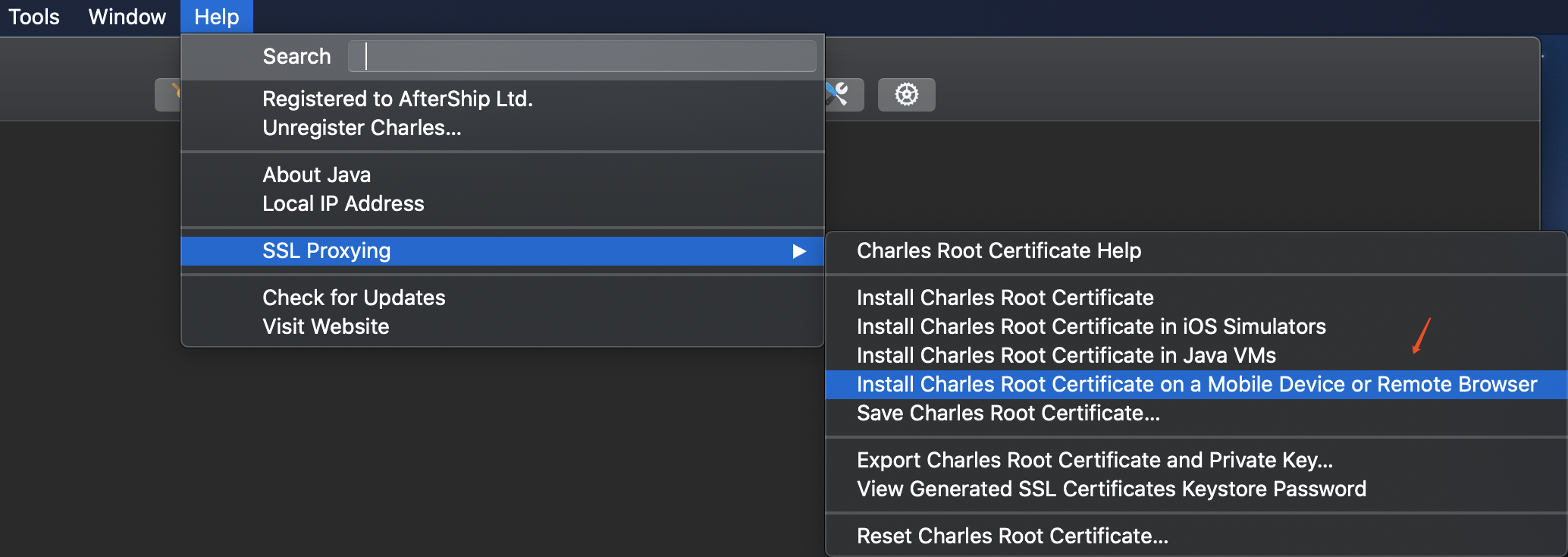
- Mac 本地安装 Charles Root certificate.
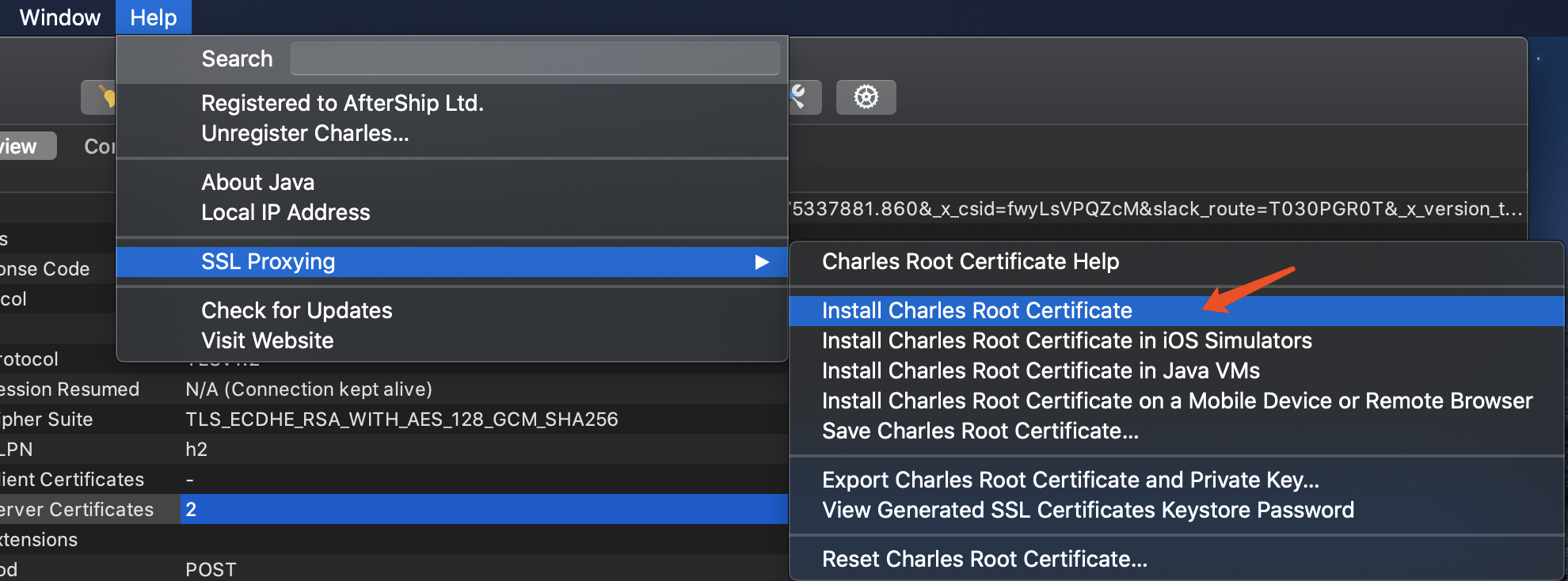
- 此时电脑会下载一个证书,并且会弹出一个窗口,接下来你需要将该证书设置为信任。
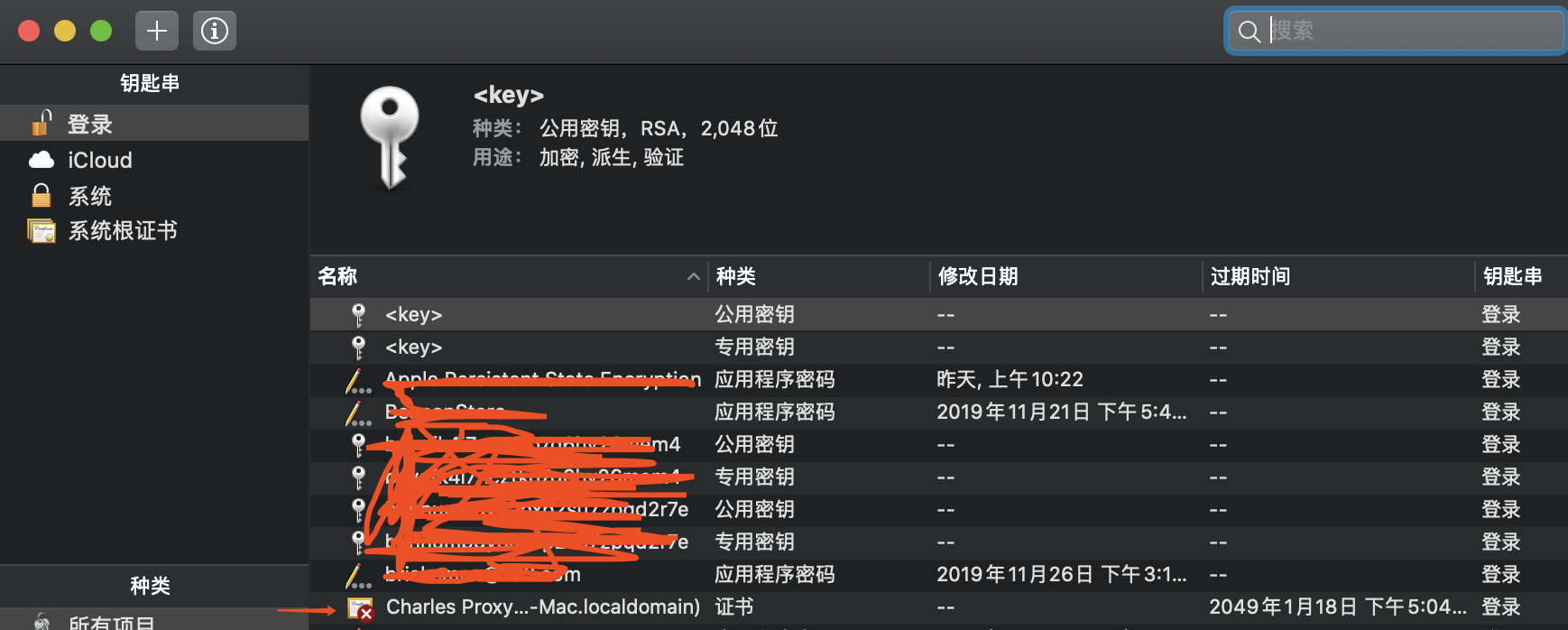
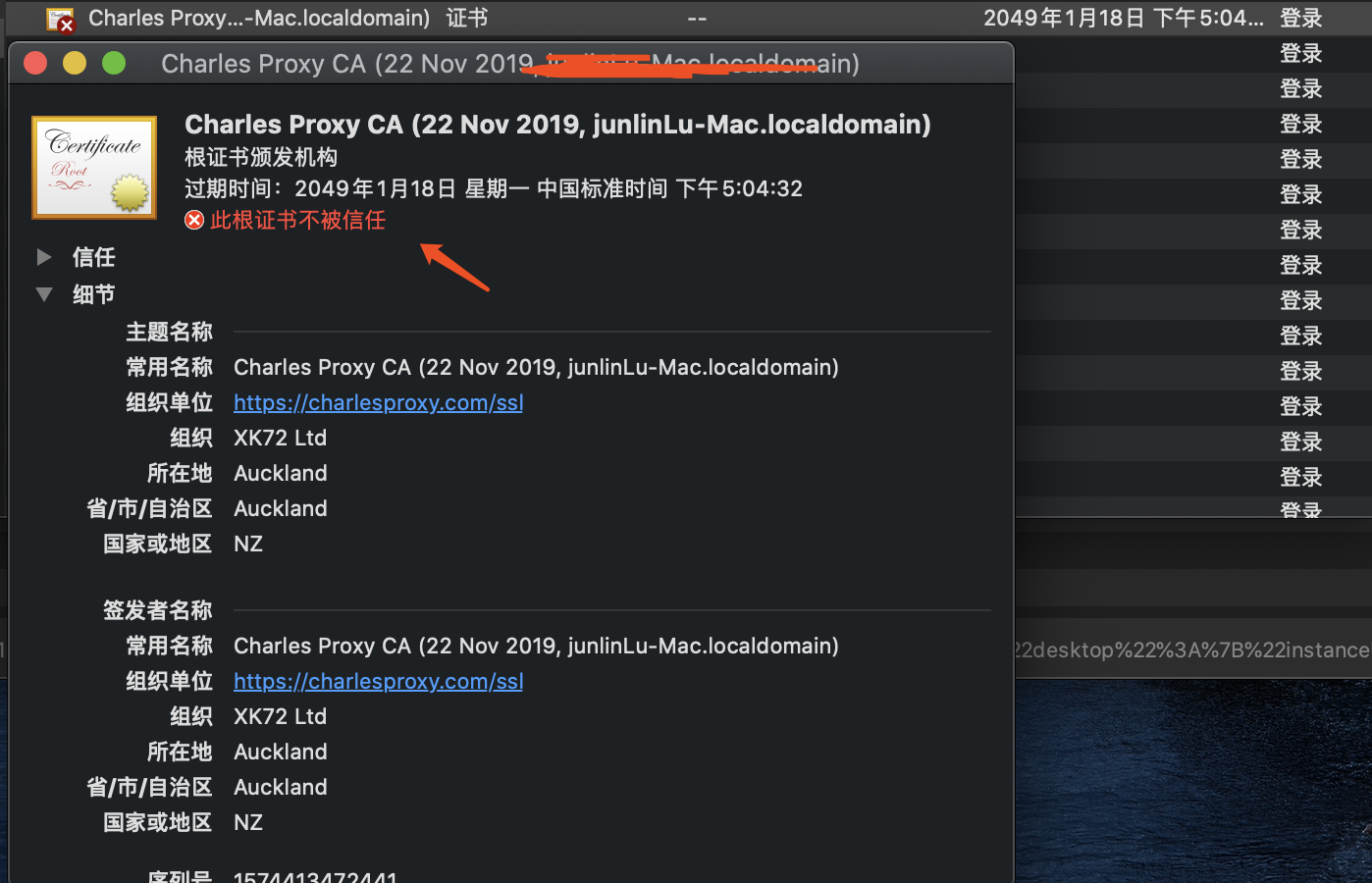
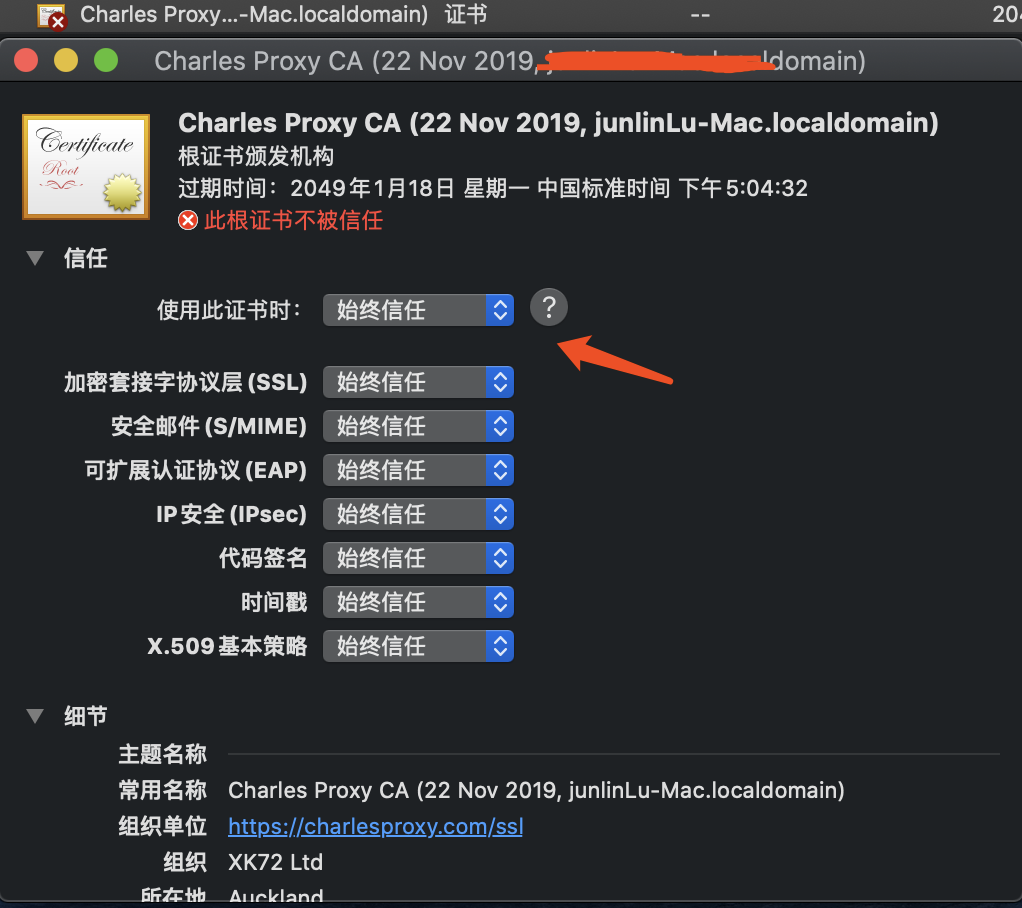
- 设置 Charles Proxy 证书信任。

手机端配置。
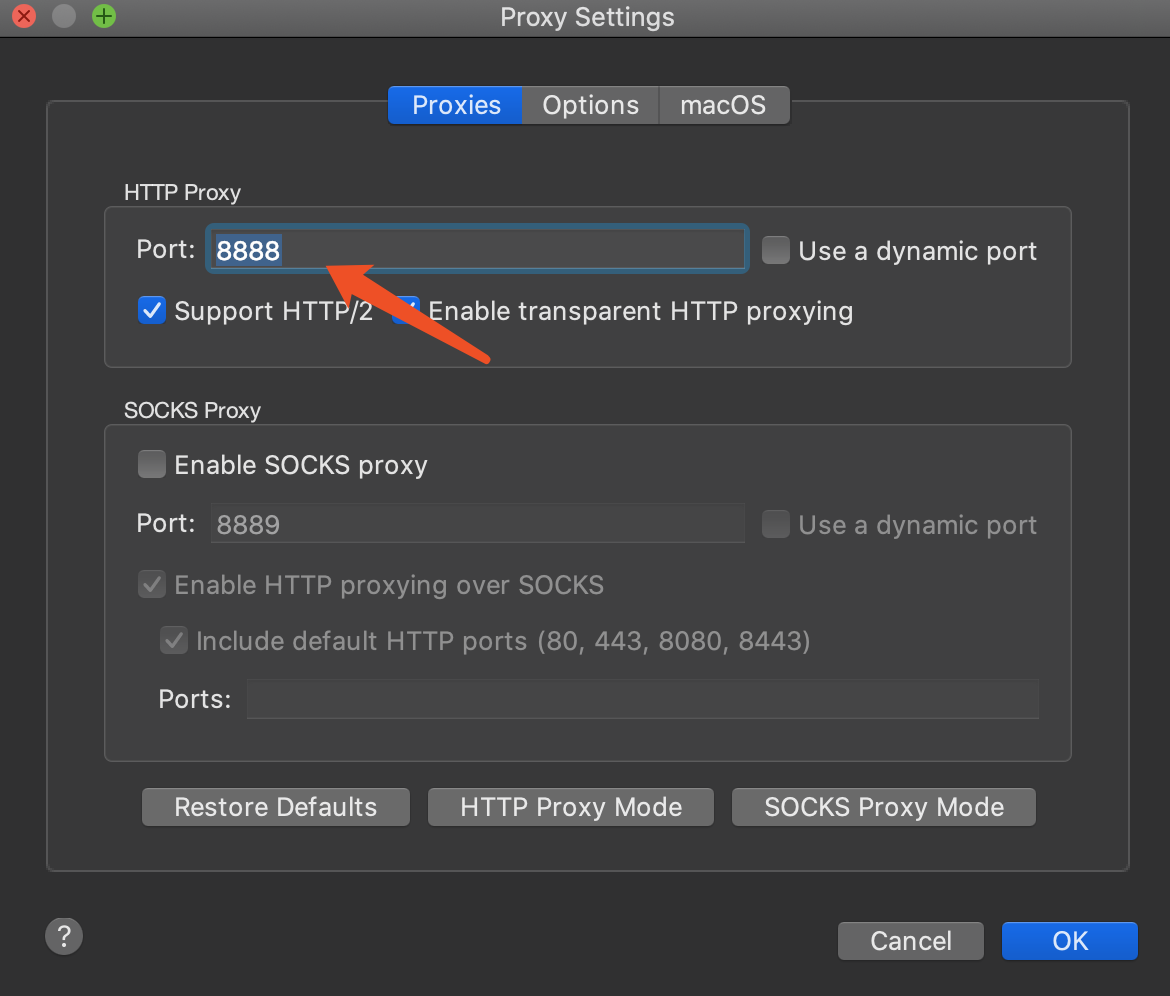
- 确保手机和电脑连接同一wifi或者在同一局域网内。手机连接wifi,设置代理和端口。
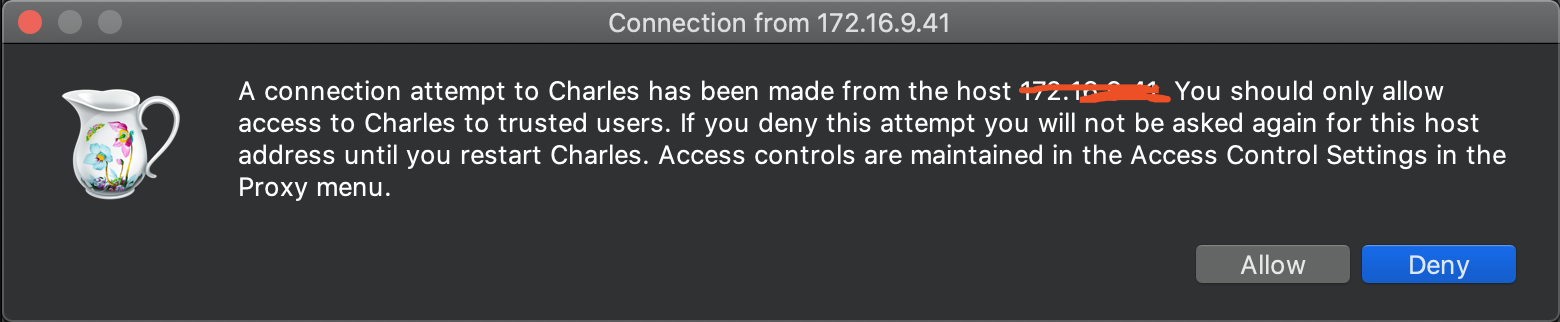
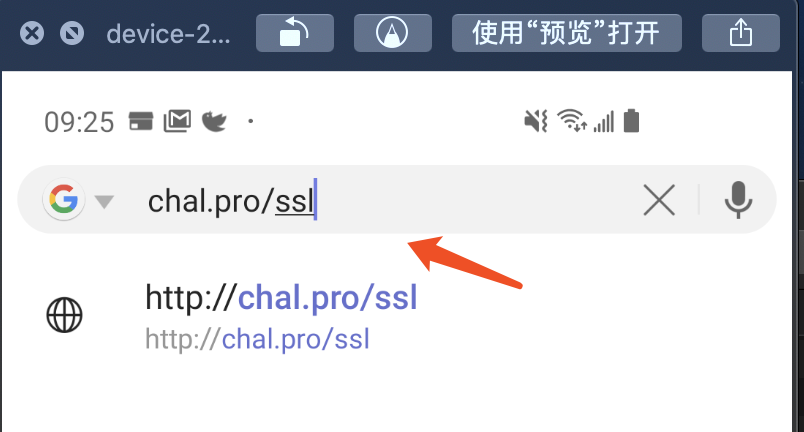
- 接着打开手机浏览器,往地址栏输入 chrl.pro/ssl 回车,正常情况浏览器会帮忙我们下载 charles 证书的,如果没有,请查看步骤一。
- 上面都已经完成了,我们开始来验证一下我们的劳动成果吧。打开我们的手机需要抓包的应用,发起有效的网络请求,此时再查看 Mac charles 界面,我们发现请求是能抓到了,但总感觉哪里不对,看不到请求和结果啊。
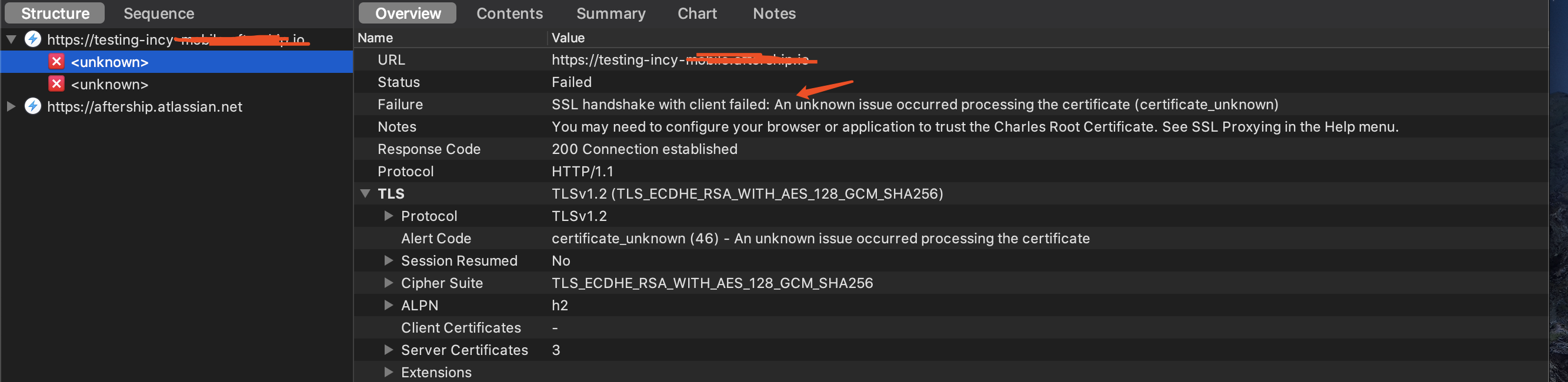
客官,请不要生气。出现上面的问题,首先我要跟你确认两件事情,第一你手上的android系统是否是6.0以下。如果不是,那抱歉了,这个真的抓不到。文章一开头是有说明的。
如果是6.0以上的机子,并且以上所有的操作都确定无误,那请接着看,我们还需要最后一个关键的步骤没有配置。
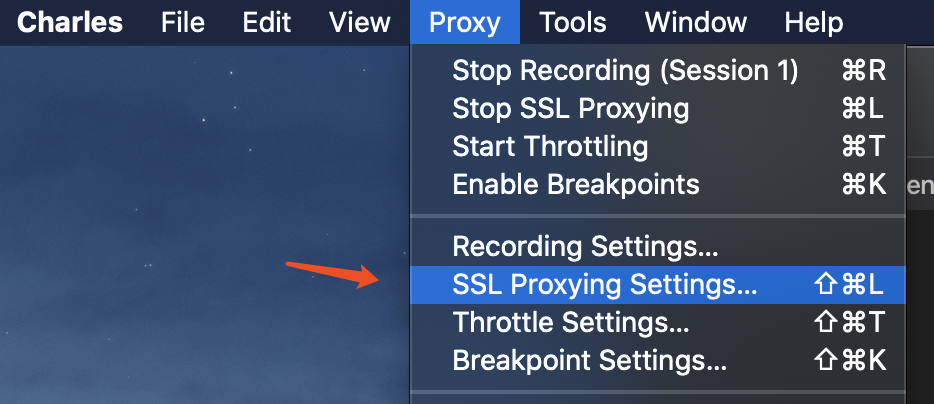
- Mac Charles 设置 SSL Proxy。
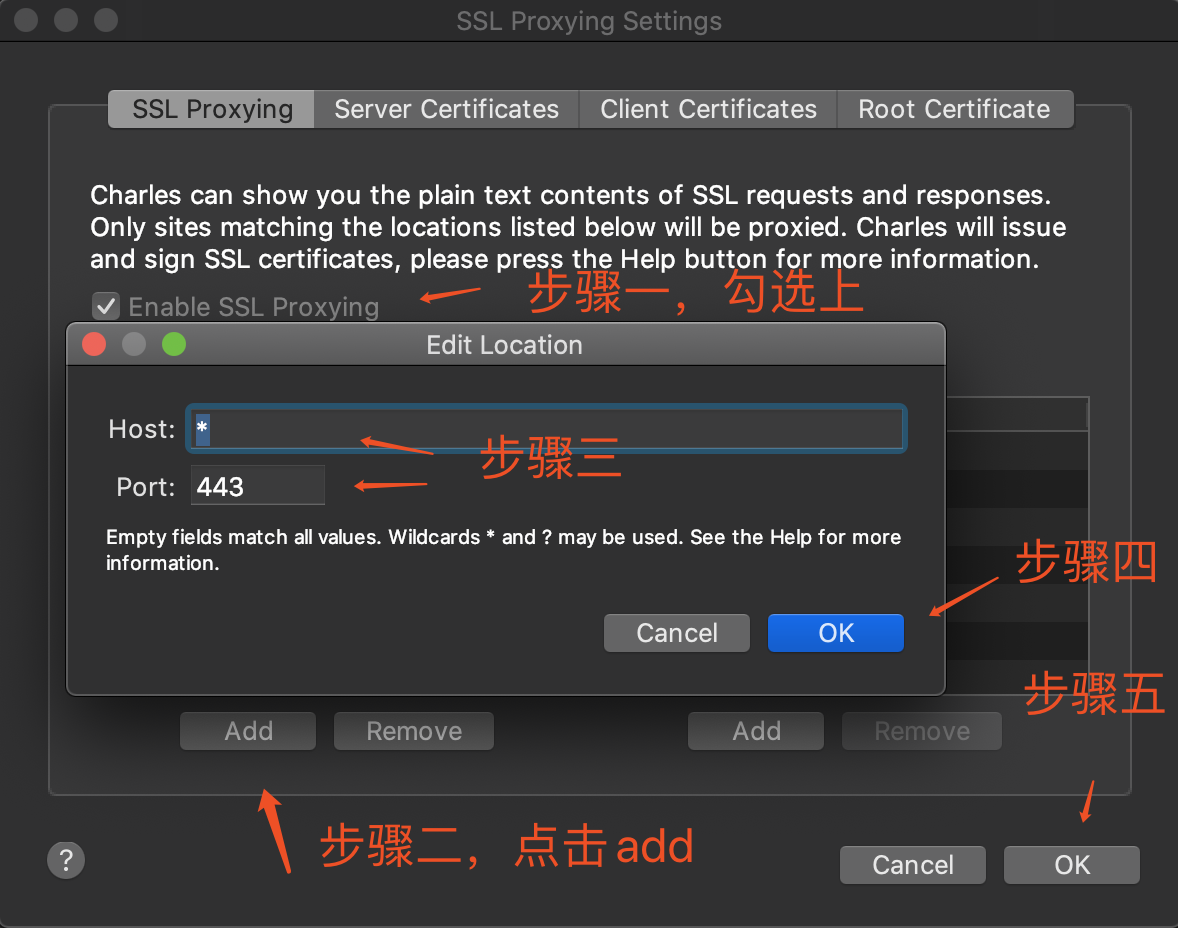
- 此时,所有的配置工作已经完成,你再次发起请求,发现 https 请求我们是不是已经成功抓取了啊。