

按照目前的项目需求,我们需要在谷歌地图上标记出当前仓库的位置、司机补货的行车路径、司机当前班次需要补货的机器的位置,同时根据补货状态的不同标记成不同状态的图标。分析完需求,总结一下就是我们需要在谷歌地图上显示众多标记、轨迹画线、不同的标记显示不同的图标,于是前往Google Map查看Api,因为我们的需求重点是在PC浏览器上实现,所以我们只关注了基于JavaScript的API,本文也基于此展开叙述。目标从本文中我将大概总结以下几点内容:- 在web项目中引入Google Map。
- 在地图上增加位置标记。
- 在地图上增加自定义图标标记。
- 在地图上根据众多GPS点绘制路线,并标记不同颜色。
- 在地图上清除已经绘制好的标记。
我截取了一张实际的效果图,其中图标有蓝色的仓库、绿色状态表示已完成的机器,未完成的机器应该是灰色的,但是这张图中没有这种状态的数据。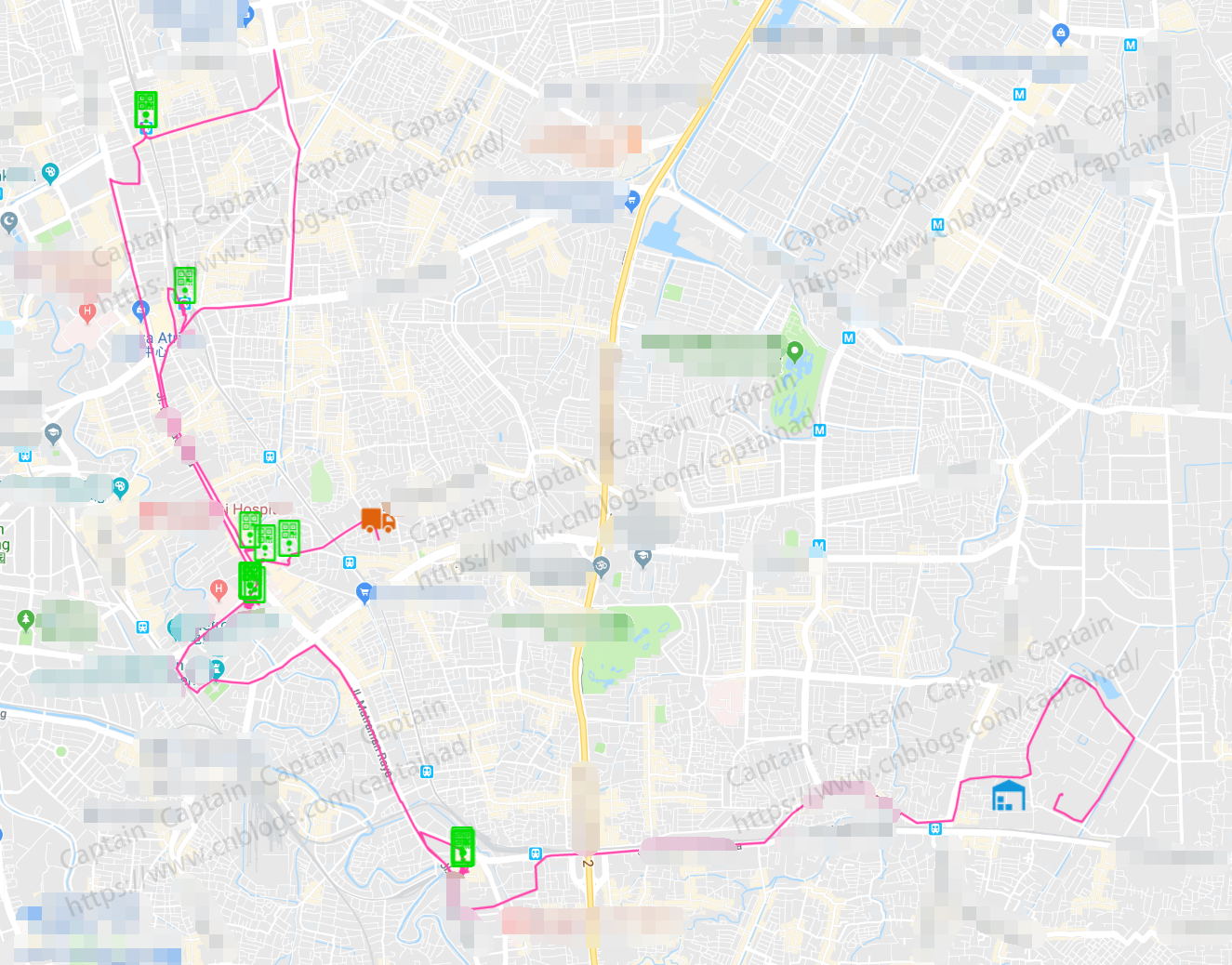 功能实现前期准备1、准备好SDK引入按照GoogleMap API中的指引,你需要引入以下JS文件:[url=]
 [/url]
1 <!--2 * Load the API from the specified URL3 * The async attribute allows the browser to render the page while the API loads4 * The key parameter will contain your own API key (which is not needed for this tutorial)5 * The callback parameter executes the initMap() function6 -->7 <script async defer src="https://maps.googleapis.com/maps/api/js?key=YOUR_API_KEY&callback=initMap"></script>[url=][/url]
其中,YOUR_API_KEY是你在Google云平台操作面板为GoogleMap API使用所申请的秘钥,你可以通过以下指南找到答案。申请GoogleMap API KEY:developers.google.com/ma ... ascr…
同时,按照上面引用的JS文件中指明的回调方法,你需要写出函数体,并在此中初始化地图和数据:1 <script>2 // Initialize and add the map3 function initMap() {4 ....5 }6 </script>
创建地图1、创建一个div用来放置地图,可以给地图设置一个id属性,以便生成地图时使用<div id="map" class="ibox-content" style="padding:15px 0 20px 0"></div>2、创建Google地图对象,设置中心点和视图层级等信息[url=][/url]
1 /* 初始化地图对象 */ 2 function initMap() { 3 var center = {lat: 13.751898, lng: 100.500565}; 4 var map = newgoogle.maps.Map(document.getElementById('map'), { 5 center: center, // 地图所展现视图的中心点 6 zoom: 10, 7 mapTypeId: google.maps.MapTypeId.ROADMAP, 8 mapTypeControl: false, 9 panControl: false,10 zoomControl: true,11 streetViewControl: false12 });13 }[url=][/url]
3、添加仓库位置标记[url=][/url]
1 /* 获取仓库位置数据,并在地图上显示仓库图标 */ 2 function showWarehousePosition(map) { 3 var warehouseId = $("#warehouse").val(); 4 $.ajax({ 5 url: 'getWarehouseGpsData', 6 type: 'GET', 7 dataType: 'JSON', 8 data: {warehouseId: warehouseId}, 9 success: function (data) {10 if(data.code == 200) {11 if(data.result !=undefined) {12 // 从后台响应回来的是一个包含lat和lng属性的对象13 var warehouseGpsPosition = {lat: Number(data.result.lat), lng: Number(data.result.lng)};14 // 在地图上生成仓库的标记,仓库图标自定义15 var marker = new google.maps.Marker({16 position: warehouseGpsPosition,17 icon: "./googlemap/images/warehouse.png",18 map: map19 });20 }21 }else {22 alert("Failed.");23 }24 },25 error: function () {26 alert("System error.");27 }28 })29 }[url=][/url]
4、添加机器的位置,为不同状态标注不同图标[url=][/url]
1 // 用于记录机器标注位置,以便于后续清除标记 2 var deviceMarkerArray = []; 3 4 /* 查询机器位置数据 */ 5 functionshowMachinePosition(map) { 6 var buzId = $("#business").val(); 7 $.ajax({ 8 url: 'getMachineGpsList', 9 type: 'GET',10 dataType: 'JSON',11 data: {buzId: buzId},12 success: function (data) {13 if(data.code == 200 && data.result != undefined) {14 var finishedMachineGpsList = data.result.finishedMachineGpsList;15 varunfinishedMachineGpsList = data.result.unfinishedMachineGpsList;16 drawMachinePosition(map, finishedMachineGpsList, unfinishedMachineGpsList);17 }else {18 alert("Failed.");19 }20 },21 error: function () {22 alert("System error.");23 }24 })25 }26 27 /* 绘制机器位置 */28 functiondrawMachinePosition(map, finishedMachineGpsList, unfinishedMachineGpsList) {29 30 // 先清除地图上之前标记过的机器图标31 // 可做可不做,业务需要的话可以清除32 clearOverlays();33 34 // 已完成机器位置35 if(finishedMachineGpsList !=null && finishedMachineGpsList != undefined) {36 $.each(finishedMachineGpsList, function (index, item) {37 varmarker = new google.maps.Marker({38 position: item,39 icon: "./googlemap/images/fulfilled.png",40 map: map41 });42 deviceMarkerArray.push(marker);43 google.maps.event.addListener(marker,"click",function(){});44 });45 }46 47 // 未完成机器位置48 if(unfinishedMachineGpsList != null && unfinishedMachineGpsList != undefined) {49 $.each(unfinishedMachineGpsList, function (index, item) {50 var marker = new google.maps.Marker({51 position: item,52 icon: "./googlemap/images/unfulfill.png",53 map: map54 });55 deviceMarkerArray.push(marker);56 google.maps.event.addListener(marker,"click",function(){});57 });58 }59 60}61 62 /* 清除之前的标记 */63 function clearOverlays() {64 if(deviceMarkerArray != undefined && deviceMarkerArray != null&& deviceMarkerArray.length > 0) {65 for (var i = 0; i < deviceMarkerArray.length; i++ ) {66 deviceMarkerArray.setMap(null);67 }68 deviceMarkerArray.length = 0;69 }70 } [url=][/url]
5、生成司机行车路线通过司机手机手持app实时上报上来的GPS位置信息,我们将之在地图上逐个标记并串联成线,形成轨迹图效果。[url=][/url]
1 /* 获取司机行车记录下的GPS数据串,并在地图上连线形成路径 */ 2 function showDriverRoute(map) { 3 var buzId = $("#business").val(); 4 $.ajax({ 5 url: 'getDriverGpsList', 6 type: 'GET', 7 dataType: 'JSON', 8 data: {buzId: buzId}, 9 success: function (data) {10 if(data.code == 200 && data.result != undefined) {11 drawDriverRoute(map, data.result.driverGpsDataList, 12 data.result.routeColor, data.result.carLocation);13 }else {14 alert("Failed.");15 }16 },17 error: function () {18 alert("System error.");19 }20 })21 }22 23 /* 绘制行车路线 */24 function drawDriverRoute(map, driverGpsDataList, routeColor, carLocation) {25 // 绘制行车路线26 // driverGpsDataList是一个后台List对象,数组对象中包含的元素都是包含lat和lng属性的对象27 var driverPath = newgoogle.maps.Polyline({28 path: driverGpsDataList,29 geodesic: true,30 strokeColor: routeColor, // #ff000031 strokeOpacity: 1.0,32 strokeWeight: 233 });34 driverPath.setMap(map);35 36 // 抓取最后的一个点,绘制一个车的图标,表示车在这里37 // carLocation是一个包含lat和lng属性的后台对象38 var latLng = {lat: Number(carLocation.lat), lng: Number(carLocation.lng)};39 var carMarker = new google.maps.Marker({40 position: latLng,41 icon: "./googlemap/images/vehicle.png",42 map: map43 });44 }[url=][/url]
按照目前的项目需求,我们需要在谷歌地图上标记出当前仓库的位置、司机补货的行车路径、司机当前班次需要补货的机器的位置,同时根据补货状态的不同标记成不同状态的图标。
分析完需求,总结一下就是我们需要在谷歌地图上显示众多标记、轨迹画线、不同的标记显示不同的图标,于是前往Google Map查看Api,因为我们的需求重点是在PC浏览器上实现,所以我们只关注了基于JavaScript的API,本文也基于此展开叙述。
目标
从本文中我将大概总结以下几点内容:
在web项目中引入Google Map。
在地图上增加位置标记。
在地图上增加自定义图标标记。
在地图上根据众多GPS点绘制路线,并标记不同颜色。
在地图上清除已经绘制好的标记。
我截取了一张实际的效果图,其中图标有蓝色的仓库、绿色状态表示已完成的机器,未完成的机器应该是灰色的,但是这张图中没有这种状态的数据。
功能实现
前期准备
1、准备好SDK引入
按照GoogleMap API中的指引,你需要引入以下JS文件:
[url=][/url]
[/url]1
2
Load the API from the specified URL
3
while
the API loads
4
for
this
tutorial)
5
function
6
7
YOUR_API_KEY
[url=][/url]
[/url]其中,YOUR_API_KEY是你在Google云平台操作面板为GoogleMap API使用所申请的秘钥,你可以通过以下指南找到答案。
申请GoogleMap API KEY:developers.google.com/ma ... ascr…
同时,按照上面引用的JS文件中指明的回调方法,你需要写出函数体,并在此中初始化地图和数据:
1
2
//
Initialize and add the map
3
function
initMap() {
4
....
5
}
6
创建地图
1、创建一个div用来放置地图,可以给地图设置一个id属性,以便生成地图时使用
<div id="map" class="ibox-content" style="padding:15px 0 20px 0"></div>
2、创建Google地图对象,设置中心点和视图层级等信息
[url=][/url]
[/url]1
/*
初始化地图对象
*/
2
function
initMap() {
3
var
};
4
var
new
), {
5
//
地图所展现视图的中心点
6
,
7
mapTypeId: google.maps.MapTypeId.ROADMAP,
8
false
,
9
false
,
10
true
,
11
false
12
});
13
[url=][/url]
[/url]3、添加仓库位置标记
[url=][/url]
[/url]1
/*
获取仓库位置数据,并在地图上显示仓库图标
*/
2
function
showWarehousePosition(map) {
3
var
).val();
4
$.ajax({
5
,
6
,
7
,
8
data: {warehouseId: warehouseId},
9
function
(data) {
10
if
) {
11
if
undefined) {
12
//
从后台响应回来的是一个包含lat和lng属性的对象
13
var
{lat: Number(data.result.lat), lng: Number(data.result.lng)};
14
//
在地图上生成仓库的标记,仓库图标自定义
15
var
new
google.maps.Marker({
16
position: warehouseGpsPosition,
17
,
18
map: map
19
});
20
}
21
else
{
22
);
23
}
24
},
25
function
() {
26
);
27
}
28
})
29
[url=][/url]
[/url]4、添加机器的位置,为不同状态标注不同图标
[url=][/url]
[/url]1
//
用于记录机器标注位置,以便于后续清除标记
2
var
[];
3
4
/*
查询机器位置数据
*/
5
function
showMachinePosition(map) {
6
var
).val();
7
$.ajax({
8
,
9
,
10
,
11
data: {buzId: buzId},
12
function
(data) {
13
if
undefined) {
14
var
data.result.finishedMachineGpsList;
15
var
data.result.unfinishedMachineGpsList;
16
drawMachinePosition(map, finishedMachineGpsList, unfinishedMachineGpsList);
17
else
{
18
);
19
}
20
},
21
function
() {
22
);
23
}
24
})
25
}
26
27
/*
绘制机器位置
*/
28
function
drawMachinePosition(map, finishedMachineGpsList, unfinishedMachineGpsList) {
29
30
//
先清除地图上之前标记过的机器图标
31
//
可做可不做,业务需要的话可以清除
32
clearOverlays();
33
34
//
已完成机器位置
35
if
null
undefined) {
36
function
(index, item) {
37
var
new
google.maps.Marker({
38
position: item,
39
,
40
map: map
41
});
42
deviceMarkerArray.push(marker);
43
function
(){});
44
});
45
}
46
47
//
未完成机器位置
48
if
null
undefined) {
49
function
(index, item) {
50
var
new
google.maps.Marker({
51
position: item,
52
,
53
map: map
54
});
55
deviceMarkerArray.push(marker);
56
function
(){});
57
});
58
}
59
60
}
61
62
/*
清除之前的标记
*/
63
function
clearOverlays() {
64
if
null
) {
65
for
var
) {
66
null
);
67
}
68
;
69
}
70
[url=][/url]
[/url]5、生成司机行车路线
通过司机手机手持app实时上报上来的GPS位置信息,我们将之在地图上逐个标记并串联成线,形成轨迹图效果。
[url=][/url]
[/url]1
/*
获取司机行车记录下的GPS数据串,并在地图上连线形成路径
*/
2
function
showDriverRoute(map) {
3
var
).val();
4
$.ajax({
5
,
6
,
7
,
8
data: {buzId: buzId},
9
function
(data) {
10
if
undefined) {
11
drawDriverRoute(map, data.result.driverGpsDataList,
12
data.result.routeColor, data.result.carLocation);
13
else
{
14
);
15
}
16
},
17
function
() {
18
);
19
}
20
})
21
}
22
23
/*
绘制行车路线
*/
24
function
drawDriverRoute(map, driverGpsDataList, routeColor, carLocation) {
25
//
绘制行车路线
26
//
driverGpsDataList是一个后台List对象,数组对象中包含的元素都是包含lat和lng属性的对象
27
var
new
google.maps.Polyline({
28
path: driverGpsDataList,
29
true
,
30
//
#ff0000
31
,
32
33
});
34
driverPath.setMap(map);
35
36
//
抓取最后的一个点,绘制一个车的图标,表示车在这里
37
//
carLocation是一个包含lat和lng属性的后台对象
38
var
{lat: Number(carLocation.lat), lng: Number(carLocation.lng)};
39
var
new
google.maps.Marker({
40
position: latLng,
41
,
42
map: map
43
});
44
[url=][/url]
[/url]
