

HBuilderX是一款由国人开发的开发工具,其官网称其为轻如编辑器、强如IDE的合体版本。但是官方的社区中关于Vant组件的安装大多都是针对微信小程序开发安装Vant Weapp,鄙人尝试了各种方法,经历各种错误后终于成功安装vant组件库,在这里分享一下使用HBuilderX进行vue.js开发时安装Vant组件库的经验,使用的版本为2019.08.10更新的2.2.0版本。
本篇所有操作建立在操作系统为windows且已经成功安装配置node.js的基础上。
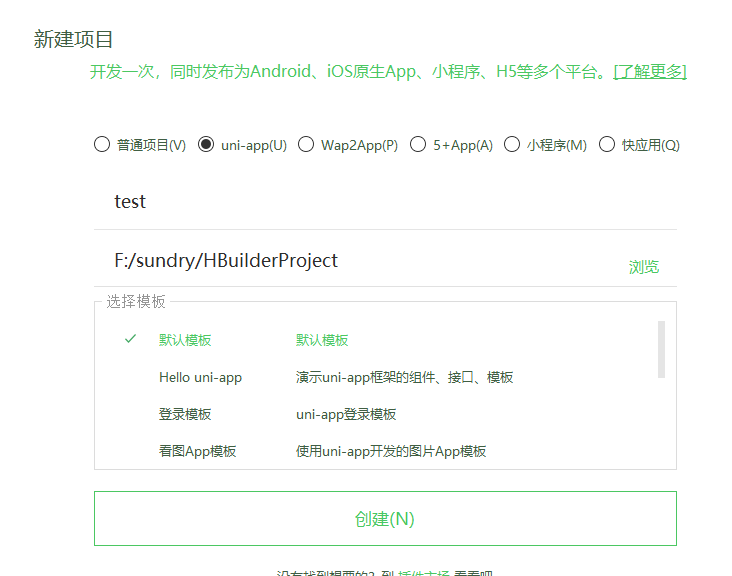
一、建立uni-app新项目
二、在终端打开项目目录
可以直接在HBuilderX中直接右击项目名称选择‘使用命令行窗口打开目录’,之后会提示插件【内置终端】未安装,选择确定来安装内置终端插件,之后便可以通过内置终端打开对应项目目录,当然也可以直接在windows终端中打开对应目录
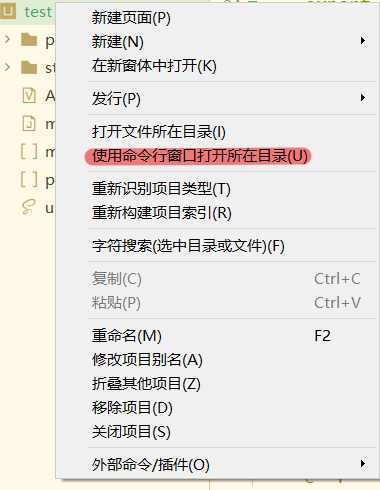
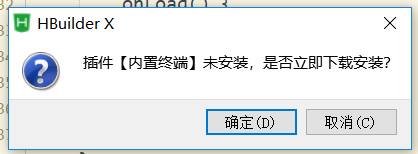
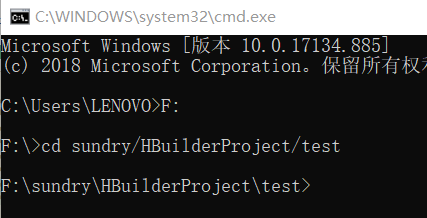
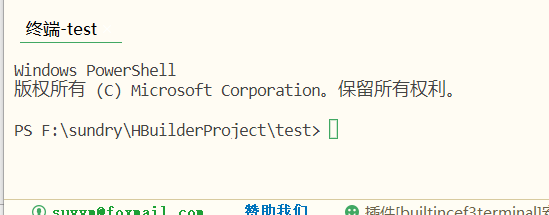
之后我将使用内置终端进行操作.
三、初始化项目创建package.json
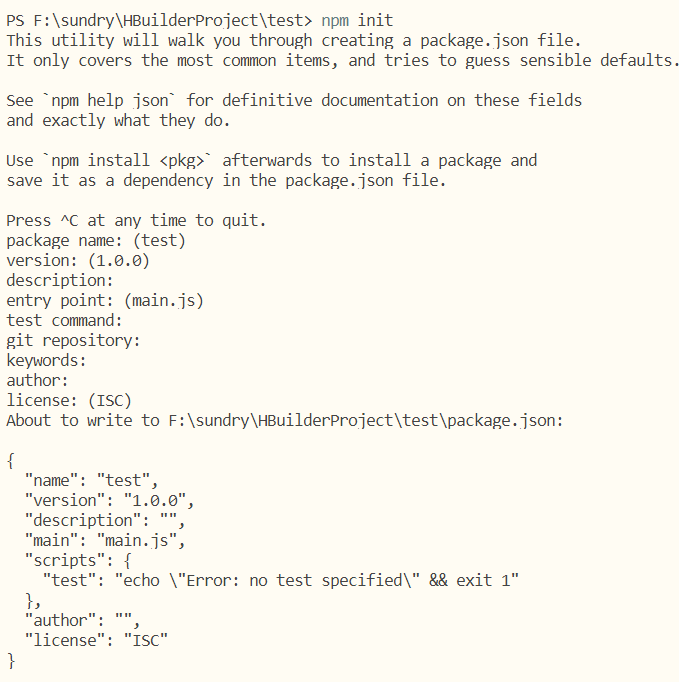
在终端中执行
npm init
之后会让你填写一些如项目名称、版本号之类的项目介绍,如果不知道或者不想填就一路回车。
四、安装Vant组件库
打开有赞vant的官方文档,快速上手中给出了通过npm安装vant的指令,在终端执行它。
npm i vant -S
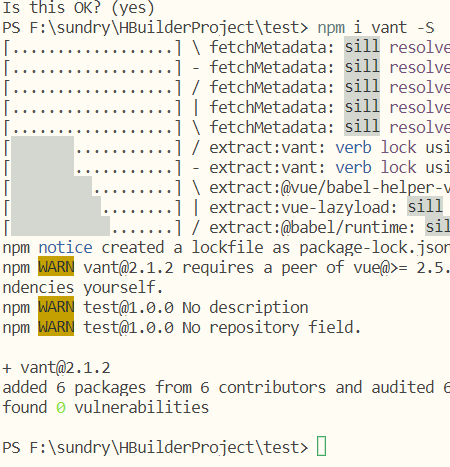
不用管这几个警告
这时按照官方给的引入方式引入组件,我这里图方便直接引入所有组件,在main.js中添加
import Vant from 'vant'
;import
'vant/lib/index.css';Vue.use(Vant);
这时我们在pages下index.vue中尝试使用vant组件,这里我用vant的自定义输入框做演示,在index.vue添加如下代码
[url=] [/url]
[/url]<
van-cell-group
>
<
van-field
value
="{{ username }}"
required clearable label
="用户名"
icon
="question-o"
placeholder
="请输入用户名"
bind:click-icon
="onClickIcon"
/>
<
van-field
value
="{{ password }}"
type
="password"
label
="密码"
placeholder
="请输入密码"
required border
="{{ false }}"
/>
</
van-cell-group
>
[url=][/url]
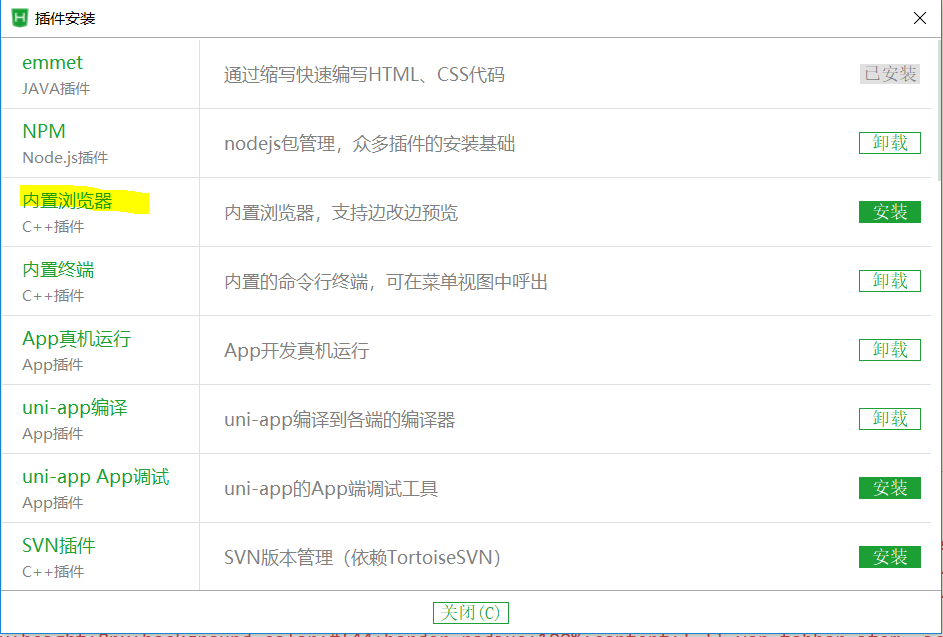
[/url] 编译并运行,可以使用其自带的内置浏览器插件,可在工具——插件安装中配置安装,如果安装失败就给管理员权限,之后点击预览就会开始编译项目。
不出意料会出现如下错误
[url=][/url]
[/url]21
11
07.242
from
index.js):
21
11
07.242
SyntaxError
21
11
07.247
1
5894
) Unclosed bracket
21
11
07.248
1
0
0
100
0
0
100
0
[url=][/url]
[/url] 这是HBuilderX的bug已经过了很多个版本都没有修复,希望官方早日解决。出现这个是因为在main.js中引入vant的样式import 'vant/lib/index.css'时出现了错误。
五、建立一个html的模板文件
删除main.js中错误代码 import 'vant/lib/index.css',以下方代码作为模板建立model.html
[url=][/url]
[/url]<
html
lang
="zh-CN"
>
<
head
>
<
meta
charset
="utf-8"
>
<
meta
http-equiv
="X-UA-Compatible"
content
="IE=edge"
>
<
meta
name
="viewport"
content
="width=device-width, user-scalable=no, initial-scale=1.0, maximum-scale=1.0, minimum-scale=1.0"
>
<
link
rel
="stylesheet"
href
="https://cdn.jsdelivr.net/npm/vant@2.0/lib/index.css"
>
<
title
>
<%
=
htmlWebpackPlugin.options.title
%>
</
title
>
<
script
>
document.addEventListener(
'
DOMContentLoaded
'
,
function
() { document.documentElement.style.fontSize
=
document.documentElement.clientWidth
/
20
+
'
px
'
})
</
script
>
<
link
rel
="stylesheet"
href
="<%= BASE_URL %>static/index.css"
/>
</
head
>
<
body
>
<
noscript
>
<
strong
>
</
strong
>
</
noscript
>
<
div
id
="app"
></
div
>
<!--
built files will be auto injected
-->
</
body
>
</
html
>
[url=][/url]
[/url] 在manifest.json的h5配置中将其作为index.html模板导入
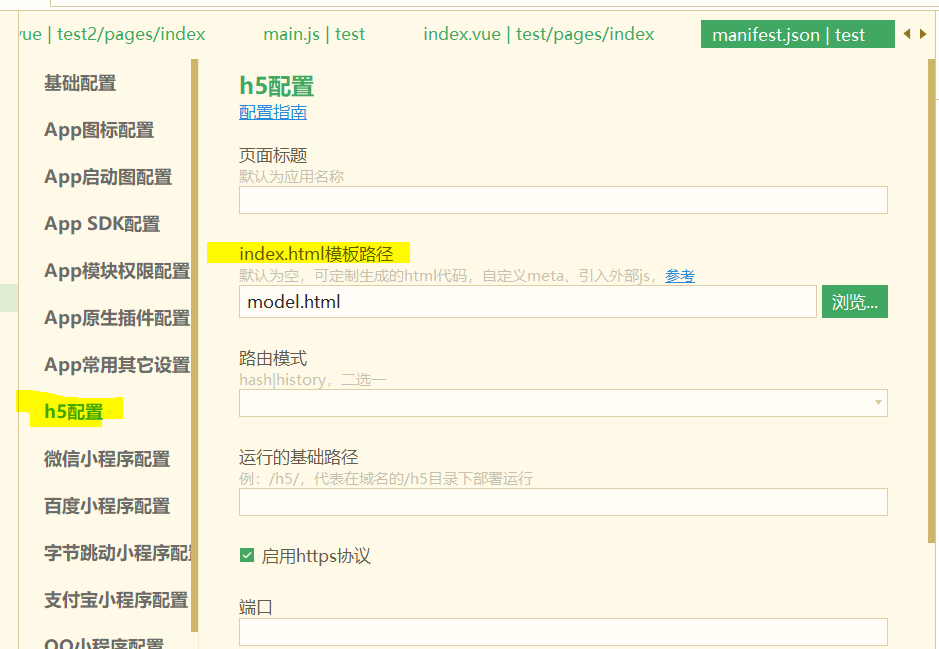
之后遍可以发现错误没了,在浏览器中查看会发现依然没有样式。
六、在对应页面引入vant样式
将
@import 'vant/lib/index.css';
添加至使用vant组件的页面 style块中,这时编译并从浏览器中查看,虽然vant组件样式已经出现,但是有部分样式依旧不准确。
七、安装Vue官方提供的脚手架Vue Cli 3
右击项目名称选择‘使用命令行窗口打开目录执行
npm install -g @vue/cli

