前言
一般在mac上安装软件都是使用Homebrew来安装,RabbitMQ 官网也推荐使用此种安装方式,那么今天就用Homebrew来安装RabbitMQ。如果你的Mac还没有安装Homebrew,建议先安装Homebrew,详情可参考Homebrew官网 brew.sh/。使用Homebrew安装RabbitMQ同样可以参考RabbitMQ官网 www.rabbitmq.com/install-sta…
安装步骤
brew命令安装
在使用Homebrew 进行安装时,建议首先进行更新:
➜  ~ brew update
Already up-to-date.
更新完成之后,在进行rabbitmq的安装:
➜ ~ brew install rabbitmq
安装过程中会下载一些依赖包,时间长短和网络有关,一般几分钟即可完成,静静等待完成即可。一般出现一下文字,则代表已经安装成功:
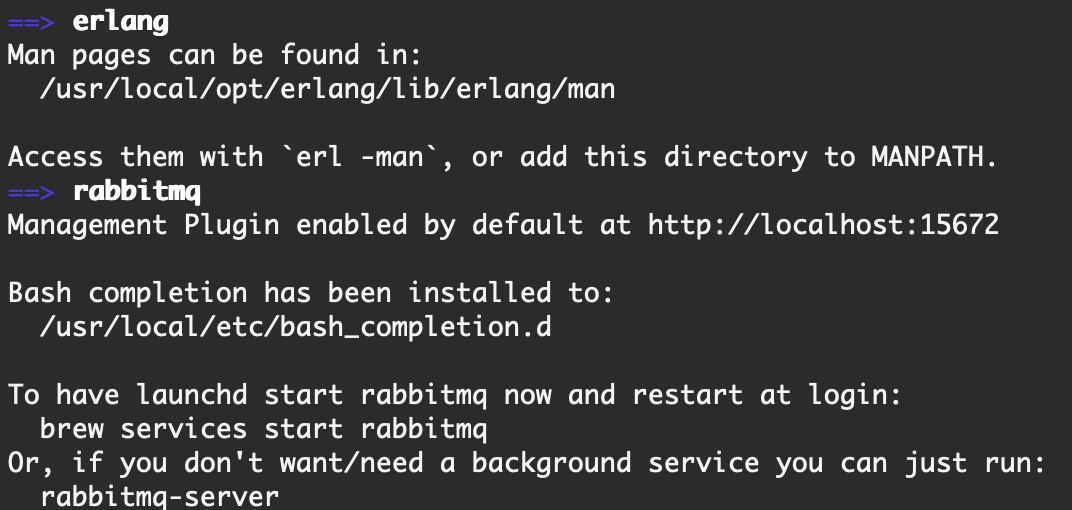
/usr/local/Cellar/rabbitmq
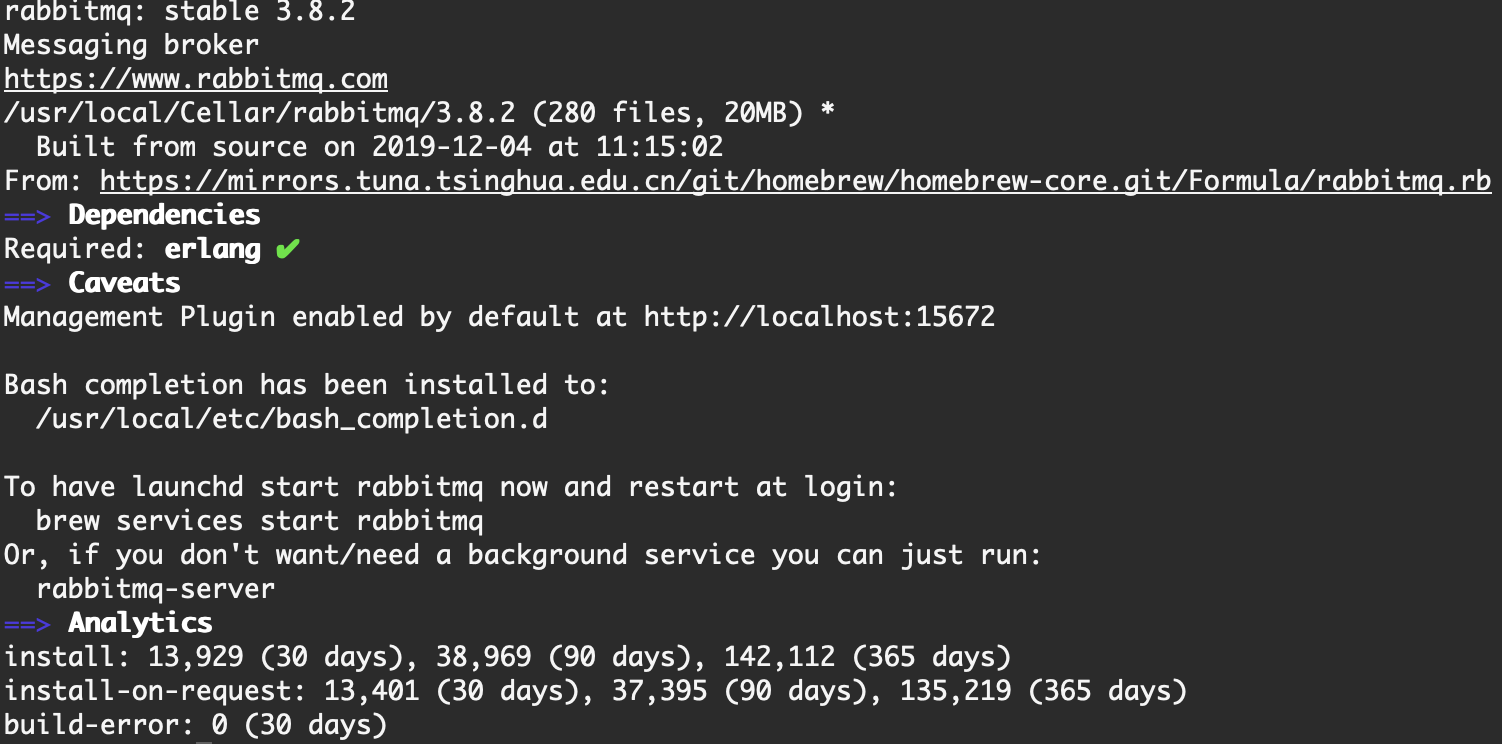
如果想查看rabbitMQ的详细信息,可以通过如下命令查看:
brew info rabbitmq
错误问题解决
请注意如下错误:
在安装过程中输出的日志中可能会出现如下的错误信息:
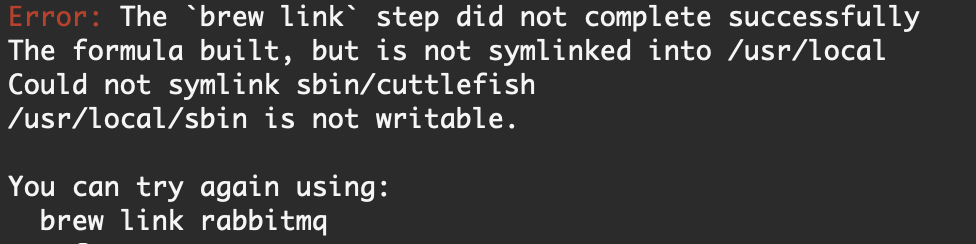
原因是目录 /usr/local/sbin 不可写,但是当你查看/usr/local 目录时,可能发现该目录下并不存在 sbin 目录,在该目录下创建 sbin 目录 运行如下命令:
sudo mkdir sbin

sudo chown -R `whoami`:admin /usr/local/sbin
之后再执行如下命令:
brew link rabbitmq
至此,以上报错问题即可解决。
配置及运行
由于rabbitmq 服务脚本被安装到了/usr/local/sbin目录下,因为这个路径并不会自动添加到PATH中,因此需要手动将它添加到PATH路径,执行如下命令:
vi ~/.bash_profile ##编辑bash
按i进入编辑模式,输入如下语句:
export PATH=$PATH:/usr/local/sbin
保存退出,执行如下命令以让bash生效:
source ~/.bash_profile
启动RabbitMQ:
rabbitmq-server
出现以下语句则代表启动成功:
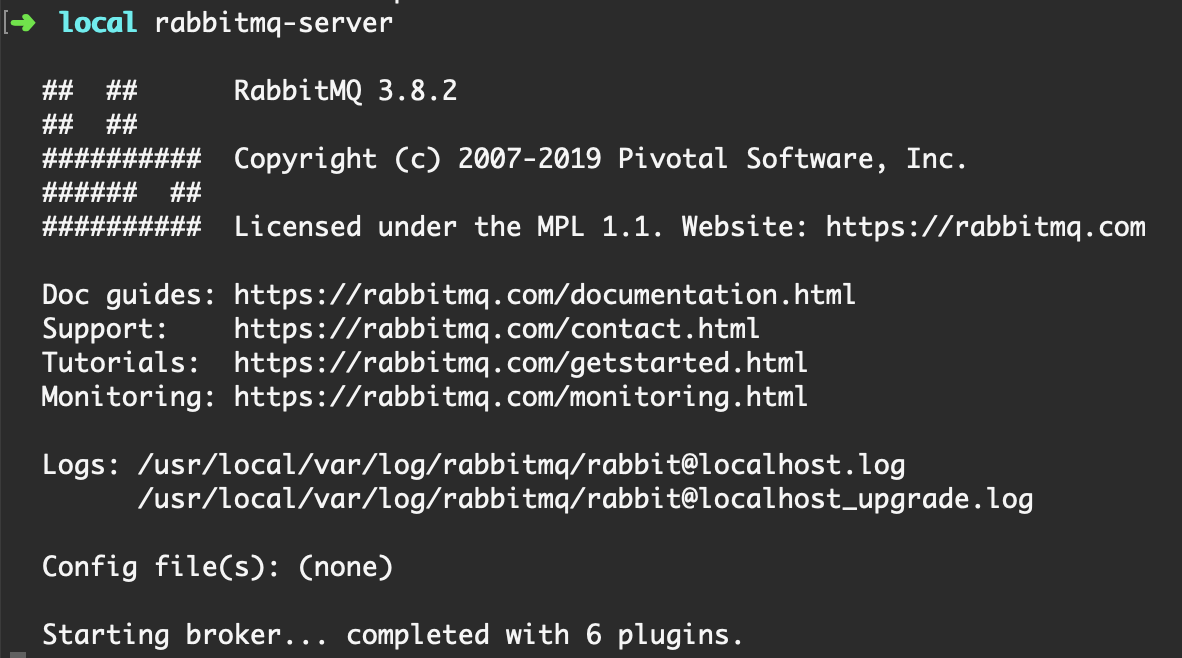
该种启动方式并不会使RabbitMQ作为一个服务在后台运行,如果需要的话可以使用下面的命令:
brew services start rabbitmq
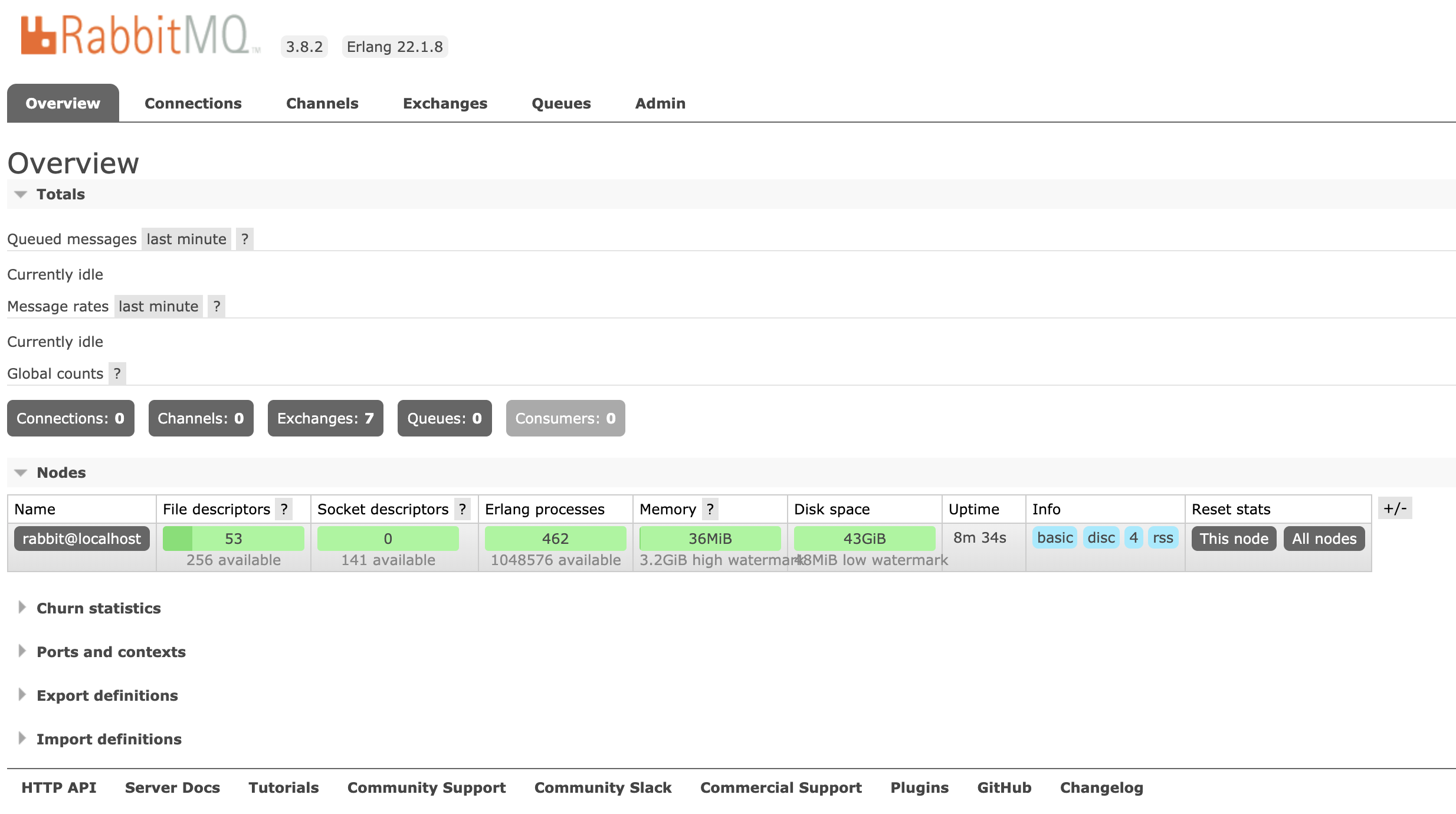
启动成功后可以访问RabbitMQ的管理界面,地址为:
http://localhost:15672/