1 CSS盒模型
盒模型包含四部分:margin(外边距)、border(边框)、padding(内边框)、content(内容)。如果不使用doctype声明(即html文件最上面有无<!DOCTYPEhtml>),浏览器默认使用自己的模式解析。如IE使用IE盒模型,firefox则使用标准盒子模型等。
1.1 标准盒子模型
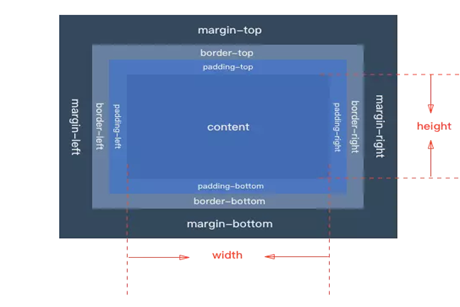
由图中可以看出,此时元素的宽度和高度就是content的宽度和高度。
1.2 盒子模型(IE8以下版本,IE8以上版本同1.1)
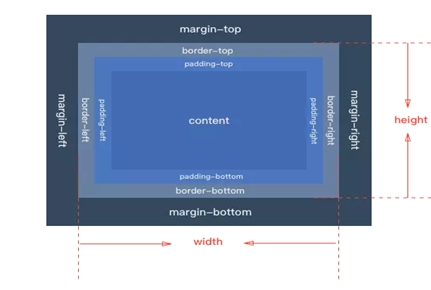
由图中可以看出,此时元素的宽度和高度就是border的宽度和高度。
1.3 box-sizing(css3属性)
由于content-box在计算宽度的时候不包含border,pading很烦人,而且又是默认值,业内一般采用以下代码重置样式:
div {
  box-sizing: border-box;    // 这么设置以后,width则包含border和padding,此外还有content-box,padding-box等
}
2 权重与优先级
2.1 权重
可以把样式的应用方式分为几个等级,按照等级来计算权重
1、!important,加在样式属性值后,权重值为 10000
2、内联样式,如:style=””,权重值为1000
3、ID选择器,如:#content,权重值为100
4、类,伪类和属性选择器,如: content、:hover 权重值为10
5、标签选择器和伪元素选择器,如:div、p、:before 权重值为1
6、通用选择器(*)、子选择器(>)、相邻选择器(+)、同胞选择器(~)、权重值为0。
2.2 优先级
!important > 内联样式 > ID选择器 > 类,伪类和属性选择器 > 标签选择器 > 通用选择器
2.3 示例
(1)以前想当然的以为权重是十进制的,即十个class选择器等于一个id选择器,这是错误的。CSS权重进制在IE6为256,后来扩大到了65536,而现代浏览器则采用更大的数量。所以我们可以忽略进制的问题,从高往低比较权重值。
如果权重是十进制的比较方式,则十一个class选择器的权重高于一个ID选择器。但经测试并非如此。

(2)当两个权值进行比较的时候,是从高到低逐级将等级位上的权重值来进行比较的,而不是 1000个数 + 100个数 + 10个数 + 1个数的总和来进行比较的,换句话说,低等级的选择器个数再多也不会超过高等级的选择器的优先级的。
    <style>
        div{
            color: red!important // 属性后面加入!important优先级最高,其次才是行内样式(在标签里面直接用style设置样式),ID选择器等。
        }
    </style>
(3)在css中,!important的权重相当的高。如果出现了!important,则不管权重如何都取有!important的属性值。但是宽高有例外情况,由于宽高会被max-width/min-width覆盖,所以!important会失效。
    width: 100px!important;
    min-width: 200px;
上面代码计算之后会被引擎解析成:
width: 200px;
3 元素
3.1 块级元素
块级元素是指单独撑满一行的元素,如div、ul、li、table、p、h1等元素。这些元素的display值默认是block、table等
3.2 行内元素
内联元素又叫行内元素,指只占据它对应标签的边框所包含的空间的元素,这些元素如果父元素宽度足够则并排在一行显示的,如span、a、em、i、img、td等。这些元素的display值默认是inline、inline-block、inline-table、table-cell等。
4 单位(px, em, rem, ex)
4.1 单位px
这是相对长度单位。像素是相对于显示器屏幕分辨率而言的,是我们使用最多的一种元素。
4.2 单位em
相对于当前对象内文本的字体尺寸。如当前对行内文本的字体尺寸未被人为设置,则相对于浏览器的默认字体尺寸,例如一个元素的字体设置为16px; 若此元素的宽设置为2em,则代表32px。
1.EM特点
-
em的值并不是固定的;
-
em会继承父级元素的字体大小。
4.3 单位rem
rem是CSS3新增的一个相对单位(root-em,根em),这个单位与em有什么区别呢?区别在于使用rem为元素设定字体大小时,仍然是相对大小,但相对的只是HTML根元素,目前,除了IE8及更早版本外,所有浏览器均已支持rem。
- 例子如果设置html元素的font-size: 20px;
    html {
        font-size: 20px;
    }

    div {
        width: 2rem; // 此时该元素的宽度实际为40px, 注意此时的1rem为html中font-size的大小。
    }
- 用途:当做移动端页面为了适配不同手机时,此时可以使用它作为基本单位,从而使网页元素在各个手机等比例放大或缩小。
4.4 单位ex
它指的是小写字母x的高度,即x-height。用处不大。
5.BFC(块级格式上下文)
5.1 定义
BFC(Block formatting context) 直译为"块级格式化上下文"。它是一个独立的渲染区域,只有块级元素参与, 它规定了内部的块级元素如何布局,并且与这个区域外部毫不相干。
5.2 特点
- 垂直方向的边距会发生重叠
- 即BFC内元素的margin-top,margin-bottom,会发生重叠,以最大值为基准
- BFC区域不会与浮动元素重叠,并且计算BFC高度时,浮动元素也会参与计算。
- 即若父元素是BFC,子元素里面有个浮动元素,则会自动清除浮动,就是子元素高度会撑开父元素。例如父元素不是BFC,但是里面有个高度为100px的浮动元素,此时,系统默认父元素的高度是0,但是如果父元素是一个BFC元素,则父元素的高度也为100px;
- BFC是一个独立的元素,外面的元素不会影响内部元素,内部元素也不会影响外部元素。
5.3 触发BFC条件
- overflow: hidden/auto/scroll等
- float值不能为null
- position: absolute/fixed 等
- display: 与table相关的值,例如table,table-row,table-cell,table-column等。
5.4使用场景
-
去除元素之间边距重叠现象
-
清除浮动(如果父元素是BFC,若子元素有浮动元素,则父元素高度会包含子元素的高度)
-
避免某些元素被浮动元素覆盖。
-
清除文字环绕。
-
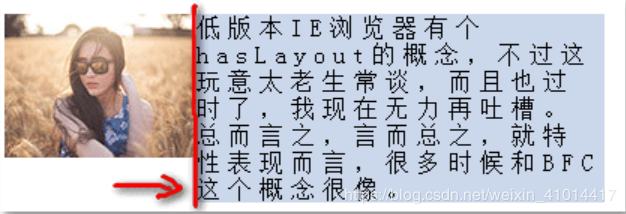
2栏自适应
- 例子
    <style>
    img{
        float:left;
        width:300px;
        height: 300px;
        margin-right: 20px;
    }
    </style>
    <div>
        <img src="test.jpg">
        <p>
            低版本IE浏览器有个hasLayout的概念,不过这玩意太老生常谈,而且也过时了,我现在无
            力再吐槽。总而言之,言而总之,就特性表现而言,很多时候和BFC这个概念很像。
        </p>
    </div>
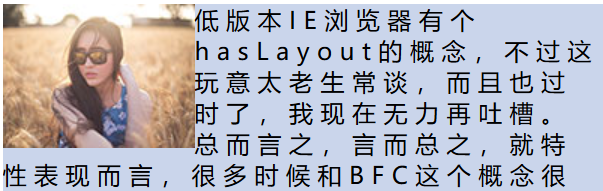
如图,默认状态会出现如上图所示的现象,文字环绕,但是若下面的p标签被触发了BFC,例如加上p{overflow:hidden} 则会出现下图状况。
6.层叠规则
层叠规则是指当网页中的元素发生层叠时侯的遵循的规则。
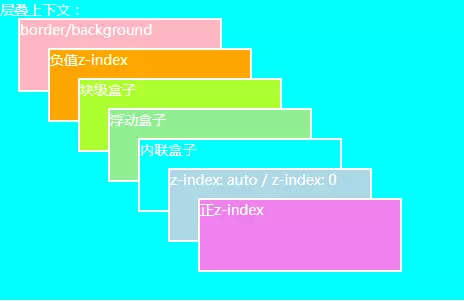
6.1 当有多个条件元素发生层叠的手遵循如下规则:
(最底层)border/background < z-index为负值 < 块级盒子 < 浮动盒子 < 内联盒子(行内元素) < z-index:auto/0 < 正数的z-index;
6.2 css3新增层叠上下文
- 元素的opacity值不为1,也就是透明元素;
- 元素的transform值不为none;
- 元素的filter值不为none;
- 元素的设置-webkit-overflow-scrolling: touch;
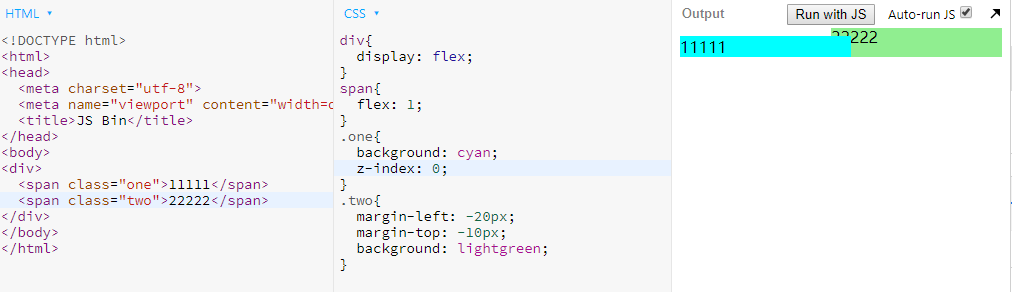
- z-index不为auto的弹性盒子的子元素;
- 元素的isolation值为isolate;
- 元素的mix-blend-mode值不为normal;
- 元素的will-change值为opacity/transform/filter/isolation/mix-blend-mode中的一个。
这些属性大都不支持z-index,所以他们都默认z-index:auto,跟普通定位元素层叠水平一样,所以如果发生层叠会后来居上。
但是弹性盒子display: flex不同,弹性盒子的子元素支持设置z-index,且设置了数值的z-index也会自动创建层叠上下文。如下图,可以看到设置了z-index: 0的元素层叠水平更高。
7 元素属性
7.1 元素的显示和隐藏
(1)有两种方法可以控制隐藏:display:none和visibility:hidden;
(2)display:none和visibility:hidden的区别
- display: none的元素不占据任何空间,visibility: hidden的元素空间保留;
- display: none会影响css3的transition过渡效果,visibility: hidden不会;
- display: none隐藏产生重绘 ( repaint ) 和回流 ( relfow ),visibility: hidden只会触发重绘;
- 株连性:display: none的节点和子孙节点元素全都不可见,visibility: hidden的节点的子孙节点元素可以设置 visibility: visible显示。visibility: hidden属性值具有继承性,所以子孙元素默认继承了hidden而隐藏,但是当子孙元素重置为visibility: visible就不会被隐藏。
7.2 文本控制
7.2.1 ::first-letter-首字母
::first-letter表示选中首个字符
    <style>
        p::first-letter{
           color: red; // 表示首字母是红色的
        }
    </style>
    <p>bill</p>
7.2.2 text-transform-文本转换
text-transform文本转换方式总共有五个值:
- none: 默认值,输入什么就是什么。
- inherit: 继承自父亲。
- uppercase: 大写
- lowercase: 小写
- capitalize: 驼峰式
    <style>
        input{
            text-transform: capitalize; // 注意每个单词首字母大写,例如在输入框中输入:rain tune,则会变成 Rain Tune
        }
    </style>
    <input type = 'text'/>
    <button>获取输入框的值</button>
    <script>
        let btn = document.getElementsByTagName('button')[0];
        let text = document.getElementsByTagName('input')[0];
        btn.onclick = function() {
            console.log(text.value); // 注意虽然已经转成驼峰式,但是打印出来的值还是原来没有转换的值(原始输入值)
        }
    </script>
7.3 空格间隙
word-spacing指的是字符“空格”的间隙。如果一段文字中没有空格,则该属性无效。下面代码设定空格间隙是20px,也就是说空格现在占据的宽度是原有的空格宽度+20px的宽度:
    <p>我有空 格,我好伤心,呜 呜 呜......</p>
    <style>
      p {
        word-spacing: 20px;
      }
    </style>
7.4 white-space 空白处理
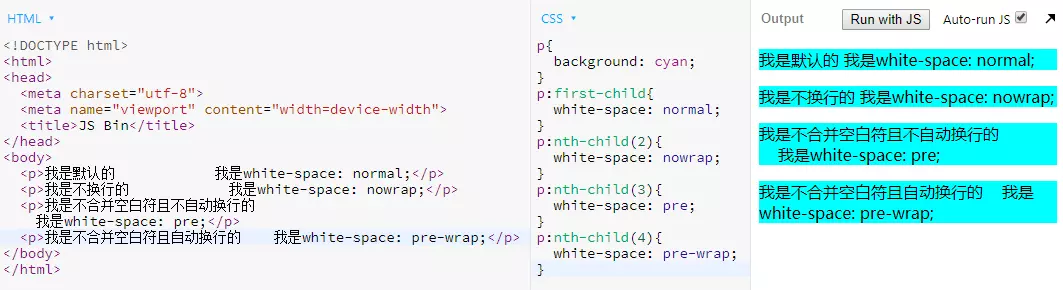
如果在html中输入多个空白符,默认会被当成一个空白符处理,实际上就是这个属性控制的,它有以下几个值:
- normal:合并空白符和换行符;
- nowrap:合并空白符,但不许换行;
- pre:不合并空白符,并且只在有换行符的地方换行;
- pre-wrap:不合并空白符,允许换行符换行和文本自动换行;
7.5 text-align: justify
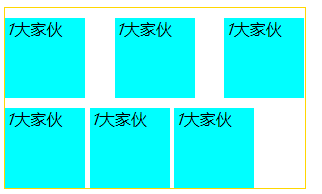
可以实现行内元素、或者文字的两端对齐,需要注意的是,达到换行要求的可以实现两端对齐,未达到换行要求的那一行会有个默认的空隙(6px)。
<style>
    div{
        width: 300px;
        border: 1px solid gold;
        text-align: justify;
    }
    span{
        display: inline-block;
        width: 80px;
        height: 80px;
        background-color: cyan;
        box-sizing: border-box;
        margin-top: 10px;
    }
</style>
<div>
    <span><i>1</i>大家伙</span>
    <span><i>1</i>大家伙</span>
    <span><i>1</i>大家伙</span>
    <span><i>1</i>大家伙</span>
    <span><i>1</i>大家伙</span>
    <span><i>1</i>大家伙</span>
    <span><i>1</i>大家伙</span>
</div>
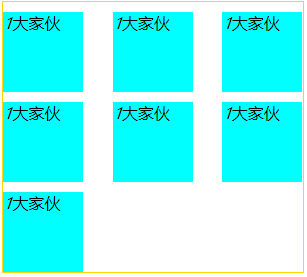
注意如果span减少一个,因为第二行的3个span还没有达到换行的长度,所以默认间隙为6px,如下图所示
   <div>
        <span><i>1</i>大家伙</span>
        <span><i>1</i>大家伙</span>
        <span><i>1</i>大家伙</span>
        <span><i>1</i>大家伙</span>
        <span><i>1</i>大家伙</span>
        <span><i>1</i>大家伙</span>
    </div>
7.6 shape-outside
shape-outside 属性指定使用下面列表的值来定义浮动元素的浮动区域。这个浮动区域决定了行内内容(浮动元素)所包裹的形状。
- 关键字值: none/margin-box/padding-box/content-box/border-box
- 函数值: 圆-circle()/椭圆-ellipse()/内嵌-inset()/多边形-polygon()
- 值: url(image.png);
- 渐变值:linear-gradient(45deg, rgba(255, 255, 255, 0) 150px, red 150px);
- 全局值:initial/inherit/unset; 详细用法,见地址
例子:
    <style>
    .main{
        width: 100%;
        height: 100%;
    }
    .main div{
        width: 120px;
        height: 120px;
        background-color: cyan;
        float: left;
        <!--shape-outside: circle()-->
    }
</style>
<body>
    <div class="main">
        <div></div>
        你是个方的,你是个方的,你是个方的,你是个方的,你是个方的,你是个方的,你是个方的,你是个方的,你是个方的,你是个方的,你是个方的,你是个方的,你是个方的,你是个方的,你是个方的,
    </div>
</body>
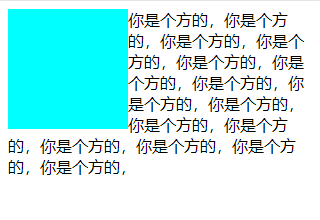
代码中若是没有shape-outside,则默认如下图显示。
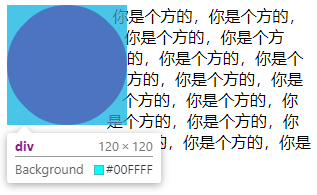
代码中若是有shape-outside: circle(),你以为你是个方的,其实你是个圆的。则如下图显示。
7.7 input 输入框
并不是给元素设置display:block就会自动填满父元素宽度,input元素就是一个例外,其默认宽度取决于size属性。
- 示例1
<input type="text" size="10" style="display: block;">
当size设置为10的时候,则如下图所示

- 示例2
<input type="text" size="30" style="display: block;">
当size设置为30的时候,如下图所示

7.8 相邻兄弟选择器
<style>
    ul{
        border: 1px solid;
    }
   ul,li{
        margin: 0;
        padding: 0;
        list-style: none;
   }
</style>
<body>
   <ul>
        <li>1</li>
        <li>2</li>
        <li>3</li>
        <li>4</li>
        <li>5</li>
    </ul>
</body>
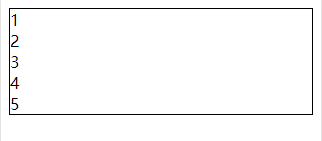
默认图片是
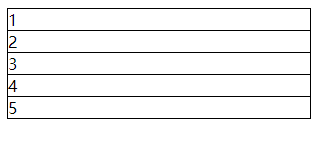
    ul>li+li{
    border-top: 1px solid;
   }
7.8 font-size,text-indent 字体大小
当设置font-size为0的时候,默认字体不显示。 当text-indent:50px;表示首行文本缩进50px;
7.9 conic-gradient圆锥渐变
    div{
        width: 200px;
        height: 200px;
        border-radius: 50%;
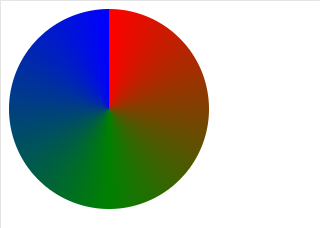
        background: conic-gradient(red,green,blue);
    }
加入渐变以后默认样式如下图。
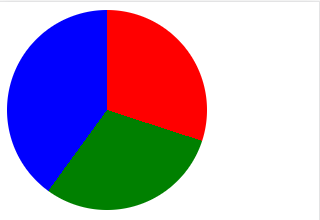
当设置背景色为background: conic-gradient(red 30%,green 30% 60%,blue 60% 100%);如下图所示。
7.10 outline
当没有加入outline属性时,样式如下
    div{
        width: 200px;
        height: 200px;
        border: 10px dashed blue;
        box-sizing: border-box;
    }
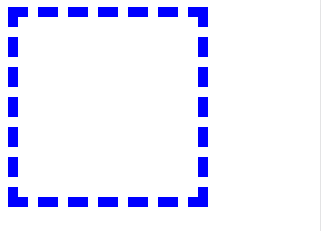
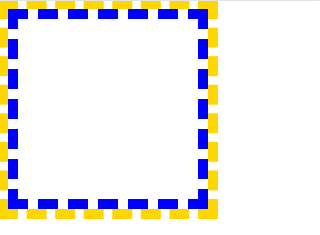
当加入outline: 10px solid gold时如下图所示,由图片可以看出,及时加入outline的div宽高并没有变化,这是outline的特性。
7.11 背景虚化filter:blur()
加入filter:blur(2px);效果如下

7.12 -webkit-fill-available和fit-content
- -webkit-fill-available:可以使inline-block元素像block元素一样填满父元素空间。
    div{
        width: 200px;
        height: 20px;
        border: 1px solid;
        display: inline-block;
    }
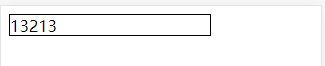
当设置width: -webkit-fill-available如下图所示
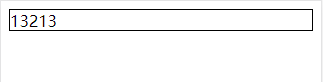
- fit-content: 可以使block元素像inline-block元素一样实现宽度包裹内容的效果。
    div{
        height: 20px;
        border: 1px solid;
    }

当设置width: fit-content如下图所示。

7.12 min-content/max-conntent 最小内容和最大内容
7.12 resize重置大小
普通元素也可以像textarea那样resize改变大小