

阿里P7移动互联网架构师进阶视频(每日更新中)免费学习请点击:space.bilibili.com/474380680
本篇文章将通过以下两个方面内容进行阐述:
- OpenGL绘制方式详解
- Modern OpenGL ES: ndk编程——画一个三角形之NativeWindow
一、OpenGL绘制方式详解
简述
OpenGL绘制方式
OpenGL可以支持很多不同的图元类型,最基础的为点,线,或三角形。线和三角形可以组合成条带,循环体或者扇面三角形。点,线,或三角形也是大部分图象硬件设备支持的基础图元类型。
点绘制
点可以通过单一的顶点来表示,点实际上不存在面积,在OpenGL中它通过屏幕上的一个矩形区域来模拟,在渲染点源的时候,OpenGL会通过光栅化规则类判断点的位置。以点位中心绘制一个四边形区域,四边形区域的边长等于点的大小,它是一个固定的状态,可以调用函数glPointSIze()设置。

OPenGL渲染点的时候,每个点的片元的会执行片元着色器,在本质上都是屏幕上的方形区域,而每个像素都可以使用不同的颜色来着色。OPenGL的片元着色器提供了一种特殊的内置变量来完成,叫gl_PointCoord,其中包含了当前片元在点区域内的坐标信息,它只能在片元着色器中工作,它的值只对点的渲染游戏
线,条带与循环线
OpenGL中的线表示一条线段,一个线可以通过两个顶点来表达,多段线可以使用多个线段链接来表示,首尾闭合的多段线叫循环线,线的宽度可以由glLineWidth()来设置

三角形,条带和扇面
三角形的方式绘制时每个三角形之间都是互相独立的,如果以三角形的方式绘制一个矩形那么需要绘制两个三角形,提供6个顶点。
条带绘制需要4个顶点,前三个顶点构成第一个三角形,后继的顶点将与之前三角形的后两个顶点一起构成新的三角形。
扇面绘制的时候,第一个顶点会作为一个共享点存在,它作为每一个后继三角形的组成部分,之后的每两个顶点都会与这个共享点组成新的三角形。
绘制方式和OpenGL枚举对应关系
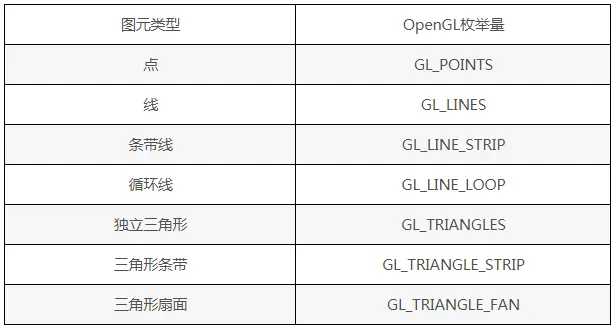
绘制方式实例
先构建一个顶点数组
float points[] = {

-0.6f, 0.2f, 1.0f, 0.0f, 1.0f,

-0.6f, -0.2f, 1.0f, 1.0f, 1.0f,

-0.2f, 0.2f, 0.0f, 0.0f, 1.0f,

-0.2f, -0.2f, 1.0f, 0.0f, 0.0f,

0.2f, 0.2f, 0.0f, 0.0f, 1.0f,

0.2f, -0.2f, 0.0f, 1.0f, 0.0f,

};
在空间中的分布位置及顺序
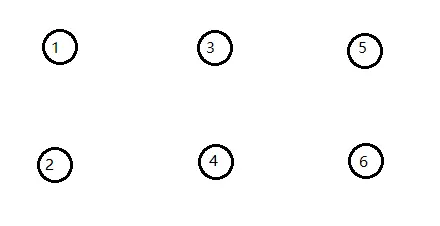
点绘制
设置点的大小
glPointSize(5);
glDrawArrays(GL_POINTS, 0, 6);
效果

线段绘制
设置线段的宽
glLineWidth(10);
glDrawArrays(GL_LINES, 0, 6);
效果

多线段绘制
glDrawArrays(GL_LINES, 0, 6);
效果
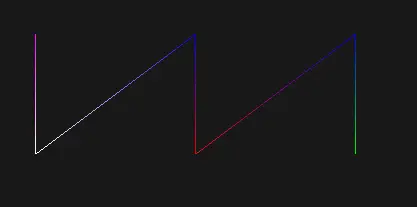
循环线绘制
glDrawArrays(GL_LINE_LOOP, 0, 6);
效果
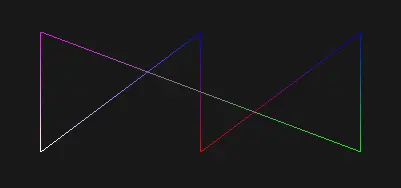
独立三角形绘制
一共六个顶点,相当于绘制了两个三角形
glDrawArrays(GL_TRIANGLES, 0, 6);
效果

三角形条带绘制
绘制了六个三角形,组成了一个矩形
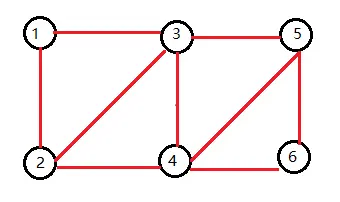
绘制
glDrawArrays(GL_TRIANGLE_STRIP0, 6);
效果

三角扇面绘制
以第一个点为共享点,和后续的点组成三角形。
重新构建顶点数组
float points[] = {

0.0f, 0.0f, 1.0f, 0.0f, 0.0f,

0.4f, 0.0f, 0.0f, 1.0f, 0.0f,

0.346f, 0.2f, 0.0f, 0.0f, 1.0f,

0.2f, 0.346f, 0.0f, 0.0f, 1.0f,

0.0f, 0.4f, 1.0f, 0.0f, 1.0f,

-0.2f, 0.346f, 1.0f, 1.0f, 1.0f,

};
在空间中的分布位置及顺序
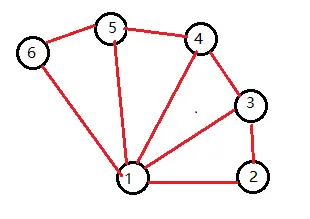
绘制
glDrawArrays(GL_TRIANGLE_FAN, 0, 6);
效果
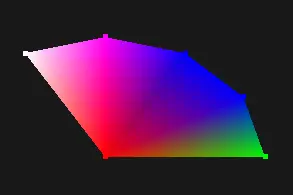
多边形渲染模式
可以将多边形渲染为点集,轮廓线或填充。
可以调用glPolygonMode()函数进行设置

以上面的扇形为例
点集效果
glPolygonMode(GL_FRONT_AND_BACK ,GL_POINT);
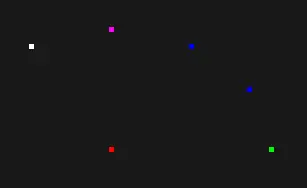
轮廓线效果
glPolygonMode(GL_FRONT_AND_BACK, GL_LINE);
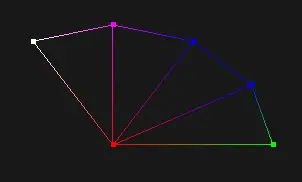
填充效果
glPolygonMode(GL_FRONT_AND_BACK, GL_FILL);
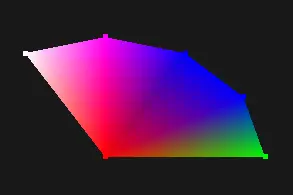
二、Modern OpenGL ES: ndk编程——画一个三角形之NativeWindow
OpenGLES 3.0 需要链接到 下面库:
1 OpenGLES3.0 库 libGLESv2.lib 和 EGL 库 libEGL.lib
我们会在 android-ndk-r10c下的 platforms/android-21/arch-arm/usr/lib下找到这两个 libEGL.so 和 libGLEv3.so
2 OpenGLES3.0 应用程序也需要 包含 相关的 ES3.0 和 EGL 头文件
#include <EGL/egl.h>
#include <GLES3/gl3.h>
也可以包含 gl2ext.h 头文件,已包含一些opengl es的扩展性能
OpenGL ES3.0 写一个 三角形的demo:
内容:
1 用EGL创建on-screen 渲染surface
2 加载vertex/fragment shaders
3 创建shader 工程 ,编译shaders,并链接到shader 工程
4 设置viewport
5 重置 color buffer
6 渲染简单的形状
7 使颜色buffer的 内容在EGL window surface上可见
Android.mk:
Android 通过mk 文件来 导入外部c/c++库,并输出so共享库,以供Android platform调用。因此,Android ndk编程需要从 Android.mk入手
一般, 在mk文件中 以LOCAL开头的名字都是 ndk编译系统的 宏名,在编译时,会识别这些名字:
参考: blog.csdn.net/smfwuxiao/a…
**1.定义 当前路径 即 LOCAL_PATH **
LOCAL_PATH := $(call my-dir)
这个就是 当前Android工程 的Android.mk 所在的根目录
2. 定义编译导出的共享库的名字
LOCAL_MODULE := name
3. 定义c/c++宏
LOCAL_CFLAGS += -DANDROID
形如LOCAL_CFLAGS : = -D*想入这种形式 表明 要在全局(即所有的c/c++文件里)定义 *的 宏
4 列举出对应于同一模块的,要编译的源文件(注意不是头文件)
LOCAL_SRC_FILES := *.c /
                                 **.c
  ...
5 包含源文件要用到的 头文件的路径,它是Android 工程目录jni根目录的相对路径
LOCAL_C_INCLUDES : = $(your-path)
6 告诉链接器在加载共享库的时候必须链接 系统.so共享库
LOCAL_LDLIBS : = **
7 指定应该链接到当前模块的静态库(可指定多个)。 当前模块是动态库时,才有意义
LOCAL_STATIC_LIBRARIES : = **
8 用于指向 一个特殊的Makefile,这个Makefile负责不同的功能
8.1 include  (BUILD_SHARED_LIBRARY) 表示将LOCAL_XXX等变量中 定义的信息收集起来, 确定要编译的文件,如何编译。 如果要编译静态库: BUILD_STATIC_LIBRARY
9 引入外部库
$(call import-module, name); name是ndk/sources根目录下的某个路径,一般我们把要导入的库,都会放在这个路径下
编写工程:
目的:
- 锻炼Android NDK 编程能力
纯C/C++编写,由于不需要编写java,因此我们必须找到activity底层启动的入口, 这也是在锻炼Android NDK 编程能力 - 学习能移植不同平台的opengl es
在学习OpenGL ES3.0 的知识点的同时,写一些demo,在写demo的同时,把一些公用的东西整理出一个工具集,供以后开发使用
实现步骤:
1 在Manifest.xml
参考: www.cnblogs.com/pilang/arch…
 <?xml version="1.0" encoding="utf-8"?>
       <manifest xmlns:android="http://schemas.android.com/apk/res/android"
         package="com.openglesbook.HelloTriangle">
         <application
            android:label="HelloTriangle"
            android:hasCode="false">
            <activity android:name="android.app.NativeActivity"
                  android:label="HelloTriangle"
                  android:theme="@android:style/Theme.NoTitleBar.Fullscreen"
                  android:launchMode="singleTask"
                  android:configChanges="orientation|keyboardHidden">
                 <meta-data android:name="android.app.lib_name"
                  android:value="Hello_Triangle" />
                  <intent-filter>
                       <action android:name="android.intent.action.MAIN" />
                       <category android:name="android.intent.category.LAUNCHER" />
                 </intent-filter>
            </activity>
         </application>
         <uses-feature android:glEsVersion="0x00030000"/>
         <uses-sdk android:minSdkVersion="18"/>
     </manifest>
1.相关说明:
详细说明请参看 参考
1.1 因为我们尝试只用 c/c++来开发应用程序, 所以将android:hasCode 设置为false,意思是不包含任何的JAVA的代码(除了内置组件类,比如Activity类)
1.2 <activity android:name="android.app.NativeActivity"...
NativeActivity是 实现Android 纯c/c++编程的关键,它是我们app启动的界面, 它里面有一个 静态字符串 META_DATA_LIB_NAME,
它定义了 组件需要从meta-data 中加载的共享so库。 正如
<meta-data android:name="android.app.lib_name"
android:value="Hello_Triangle"/>中指的, Hello_Triangle就是NativeActivity要加载的so文件。
1.3 我们下面就编写输出Hello_Triangle.so的 c/c++文件
2 入口函数及执行顺序
关于 纯C++的 Android NDK开发 可以参考: blog.csdn.net/gengshengho…
2.1 native_app_glue
native_app_glue 是Android 运行的一个模块, 它位于 ndk根目录下 Sources/android/目录下,
mk文件 定义了 将 native_app_glue作为静态库的语句:
         LOCAL_PATH:= $(call my-dir)
         include $(CLEAR_VARS)
         LOCAL_MODULE:= android_native_app_glue
         LOCAL_SRC_FILES:= android_native_app_glue.c
         LOCAL_EXPORT_C_INCLUDES := $(LOCAL_PATH)
         LOCAL_EXPORT_LDLIBS := -llog
         include $(BUILD_STATIC_LIBRARY)
LOCAL_EXPORT_C_INCLUDES 是将 当前路径下的头文件,导到 我们工程的 mk根目录下, 它与LOCAL_C_INCLUDES功能是一样的都会 将 头文件 弄到 根目录下
android_native_glue.c 有一个程序入口函数:
      static void* android_app_entry(void *param)
      {
            struct android_app *android_app = (struct android_app*)param;
            ......
            android_main(android_app);
           .....
      }
可以看到android_app_entry 调用了 android_main,android_main 接收 android_app结构体参数
2.2 struct android_app
它定义在 android_native_app_glue.h 头文件里
因此,我们如果需要使用android_app的信息,必须包含此头文件
我们需要关心的信息有:
struct android_app{
void *userData;  // 指向它内部状态的对象

......
ANativeActivity *activity;  // app运行的activity
....
ANativeWindow *window; // app可以画上去的窗口

}
2.3 android_main 函数
它是我们自己创建的一个 main函数,在这个函数里面,我们可以完成 创建窗口,并运行opengl程序的功能。它就相当于Java层的GLSurfaceView。
    /**
         我们先看 Sample是如何创建窗口的.


   **/
3. 纯C/C++ 创建Android 窗口
参考: jingyan.baidu.com/article/a50…
这篇文章比较给力,我就不罗嗦了。
创建完窗口后,后面会在这个窗口上 用OpenGLl来绘图。
参考
blog.csdn.net/jinghouxian…
blog.csdn.net/niu22120356…
阿里P7移动互联网架构师进阶视频(每日更新中)免费学习请点击:space.bilibili.com/474380680
