小程序初始化
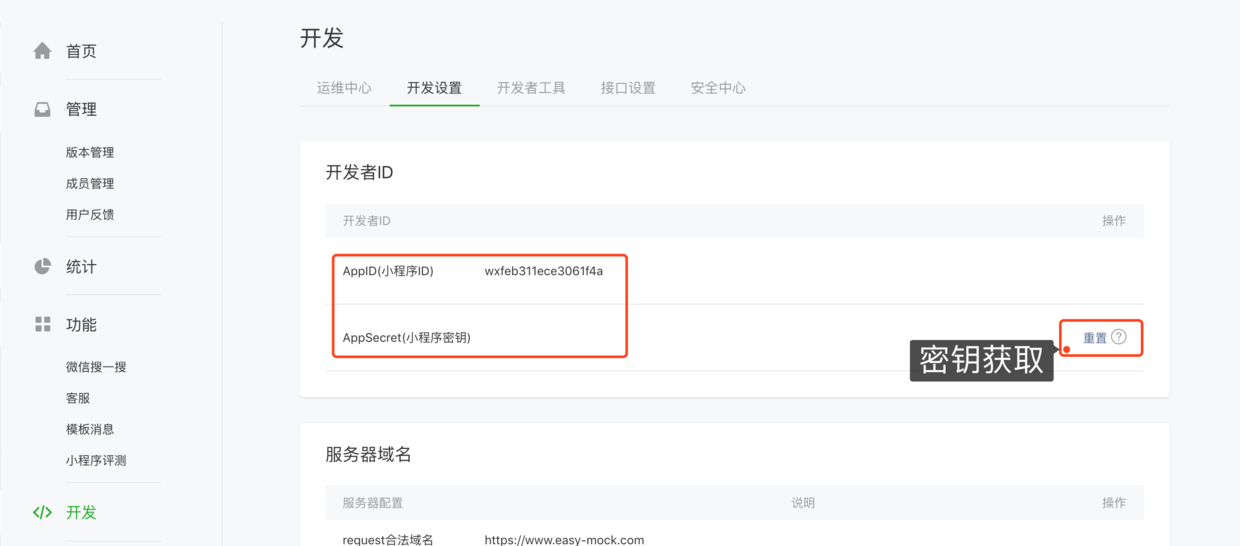
获取小程序AppID、密钥
目录结构介绍
一个小程序至少由俩个文件组成app.js和app.json
1.app.js小程序逻辑
2.app.json小程序全局配置
3.app.wxss小程序公共样式表
4.project.config.json开发项目时工具配置文件。
一个小程序页面由四个文件组成
| 传统web | 小程序 | |
|---|---|---|
| 结构 | HTML |
wxml |
| 样式表 | CSS |
wxss |
| 逻辑 | Javascript |
js |
| 配置 | 无 |
json |
初始化页面的俩个警告⚠️

project.config.json 的 setting 中配置字段 "checkSiteMap": false
"setting": {
    "checkSiteMap": false
},
⚠️获取 wx.getUserInfo 接口后续将不再出现授权弹窗,请注意升级
解决方案:清空App.js
全局配置路由、导航栏和tabBar
小程序根目录下的 app.json 文件用来对微信小程序进行全局配置,决定页面文件的路径、窗口表现、设置网络超时时间、设置多 tab 等。
路由 Pages
项目开发目录为:
├── app.js
├── app.json
├── app.wxss
├── pages
│   │── index
│   │   ├── index.wxml
│   │   ├── index.js
│   │   ├── index.json
│   │   └── index.wxss
│   └── logs
│       ├── logs.wxml
│       └── logs.js
└── utils
则需要在 app.json 中写
{
    "pages": [
        "pages/index/index",
        "pages/logs/logs"
    ],
}
顶部导航 window
用于设置小程序的状态栏、导航条、标题、窗口背景色。
window属性说明文档
| 属性 | 描述 |
|---|---|
backgroundTextStyle |
下拉 loading 的样式,仅支持 dark / light |
navigationBarBackgroundColor |
导航栏背景颜色,如 #000000 |
navigationBarTitleText |
导航栏标题文字内容` |
navigationBarTextStyle |
导航栏标题颜色,仅支持 black / white |
enablePullDownRefresh |
是否开启当前页面的下拉刷新 true / false |
代码实例
{
    "window": {
        "backgroundTextStyle": "dark",
        "navigationBarBackgroundColor": "#0081ff",
        "navigationBarTitleText": "教育Top10",
        "navigationBarTextStyle": "white",
        "enablePullDownRefresh": true
    },
}
如何设置某个单页面的导航栏?

json里添加如下:
{
	"usingComponents": {},
    "navigationBarTitleText": "课程列表",
    "navigationBarBackgroundColor": "#0081ff",
    "navigationBarTextStyle": "white"
}
隐藏顶部栏,在该单页面的json里添加如下:
{
    "navigationStyle": "custom"
}
底部 tabBar
底部 tabBar | 微信开放文档 小程序是一个多 tab 应用,可以通过 tabBar 配置项指定 tab 栏的表现,及切换时显示的对应页面。

tabBar属性说明文档
| 属性 | 描述 |
|---|---|
color |
tab 上的文字默认颜色,仅支持十六进制颜色 |
selectedColor |
tab 上的文字选中时的颜色,仅支持十六进制颜色 |
backgroundColor |
tab 的背景色,仅支持十六进制颜色 |
borderStyle |
tabbar上边框的颜色, 仅支持 black / white |
custom |
自定义 tabBar,见详情 |
list |
tab 的列表,详见 list 属性说明 |
list 数组,包含 tab 最少 2 个、最多 5 个
| list属性 | 描述 |
|---|---|
pagePath |
路由:跳转到指定页面 |
text |
底部导航文字 |
iconPath |
底部导航图标、未选中状态 |
selectedIconPath |
底部导航图标、选中状态 |
代码实例
{
    "tabBar": {
        "color": "#333",
        "selectedColor": "#0081ff",
        "borderStyle": "black",
        "backgroundColor": "#fff",
        "list": [
            {
                "pagePath": "pages/tabBar/tabBar_home/tabBar_home",
                "text": "首页",
                "iconPath": "images/Tabbar/home.png",
                "selectedIconPath": "images/Tabbar/home_cur.png",
            },
            {
                "selectedIconPath": "images/Tabbar/my_cur.png",
                "iconPath": "images/Tabbar/my.png",
                "pagePath": "pages/tabBar/tabBar_myCenter/tabBar_myCenter",
                "text": "个人中心"
            }
        ],
    }
}
基础组件
view 视图容器
text 文本
<text>纯文本</text>组件之间只能包含纯文本,在text中写其他标签,将会被忽略掉
<text
    class="info"
    id="zbc"
    style=""
    bindtap="_fun" 点击事件
    hidden="true" 显示隐藏[微信小程序--hidden不生效原因及解决方案?]
    data-user="user" 自定义组件
>
    hello world
</text>
image 图片
微信小程序 Image 图片实现宽度100%,高度自适应mode="widthFix"
<image class="img" src="../../images/hello.png" mode="widthFix">

.img{width: 100vw;}
Flex 布局
Flex 布局兼容性
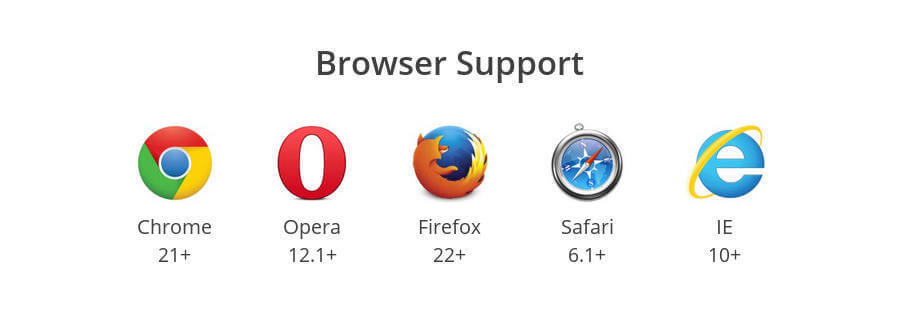
Flex 布局属性
要使用弹性布局,通过 display: flex 或者 display: inline-flex 来将此元素定义为弹性容器。
-
flex-direction决定元素的排列方向row默认值,主轴为水平方向,(左 => 右)column主轴为垂直方向,(上 => 下)
-
flex-wrap决定元素如何换行nowrap默认值,只显示一行,不换行wrap多行显示
-
justify-content定义主轴为水平方向,分布方式。flex-start水平方向起点开始对齐flex-end水平方向结束位置对齐center居中对齐space-between两端对齐,平均间隔space-around每个子元素都有相等的外边距,相邻元素外边距不会叠加
-
align-items定义主轴为垂直方向,分布方式。flex-start垂直方向起点开始对齐flex-end垂直方向结束位置对齐center垂直方向居中对齐
-
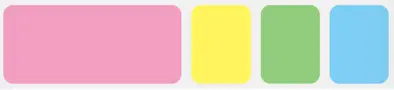
flex: 1权重,分配主轴上剩余的空间(有图)
<view style="display:flex;">
    <view class="A" style="width: 140rpx;height: 80rpx; flex: 1;"></view>
    <view class="B" style="width: 140rpx;height: 80rpx;"></view>
    <view class="C" style="width: 140rpx;height: 80rpx;"></view>
    <view class="D" style="width: 140rpx;height: 80rpx;"></view>
</view>
数据绑定
简单绑定
<view> {{ message }} </view>
Page({
  data: {
    message: 'Hello MINA!'
  }
})
三元运算
<view hidden="{{flag ? true : false}}"> Hidden </view>
算数运算
<view> {{a + b}} + {{c}} + d </view>
Page({
  data: {
    a: 1,
    b: 2,
    c: 3
  }
})
view中的内容为 3 + 3 + d。
是否同意该协议表单按钮
<checkbox checked="{{false}}"> </checkbox>
特别注意: 不要直接写 checked="false",其计算结果是一个字符串,转成 boolean 类型后代表真值。
列表渲染wx:for
在组件上使用 wx:for 控制属性绑定一个数组,即可使用数组中各项的数据重复渲染该组件。
默认数组的当前项的下标变量名默认为 index,数组当前项的变量名默认为 item
数据绑定使用 {{}} 将变量包起来,可以作用于:
轮播图wx:for
<swiper>
    <swiper-item wx:for="{{banner}}" wx:key="{{index}}">
        <image src="{{item.img}}"></image>
    </swiper-item>
</swiper>
Page({
    data: {
        banner: [{
            img: '../../images/swiper-1.jpeg',
        }, {
            img: '../../images/swiper-2.jpeg',
        }]
    }
})
上述代码的简略版
<swiper>
    <swiper-item wx:for="{{2}}" wx:key="{{index}}">
        <image src="../../images/swiper-{{index + 1}}.jpeg"></image>
    </swiper-item>
</swiper>
wx:for-item 和 wx:for-index
使用 wx:for-item 可以指定数组当前元素的变量名, 使用 wx:for-index 可以指定数组当前下标的变量名:
<swiper>
    <swiper-item wx:for="{{banner}}" wx:for-index="idx" wx:for-item="itemName">
        <image src="{{itemName.img}}"></image>
    </swiper-item>
</swiper>
wx:key
wx:key 是列表中唯一的字符串或数字,且不能动态改变。例如:
<switch wx:for="{{objectArray}}" wx:key="unique" style="display: block;"> {{item.id}} </switch>
Page({
    data: {
        objectArray: [
            { id: '时间', unique: 'unique_5' },
            { id: '速度', unique: 'unique_4' },
            { id: '路程', unique: 'unique_3' },
            { id: 2, unique: 'unique_2' },
        ],
    },
})
小鹿咖啡的菜单【实例】
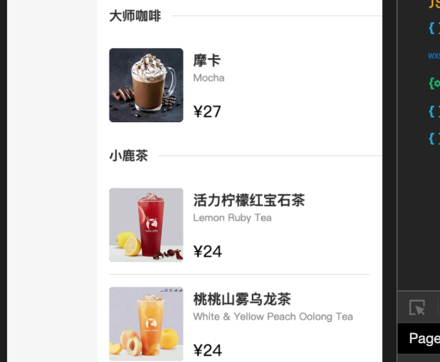
    <scroll-view scroll-y class="rightBar">
        <view class="rightBar_Item" wx:for="{{foodList}}" wx:key="{{index}}">
            <view class="series_Title flex">
                <view class="drink_Title_name">{{item.title}}</view>
                <view class="drink_Title_line"></view>
            </view>
            <view class="drink_List">
                <view class="drink_Item flex" wx:for-item="it" wx:for="{{item.food}}" wx:key="{{index}}">
                    <view class="drink_Img">
                        <image class="drink_Img" src="{{it.img}}"></image>
                        <view class="tip" wx:if="{{it.tip}}">{{it.tip}}</view>
                    </view>
                    <view class="drink_Cont">
                        <view class="drink_Title">
                            <view class="drink_Ch_Title">{{it.name}}</view>
                            <view class="drink_En_Title">{{it.enname}}</view>
                        </view>
                        <view class="ju_between">
                            <view class="drink_price">¥{{it.price}}</view>
                        </view>
                    </view>
                </view>
            </view>
        </view>
    </scroll-view>
Page({
    data: {
        "foodList": [
            {
                "id": 1,
                "title": "大师咖啡",
                "food": [
                    {
                        "id": 1,
                        "img": "http://r.photo.store.qq.com/psb?/V12jhopW1tjEiY/SvHL13tH2g5UKUmVrbCjAPs4sLNBvAo7fhdJGpEU1.s!/r/dFQBAAAAAAAA",
                        "name": "摩卡",
                        "enname": "Mocha",
                        "price": "27",
                        "tip": "买2增1"
                    },
                ]
            },
            {
                "id": 2,
                "title": "小鹿茶",
                "food": [
                    {
                        "id": 1,
                        "img": "http://r.photo.store.qq.com/psb?/V12jhopW1tjEiY/VoBwYjGp2dIkV1owMWjVr4rm6Tp3wl8H1Gsa7n5hh08!/r/dFQBAAAAAAAA",
                        "name": "活力柠檬红宝石茶",
                        "enname": "Lemon Ruby Tea",
                        "price": "24",
                        "tip": "买2增1"
                    },
                    {
                        "id": 2,
                        "img": "http://r.photo.store.qq.com/psb?/V12jhopW1tjEiY/o7p7XoYAGaeMH6EtQNPVbU8tHFnKZitOcl9RarOcqNA!/r/dAgBAAAAAAAA",
                        "name": "桃桃山雾乌龙茶",
                        "enname": "White & Yellow Peach Oolong Tea",
                        "price": "24"
                    }
                ]
            }
        ]
    },
})
条件渲染wx:if
wx:if使用方法
wx:if="{{false}}",wx:if="{{true}}"
在小程序里面识别boolean值时,只要属性的值 不为空时,boolean就判断为真,就算里面随便几个字符,例如 wx:if="11223" ,也判断为真, 如果需要为false,就必须采用数据绑定的方式{{false}},才能被小程序解析为假。
在框架中,使用 wx:if="" 来判断是否需要渲染该代码块:
也可以用 wx:elif 和 wx:else 来添加一个 else 块:
<view wx:if="{{length > 85}}">优秀</view>
<view wx:elif="{{length > 60}}">及格</view>
<view wx:else>不及格</view>
Page({
    data: {
        length: 61,
    }
})
结果:及格
的使用
注意:<block/> 并不是一个组件,它仅仅是一个包装元素,将多个组件包装起来,不会在页面中做任何渲染,只接受控制属性。wx:if 和 wx:for
含有<block/> 的写法
    data: {
        modalToggle: false,
    },
    <block wx:if="{{modalToggle}}">
    	<view class="modalWrap">
        	<view class="modal"></view>
    	</view>
	</block>
不含有<block/> 的写法
    data: {
        modalToggle: false,
    },
	<view class="modalWrap" wx:if="{{modalToggle}}">
    	<view class="modal"></view>
	</view>
教育Top10收藏列表【实例】
页面描述:当有数据时,显示左侧列表。当没有数据时,则显示右侧内容
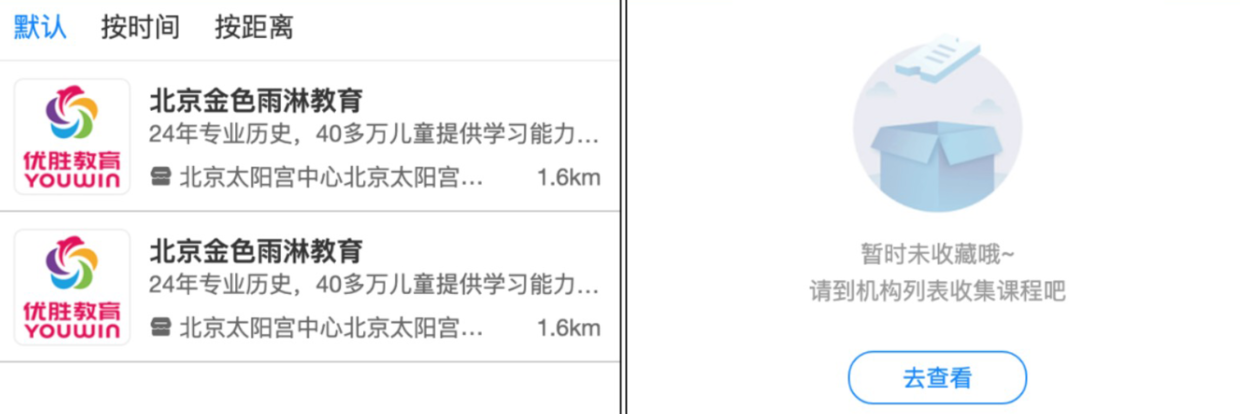
<block wx:if="{{list.length>0}}">
    <block wx:for="{{list}}" wx:key="idx">
        <view>{{item}}</view>
    </block>
</block>
<block wx:else>
    <view>暂时未收藏哦~</view>
</block>
Page({
    data: {
        list: ['月落乌啼霜满天','江枫渔火对愁眠']
    },
})
wx:if vs hidden
1.wx:if 在初始渲染条件为 false,框架什么也不做,在条件第一次变成真的时候才开始局部渲染。所以当 wx:if 的条件值切换时,框架有一个局部渲染的过程,确保条件块在切换时销毁或重新渲染。
2.hidden 就简单的多,组件始终会被渲染,只是简单的控制显示与隐藏。
总结:wx:if 有更高的切换消耗,而 hidden 有更高的初始渲染消耗。因此,如果需要频繁切换的情景下,用 hidden
hidden不生效原因及解决方案?
<view hidden="true" style="display:flex;">
    <text>text1</text>
    <text>text2</text>
</view>
你会发现hidden没生效。经我实验发现hidden元素对块状布局才生效,所以这段代码里导致hidden没生效的罪魁祸首是display:flex。把这个去掉就可以了。
如果一定要用flex布局怎么办?
其实这里想用hidden无非就是想影藏这个布局,display:none也能做到隐藏。这里可以用一个取巧的方法,动态设置display属性,示例如下:
<view style="display:{{hideview ? 'none' : 'flex'}};">
    <text>text1</text>
    <text>text2</text>
</view>
这里的hideview是在对应的js里是一个变量,由js来动态控制。
小程序事件
单击事件
`<button class="BtnCur" bindtap="ManagementBtn">管理</button>`