Markdown 详细介绍
文章来源: 陶老师运维笔记- 微信公众号

1. MarkDown 介绍
Markdown 在 2004 由John Gruber创建。是一种轻量级标记语言,可用于 创作 web 文档的。 Markdown 不是要取代 HTML . 它的语法集非常小, 只对应一小部分 HTML 标签,目前 github、Stackoverflow 等网站均支持此格式。
特点:
- Markdown 编写的文档后缀为**.md**, .markdown。
- 纯文本, 只要支持Markdown的地方都能获得一样的效果,让作者摆脱排版的困扰。
- 书写语法简单。
- Markdown 编写的文档可以导出 HTML 、Word、图像、PDF、Epub 等多种格式的文档。
2. MarkDown 语法
2.1标题
在 Markdown 中,你只需要在文本前面加上 # 即可,同理、你还可以增加二级标题、三级标题、四级标题、五级标题和六级标题,总共六级,只需要增加 # 即可,标题字号相应降低。例如:
# 一级标题
## 二级标题
### 三级标题
#### 四级标题
##### 五级标题
注: # 和「标题」之间建议保留一个字符的空格,这是最标准的 Markdown 写法。
2.2 文本格式
这是加粗的文字
这是倾斜的文字`
这是斜体加粗的文字
这是加删除线的文字
**这是加粗的文字**
*这是倾斜的文字*`
***这是斜体加粗的文字***
~~这是加删除线的文字~~
字体颜色:
<font color=red>我是红色</font>
<font face="黑体" color=green size=5>我是黑体,绿色,尺寸为5</font>

#简书字体颜色:
$\color{red}{红色字}$
简书字体颜色设置:
2.3 列表
Markdown 支持有序列表和无序列表。无序列表使用星号*、加号+或是减号-任一作为列表标记: 例如:只需要在文字前面加上 -:
- 文本1
- 文本2
- 文本1
- 文本2
- 文本3
如果你希望有序列表,可以在文字前面加上 1. 2. 3. 就可以了。例如:
- 文本1
- 文本2
注意:-、1.和文本之间要保留一个字符的空格。
2.4 链接
Markdown 支持两种链接形式: 内联 和 引用. 内联链接: 链接展示文字是 [中括号括起],用圆括号()放所需的 URL 链接。还可以放一个 可选 的链接标题, 标题要用引号包围。 示例:
- [markdown](https://markdown-zh.readthedocs.io/)
- [百度](http://baidu.com)
引用 : 相同服务器下的本地资源, 还可以用相对路径 示例: 关于链接 About 示例。
关于链接 [About](/about/) 示例。
2.5 图片
图片: 插入图片语法使用  这样的语法即可,例如: [图片上传失败...(image-e2afa5-1572700558513)]

注:插入图片的语法和链接的语法很像,只是前面多了一个 !
2.6 引用
在引用的文字前加>即可。引用也可以嵌套,如加两个>>三个>>>
> - [http://www.markdown.cn/](http://www.markdown.cn/)
2.7 表格
Markdown 制作表格使用 | 来分隔不同的单元格,使用 - 来分隔表头和其他行。
语法:
| 左对齐 | 右对齐 | 居中对齐 |
| :-----| ----: | :----: |
| 单元格 | 单元格 | 单元格 |
| 单元格 | 单元格 | 单元格 |

第二行分割表头和内容。
- 有一个就行,为了对齐,多加了几个
文字默认居左
-两边加:表示文字居中
-右边加:表示文字居右
注:原生的语法两边都要用 | 包起来。此处省略
示例:
| 左对齐 | 右对齐 | 居中对齐 |
|---|---|---|
| 单元格 | 单元格 | 单元格 |
| 单元格 | 单元格 | 单元格 |
设置表格的对齐方式: -: 设置内容和标题栏居右对齐。 :- 设置内容和标题栏居左对齐。 :-: 设置内容和标题栏居中对齐。
2.8 注释
代码格式:[xxxxx]:注释说明 在大括号[]内写注释内容,再加上你要写的注释说明即可。注意,注释一般是回车之后的就失效了。如何做到多行注释呢,上图的最后一种 [^_^]: 格式就可以啦,注意多行注释时换行时要有两个tab键的空格。
[xxxxx]:注释说明
[^_^]:
    这是注释
    就是不想让你知道
2.9 代码
单行代码:代码之间分别用一个反引号包起来。
`bash 代码内容 `
代码块:代码之间分别用三个反引号包起来,且两边的反引号单独占一行。
function fun(){
  echo "这是一句非常牛逼的代码";
}
fun();
2.10 分隔线
可以在一行中用三个以上的星号、减号、底线来建立一个分隔线,行内不能有其他东西。你也可以在星号或是减号中间插入空格。下面每种写法都可以建立分隔线:
示例:
* * *

***

*****

- - -

---------------------------------------
2.11 进阶技能
- 流程图: 示例: www.mdeditor.com/
- 进阶技能: www.runoob.com/markdown/md…
3. 编辑器
使用文本编辑器就可以写Markdown。如程序员常用的编辑器 sublime, VScode 安装插件后就可以编写Markdown。
3.1 MacDown
MacDown for mac基于MAC系统免费并开放源代码的编辑器,官网: macdown.uranusjr.com。 国内下载链接: pan.baidu.com/s/1430Ebdrt… 提取码: n2fa
3.2 在线编辑器
- www.mdeditor.com/
- blog.didispace.com/tools/onlin… 带有主题,格式美观,推荐使用。
3.3 Chrome插件
markdown-here 是一个chrome插件,可以支持markdown编写。
安装: 1.下载软件: github.com/adam-p/mark… 从github下载markdown-here并解压文件。 2.安装插件 打开Chrome浏览器,更多工具-扩展程序。在Chrome-扩展程序中点选加载已解压的扩展程序,指定插件文件目录为src目录,完成安装。
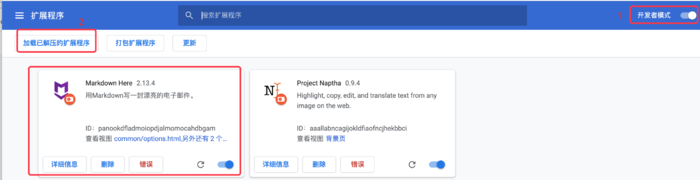
3. 插件使用 安装完毕之后会在浏览器地址栏旁边出现一个Markdown Here的灰色图标。点开就可以使用。
4. 微信公众号排版
微信公众号,不支持Markdown语法,这时可以用编辑器MacDown或chrome插件,或者在线编辑Markdown页面。
4.1 公众号排版
公众号排版就如下两步操作即可:
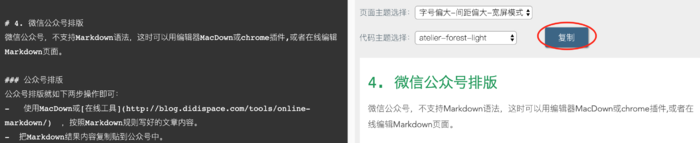
- 使用MacDown或在线工具 ,按照Markdown规则写好的文章内容。
- 把Markdown结果内容复制贴到公众号中。
4.2 公众号图像大小
- 封面图: 大图片建议尺寸:900像素 * 500像素。宽600*高275像素。大于640像素会自动压缩。
- 二级封面: 像素是 200*200 像素
- 正文插图: 正文内容的插图,图片的尺寸最好都用裁剪工具统一成 900*600像素。
Mac 截图快捷键: COMMAND+SHIFT+3,COMMAND+SHIFT+4 。