- 如何在Android Studio 3.0中使用Android Device Monitor?
虽然说被“弃用”,但是不代表不支持,我们还是可以通过其他方式来使用Android Device Monitor,具体使用方式如下:
在android-sdk/tools/目录的命令行中输入以下内容:
monitor
- 生成了systrace文件,如何使用chrome将其打开: 1)启动Chrome 2)在地址栏输入chrome://tracing/ 3)点击load,然后选择需要加载的systrace文件就可以了
Trace報告的X軸表示時間,Y軸以進程進行分組,進程組內是各個線程。每個應用進程包含每個線程所包含的所有跟蹤標記,包括基於啓用跟蹤類別的高級跟蹤事件的層次結構。
除了進程和線程運行信息,還有兩個重要信息:
Frame: 在每個App進程,都有一個Frames行,正常情況以綠色的圓點表示。當圓點顏色爲黃色或者紅色時,意味着這一幀超過16.6ms(即發現丟幀),這時需要通過放大那一幀進一步分析問題。對於Android 5.0(API level 21)或者更高的設備,該問題主要聚焦在UI Thread和Render Thread這兩個線程當中。對於更早的版本,則所有工作在UI Thread。
Alerts: Systrace能自動分析trace中的事件,並能自動高亮性能問題作爲一個Alerts,建議調試人員下一步該怎麼做。 比如對於丟幀時,點擊黃色或紅色的Frames圓點便會有相關的提示信息;另外,在systrace的最右側,有一個Alerts tab可以展開,這裏記錄着所有的的警告提示信息。 當我們點擊了Alerts或者點擊右邊的Alerts列表中的任何一點我們可以看到在界面的最底部會相對應的優化提示以及可能會出現優化的視頻教程鏈接。
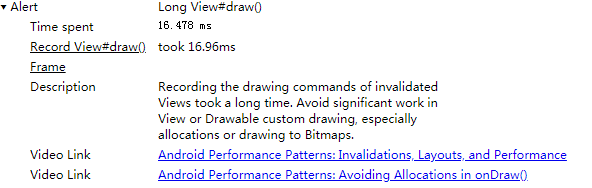
比如上面的提示說View的draw繪製花的時間太長了,然後我們可以根據Description來很明白的看到提示的內容是什麼。
关于systrace的操作可以参考网址:www.twblogs.net/a/5cc6aaefb…