由于之前只会mysql这一种数据库,所以今天想学习一下其他种类的数据库,本来以为Oracle数据库需要付费,后来搜了一下才知道自己一个人搞着玩是免费的,就毫不犹豫的安装下来练练;
废话不多说下面是我总结的win10系统安装oracle数据库,数据库是18c版本
打开Oracle的官方中文网站,选择相应的版本即可。
根据自己的电脑系统选择相应的版本;如下图,因为我用的是WIN 10 64位系统,因此选择第一个下载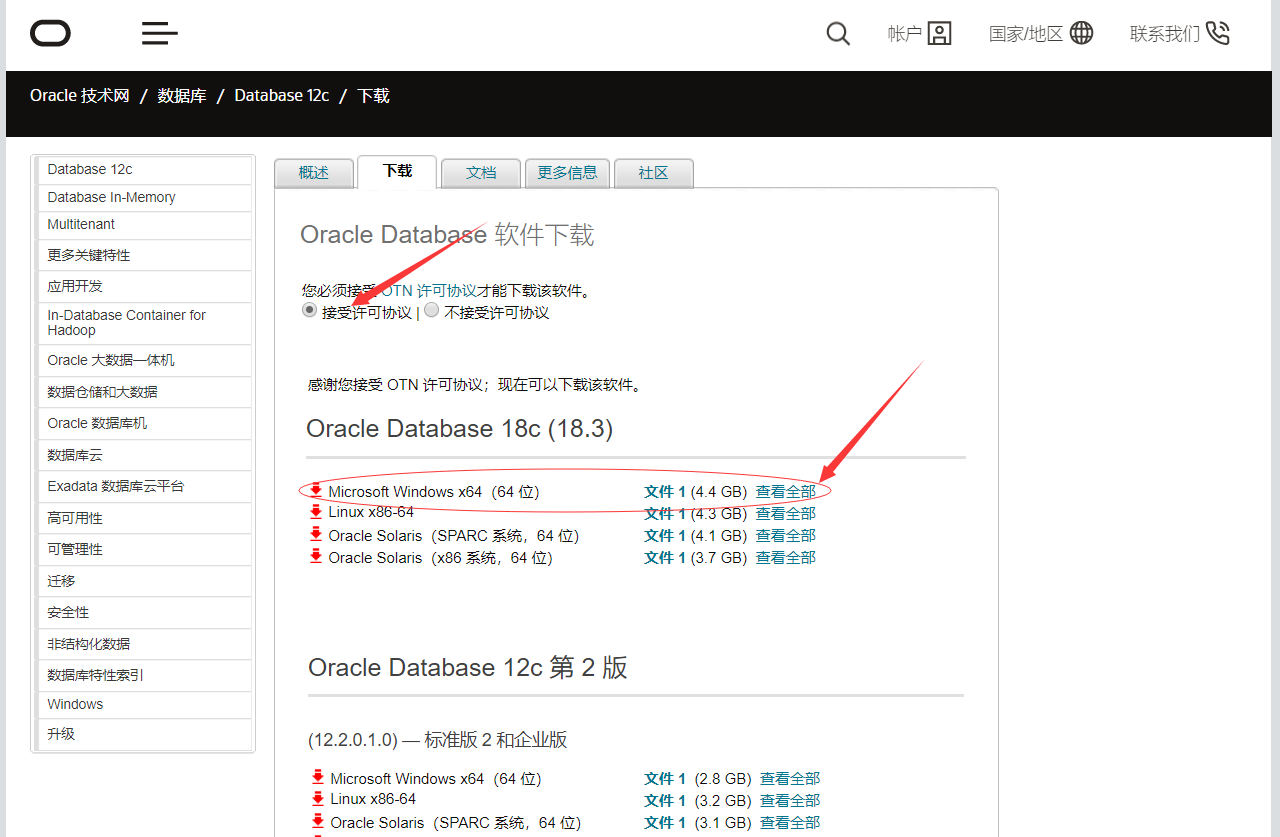
点击下载压缩包即可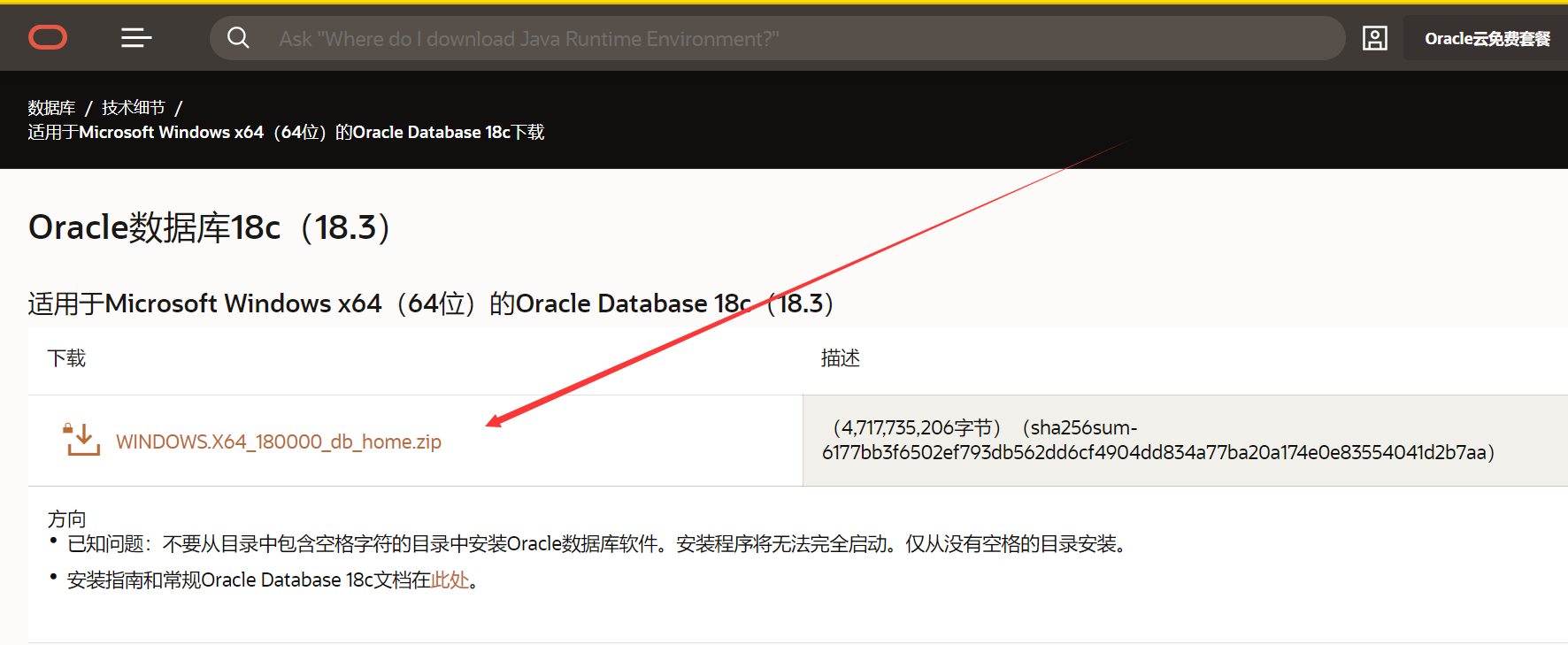
下载完成后把压缩包放在自己选择的目录解压
注意:目录路径一定要选择全英文,减少后面安装出现的事情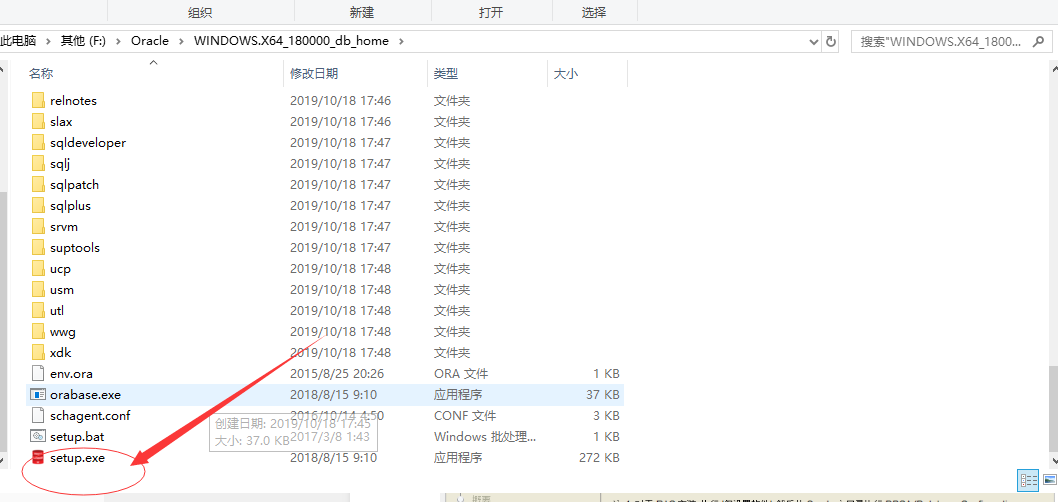
安装前确认安装JDK。然后双击“setup.exe”进行安装。
下面是具体安装的步骤
第一步
在这一步中,Oracle安装程序会询问您是要有两个选项,创建并配置单实例数据库,仅设置软件。
请选择第一个选项创建并配置单实例数据库,然后单击下一步按钮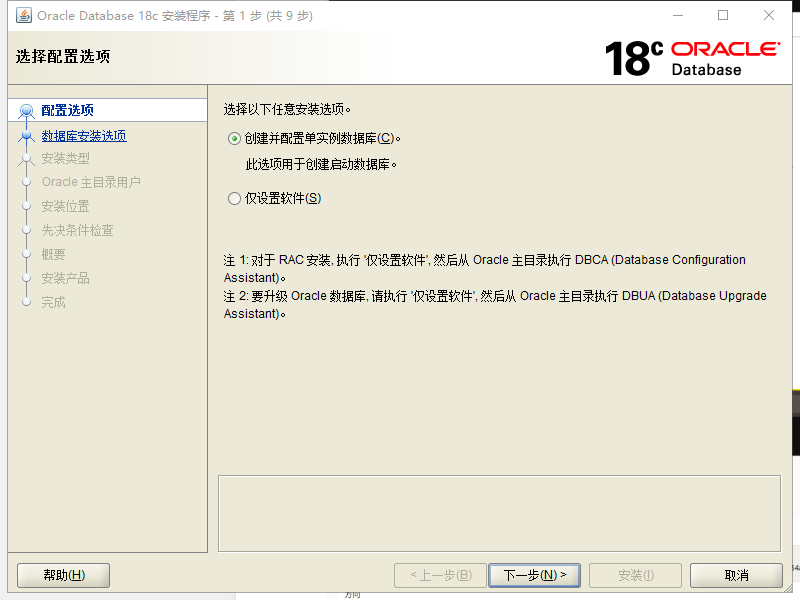
第二步
安装程序允许您选择系统类型。因为我们是在桌面计算机上安装Oracle,而不是服务器,因此,这里选择第一个选项:桌面类(Desktop class),然后单击下一步按钮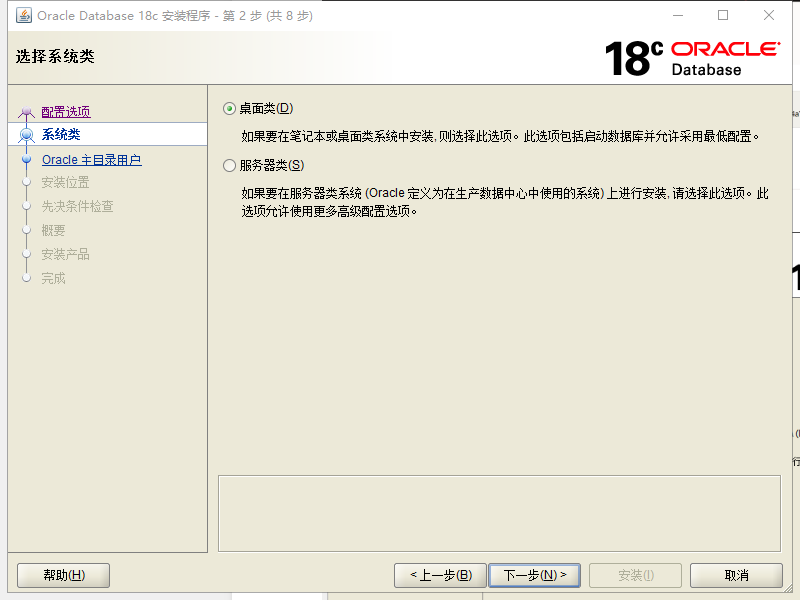
第三步
在这一步骤中,允许指定要安装和配置Oracle Home以增强安全性的Windows用户帐户。选择第三个选项:“使用Windows内置帐户(Use Windows Built-in Account)”;或者你们想要配置其他用户,根据自己的情况配置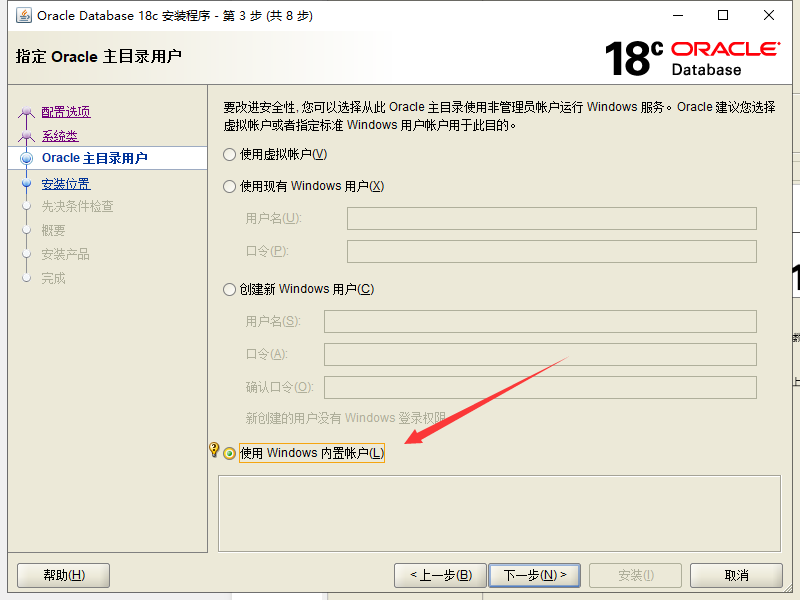
第四步
在此步骤中,选择要安装Oracle数据库的文件夹,全局数据库名称和口令,可插拔数据库名称。
口令设置时先记好,这个就是后面登陆数据库的密码(设置口令时有必须包含字母大小写和数字规范)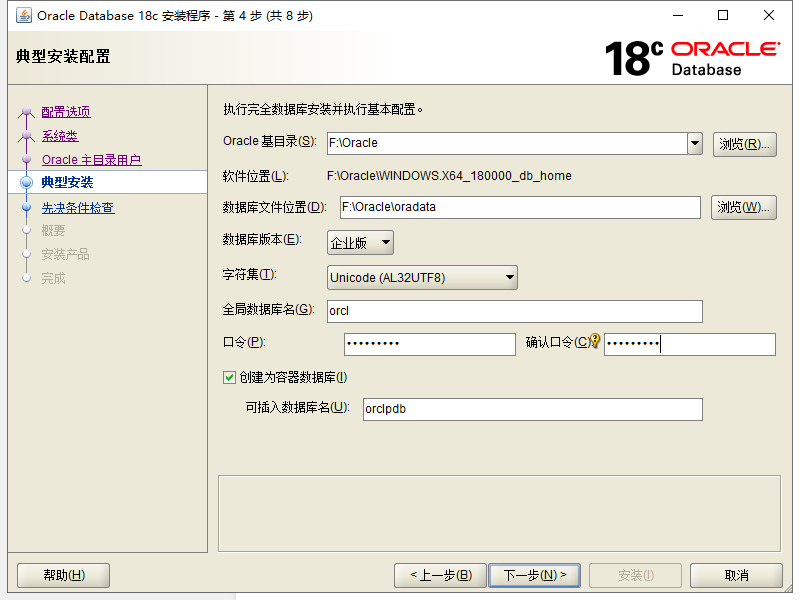
注意这里可能会出现下图错误,就是因为目录路径中有中文的缘故,改成英文即可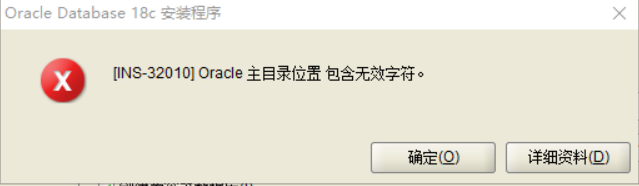
第五步
安装程序执行前提条件检查,检查完后会自动进入下一步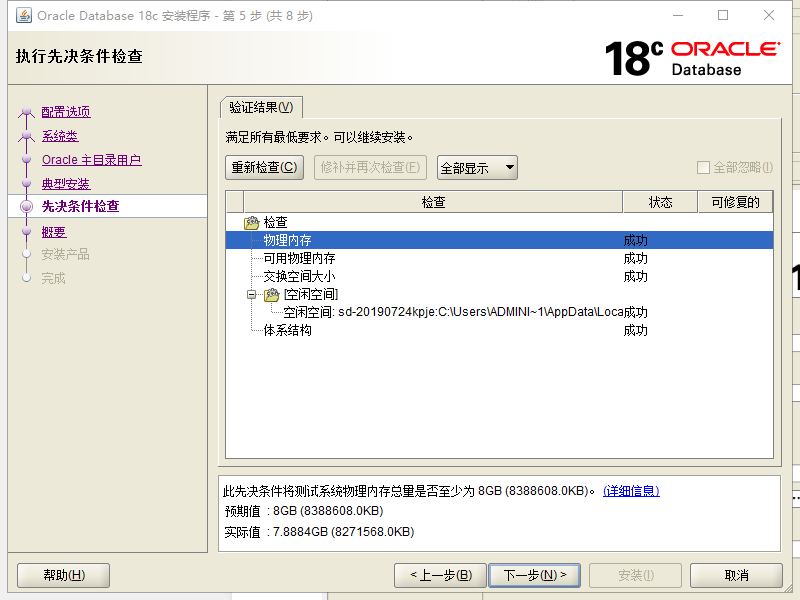
第六步
安装程序会显示信息的摘要,例如全局设置,数据库信息等。如果一切正常,可查看信息并单击安装按钮。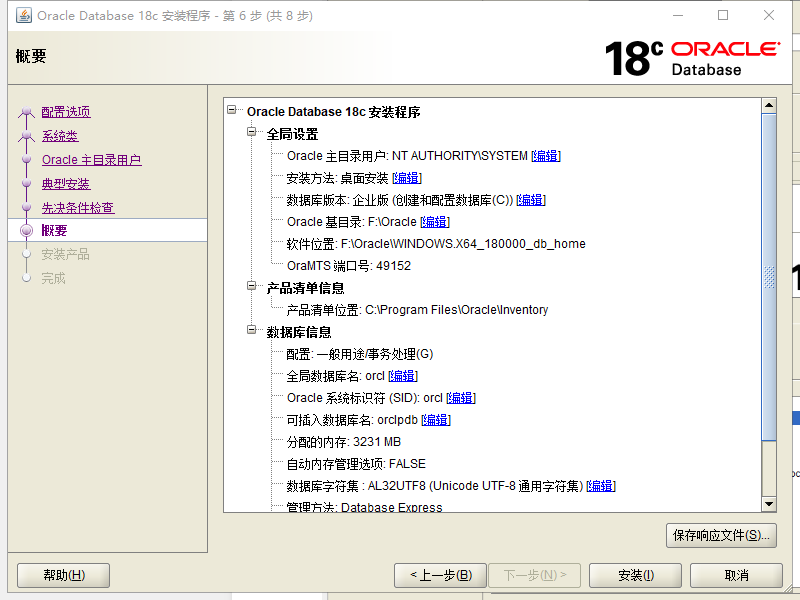
第七步
安装程序开始安装Oracle数据库。安装速度取决于您的计算机性能,需要几分钟的时间才能完成。请耐心等候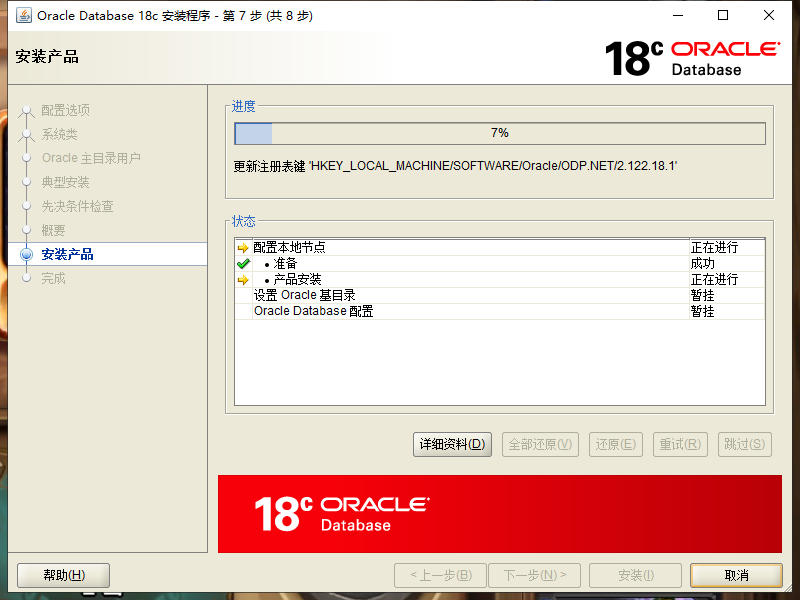
第八步
安装成功完成后,安装程序会通知提示安装完成,如下面截图所示。单击关闭按钮关闭窗口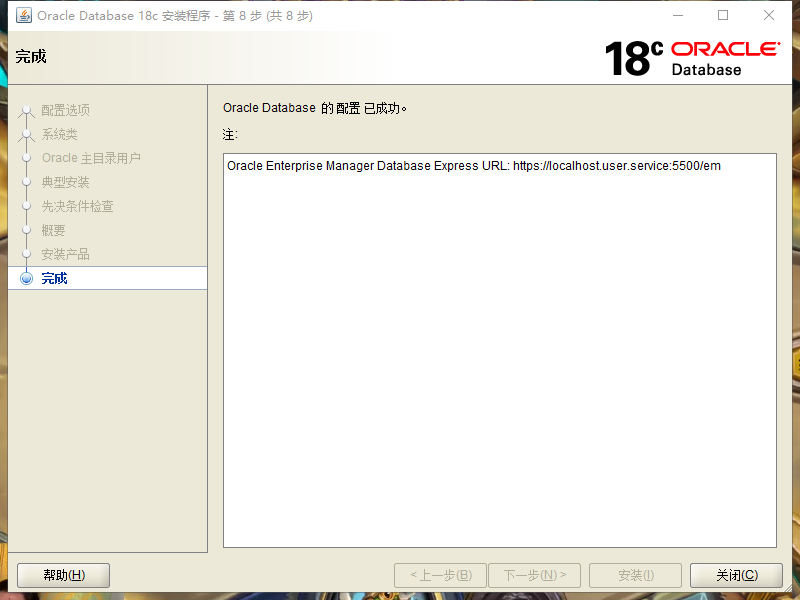
连接Oracle数据库
连接数据库常用的几种可视化工具:
- PL/SQL Developer
- sqldeveloper
- Toad for Oracle
- Navicat Premium
下面使用的是Navicat连接数据库
输入框内就是基本要输入的参数信息了,用过Navicat的童鞋应该都不会陌生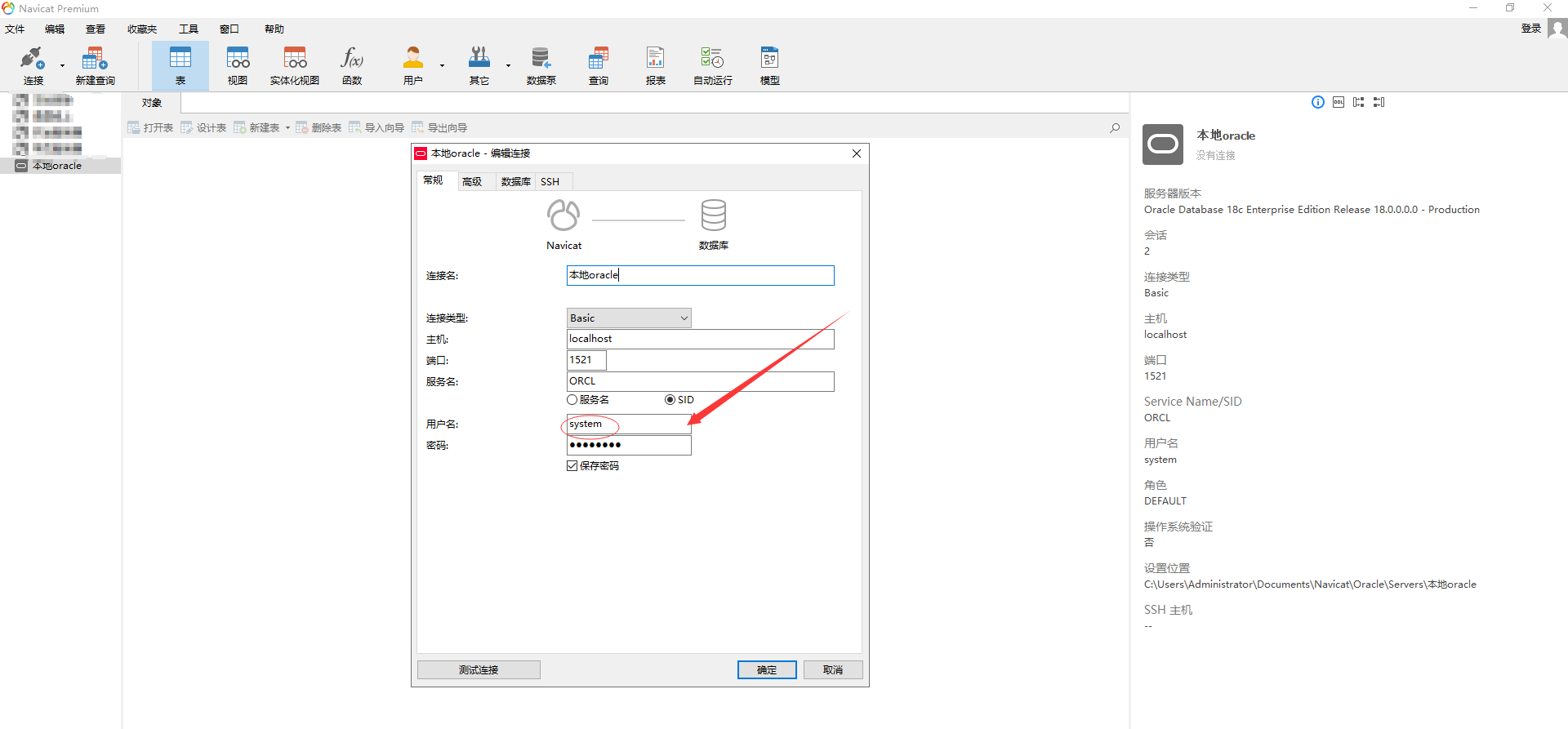
注意:用户名要使用system,否则会出现 以下错误
ORA-01017: 用户名/口令无效; 登录被拒绝
命令行登陆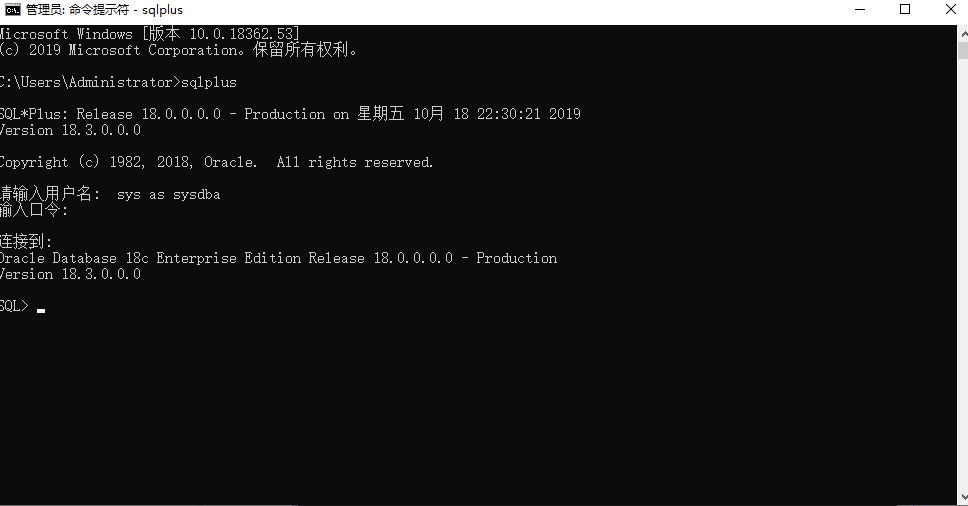
以上就是win10系统安装oracle数据库(18c版本)的详细过程,我也是初次安装,不对的地方请指教