先聊聊VSCode的远程开发(简单了解,快速看看就可以了)
远程开发架构
vscode远程开发,使你在本地环境即可完成远程主机所有的开发,调试操作。可以理解为可视化,加强版的SSH。
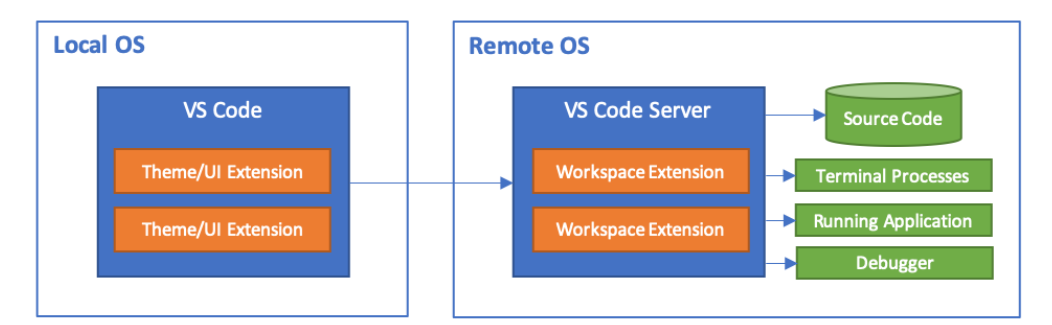
- SSH:指的远程主机,如centos,ubuntu等.
- Container: 指docker容器等。
- WSL:不讲。没啥用。
环境要求
- win10
- 安装最新的vscode
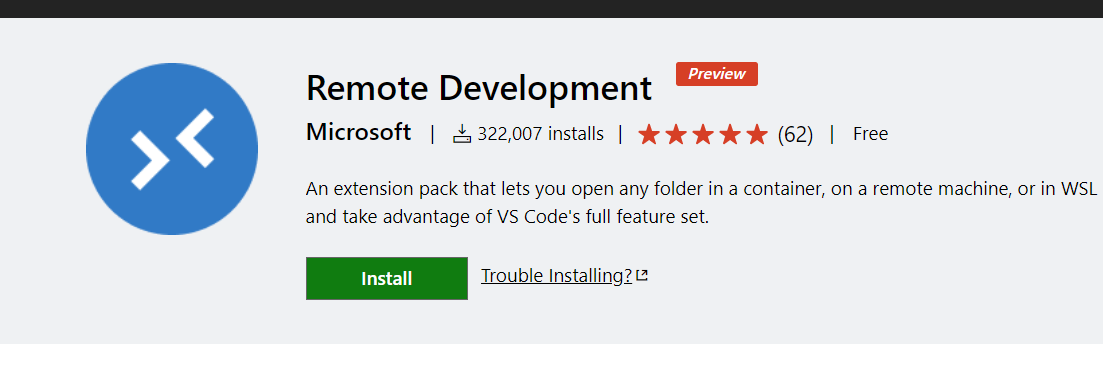
- 安装Vscode Remote Development插件
- SSH主机操作系统 Debian 8+, Ubuntu 16.04+, CentOS / RHEL 7+.
关于Centos6主机的升级(Centos7主机略过)
wget http://copr-be.cloud.fedoraproject.org/results/mosquito/myrepo-el6/epel-6-x86_64/glibc-2.17-55.fc20/glibc-2.17-55.el6.x86_64.rpm
wget http://copr-be.cloud.fedoraproject.org/results/mosquito/myrepo-el6/epel-6-x86_64/glibc-2.17-55.fc20/glibc-common-2.17-55.el6.x86_64.rpm
wget http://copr-be.cloud.fedoraproject.org/results/mosquito/myrepo-el6/epel-6-x86_64/glibc-2.17-55.fc20/glibc-devel-2.17-55.el6.x86_64.rpm
wget http://copr-be.cloud.fedoraproject.org/results/mosquito/myrepo-el6/epel-6-x86_64/glibc-2.17-55.fc20/glibc-headers-2.17-55.el6.x86_64.rpm
wget https://copr-be.cloud.fedoraproject.org/results/mosquito/myrepo-el6/epel-6-x86_64/glibc-2.17-55.fc20/glibc-utils-2.17-55.el6.x86_64.rpm
wget https://copr-be.cloud.fedoraproject.org/results/mosquito/myrepo-el6/epel-6-x86_64/glibc-2.17-55.fc20/glibc-static-2.17-55.el6.x86_64.rpm
sudo rpm -Uh --force --nodeps \
    glibc-2.17-55.el6.x86_64.rpm \
    glibc-common-2.17-55.el6.x86_64.rpm \
    glibc-devel-2.17-55.el6.x86_64.rpm \
    glibc-headers-2.17-55.el6.x86_64.rpm \
    glibc-static-2.17-55.el6.x86_64.rpm \
    glibc-utils-2.17-55.el6.x86_64.rpm

# Update libstdc++
wget https://copr-be.cloud.fedoraproject.org/results/mosquito/myrepo-el6/epel-6-x86_64/gcc-4.8.2-16.3.fc20/libstdc++-4.8.2-16.3.el6.x86_64.rpm
wget  https://copr-be.cloud.fedoraproject.org/results/mosquito/myrepo-el6/epel-6-x86_64/gcc-4.8.2-16.3.fc20/libstdc++-devel-4.8.2-16.3.el6.x86_64.rpm
wget https://copr-be.cloud.fedoraproject.org/results/mosquito/myrepo-el6/epel-6-x86_64/gcc-4.8.2-16.3.fc20/libstdc++-static-4.8.2-16.3.el6.x86_64.rpm
sudo rpm -Uh \
    libstdc++-4.8.2-16.3.el6.x86_64.rpm \
    libstdc++-devel-4.8.2-16.3.el6.x86_64.rpm \
    libstdc++-static-4.8.2-16.3.el6.x86_64.rpm
SSH远程开发
win10安装OpenSSH
#打开powershell
Get-WindowsCapability -Online | ? Name -like 'OpenSSH*'
# Install the OpenSSH Client
Add-WindowsCapability -Online -Name OpenSSH.Client~~~~0.0.1.0
# Install the OpenSSH Server
Add-WindowsCapability -Online -Name OpenSSH.Server~~~~0.0.1.0
#如果有人在这里安装ssh失败并报错,通常是已经完成安装,只要你在cmd或powershell中能调用ssh这个命令,并且能够生成公钥或者私钥即可。
#生成你公钥和私钥,地址通常为C:\Users\{当前用户名}\.ssh
ssh-keygen -t rsa
生成完后将你的id_rsa.pub里的内容追加到远程主机authorized_keys文件中,authorized_keys文件通常在/home/{用户名}/.ssh目录,比如这里我是root用户。

配置远程ssh主机

编辑config文件
Host {主机名,无所谓}
    HostName {主机ip地址}
    User {远程ssh登录使用的账户}
    IdentityFile {指定你的私钥地址,C:\Users\{当前用户名}\.ssh\id_rsa,一定要指定对啊,不然免密登录会失败}
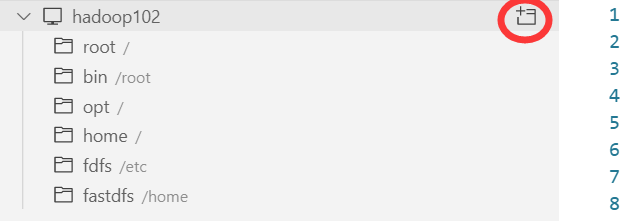
到此配置完毕,点击图下圈出图标,等待远程主机环境搭建完成即可。
- 远程终端 Terminal/New Terminal
- 远程编辑文件 File/Open File 或者 File/Open Floder
功能太多,不一一列数,远程开发和本地开发无差别,自己多去试下就可以了。
Docker远程开发
不常用,我以后用到了再更新
Java开发插件推荐
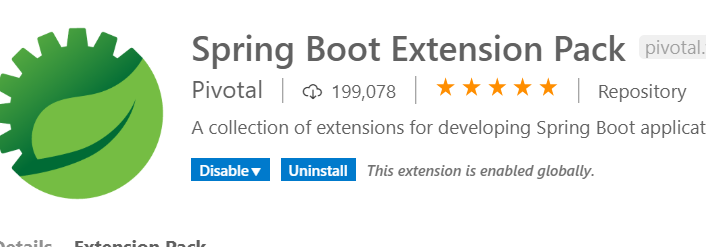
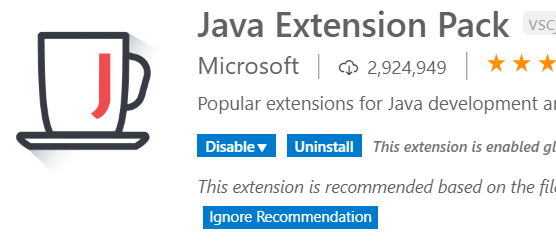
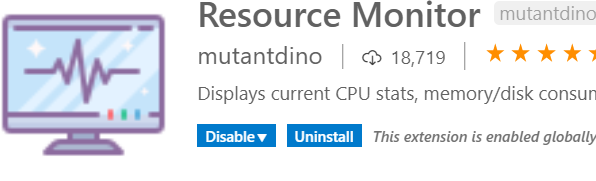
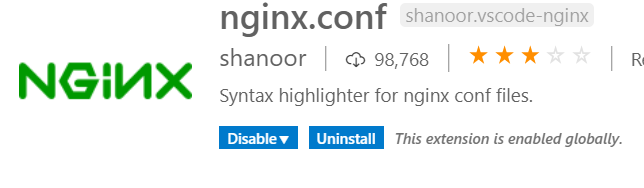
linux运维,资源管理插件推荐

Markdown插件
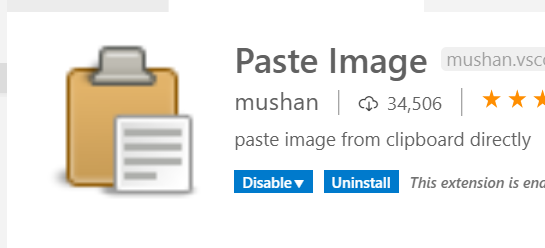
复制图片到md文件
可视化管理Docker插件