前言 在iOS开发中,打包是一件操作繁琐时间漫长的过程,所以就讲讲如何利用Jenkins 实现自动化持续集成,本篇讲述的是如何搭建 Jenkins 和 自动化所需插件的安装 #jenkins 安装 可以通过jenkins官网下载也可以通过终端输入
$ brew install jenkins进行下载安装,如果没有brew自行百度安装
以下是安装可能会遇到的错误java 环境错误
jenkins: Java 1.8 is required to install this formula.
JavaRequirement unsatisfied!
You can install with Homebrew Cask:
 brew cask install homebrew/cask-versions/java8
You can download from:
 https://www.oracle.com/technetwork/java/javase/downloads/index.html
Error: An unsatisfied requirement failed this build.
原因是Jenkins需要java8的环境,解决这个错误
终端输入$ brew cask install caskroom/versions/java8
这个java环境安装过程需要一些时间耐心等待
java8 was successfully installed!
java安装完成后再次输入$ brew install jenkins 进行安装
Note: When using launchctl the port will be 8080.
To have launchd start jenkins now and restart at login:
  brew services start jenkins
Or, if you don't want/need a background service you can just run:
jenkins
==> Summary
🍺  /usr/local/Cellar/jenkins/2.170: 7 files, 77.3MB, built in 20 seconds
出现这个提示就代表Jenkins 已经安装好了,啤酒后面是安装的路径,默认端口是8080
Jenkins 配置
1、修改默认端口
$ vim /usr/local/opt/jenkins/homebrew.mxcl.jenkins.plist
 <?xml version="1.0" encoding="UTF-8"?>
<!DOCTYPE plist PUBLIC "-//Apple//DTD PLIST 1.0//EN" "http://www.apple.com/DTDs/PropertyList-1.0.dtd">
<plist version="1.0">
<dict>
        <key>Label</key>
        <string>homebrew.mxcl.jenkins</string>
        <key>ProgramArguments</key>
        <array>
                <string>/usr/libexec/java_home</string>
                <string>-v</string>
                <string>1.8</string>
                <string>--exec</string>
                <string>java</string>
                <string>-Dmail.smtp.starttls.enable=true</string>
                <string>-jar</string>
                <string>/usr/local/opt/jenkins/libexec/jenkins.war</string>
                <string>--httpListenAddress=127.0.0.1</string>
                <string>--httpPort=8090</string>
        </array>
        <key>RunAtLoad</key>
        <true/>
</dict>
2、jenkins启动&关闭&重启
$ brew services start jenkins
==> Successfully started `jenkins` (label: homebrew.mxcl.jenkins)
$ brew services stop jenkins
==> Successfully stopped `jenkins` (label: homebrew.mxcl.jenkins)
$ brew services restart jenkins
==> Successfully started `jenkins` (label: homebrew.mxcl.jenkins)
3、jenkins网站配置
Jenkins 服务启动后,浏览器输入http://localhost:8090
按照页面提示找到Jenkins解锁密码输入并继续,初始化可能需要一些时间,耐心等待
可能会遇到Jenkins 离线问题,这里提供一种解决方案
$vim ~.jenkins/hudson.model.UpdateCenter.xml替换Url 为 mirrors.tuna.tsinghua.edu.cn/jenkins/upd…
初始化成功后安装推荐插件即可,继续等待插件安装完成进入下面页面,按照提示创建用户
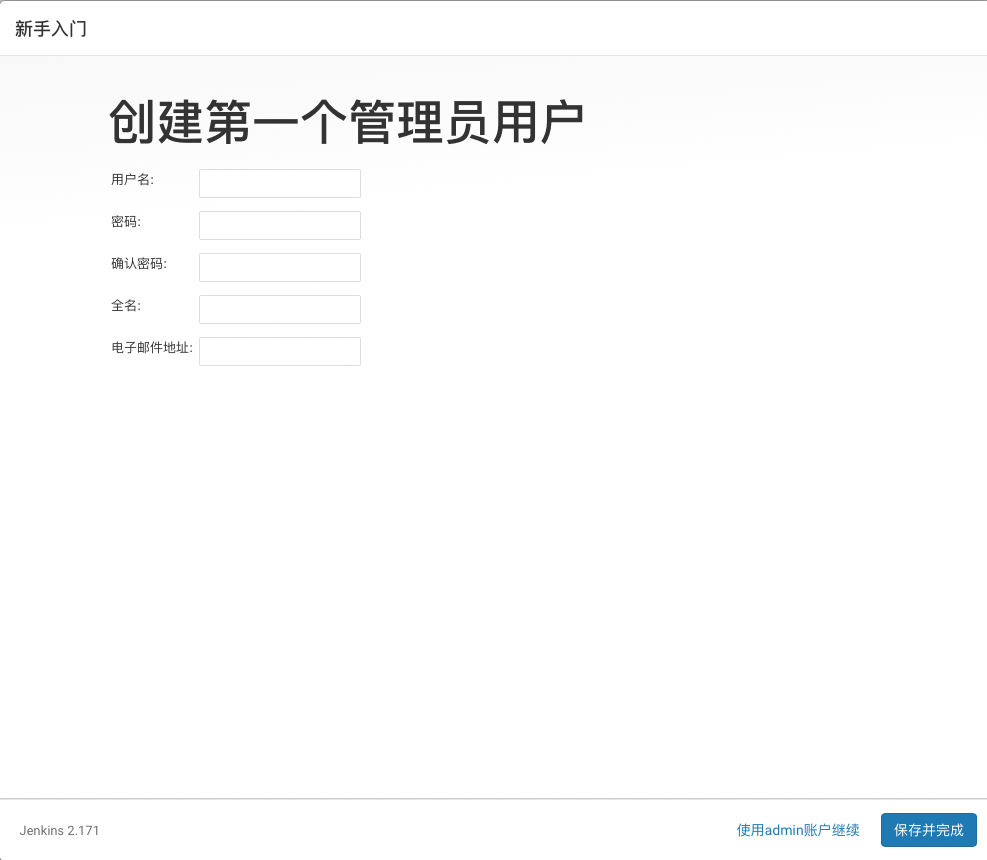
用户创建完毕进入Jenkins服务器地址配置,如果不作为单独服务器这一步忽略
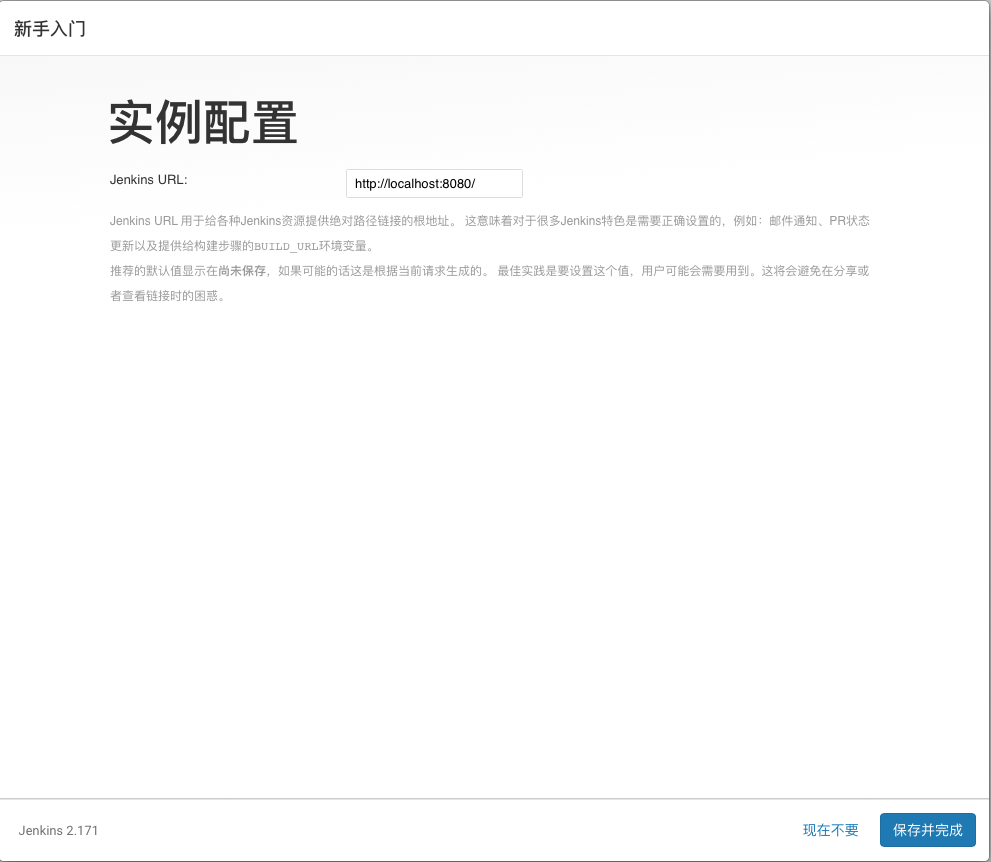
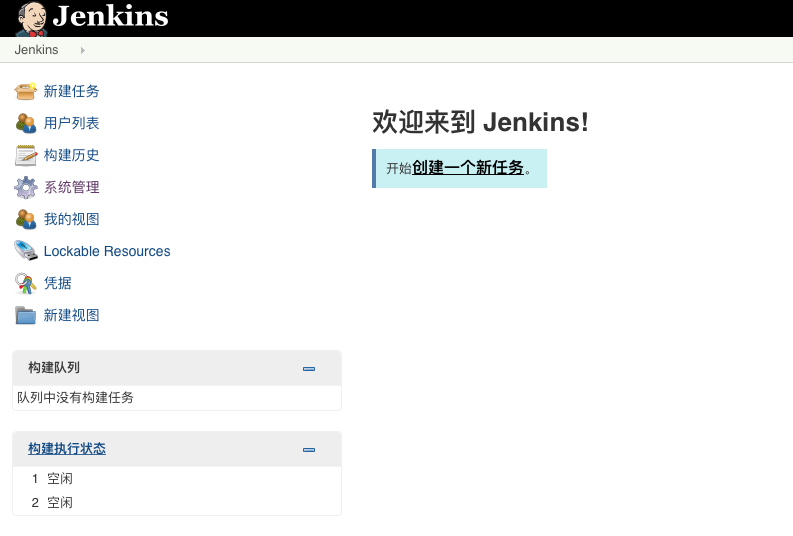
小提示 如果实例配置结束后变成了空白,并且刷新也无效,那么打开终端重启 Jenkins 即可
4、iOS持续化集成所需插件安装
进入插件管理,选择可选插件选项,在搜索栏中搜索出我们需要的插件进行安装,插件安装是一个漫长的过程耐心等待
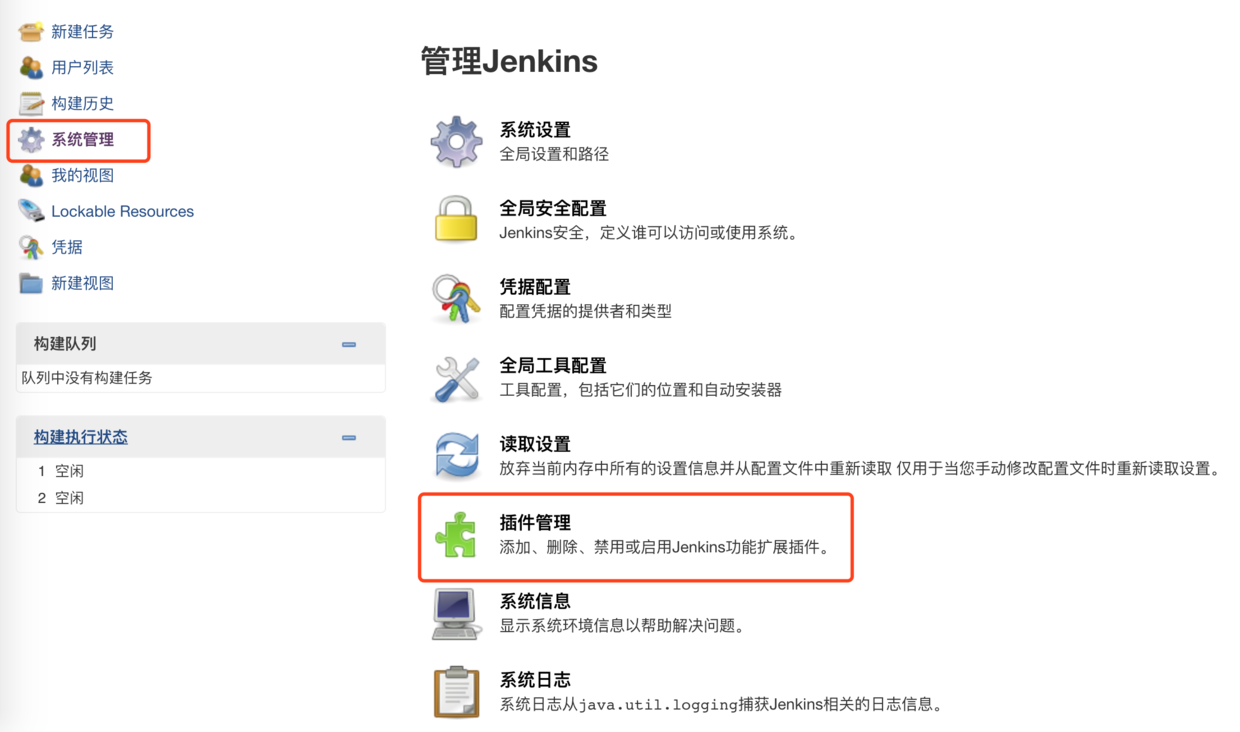
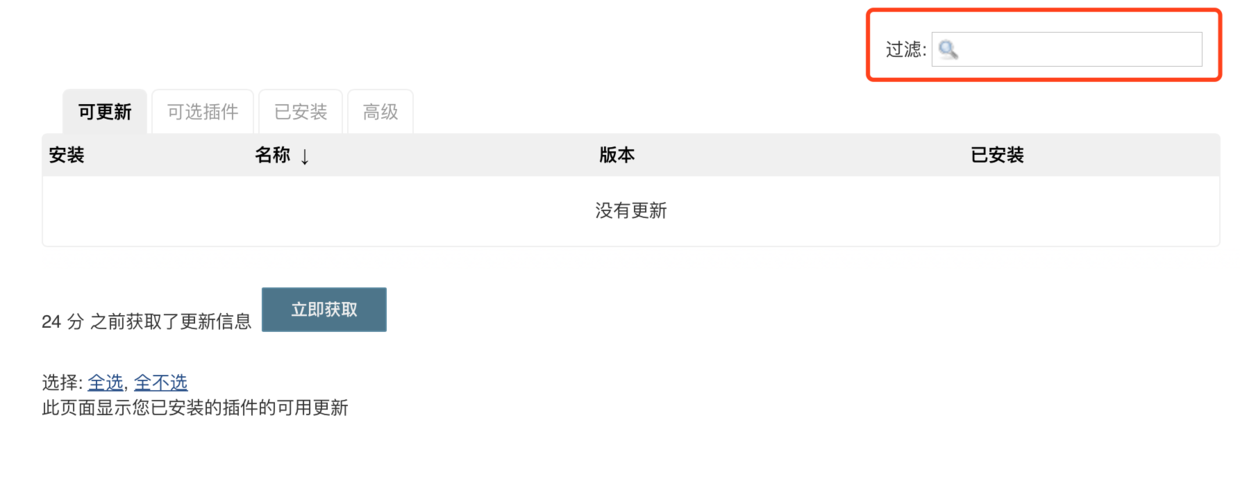
这里提供几个iOS 自动化所需要的插件名称,按需添加即可
1、Keychains and Provisioning Profiles Management(开发证书描述文件配置的插件)2、Xcode integration(打包ipa的插件)3、Upload to pgyer(上传蒲公英平台插件)
到这里持续化集成之Jenkins 环境搭建就完成了
接下来看如何配置 Jenkins 完成 iOS 自动化打包 iOS持续化集成之Jenkins (二)