一、安装
关于安装,我在VS Code插件开发教程--树视图+网页视图这里的开头有详细的介绍。如果是刚入门的小伙伴们请先花费5分钟的时间来这里看下如何安装以及最初的使用。
我在这里快速的讲解一遍,没看懂的小伙伴自行看上面的链接哈~
- 终端键入:
npm install -g yo generator-code - 终端键入
yo code - 选择第一项
New Extension (TypeScript) - 重新打开 vscode 进入该项目的目录下
- 按下
F5启动插件 - 按下
ctrl+shift+P或者command+chift+P弹出命令界面,输入Hello World点击回车 - 如果右下角弹出
Hello World的消息,那么插件就创建成功了
补充一点: 官网api 这里的 api 请大家一定要尽量学会用。一开始不会用看不懂很正常。每次遇到新的属性就上这里查一查,时间久了自然能摸出一点门道来。谷歌浏览器有翻译功能。
二、在状态栏上展示文字
我们将该功能详细写在一个 .ts 文件下。
在 extension.ts 的同级目录下创建 WordCount.ts 文件
导入我们需要的从 vscode 中获取到几个项
// 这里的知识都可以从 api 中查到哦
// 下文有 api 截图,请大家参考,不过还是希望小伙伴们能够自行查一下哈~
import { window, StatusBarItem, StatusBarAlignment } from 'vscode';

export class WordCount {

  // 定义一个状态栏的属性
  private statusBar : StatusBarItem | undefined;

  // 如果该属性不存在就创建一个
  if(!this.statusBar) {
    this.statusBar  = window.createStatusBarItem(StatusBarAlignment.Left);
  }

  this.statusBar.text = '这是我创建的第一个 StatusBar';
  this.statusBar.show();

}

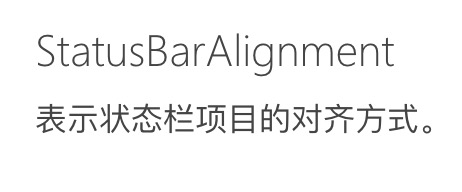

好了。完成了第一步。现在去启动插件并不能用,因为我们需要在 extension.ts 文件中去激活它,并使用它。
先打开 package.json 文件
找到 activationEvents 这个文字,学着像 helloWorld 那样注册一个激活事件,用户在键入命令后就能够激活该功能。
接下来找到 contributes 这个文字,也学着像 helloWorld 那样发布内容配置,绑定一个命令 ID,然后就可以在命令面板上使用了。
"activationEvents": [
  "onCommand:extension.helloWorld",
  "onCommand:extension.wordCount"
],
"main": "./out/extension.js",
"contributes": {
  "commands": [{
    "command": "extension.helloWorld",
    "title": "Hello World"
  }, {
    "command": "extension.wordCount",
    "title": "wordCount"
  }]
},
接下来我们打开 extension.ts 文件
import { window } from 'vscode';
import { WordCount } from './WordCount';

export function activate(context: vscode.ExtensionContext) {
  ...

  // 实例化 WordCount
  let wordCount = new WordCount();

  // 函数绑定到你注册的命令ID
	context.subscriptions.push(vscode.commands.registerCommand('extension.wordCount', () => {

    // 调用 WordCount 里的 方法
		wordCount.updateWordCount();
		window.showInformationMessage('该插件为显示 md 文档输出的字符,请看 vs Code 左下角~');
	}));
}
好了现在 按下 F5, 按下command+chift+P, 输入 wordCount, 是否就能够看到 左下角状态栏上的文字和右下角弹出的消息框了呢。如果不行的小伙伴不要着急,对比下上面的代码有没有哪里写错了呢。
三、状态栏上显示文本的总字数
如果只是写死的文字那多没意思,接下来我们来实现自动统计总字数的功能。
并且我希望只有在 md 文档的情况下才展示统计字数。其他情况下就不做展示。补充 WordCount.ts 里的代码
// TextDocument:表示文本文档,例如源文件 可以自行查看 api 哈
import { window, StatusBarItem, StatusBarAlignment, TextDocument } from 'vscode';
export class WordCount {
  private statusBar !: StatusBarItem ;

  public updateWordCount() {
    if(!this.statusBar) {
      this.statusBar  = window.createStatusBarItem(StatusBarAlignment.Left);
    }

    // 获取当前活动编辑器
    let editor = window.activeTextEditor;

    // 这个判断条件的代码很重要,如果删除下面的代码会报错,请小伙伴们一定要做该判断
    if(!editor) {
      this.statusBar.hide();
      return;
    }

    // 获取当前文档的全部信息
    let doc = editor.document;

    // 用来读取当前文件的语言 ID,判断是否是 md 文档
    if(doc.languageId === 'markdown') {
      let textNum = doc.getText().replace(/[\r\n\s]+/g, '').length;
      this.statusBar.text = textNum === 0 ? `目前还没有文字~` : `$(octoface)已经输出 ${textNum} 个字啦!!!`;
      this.statusBar.show();
    } else {
      this.statusBar.hide();
    }
  }

  // 销毁对象和自由资源
  dispose() {
		this.statusBar.dispose();
	}
}
$(octoface): 这个是 官网api 小伙伴可以自行挑选自己喜欢的图标

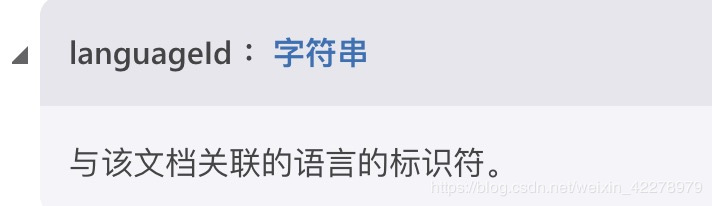
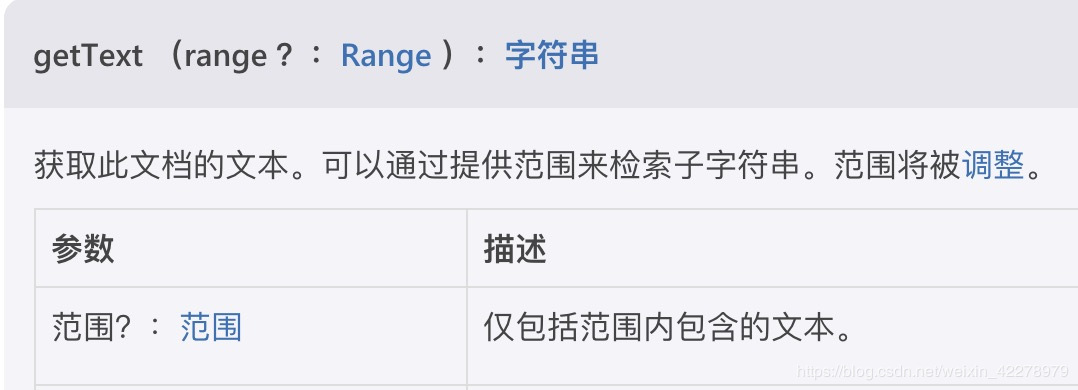
总结一下这里的步骤哈:
- 先获取当前的文本编辑器
- 判断该文本编辑器是否存在(这点很重要)
- 判断当然语言ID 是否为
md文档 - 若是:统计字数,显示在状态栏上
四、使该插件自动化,增加监听事件
小伙伴这个时候运行该插件应该就能发现如果你不打开 md 文档的话状态栏上的插件功能是无法显示出来的。
打开 md 文档后启用 command+chift+P 运行插件就能看到总字数会显示在状态栏上。
但是小伙伴应该会发现一个缺点:
就是:状态栏上的字数无法随着文档编写而变换,每次都要重新执行 command+chift+P 才能看到最新的文字字数。这实在是太不方便了。
有没有办法让我们当打开 md 文档时就自动统计字数,并且实时更新呢?接下来我们来实现一下~
接下来我们继续修改 WordCount.ts 文件的内容:
import { Disposable } from 'vscode';
export class WordCount {
  private statusBar!: StatusBarItem;

  // 给该类增加构造函数,类似与我们创建对象传递参数一样
  constructor() {

    // 当编辑器中的选择更改时触发的事件
    window.onDidChangeTextEditorSelection(this.updateWordCount,this);

    // 当活动编辑器 发生更改时将触发的事件
    window.onDidChangeActiveTextEditor(this.updateWordCount, this);
  }

  public updateWordCount() {...}

  // 对象和自由资源。
  // 这里的销毁代码很重要,小伙伴不要忘记了!!~~
  dispose() {
		this.statusBar.dispose();
	}
}
修改完 WordCount.ts 文件第二步就是修改 package.json 文件,打开 package.json
现在我们不再需要执行命令面板上的命令才启动插件,而是希望随时启动插件,或者当当前编辑器的语言ID为 md 时,自动启动插件。
所以现在我们的 activationEvents 激活事件不再需要 onCommand 命令启动类型。
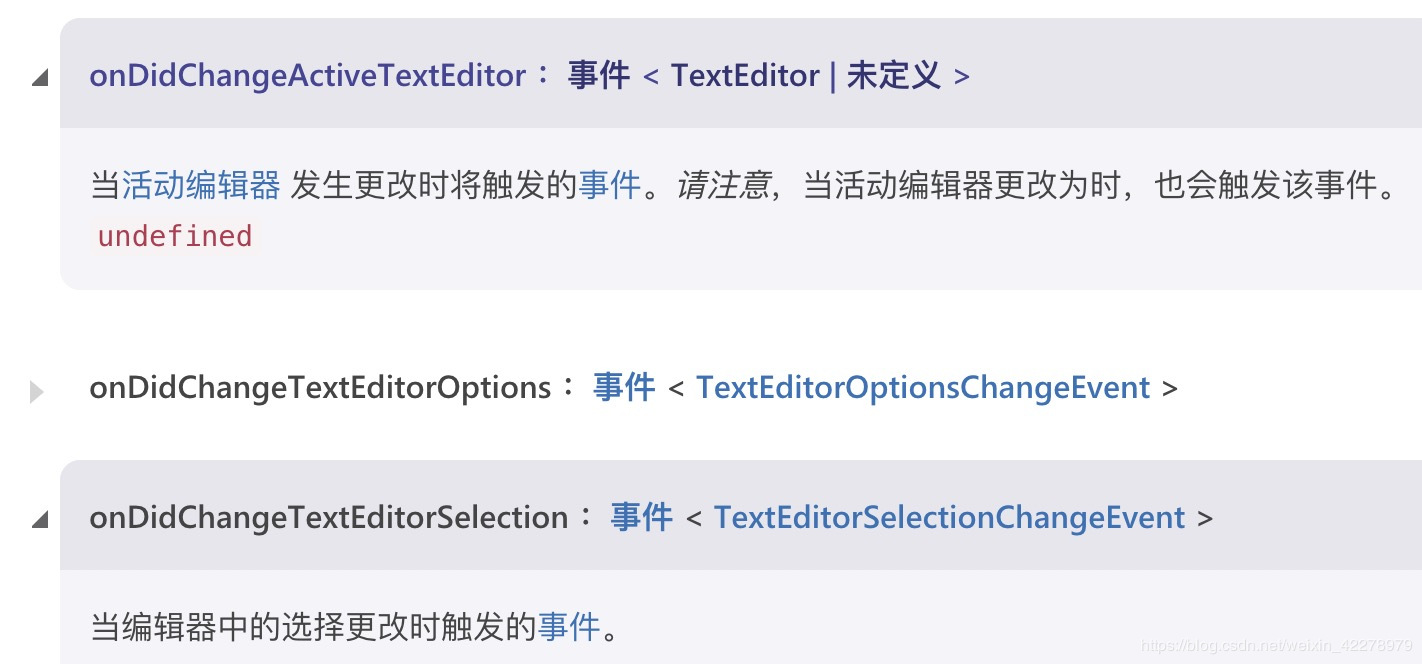
而是替换成 onLanguage:markdown 或者 *, 意思为当语言ID为 markdown 时激活插件,或当项目启动时激活插件。不推荐使用后者。
既然 onCommand 命令已经不需要了。。那么 contributes -> commands 下就不再需要启动命令了。
"activationEvents": [
  "onCommand:extension.helloWorld",     // 删除
  "onCommand:extension.wordCount",      // 删除
  "onLanguage:markdown"
],
"main": "./out/extension.js",
"contributes": {                       // 一整个都可以删除
  "commands": [{
    "command": "extension.wordCount",
    "title": "wordCount"
  }]
},
修改完 package.json 文件,最后一步就是修改 extension.ts 文件
import { WordCount } from './WordCount';
export function activate(context: vscode.ExtensionContext) {

  	// 只需简简单单的二行代码即可
	let wordCount = new WordCount();
 	context.subscriptions.push(wordCount);
}
因为我们激活函数不再需要命令去启动插件,所以不再需要 vscode.commands.registerCommand
在 WordCount 类中, 我们增加了 dispose() 销毁事件,所以能够直接 context.subscriptions.push() 该类。
好了小伙伴们现在去测试一下效果吧。。
五、来个小tip(弹框显示选中的文字)
这里我就用比较简单的伪代码来实现
在 WordCount.ts 文件中新增一下代码:
// 获取文本编辑器选中项
const selection = editor.selection;
const text = editor.document.getText(selection);
window.showInformationMessage(text);
可以直接去测试下效果哈~
六、再来个小tip(显示选中多少行文本)
// 将激活的文本编辑器传入到下面的函数中
public updateStatusBarItem(editor: TextEditor | undefined): number {
  let lines = 0;
  if(editor) {
    lines = editor.selections.reduce((prev,curr) => prev + (curr.end.line - curr.start.line),0);
  }
  return lines;
}
在 WordCount.ts 文件中创建以上方法,将激活的文本编辑器传入该方法,就能返回行数了。
如果小伙伴想也在将选中的行数展示在状态栏上的话,请重复上面的代码,创建一个 StatusBarItem,给它赋值即可。
注意
当我们用 window.showInformationMessage 去展示一个 number 类型的值是不行的。需要转化为 string 类型才可以
全部的代码在这里哈,小伙伴们如果需要自行拿去,不用谢~