喜欢我的话,点击上方蓝色 文字关注吧👆
不喜欢看文字的同学,点击下方👇绿色按钮 ,竖起耳朵👂听吧 。
。
CSS技巧 来自刘小妞的栖息地 00:00 33:18
今天,我们来介绍一些CSS技巧,掌握一些小技巧,可以提高我们的开发效率,避免很多兼容性的问题。
我们一条一条的说吧。
1、在写html页面的时候,我们前面讲了基本结构。但是,为了我们的网页兼容性更好,我们最好在页面开始的地方写上声明,因为有的样式,只有写了声明才支持。声明是这样的:<!DOCTYPE html>,不区分大小写。
2、为了防止页面乱码,我们一般会在meta里设置编码格式,通常设置为utf8。所以,我们常用的代码结构是下面这个样子。
<!DOCTYPE html>
<html>
<head>
<meta charset="utf-8">
<title>刘小妞栖息地</title>
</head>
<body>
<p>我是刘小妞</p>
</body>
</html>
3、像我们之前文章里提到的,对于盒子宽度,能不设置就不设置,能设置百分比就不设置具体值。
4、水平居中。盒子里文字居中,我们用text-align:center;可以设置,如果,想让整个盒子相对浏览器居中怎么写呢?类似下面这么这种效果。

红框相对屏幕居中对齐。这种情况我们在写网页的时候经常遇到,我们只要给红框设置margin:0 auto;就可以了,上下有间距的话,就把第一个参数0设置成具体的数值,第二个参数设置成auto就可以了,其实就是左右外边距自动。 这里要注意一下,这种对齐方式,必须给盒子设置width才行,否则无效。
5、垂直居中。垂直居中的方法有很多种,比如,我们设定padding值,上下设置成一样的值;使用line-height,把line-height的值设置成和height的值一样。
在这多说一点,如果是绝对定位的盒子,而且盒子的宽高是不固定的,这个时候,怎样实现水平垂直居中呢?这个时候,我们可以利用CSS3里的一个属性transform,代码如下:
div{
position: absolute;
top: 50%;
left: 50%;
transform: translate(-50%, -50%);
-ms-transform: translate(-50%, -50%);
}
translate是相对于元素本身的位置移动。具体的我们在这里不展开说了,等介绍CSS3的时候,我们再来详细的说。
6、CSS的分组和嵌套。
当多个标签的样式是相同的时候,我们可以用分组来设置。比如:
div{color:red;}
p{color:red;}
span{color:red;}
它们的样式都是设置文本颜色为红色,如果用分组来写,是这样的:
div,p,span{color:red;}
是不是很简洁?多个选择器用逗号分隔,有同学会说,直接设置class就可以了。是可以,只是有的时候,我们会需要这样设置。比如,因为很多标签自带一些样式,我们在写正式样式之前,会初始化一些标签的样式,把他们的默认样式都取消,这时候,我们就需要用分组来写。
多个class有相同的样式,也可以用分组来写。
那什么是嵌套呢?我们知道,标签是可以嵌套的,那CSS嵌套和它类似。比如,我们的html结构如下:
<div class="test"><p>我是刘小妞</p></div>
p的样式我们可以直接用标签名来设置,我们也可以用嵌套,代码如下:
.test p{
color:red;
}
它适用于所有class="test"元素里的p标签。
也可以反过来设置,但是反过来,适用的元素对象就不同了,比如:p.test{color:red;}。它适用的元素是所有class="test"的p元素。
有人会说,这不是多此一举嘛?我直接写.test{color:red;},给p加上class="test",也可以啊。是没问题,但有时候,我们会遇到一些特殊情况。比如,你设置了.test{color:red},页面里所有用红颜色的文本都引用了这个样式,但是,现在有一个修改需求,让所有的段落文本都从之前的红色改成蓝色,你怎么办?再写一个样式,然后所有的p标签都加上相应的class?这种情况,就可以用嵌套,直接写个p.test{color:blue;}就可以了。
嵌套有个细节需要注意一下,
.test p{
color:red;
}
这种嵌套,类名和标签名之间有空格。
p.test{
color:red;
}
这种嵌套,标签名和类名之间没有空格。
7、一个标签的class属性可以设置多个值,比如:
.testA{
font-size:16px;
color:red;
}
.testB{
font-weight:bold;
color:blue;
}
<div class="testA testB">我是刘小妞</div>
testA和testB都设置了文本颜色,那显示谁的呢?
当class有多个值时,多个值里面的样式,如果没有重合的,那就合并,如果有重合的,后面的覆盖前面的。所以,上面“我是刘小妞”五个字,显示的效果应该是16号字、加粗、蓝色。
在同一个class设置样式的时候,也是后面的覆盖前面的,比如:
.testC{
font-weight:bold;
color:blue;
color:red;
}
这样的结果是,上面的color:blue;失效,下面的color:red;起作用。
8、我们在拿到设计稿的时候,除了结构,我们还要注意一下里面的元素,一般情况,能用样式写的就用样式来写,样式写不了的,就用图片。
9、我们在写页面的时候,一般情况下,我们是一边写,一边用浏览器浏览。我建议用谷歌浏览器。当遇到样式有问题的时候,我们可以用浏览器的开发者工具来调试,比较方便。现在大部分的浏览器都内置了开发者工具。怎样调出来呢?我们以谷歌浏览器为例,有两种方法。
第一,在网页的空白处,点击右键,如下图
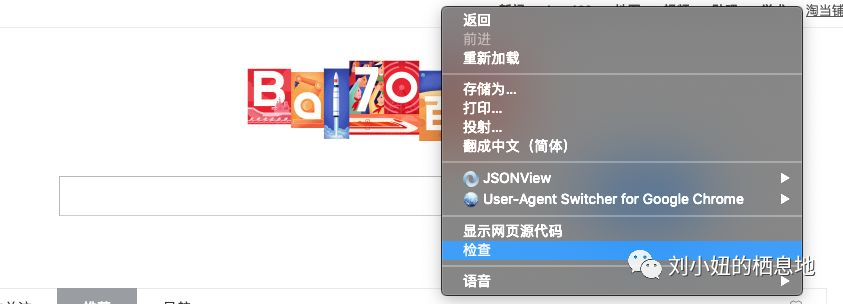
点击“检查”,就会弹出来开发者工具页面,如下图:
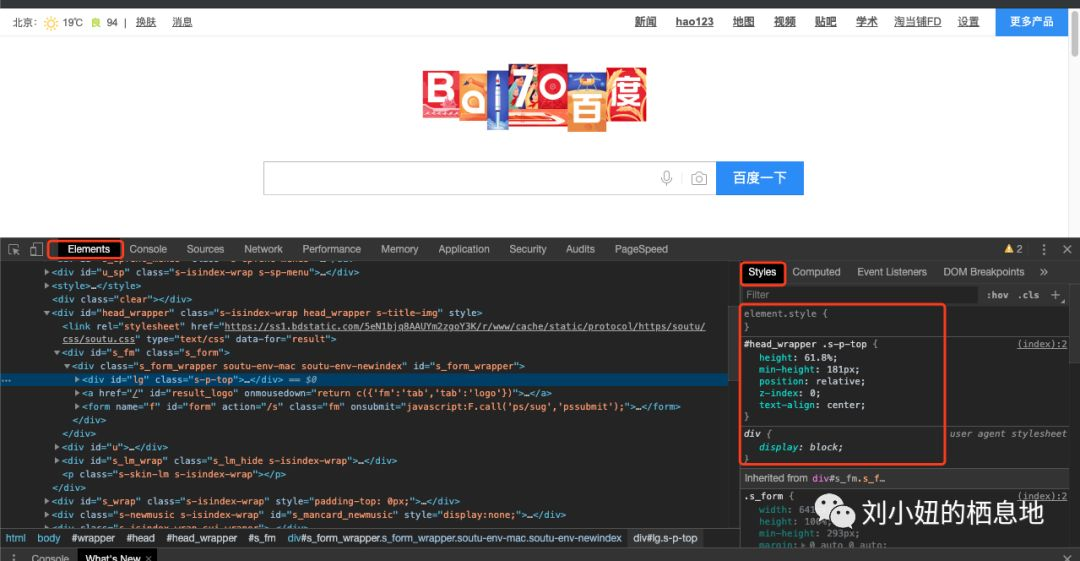
左边有一个导航条,elements表示的是页面元素。
右边也有一个导航条,styles表示的是对应的元素样式。
用鼠标点击左边的代码元素,右边的样式就会跟着显示。样式也可以点击修改,非常方便。
还有一种调出开发者工具的方法,如下图。
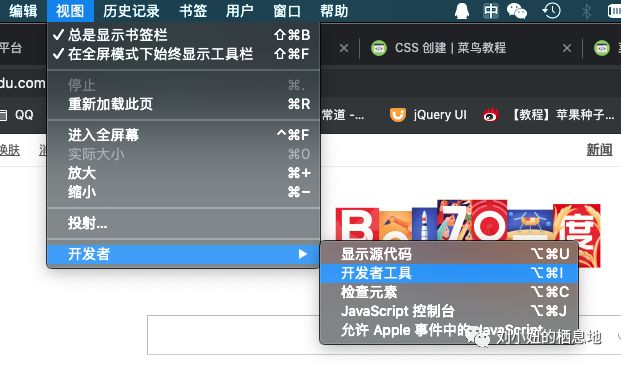
我个人,更倾向于第一种,比较方便。
ok,今天就介绍这么多,CSS技巧还有很多,我们在实际运用的时候,再慢慢学习总结吧。
CSS的课程,我们暂时告一段落,接下来,我们开始讲JAVASCRIPT了。
长按下方二维码,关注刘小妞的栖息地 👇👇👇