

title: tensorflow安装
date: 2019-10-28 tags:
- Anaconda
- tensorflow
categories:
- gpu版本
- cpu版本
配置:
- Windows 10
- 英伟达独立显卡
前言
- 检查你的显卡是否支持CUDA:点击:http://www.nvidia.com/object/geforce_family.html
第一步:安装Anaconda
1.下载
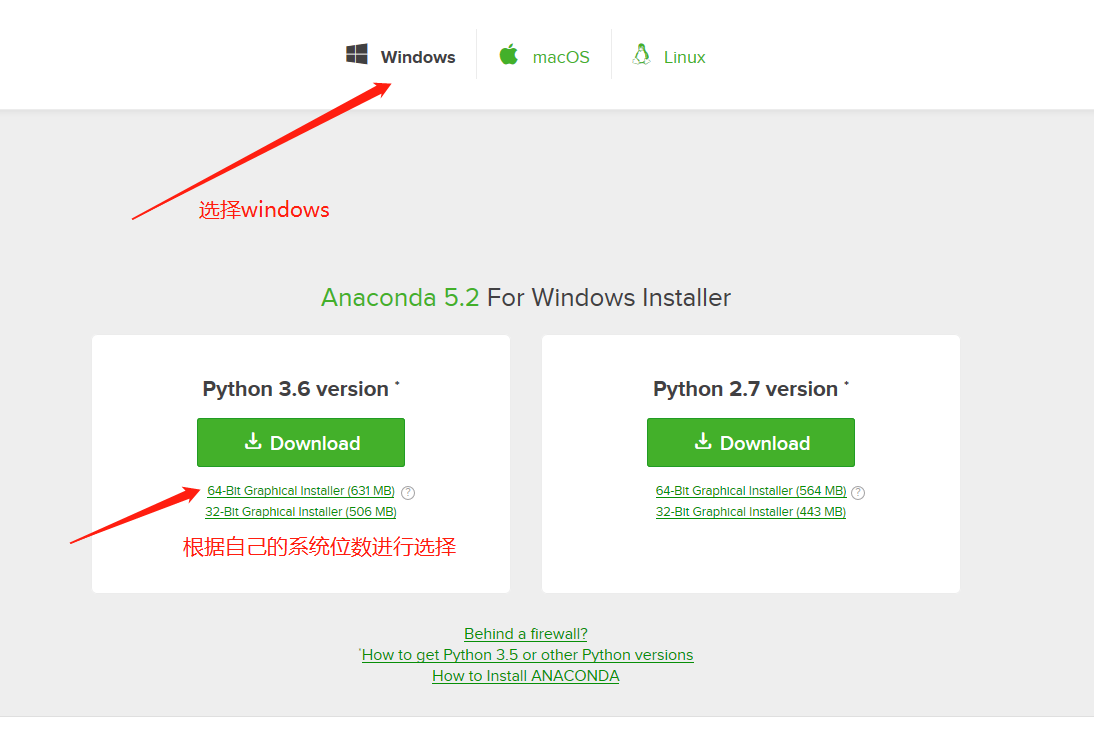
- 选择和你系统适配的版本。
2.安装
- 直接双加安装包
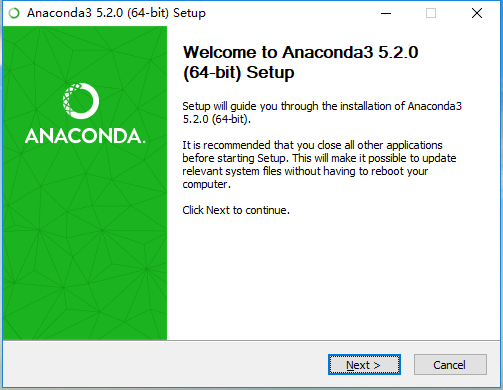
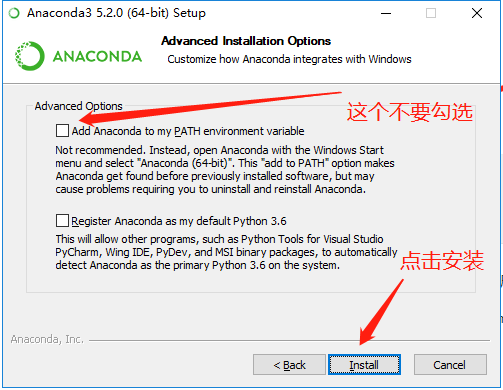
- 这一步不要勾选**“Add Anaconda to my PATH enviroment variable”,我们后面会手动加入。
3.配置环境变量
- 进入系统高级设置
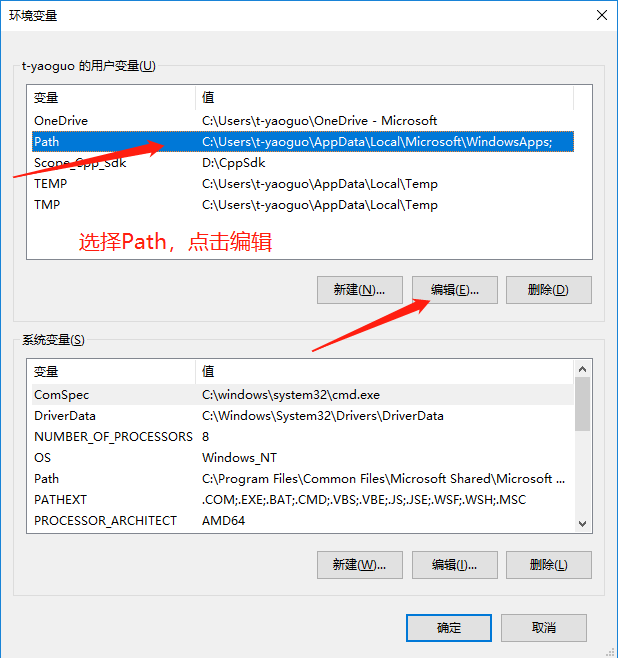
- 在path变量中添加(将以下三个路径加入,注意这里要换成你自己的安装路径。)
C:\Users\t-yaoguo\AppData\Local\Continuum\anaconda3
C:\Users\t-yaoguo\AppData\Local\Continuum\anaconda3\Scripts
C:\Users\t-yaoguo\AppData\Local\Continuum\anaconda3\Library\bin
然后win+R打开cmd 输入:conda -V 能正常显示版本号,证明已经配置成功了。
第二步:安装TensorFlow
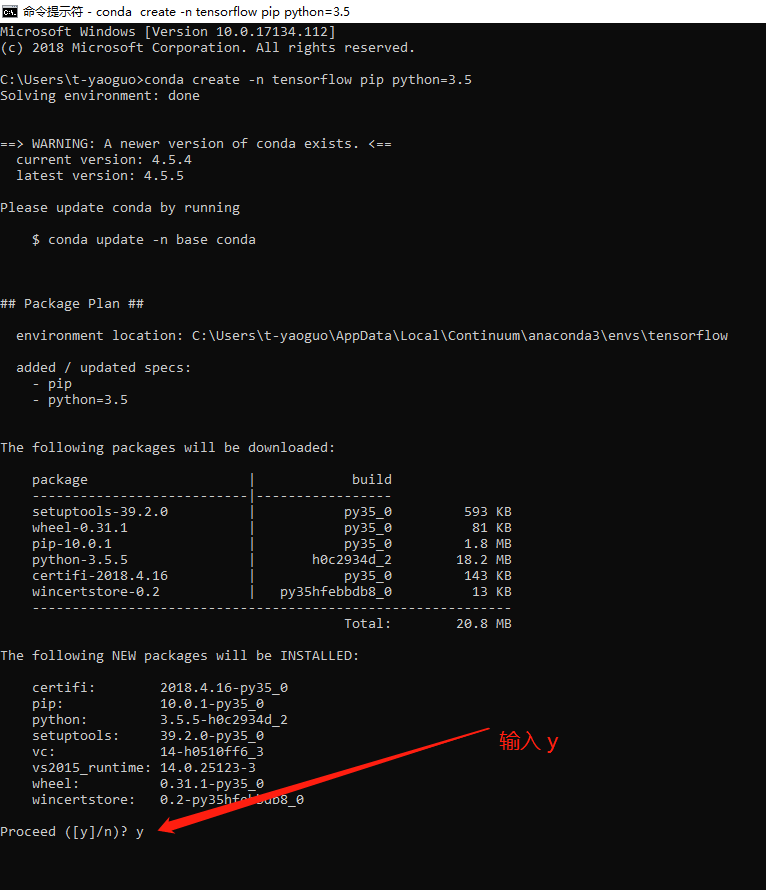
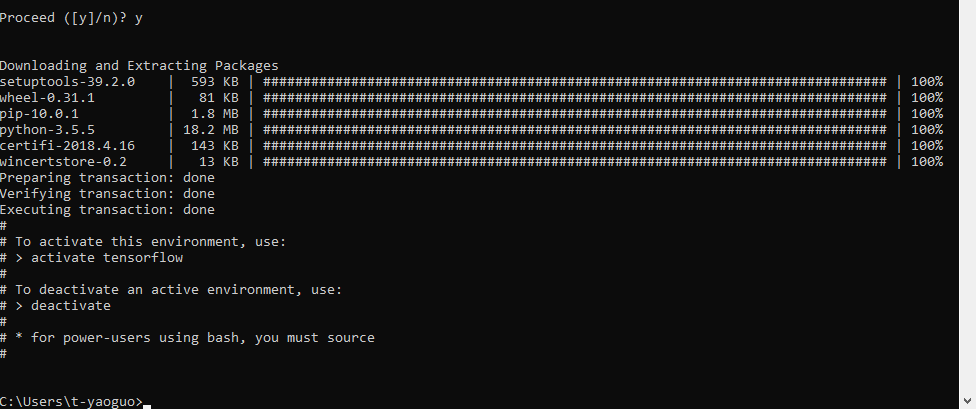
1.创建conda环境
conda create -n tensorflow pip python=3.7(这里python版本需要跟你系统的Python环境一样)
2.激活环境
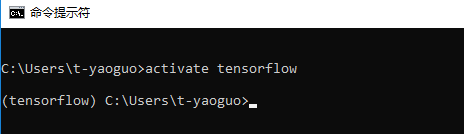
接着输入命令:
activate tensorflow
3.安装TensorFlow
注意: 一定是在激活环境下安装。 安装gpu版本
pip install --ignore-installed --upgrade tensorflow-gpu
安装CPU版本
pip install --ignore-installed --upgrade tensorflow
如果出现网络超时错误可食用以下命令:
pip install -i https://pypi.tuna.tsinghua.edu.cn/simple tensorflow-gpu
cpu版本也是一样
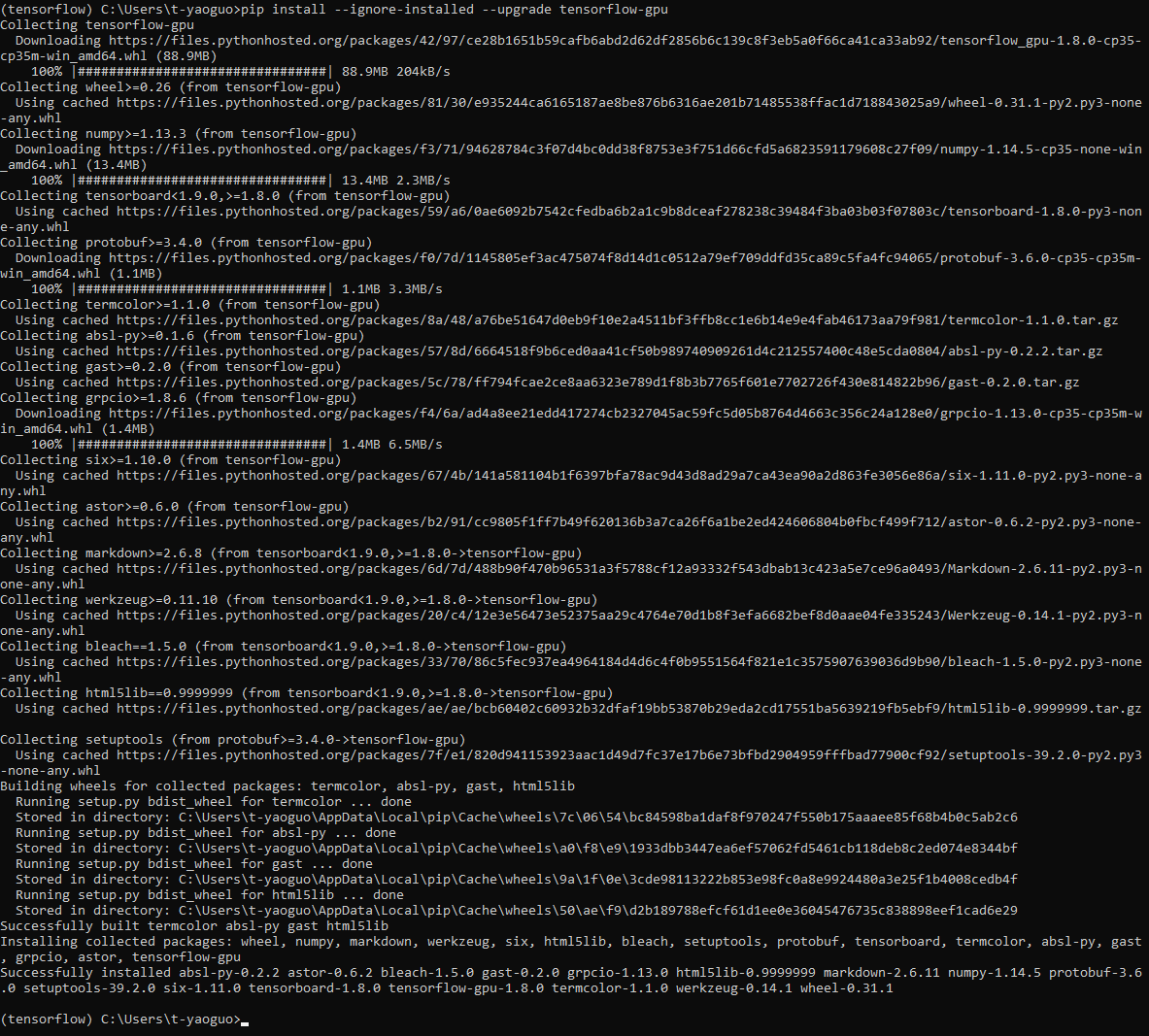
由于我们的新建的TensorFlow环境基本都是空的,所以需要安装一些Anaconda包,命令如下:
conda install anaconda
第三步:安装CUDA Toolkit + cuDNN
1.检查需要安装的CUDA+cuDNN版本
点击检查你安装的最新TensorFlow支持CUDA版本: www.tensorflow.org/install/ins…
注意: TensorFlow和CUDA版本一定要适配,不然会安装不成功。 TensorFlow和CUNA对照图
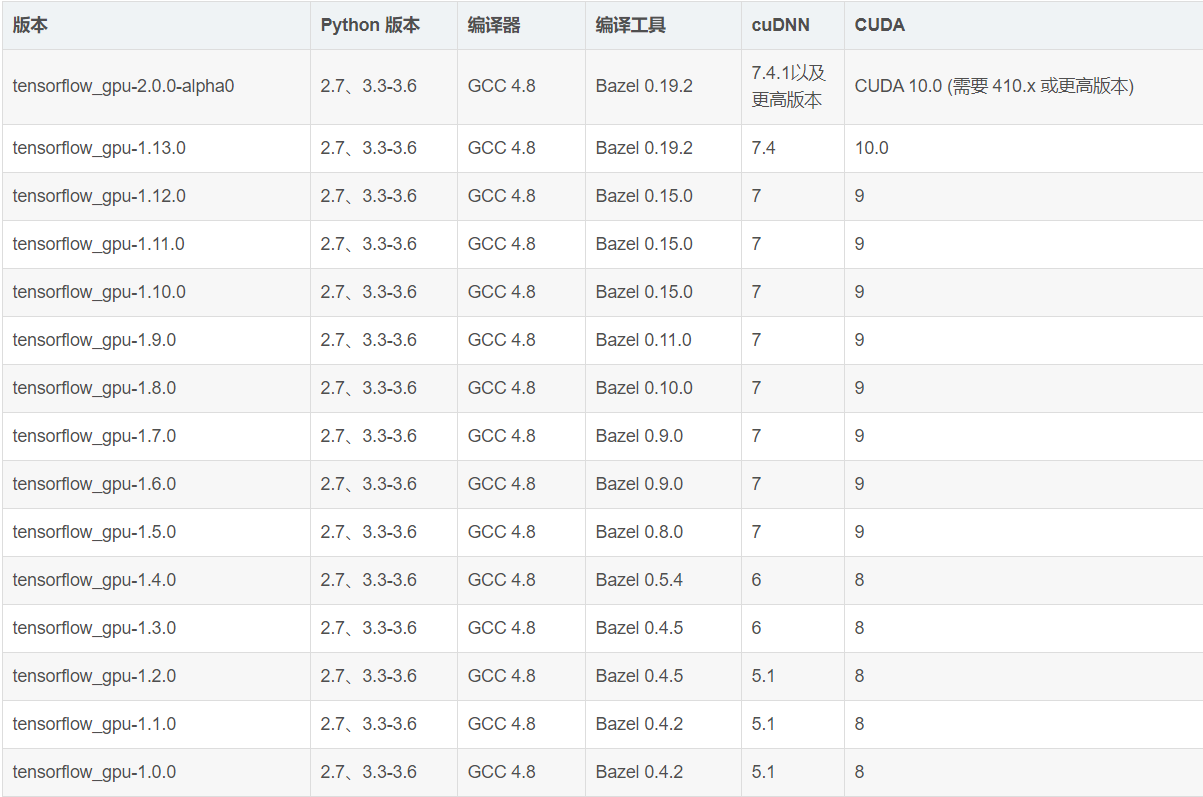
2.CUDA+cuDNN下载安装
下载链接链接: developer.nvidia.com/cuda-toolki…
进入下载界面
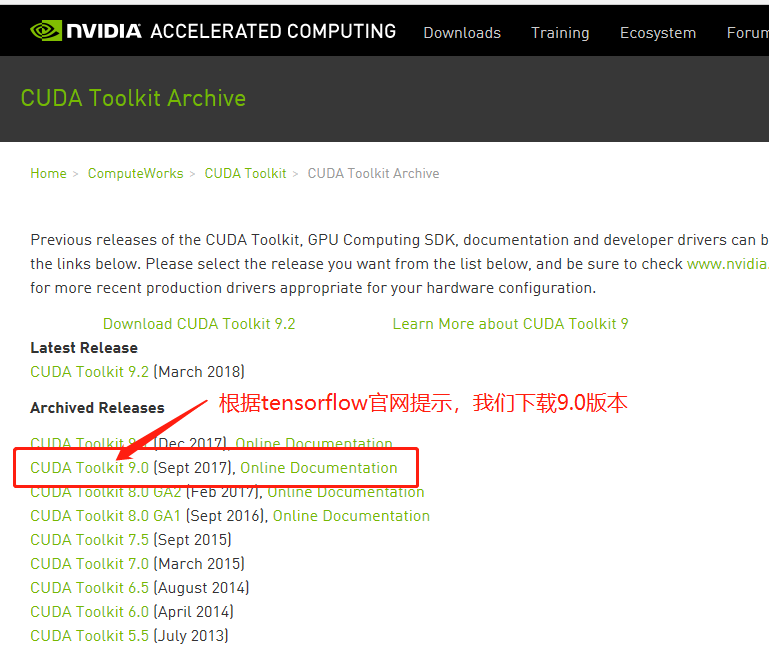
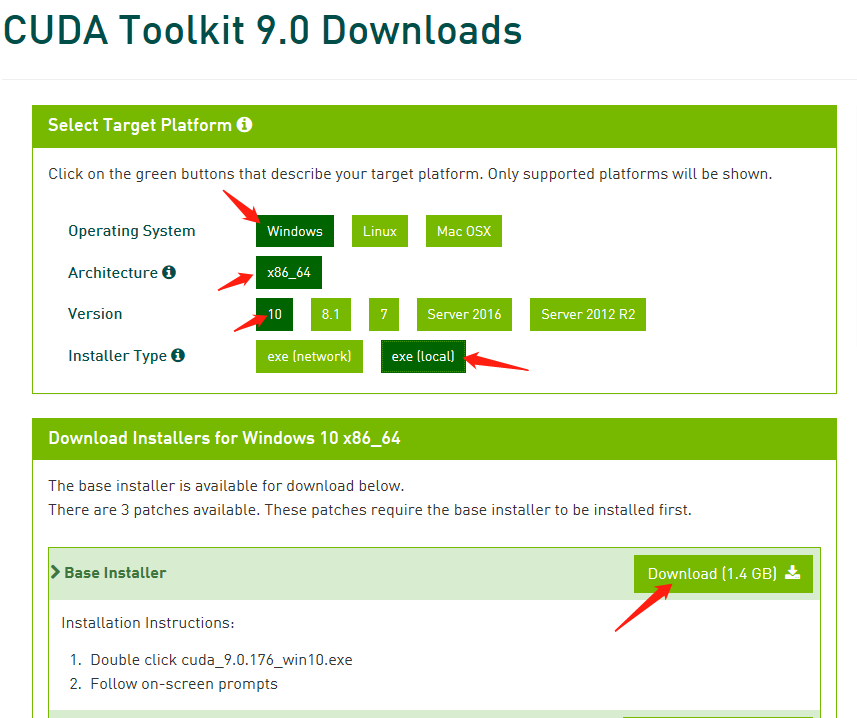
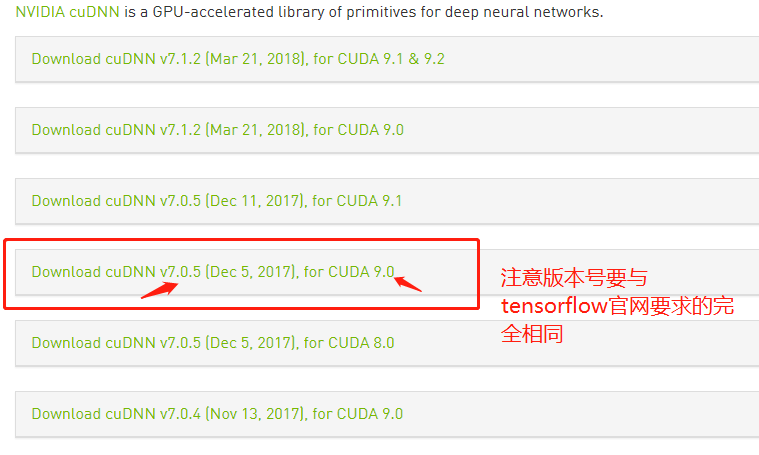
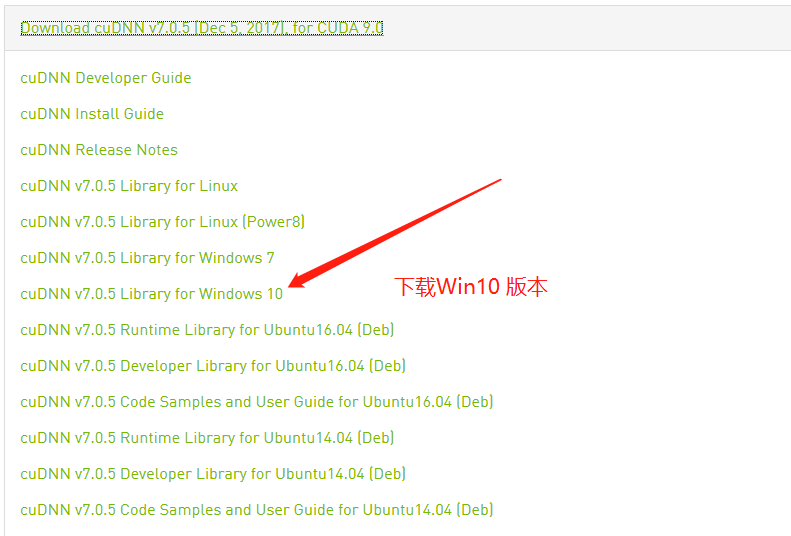
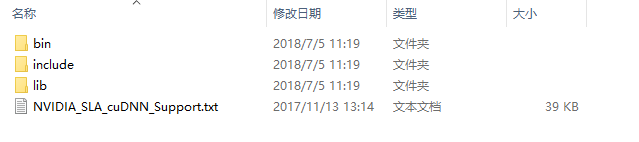
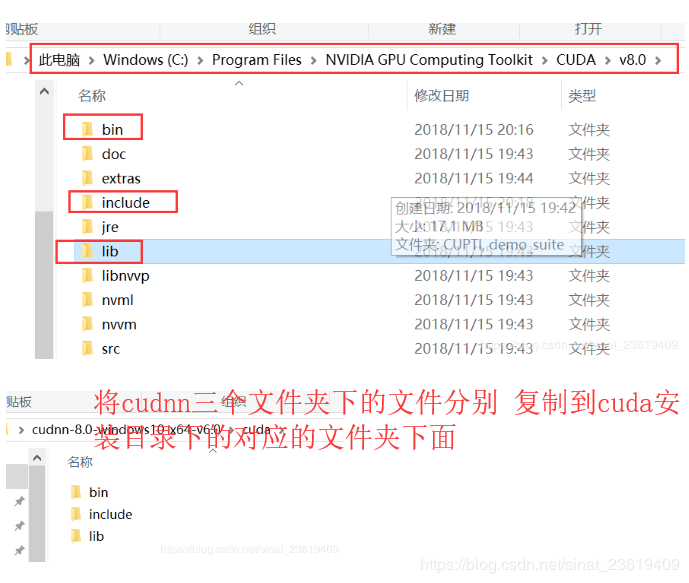
3.安装 CUDA Toolkit和 cuDnn
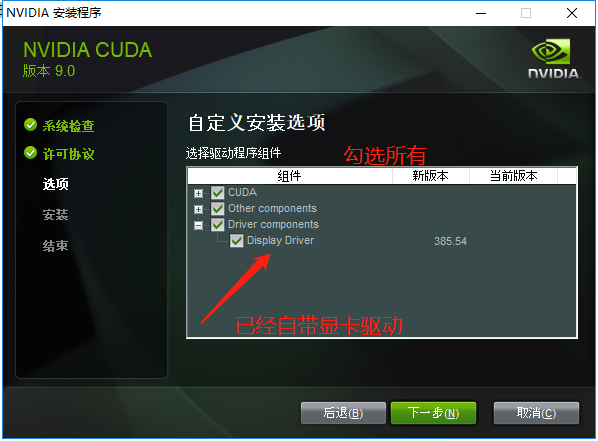
首先安装CUDA,为了避免在安装报错,建议先卸载已经安装好的显卡驱动,然后再安装CUDN Toolkit。
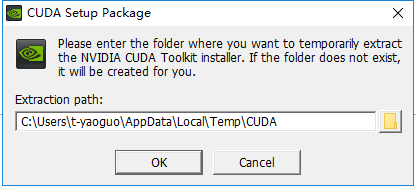
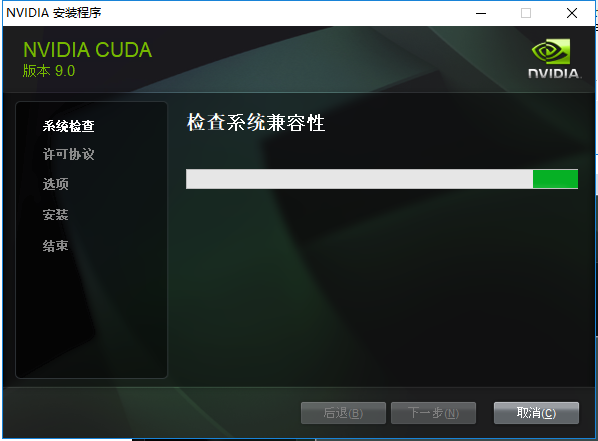
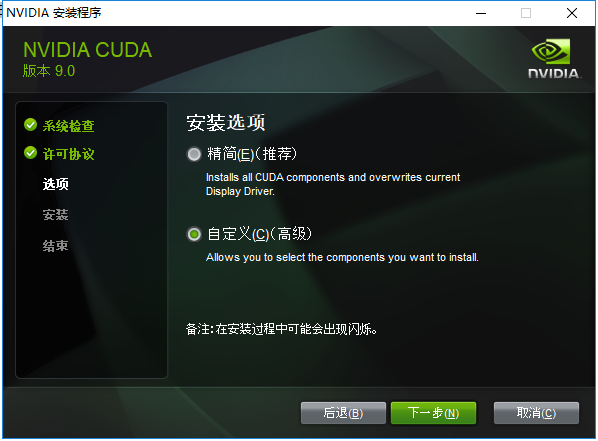
双击CUDA的安装包即可开始安装
C:\Program Files\NVIDIA GPU Computing Toolkit\CUDA\v9.0

C:\Program Files\NVIDIA GPU Computing Toolkit\CUDA\v9.0\bin

C:\Program Files\NVIDIA GPU Computing Toolkit\CUDA\v9.0\lib\x64

C:\Program Files\NVIDIA GPU Computing Toolkit\CUDA\v9.0\libnvvp
第四步:测试
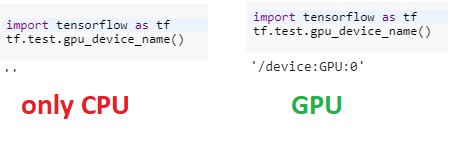
1.检查是否使用GPU(也能检查tensorflow是否安装成功)
win+R 在cmd中输入
命令:activate tensorflow
输入:Python
输入:
import tensorflow as tf
tf.test.gpu_device_name()
说明:
tensorflow 1.0之后的版本和tensorflow 2.0有很大的差别,如果你的项目用的是tensorflow1.0,那就不要安装tensorflow 2.0 否则项目运行不起来。
安装tensorflow特定版本命令如下:
pip install -i https://pypi.tuna.tsinghua.edu.cn/simple tensorflow-gpu==1.x.0
x:表示版本号
如果你需要的版本号没有,回给你报错,并提示有哪些版本可以下载。
tensorflow历史版本下载地址:pypi.org/project/ten…
