一. icomoon的使用
1. icomoon的网站: icomoon.io/
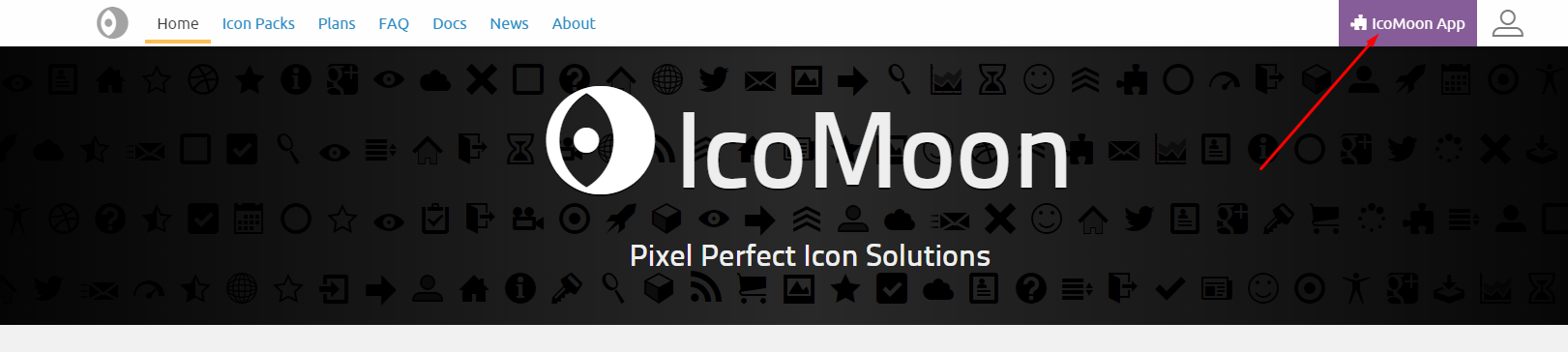
2. 进入网站后点击右上角icoMoon App
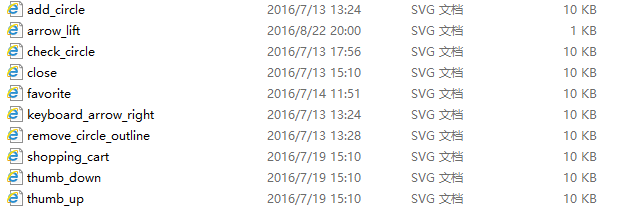
3. 点击左上角的import icons导入本地的svg文件(也可以直接选择该网站现有的svg)


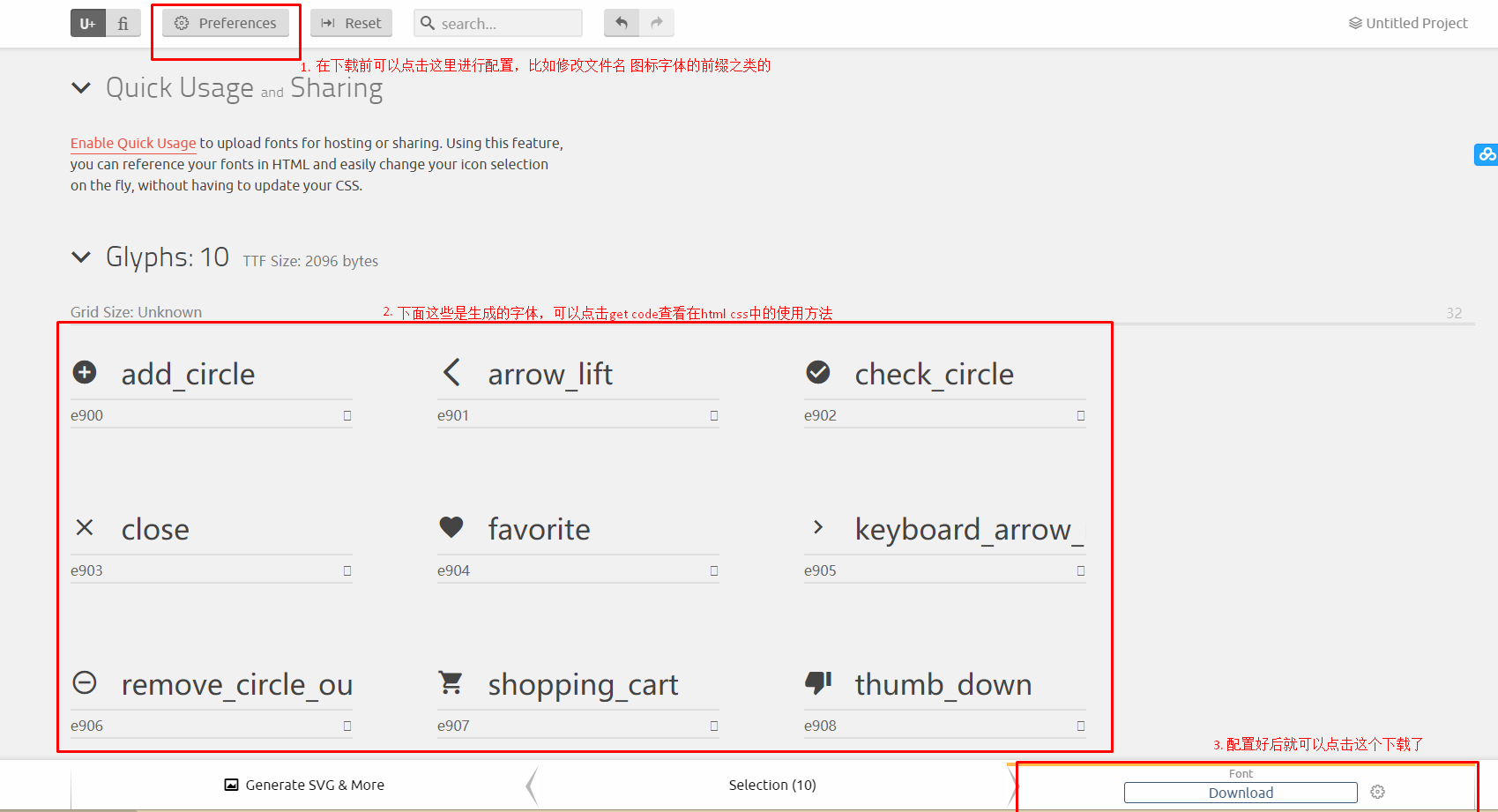
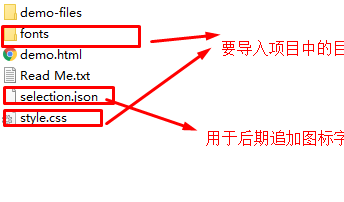
4. 下载到本地后可以发现以下目录,将fonts和style.css目录导入自己的项目中
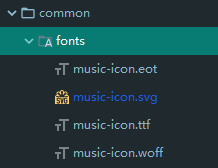
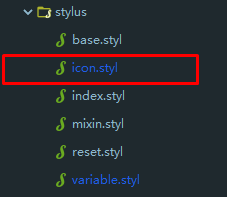
5. 在html css中引用
该图是style.css中的类名
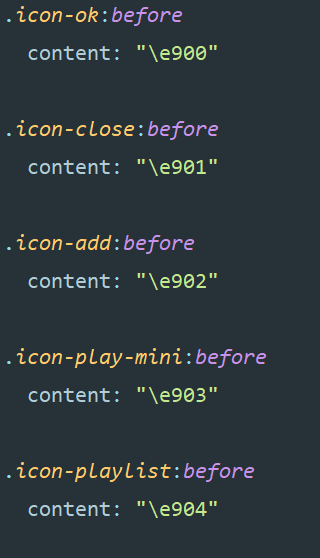
// 类名是style.css文件中给定的类名
// .html
<span class="icon-close"></span>

// .css
.icon-close{
    font-size: 16px
    color: #000
}
二. 如何追加新的字体图标
我们在做项目的时候,经常会在后期想添加新的字体图标,方法有两种:
1. 当有第一次制作字体图标下载后生成的.json文件时
1.1 这个比较简单,直接进入icomoon网站-->icoMoon App --> import icons --> 选择第一次生成的.json文件 --> 原先的字体图标出现 --> import icons --> 选择新.svg文件 --> ...(接下来就跟重新制作字体图标差不多,就不过多说)
2. 当我们是团队开发项目,没有一开始的.json文件时
2.1 直接进入icomoon网站-->icoMoon App --> import icons --> 选择新的.svg文件--> Generate font --> 点进左上角的preferences修改文件名(比如第一次我的文件名是icon-music,为了防止重复我把这次的文件名改成icon-music1)--> 下载 --> 复制fonts目录下的文件导入项目common/fonts
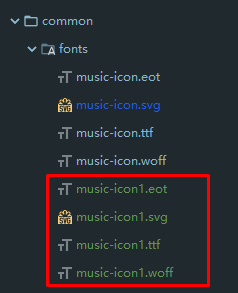
2.2 重点来了!!!!
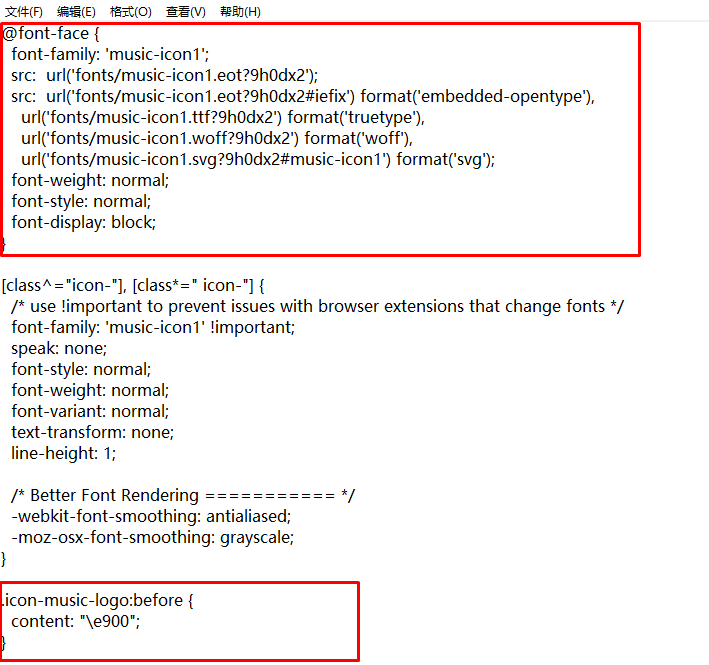
将新的style.css部分代码(见下图)
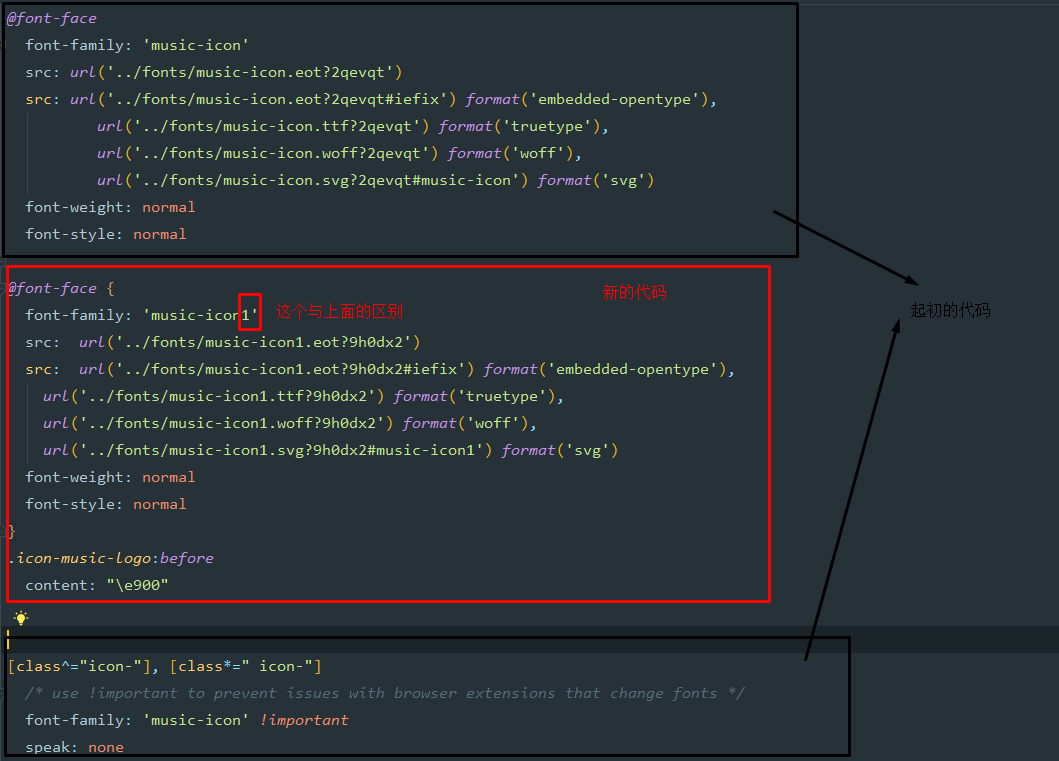
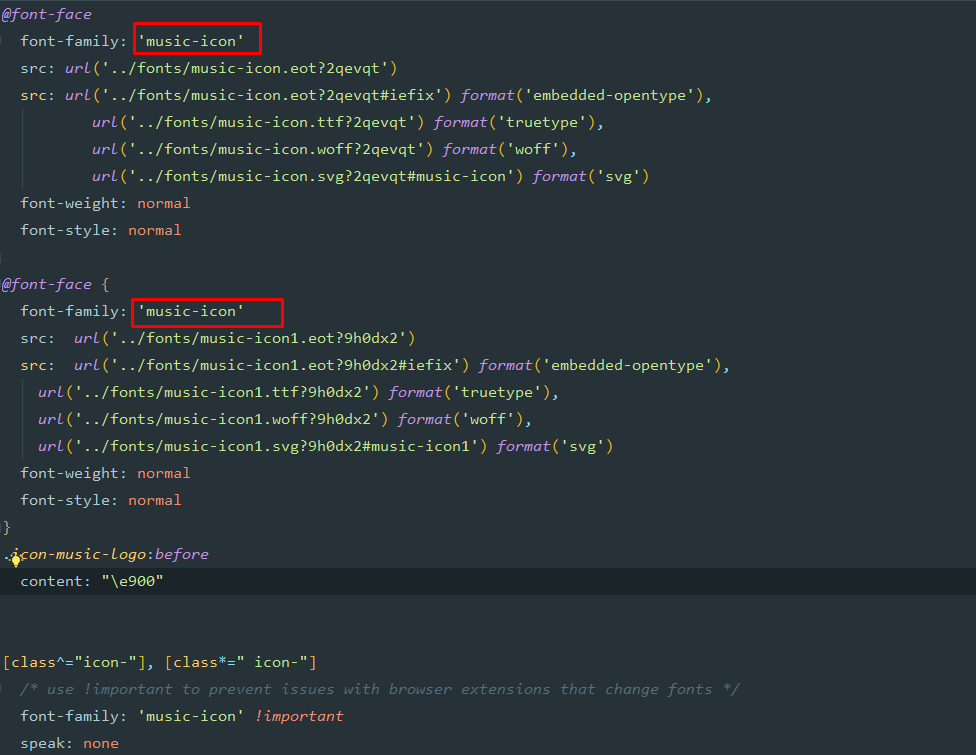
现在你去引用新的字体图标(icon-music-logo)会发现生效了!!!