

在轻量级服务器(windows环境)上部署项目(后台管理页面)
前言:最近对服务器产生了兴趣,于是在学长的建议下,去阿里云买了一个学生服务器。待会会说我购买的过程。本人也是一个菜鸟程序员,刚接触不久,也习惯了使用windows系统,所以我上来不打算使用Linux系统来部署项目,因此我的云服务器也就没有选择Linux。我在这之前也在网上查阅了,大部分的人都建议去用Linux系统,因为我个人的一些原因,Linux先放一边,等我有时间,好好去学一学,这个肯定要去学习的。说了一些言外话,接下来步入正题吧!!
云服务器的购买和配置
1.首先先打开阿里云官网
链接:
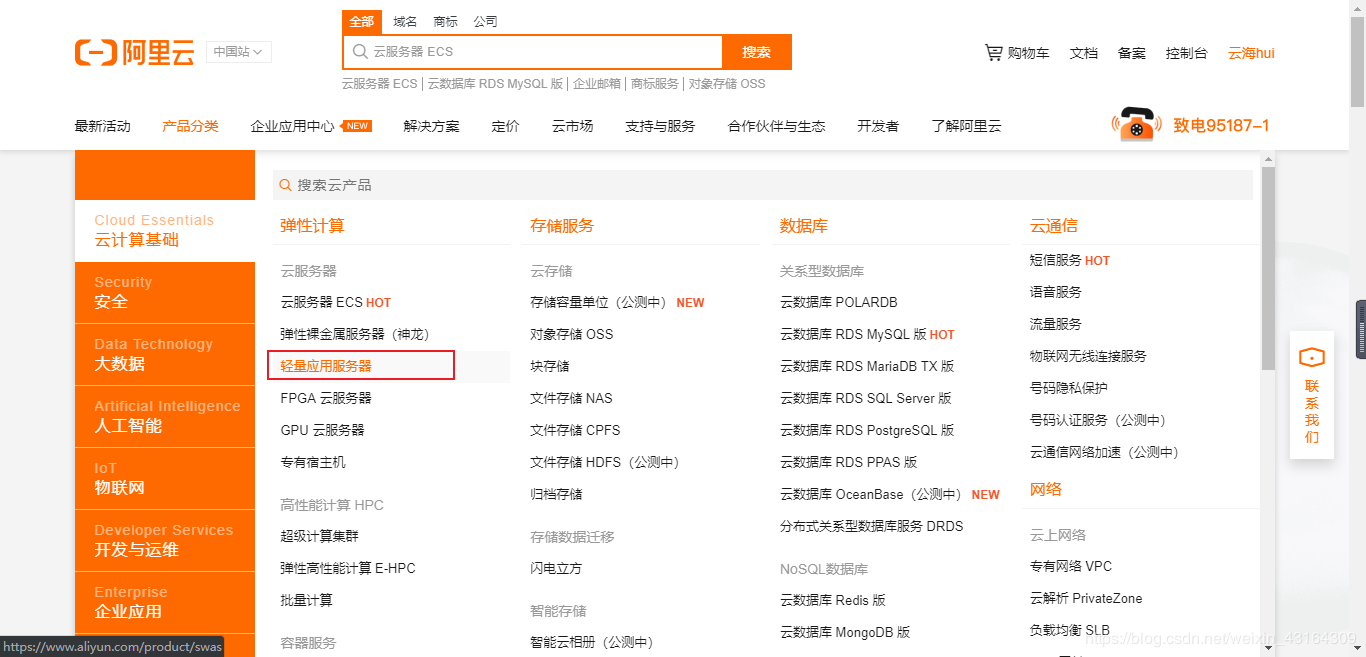
2.选中产品分类中的轻量级服务器(用来学习完全足够了)
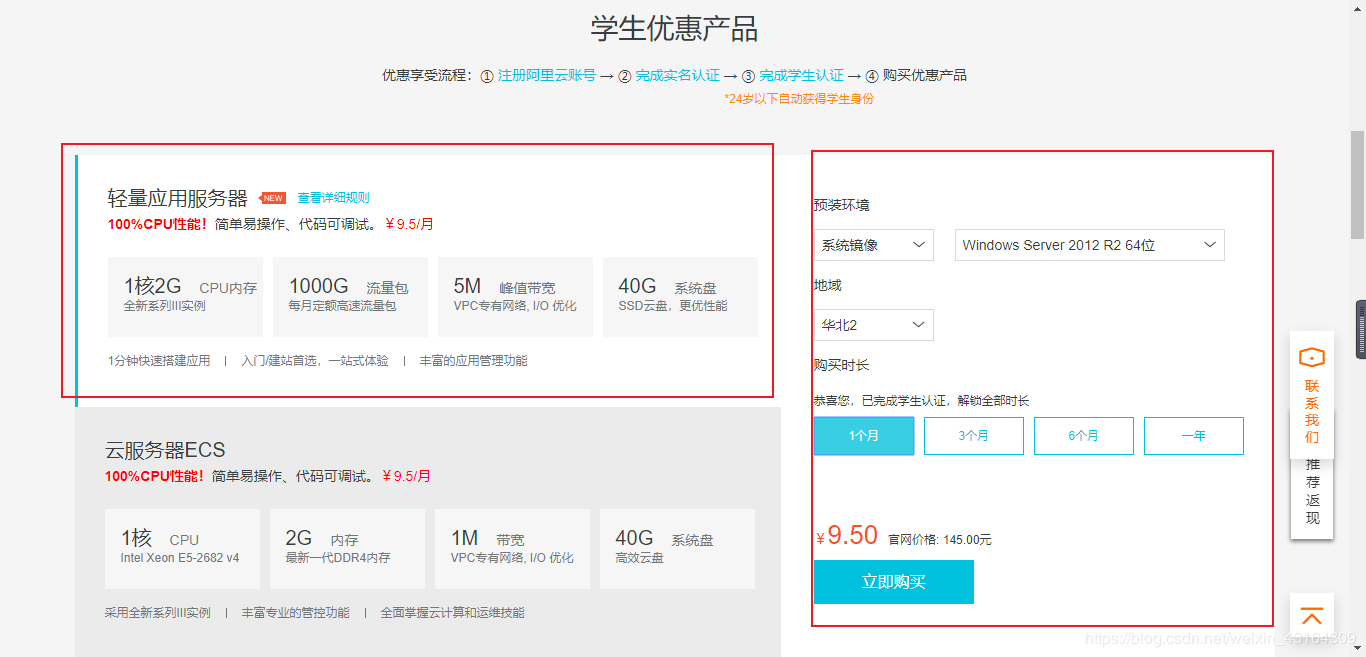
3.学生的话,实名注册后有优惠,还是比较便宜的。
先进行实名认证后,享受优惠

我选择了轻量级服务器,系统镜像:windows,之后如果有需要是可以重置系统的。
购买完成后
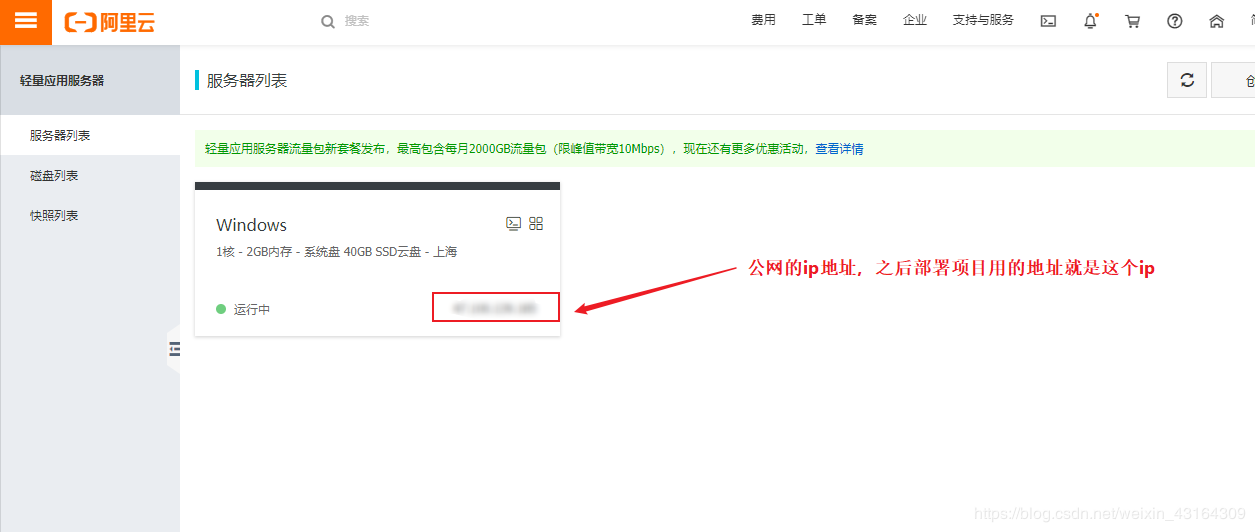
这里啰嗦一句:因为我之前也没有碰过服务器这东西,去网上搜了一下别人的笔记,这里给链接:
服务器上的一些配置也是从这里看到的。
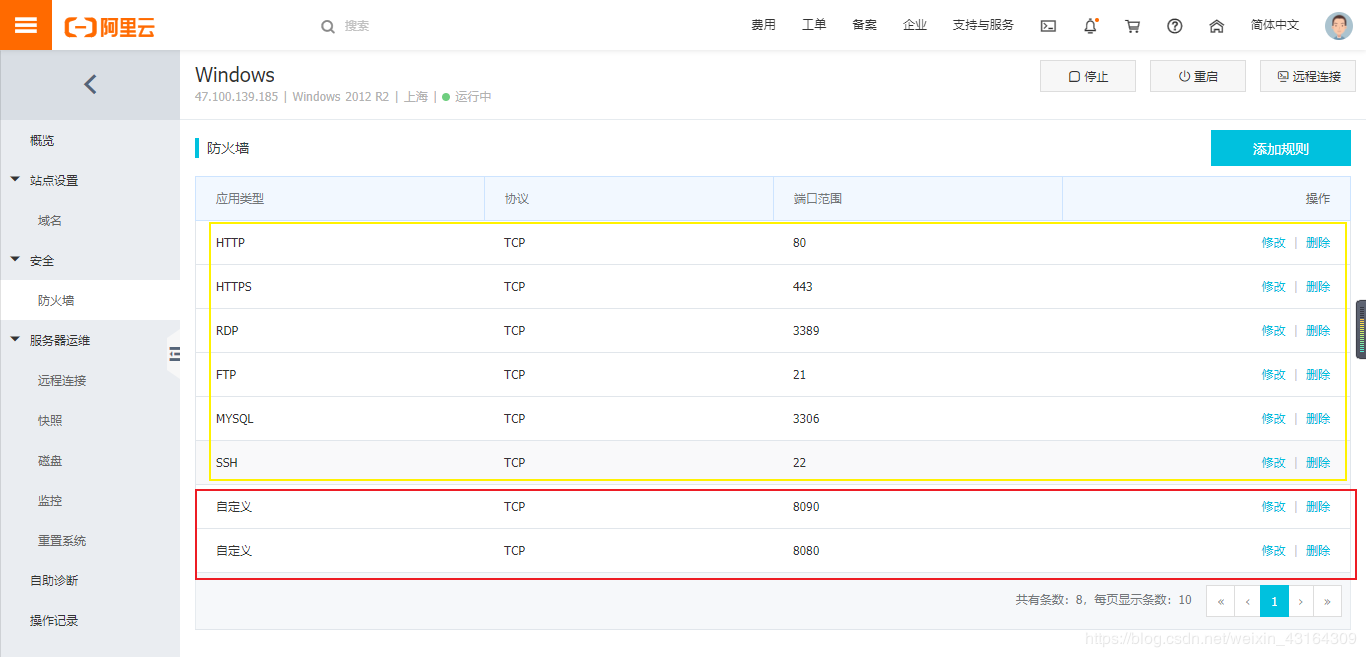
开放端口
先配置防火墙,按照图中的黄色部分配置好,红色之后再配置。
开放那些常用的端口,像HTTP端口为80,HTTPS端口为443,SSH端口为22,FTP端口为21,MySql端口为3306。当然如果为了简单,你可以粗暴地开放所有TCP、UDP端口,但出于安全的考虑并不建议你这么做。
选择域名,并为服务器绑定域名
我是直接购买的,价格自己选定。
附上链接:mi.aliyun.com/
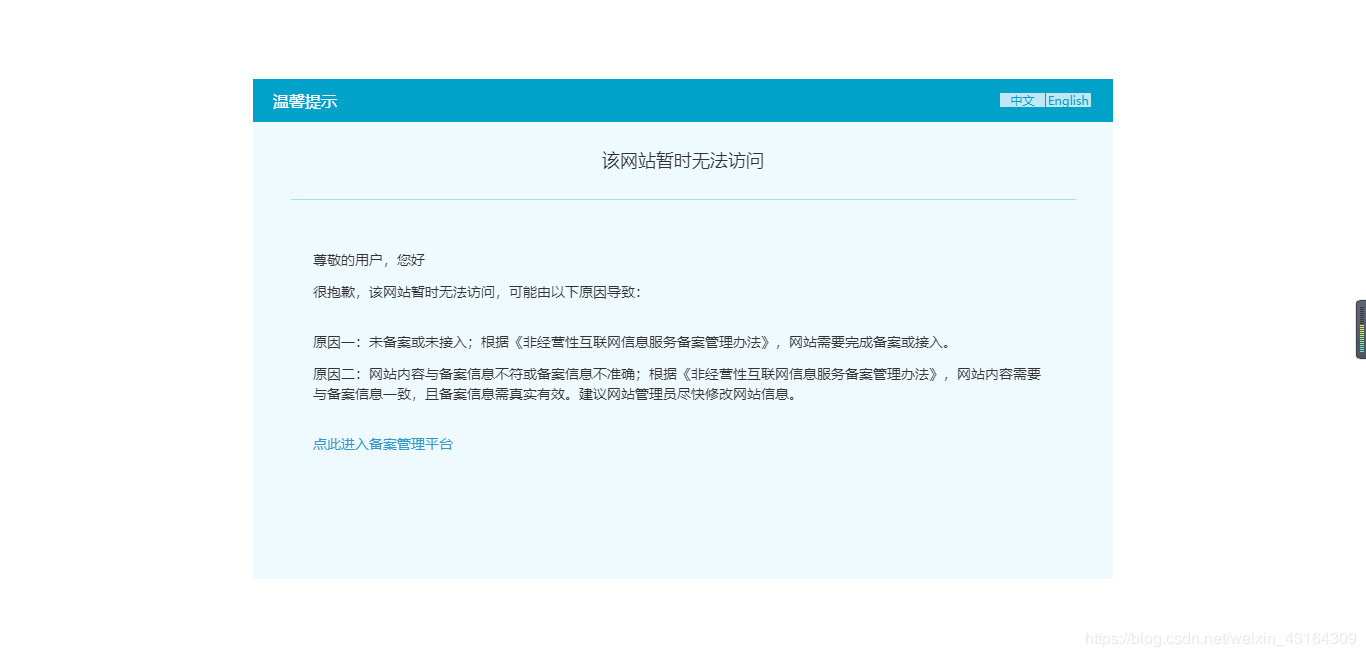
注意下:当你域名购买成功后,需要你进行备案,不然你的域名就会出现以下的信息提示,需要你进行备案,域名备案的条件是三个月以上才可以。如果你只是进行学习的话,也可以只用公网的Ip来进行访问也是可以的。
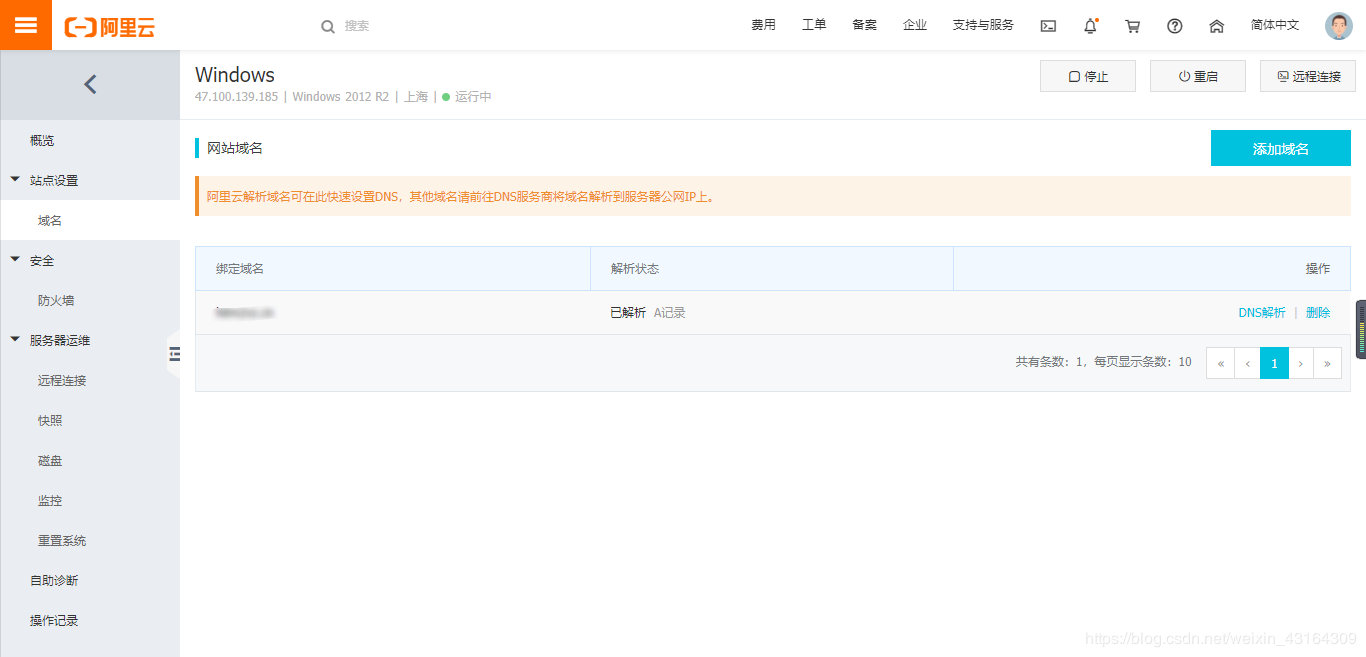
当域名购买完成后,需要进行DNS解析,这里不多说,阿里云的文档都有说明。
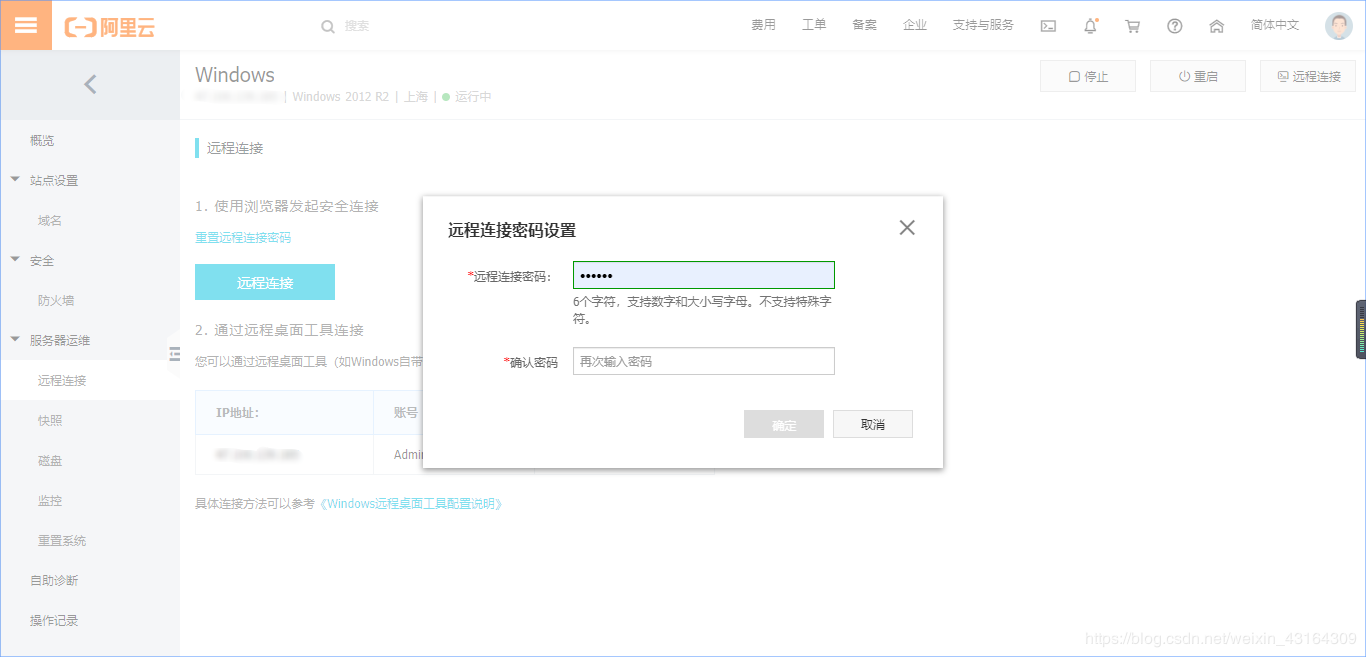
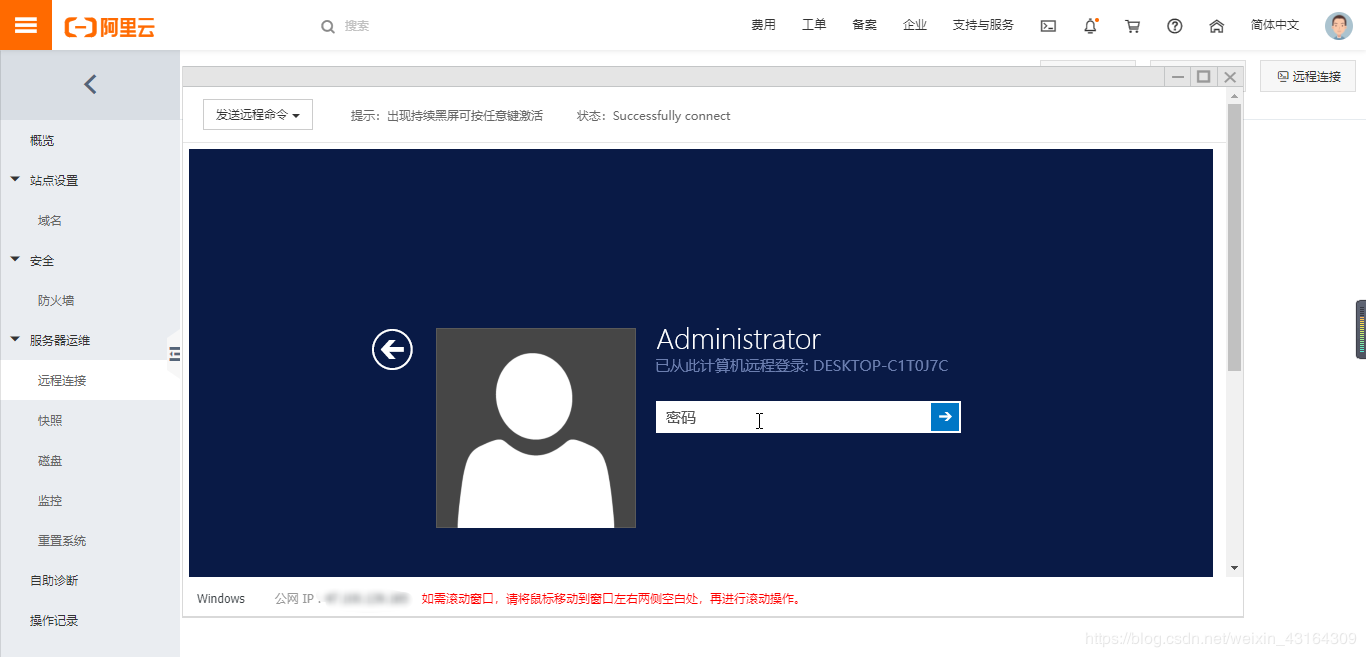
之后进行远程连接,会让你设置两次密码,第一次是远程连接的密码,第二次是云服务器上的账户密码。
![\[外链图片转存失败,源站可能有防盗链机制,建议将图片保存下来直接上传(img-xc2VW73s-1571989140418)(C:\Users\hui\AppData\Roaming\Typora\typora-user-images\1571911354619.png)\]](https://p1-jj.byteimg.com/tos-cn-i-t2oaga2asx/gold-user-assets/2019/10/25/16e021b3645f6da4~tplv-t2oaga2asx-jj-mark:3024:0:0:0:q75.png)
这是第一次密码
这是第二次密码
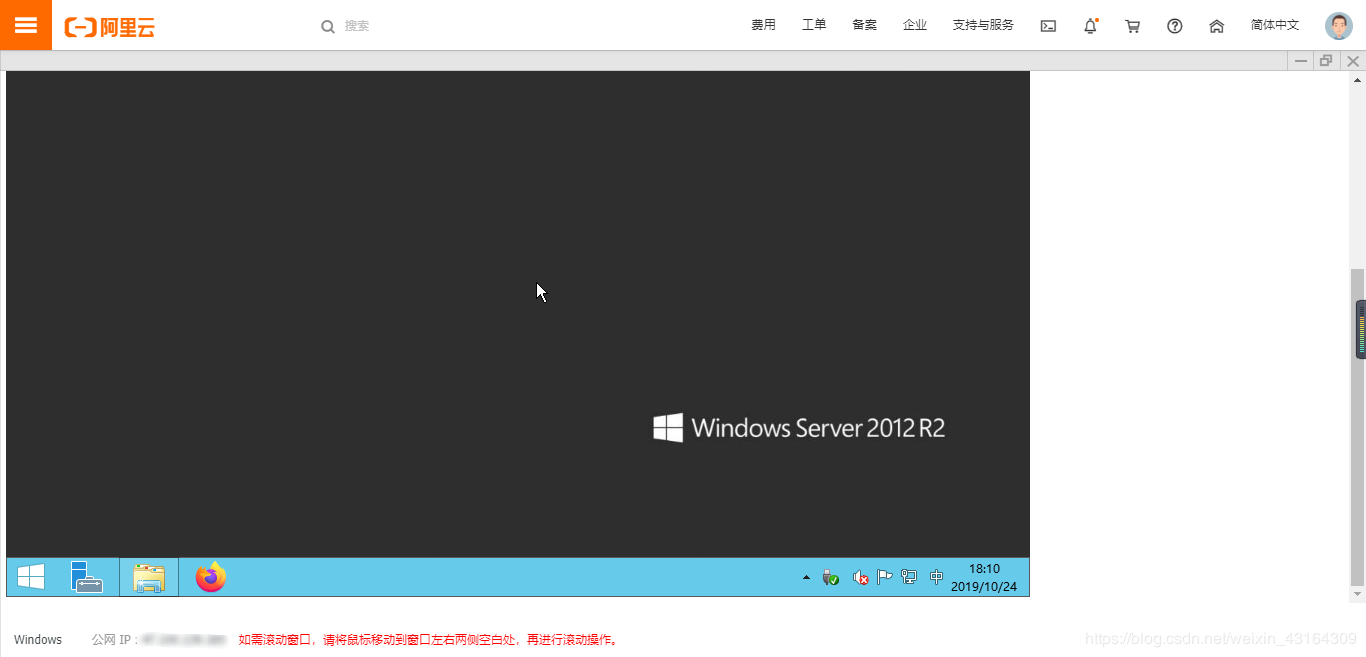
windows+R 、之后确定
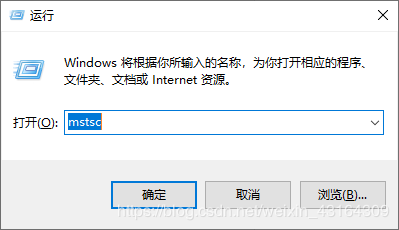
界面如下
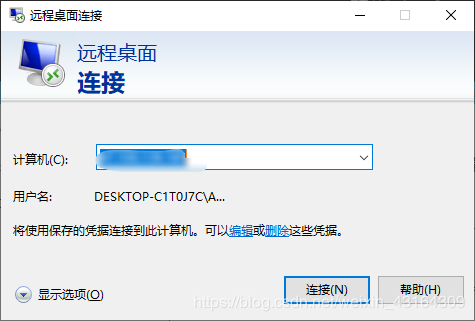
输入你的公网ip,这里说一下,把本地文件传输到服务器上的一种方法,其实方法很多,有兴趣也可以去试试别的方法。点击 显示选项
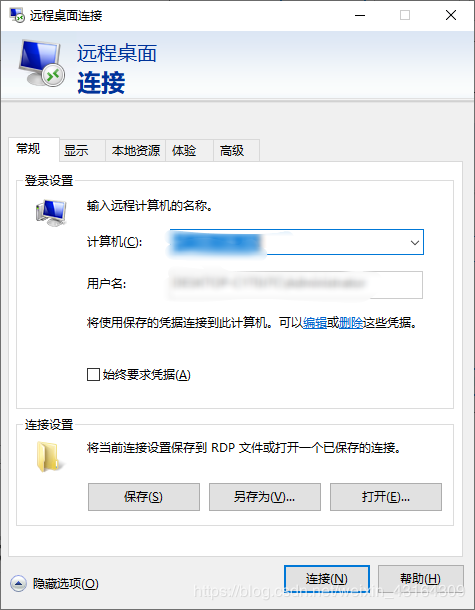
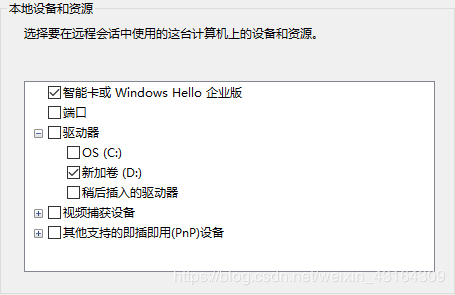
然后 本地资源,接着 详细信息 ,
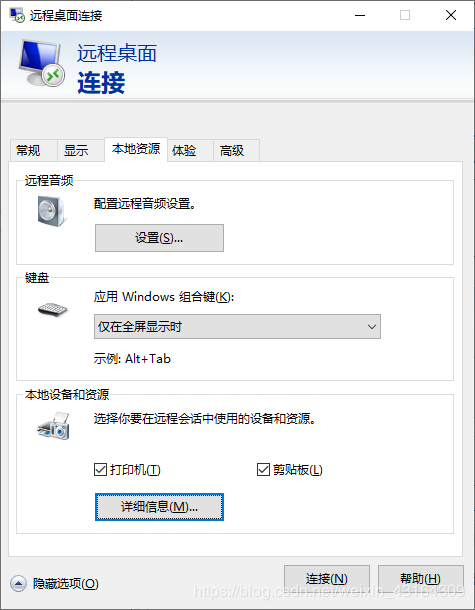
最后选择你要传输的文件
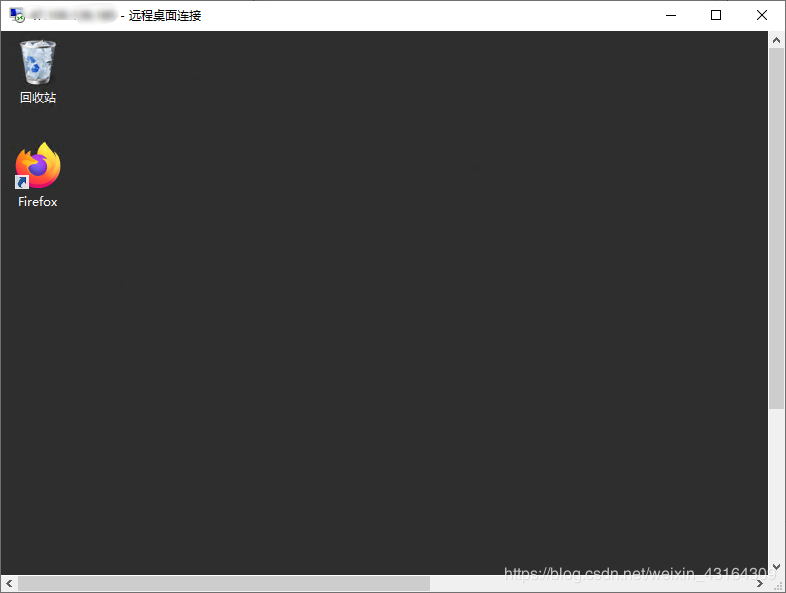
连接成功后的画面
到这一步,云服务器已经购买完毕,你可以把它当作另一台电脑来使用。
在云服务器上使用Tomcat部署项目。
-
在使用Tomcat之前,要先在云服务器上安装tomcat环境。这里附上一篇: Tomcat的安装教程
还是比较简单的,安装完毕后,试一下效果。http://localhost:8080/
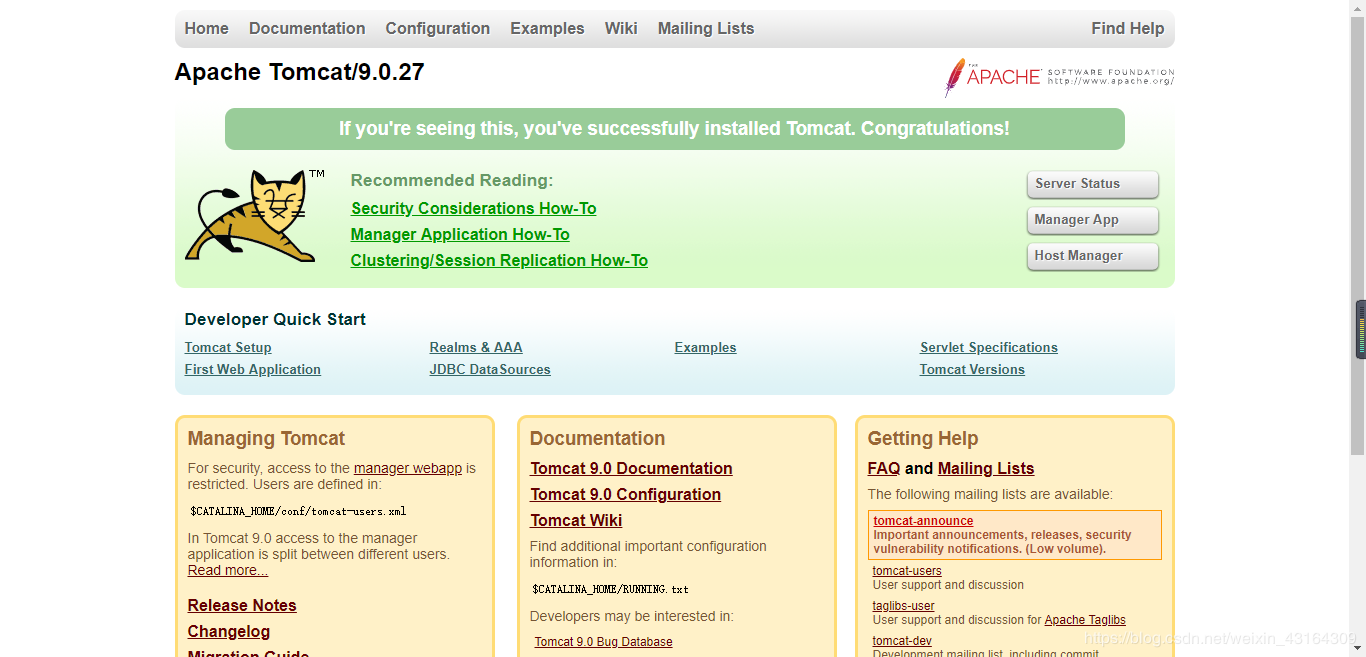
出现上图的效果,说明Tomcat已经安装成功了
-
接下来我们安装JDK环境、mysql环境
附上两篇链接:
(1)JDK: www.cnblogs.com/liuhongfeng…
(2) mysql: blog.csdn.net/zhouzezhou/…
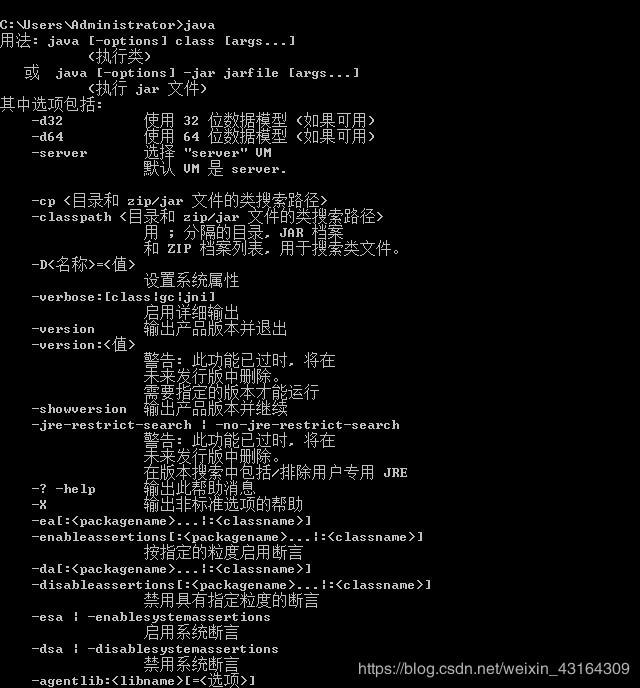
JDK安装完成后,我们来检测一下
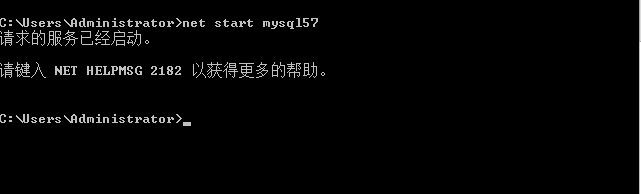
同样的mysql安装完成后,也来检测一下
-
环境安装完成后,接下来步入主道了。
先来到我的本地,我使用vscode来打开后端管理的项目。这里提一下,这个项目是别人,我只是拿来学习,我主要学习的是后端,这个前端项目是git下来的,写的挺好的,如果感兴趣可以去瞧一瞧。
这里附上链接:toutiao.io/g/419312
![\[外链图片转存失败,源站可能有防盗链机制,建议将图片保存下来直接上传(img-7G4c2BRH-1571989140468)(C:\Users\hui\AppData\Roaming\Typora\typora-user-images\1571968607285.png)\]](https://p1-jj.byteimg.com/tos-cn-i-t2oaga2asx/gold-user-assets/2019/10/25/16e021b3cab6ad82~tplv-t2oaga2asx-jj-mark:3024:0:0:0:q75.png)
打开后是这个样子的,项目目录结构我就不说了,这里主要要做的事情是打包。
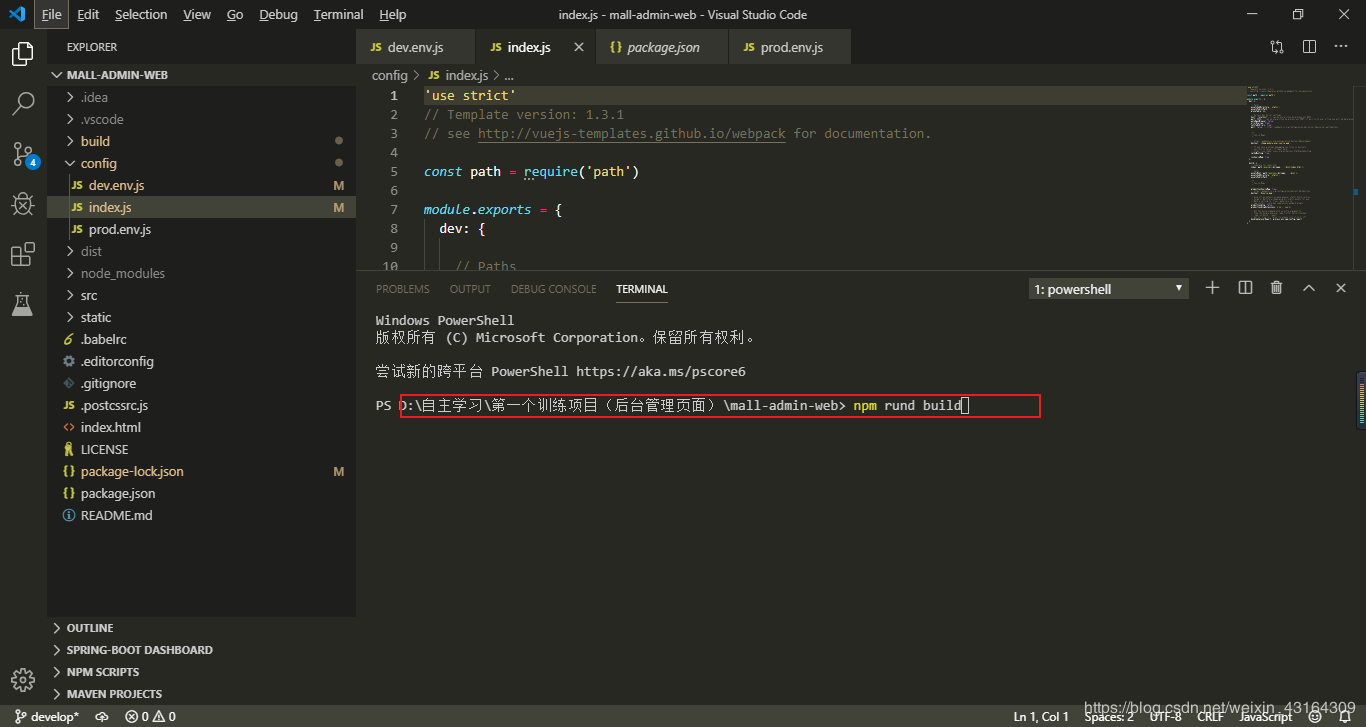
打包的话,用过npm的应该知道,语句是:npm run build。
在控制台输入
![\[外链图片转存失败,源站可能有防盗链机制,建议将图片保存下来直接上传(img-tzX8LTHg-1571989140470)(C:\Users\hui\AppData\Roaming\Typora\typora-user-images\1571968736133.png)\]](https://p1-jj.byteimg.com/tos-cn-i-t2oaga2asx/gold-user-assets/2019/10/25/16e021b3df845d7e~tplv-t2oaga2asx-jj-mark:3024:0:0:0:q75.png)
(1)找到config目录下的index.js,有两个环境一个是dev,一个是build。
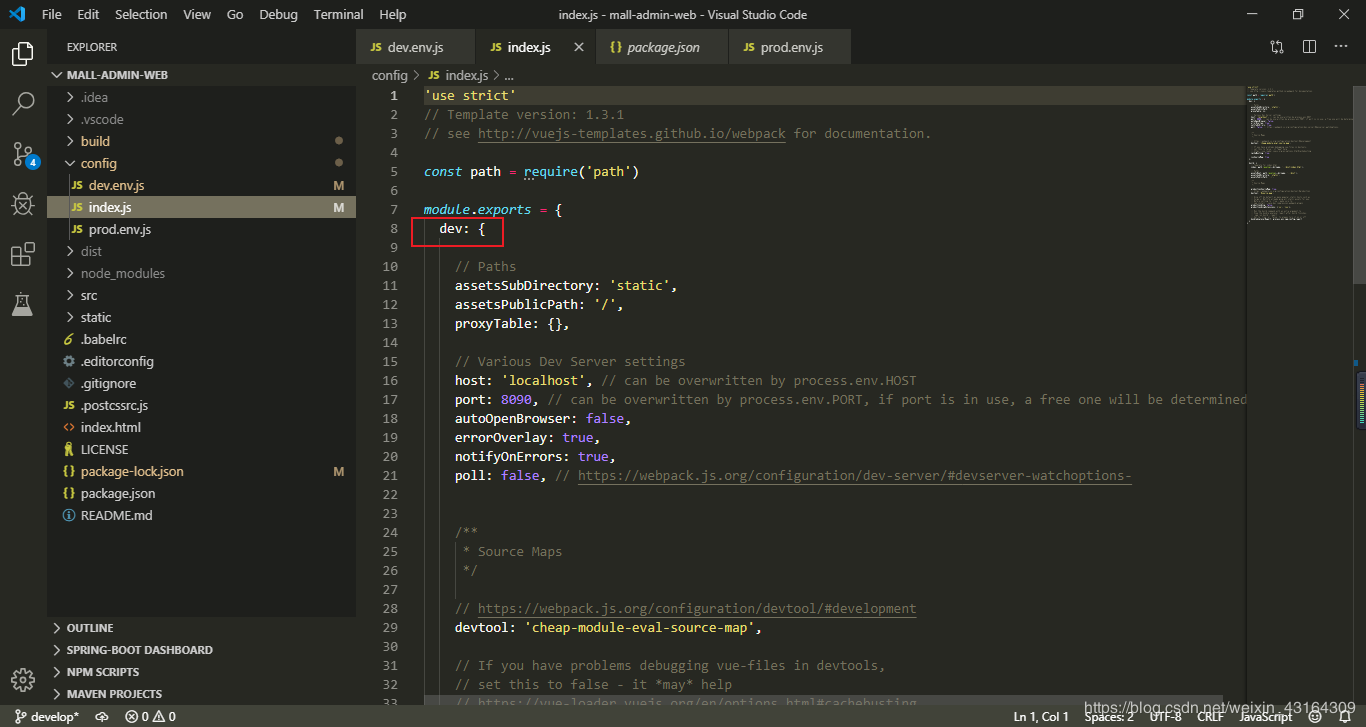
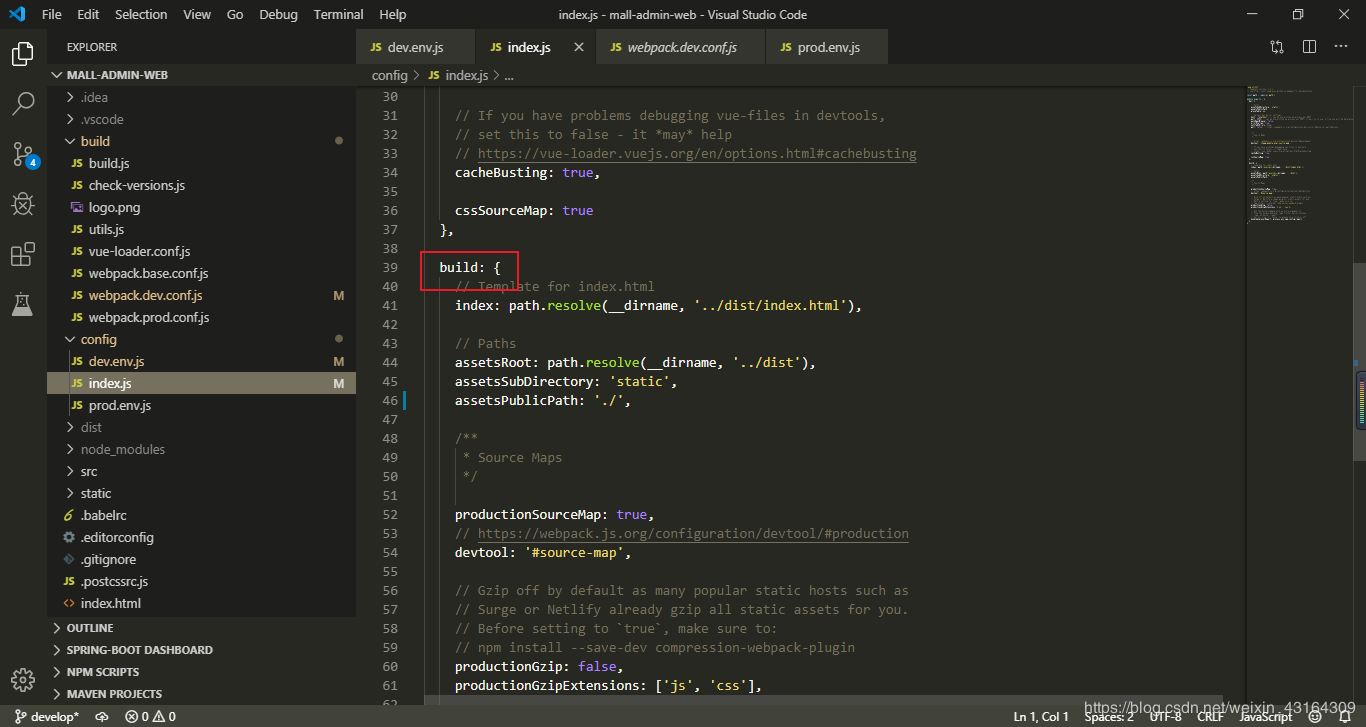
我们需要更改的是build环境下的配置
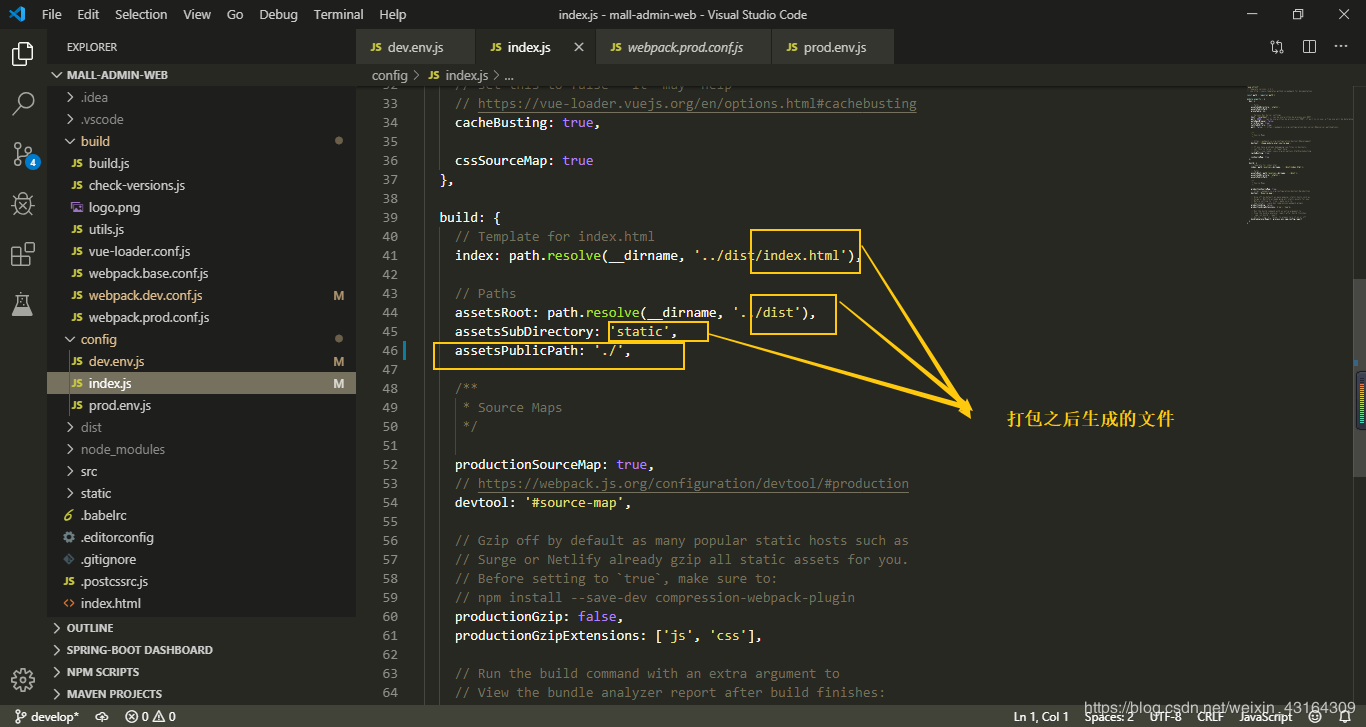
标记出来的地方,原来是‘/ ’,改为‘./’。原因是:当打包完成后,会生成dist文件夹,dist文件夹下有index.html和static文件夹,index.html是访问的首页,static文件夹下存放静态文件,页面加载的时候需要加载静态文件,之所以改成‘./’,是因为浏览器可以找到正确的静态文件路径,不然你打开网页就只有空白,控制台会报出错误,有兴趣的,可以尝试一波,也不会花费多少时间,体验一下。
这里在啰嗦一下,我们为什么改的是build中的配置呢,而不是改dev中的配置呢。以下是我个人的理解,如果有错误的地方还需要大家的帮助。
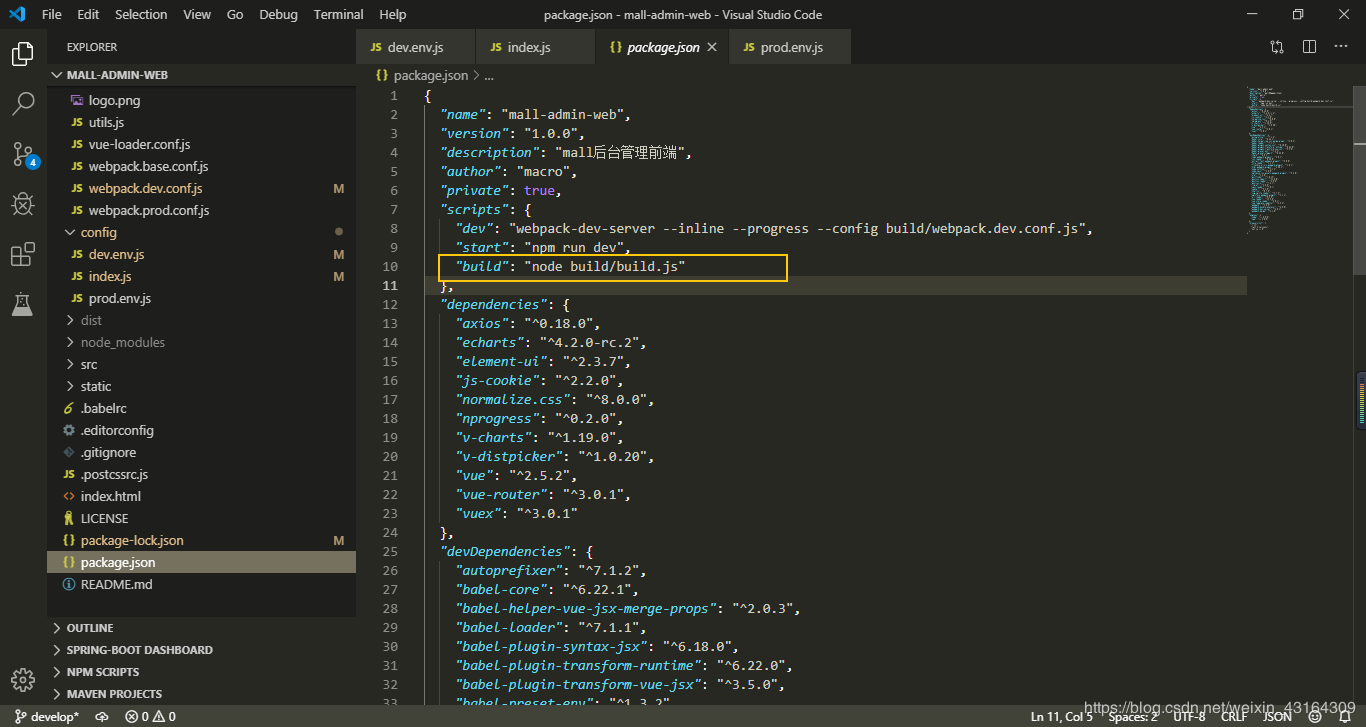
![\[外链图片转存失败,源站可能有防盗链机制,建议将图片保存下来直接上传(img-CvhQH0WS-1571989140488)(C:\Users\hui\AppData\Roaming\Typora\typora-user-images\1571969609022.png)\]](https://p1-jj.byteimg.com/tos-cn-i-t2oaga2asx/gold-user-assets/2019/10/25/16e021b401423f38~tplv-t2oaga2asx-jj-mark:3024:0:0:0:q75.png)
注意看图中黄色部分画出的地方,我们再来到webpack.prod.conf.js中。
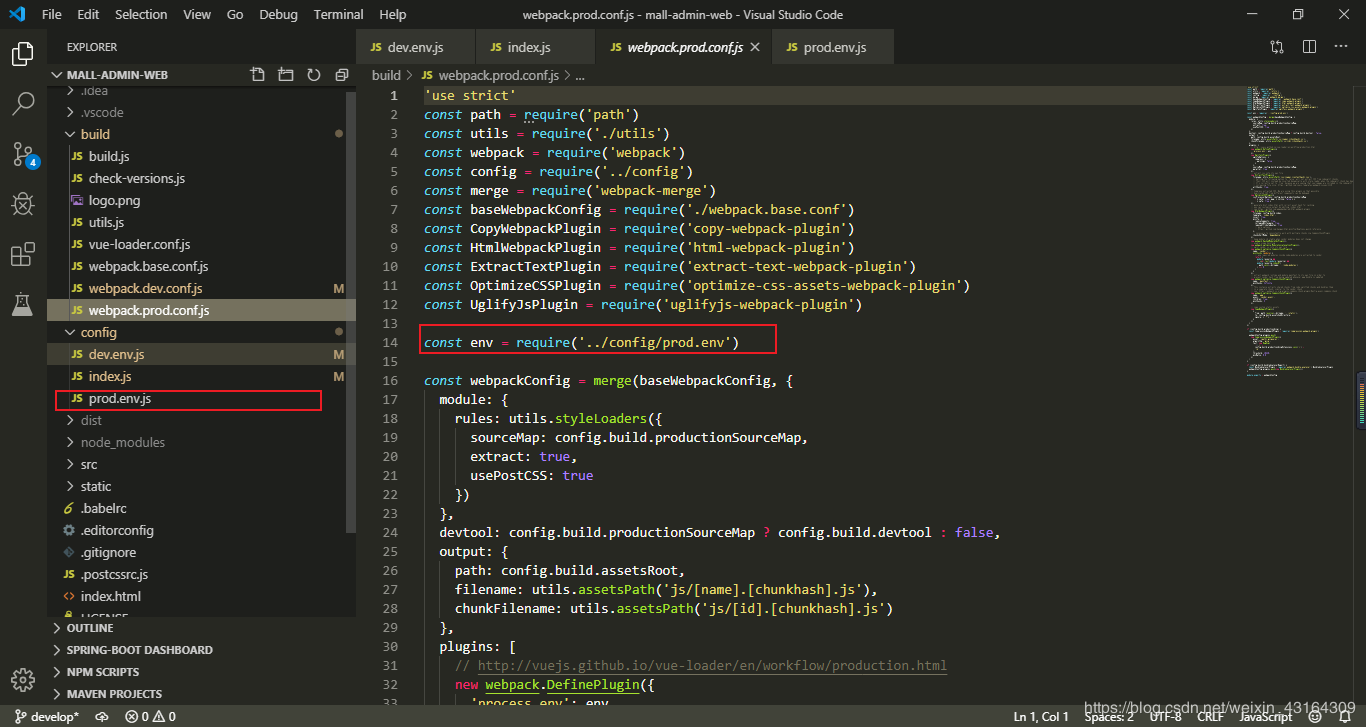
看图中红色部分标出的文件路径,这就是它打包的路径过程,正常我们开发过程中都是在dev中进行,真正进行生产的时候就在prod中。我们来到prod.env.js中。
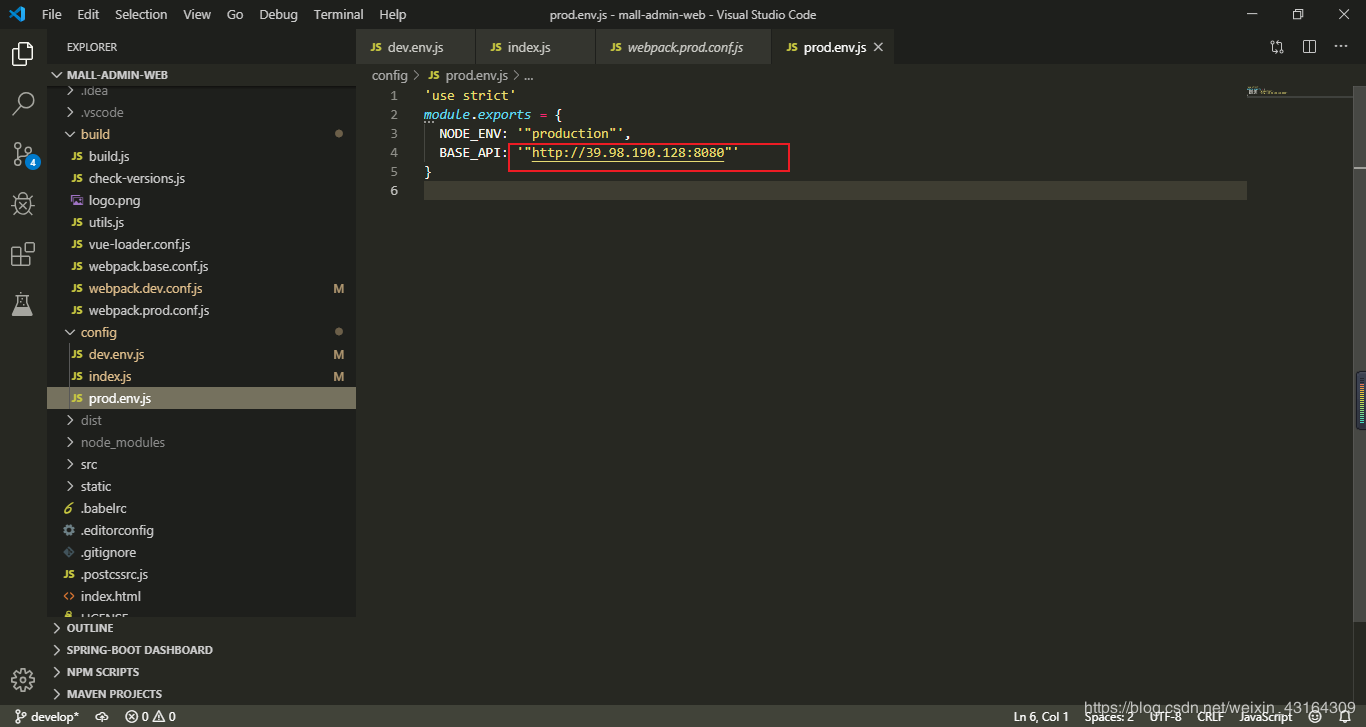
![\[外链图片转存失败,源站可能有防盗链机制,建议将图片保存下来直接上传(img-3ibCzSCu-1571989140495)(C:\Users\hui\AppData\Roaming\Typora\typora-user-images\1571969927044.png)\]](https://p1-jj.byteimg.com/tos-cn-i-t2oaga2asx/gold-user-assets/2019/10/25/16e021b45221d14a~tplv-t2oaga2asx-jj-mark:3024:0:0:0:q75.png)
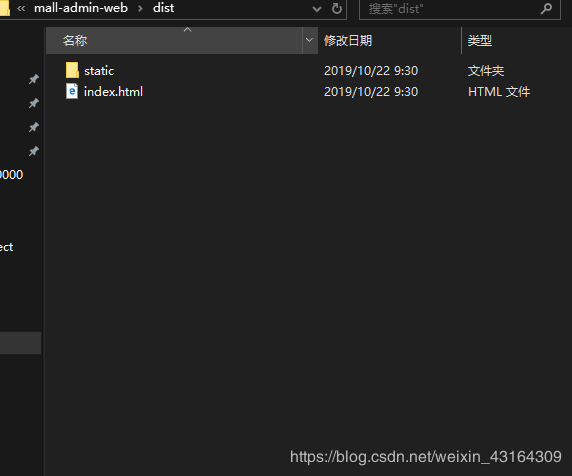
完成之后就是这个样子的。那么,赶快去云服务器上将它部署起来,跑起来吧。
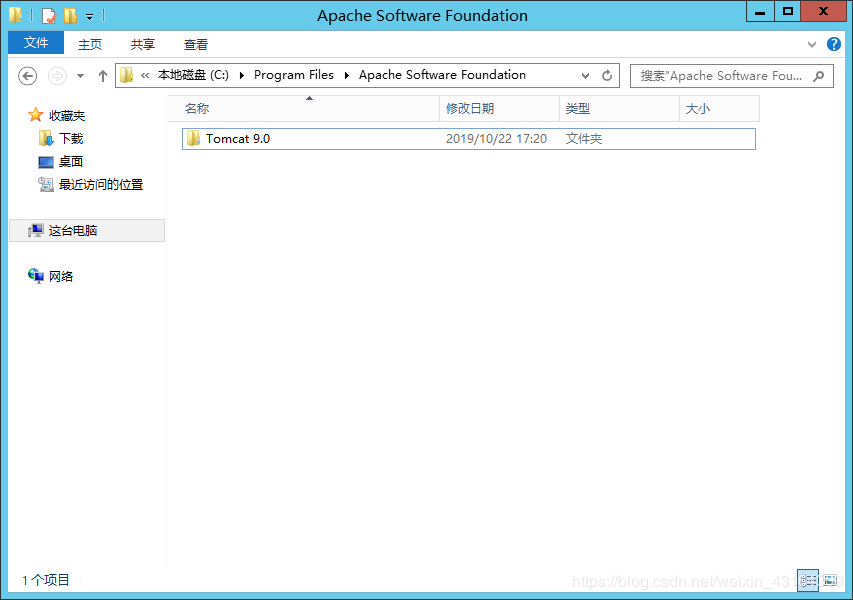
先来到Tomcat的文件夹下
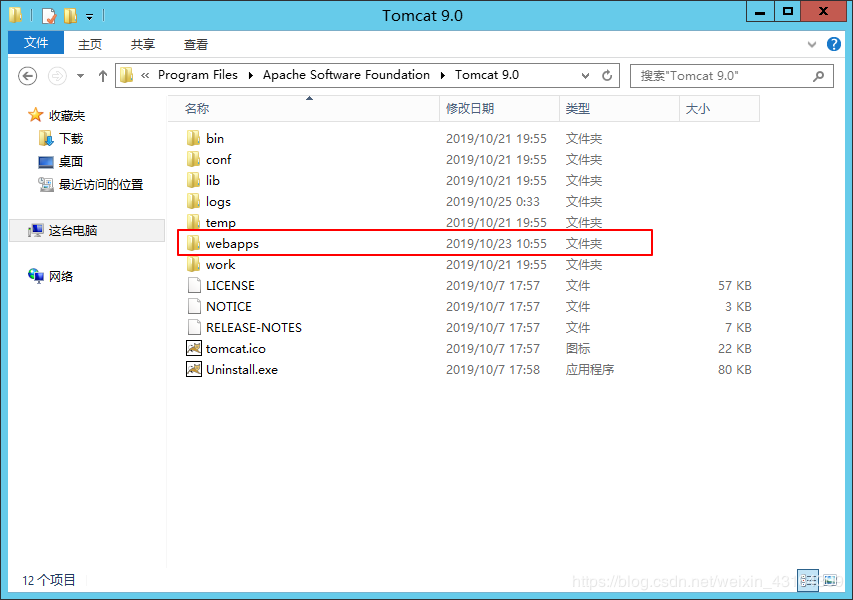
找到webapps下,将打包好的前端项目dist文件复制到webapps下
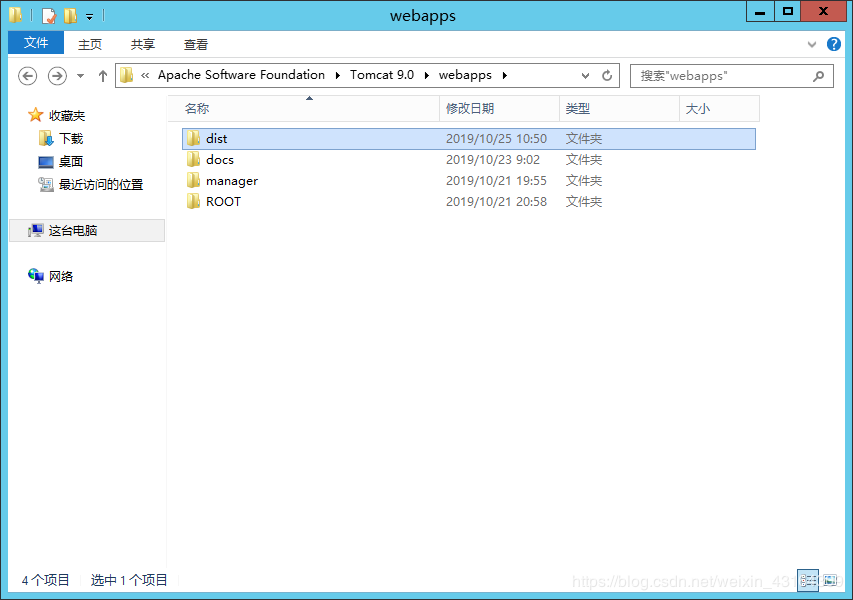
之后重启Tomcat服务器,tomcat安装好后默认的端口是8080,不过你也可以在server.xml文件下更改端口号,在云服务器上访问的地址【本地ip或者localhost:8080/项目名字/】我这里的地址是:localhost:8080/dist/index.html 。
注意
还记得云服务器上防火墙的配置吗?
![\[外链图片转存失败,源站可能有防盗链机制,建议将图片保存下来直接上传(img-OfydEUEm-1571989140516)(C:\Users\hui\AppData\Roaming\Typora\typora-user-images\1571972924482.png)\]](https://p1-jj.byteimg.com/tos-cn-i-t2oaga2asx/gold-user-assets/2019/10/25/16e021b4914439ba~tplv-t2oaga2asx-jj-mark:3024:0:0:0:q75.png)
![\[外链图片转存失败,源站可能有防盗链机制,建议将图片保存下来直接上传(img-oJTwcxOk-1571989140518)(C:\Users\hui\AppData\Roaming\Typora\typora-user-images\1571972124142.png)\]](https://p1-jj.byteimg.com/tos-cn-i-t2oaga2asx/gold-user-assets/2019/10/25/16e021b4b708869e~tplv-t2oaga2asx-jj-mark:3024:0:0:0:q75.png)
成功之后就这是个界面,注意每个人路径可能有所不同,不过大部分是我这个,具体还请根据自身服务器的情况来配置。
登陆之后的界面,我这是连接原作者的线上后台服务器
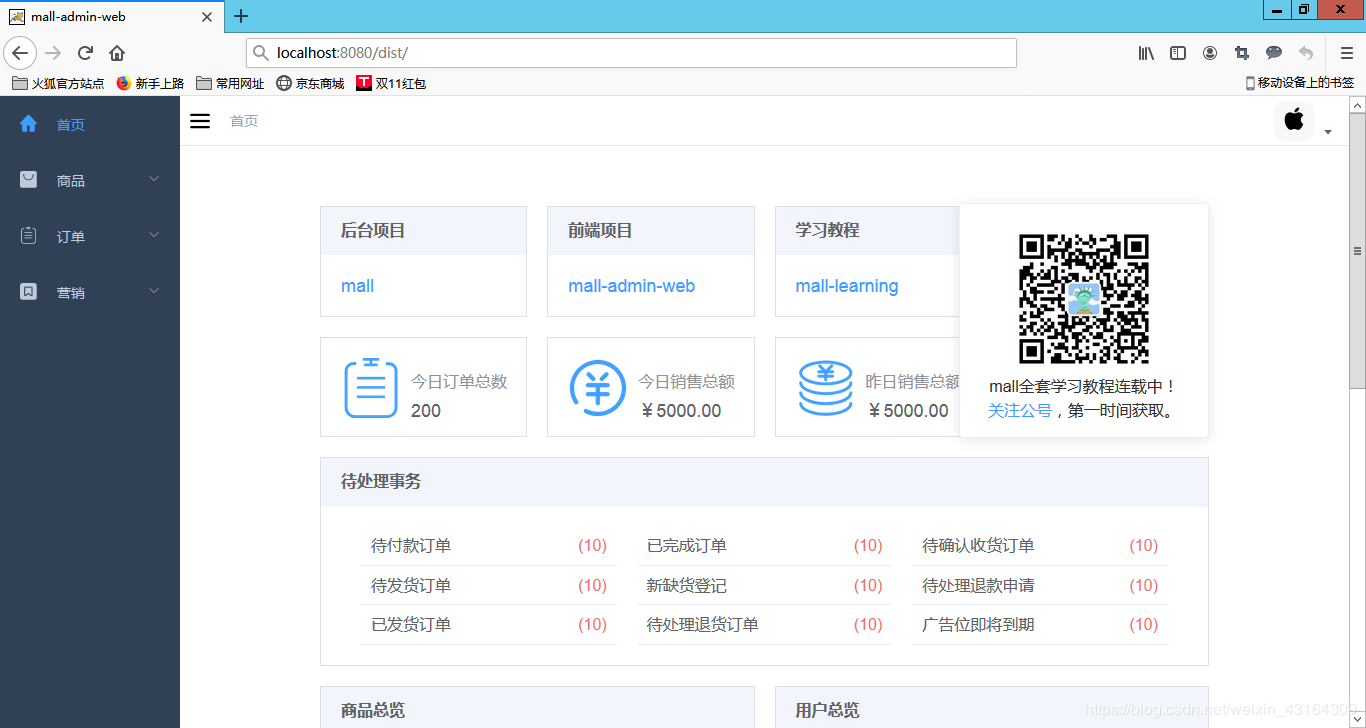
这只是在云服务器上的本地测试,接下来到我本地的来测试一番,首先先连接云服务器上的Tomcat的地址:
公网(ip):8080
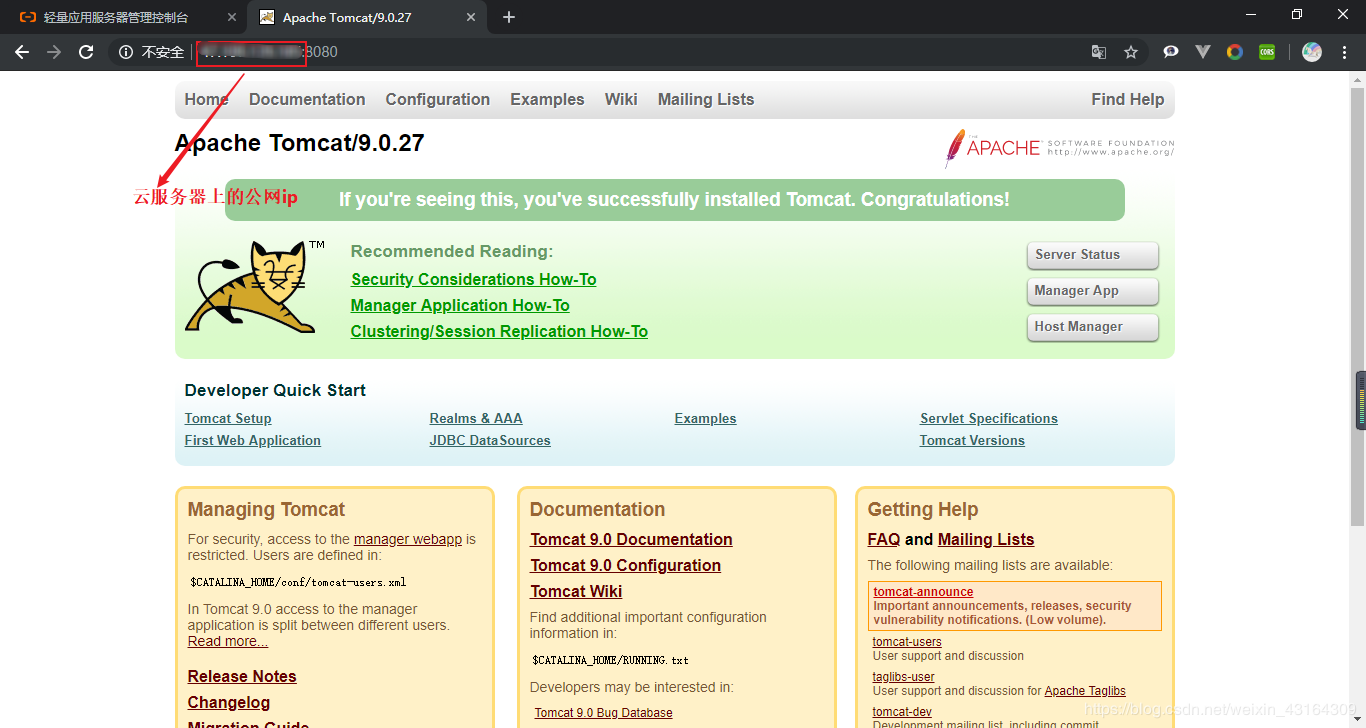
出现这个说明,已经连接上云服务器。如果你的域名已经备案成功了,可以直接用域名来替代公网ip。因为你的域名已经和你的公网ip的地址绑定在一起了。
![)\]](https://p1-jj.byteimg.com/tos-cn-i-t2oaga2asx/gold-user-assets/2019/10/25/16e021b508b592af~tplv-t2oaga2asx-jj-mark:3024:0:0:0:q75.png)
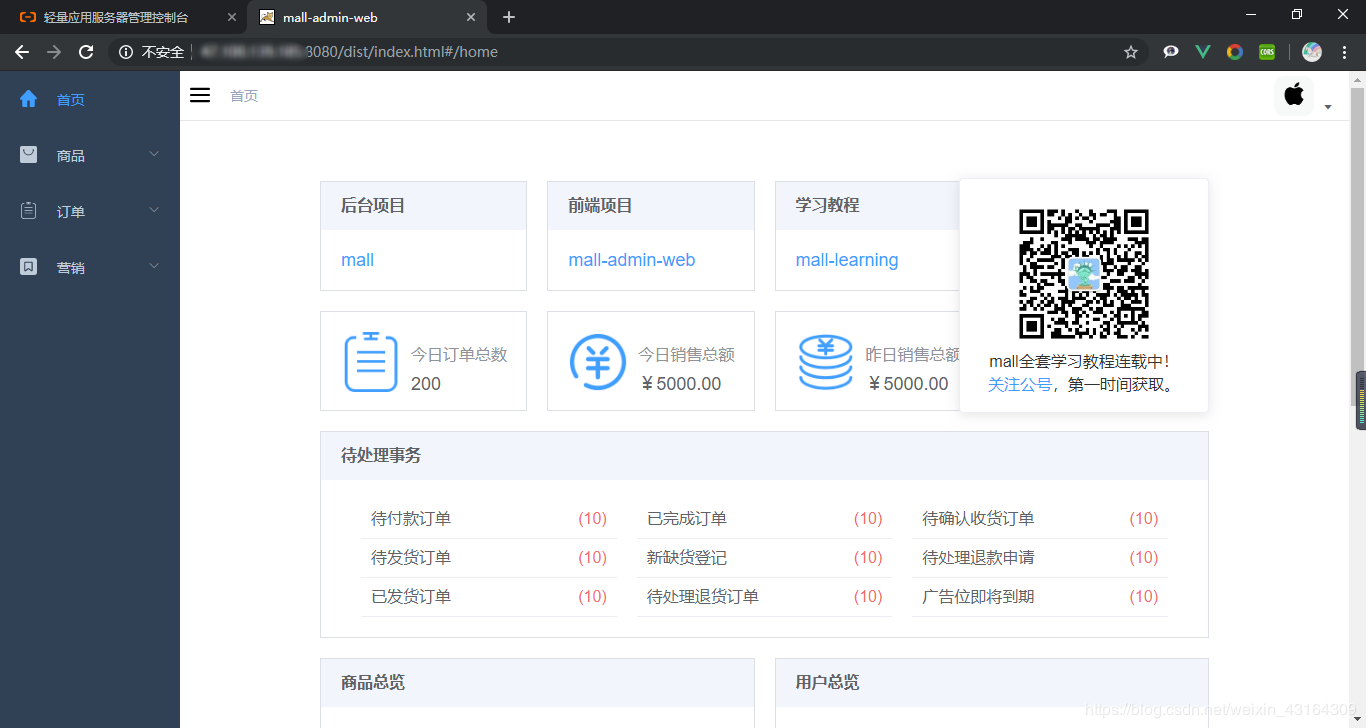
成功,你也可以把你的地址发给别人测试一下,手机也是可以的。这里我不描述了,总之Tomcat还是比较简单的,当然我一开始自己摸索也花费了一段时间,主要就是卡在地址上。
在云服务器上使用Nginx部署项目
Nginx介绍
1.什么是Nginx?
Nginx (engine x) 是一款轻量级的Web 服务器 、反向代理服务器及电子邮件(IMAP/POP3)代理服务器。
主要是这三种:我这里要用到是将Nginx当作Web服务器来使用。
想知道什么是反向代理服务器的,这里给一个链接:
一看就懂 了!!
Nginx的简易教程
这里给一个链接:yq.aliyun.com/articles/62…
上面说的也很详细,主要是如何去配置Nginx的配置文件。
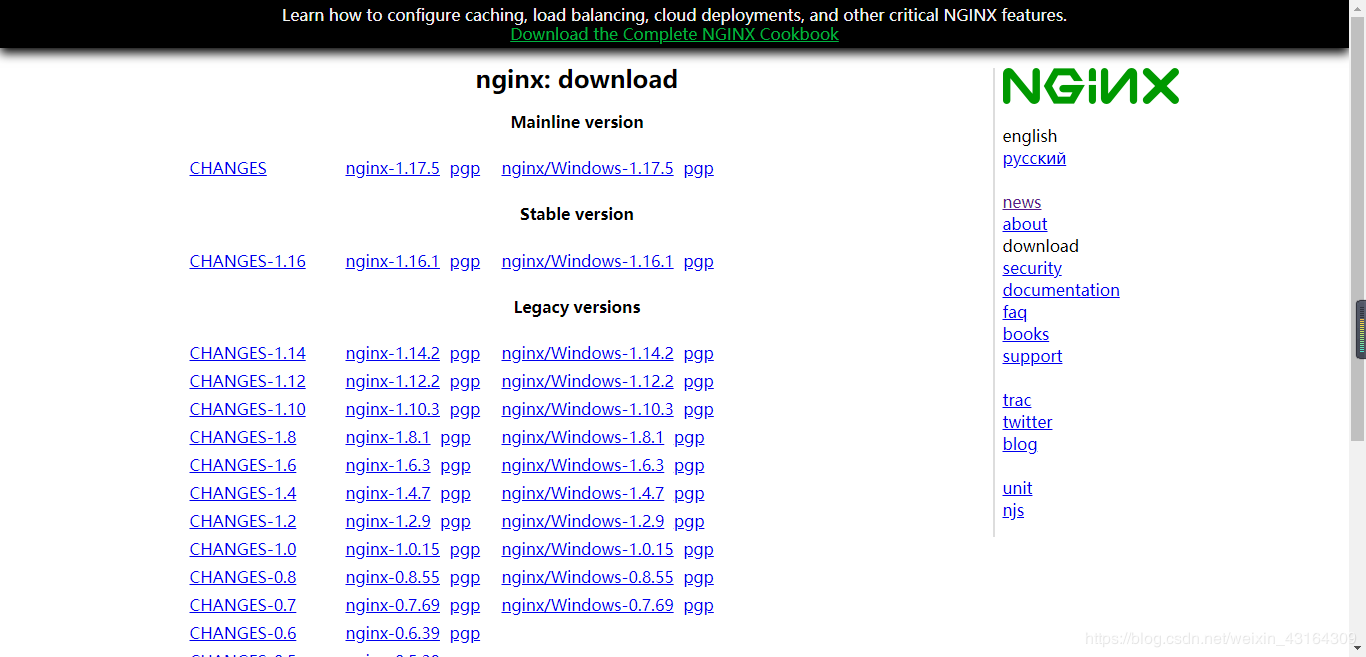
1.我们先下载nginx吧
我的本地和云服务器上都是windows系统,所以下载windows的zip包
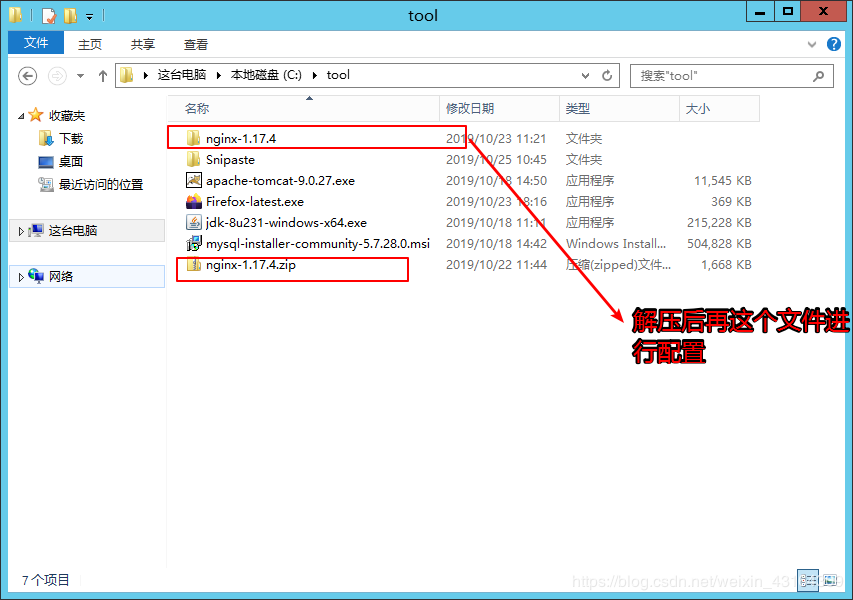
2.下载完成后把zip包传输到云服务器上
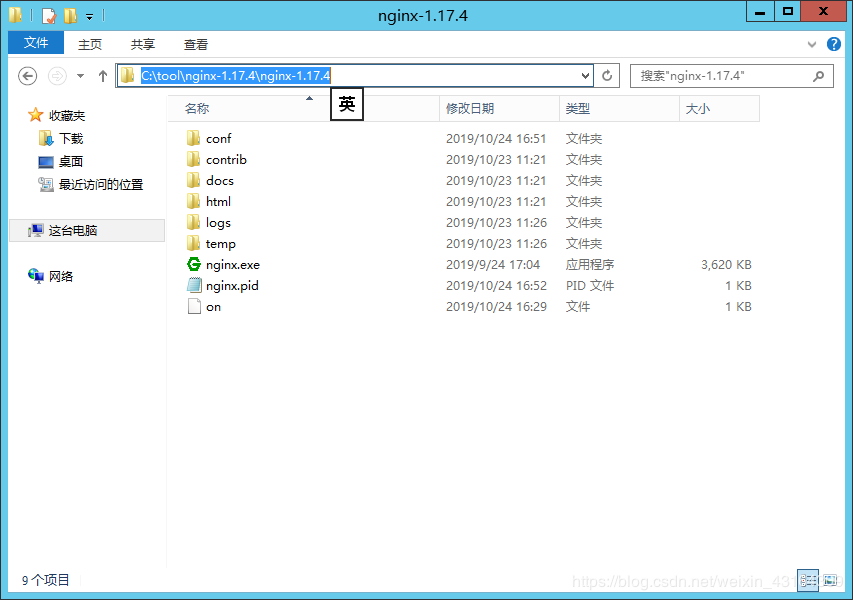
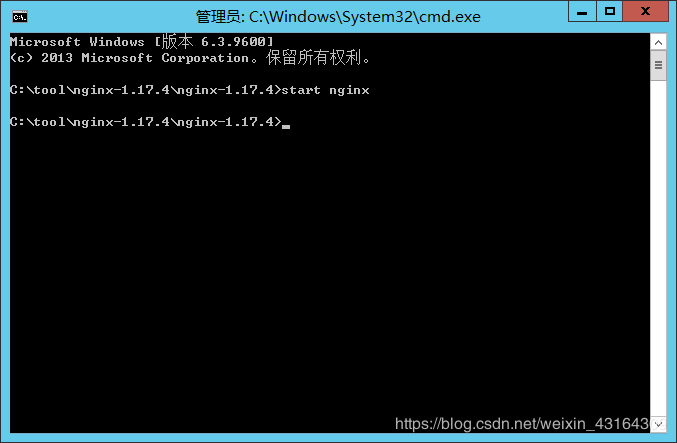
3.先启动nginx服务器,到这个目录下cmd,打开控制台,输入start nginx。
在云服务器上本地测试:localhost
![\[外链图片转存失败,源站可能有防盗链机制,建议将图片保存下来直接上传(img-qt9ijPE0-1571989140550)(C:\Users\hui\AppData\Roaming\Typora\typora-user-images\1571974785639.png)\]](https://p1-jj.byteimg.com/tos-cn-i-t2oaga2asx/gold-user-assets/2019/10/25/16e021b5556b31f9~tplv-t2oaga2asx-jj-mark:3024:0:0:0:q75.png)
出现这个说明nginx启动成功,接下来在本地测试一下:
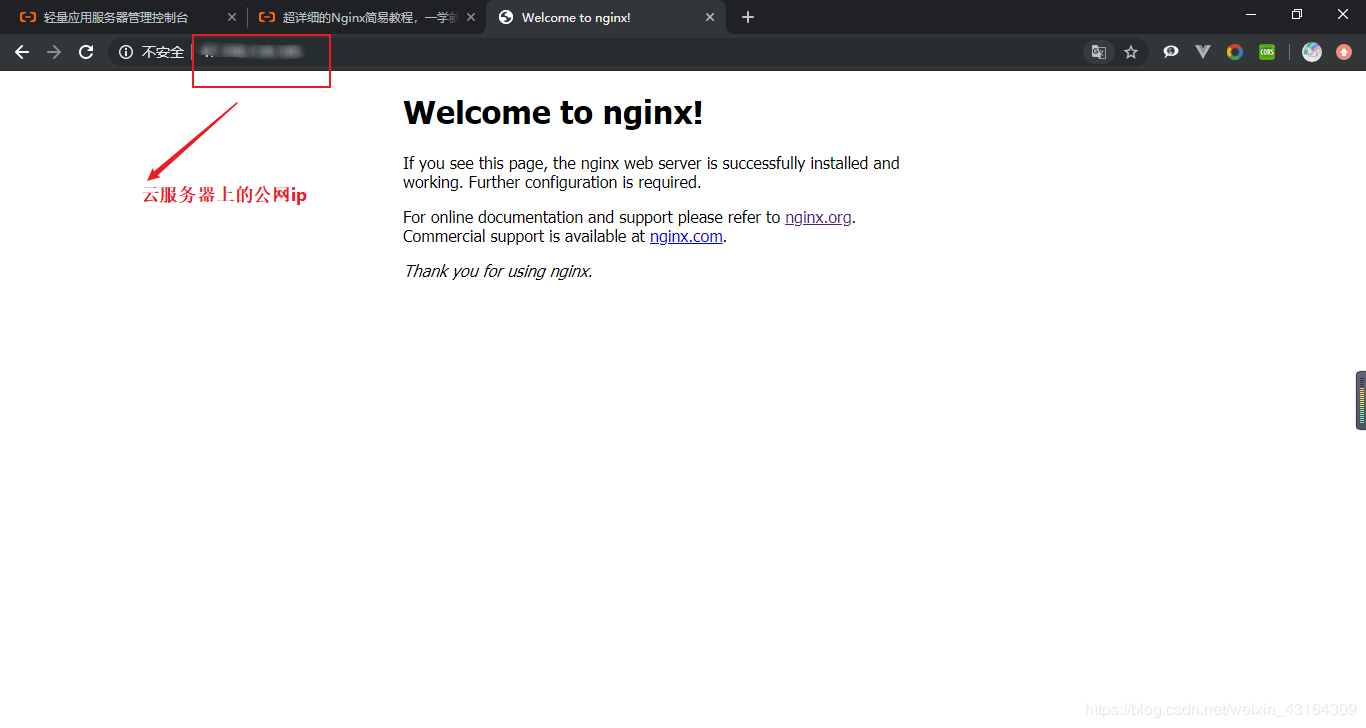
出现这个也表示连接到云服务器上,大胜利!
我们还是引用Tomcat中的后台管理页面的项目来进行测试
我们把打包好的后台项目放到云服务器上的c盘根目录123文件夹下
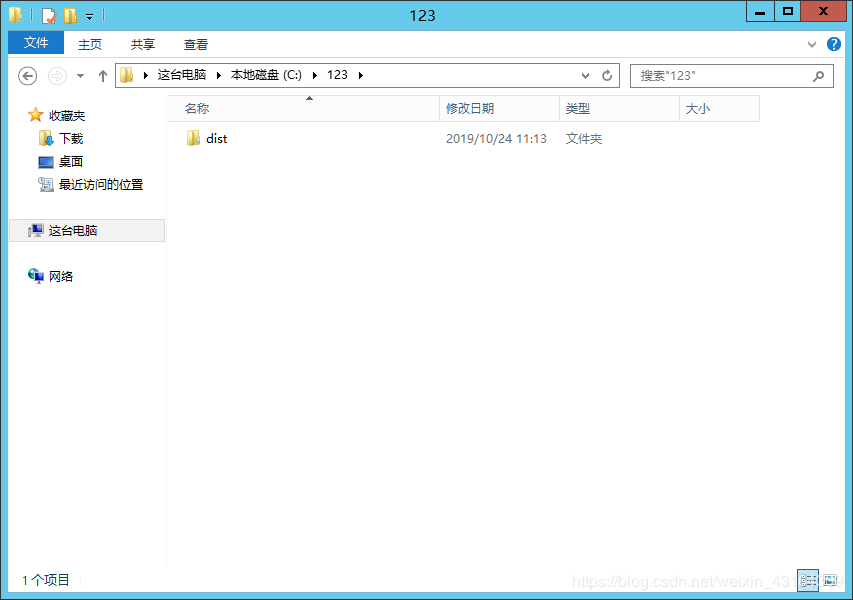
项目部署好了,接下来是最重要的一步,
nginx最重要的是配置文件的编写,先说说配置文件在哪里
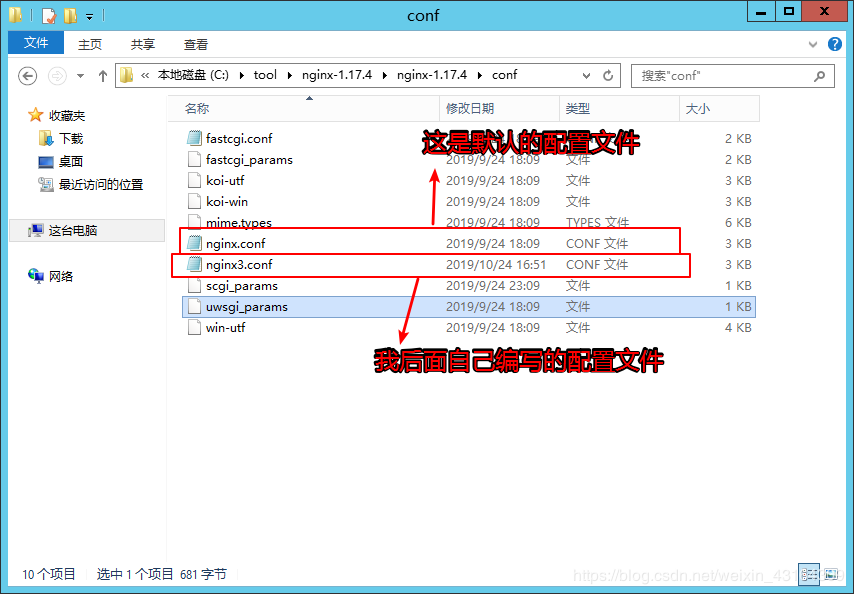
我用了vscode打开的nginx3.conf,下面附上代码:
#user  nobody;
worker_processes  1;

# 全局错误日志
error_log  C:/tool/nginx-1.17.4/nginx-1.17.4/logs/error.log;
error_log  C:/tool/nginx-1.17.4/nginx-1.17.4/logs/error.log  notice;
error_log  C:/tool/nginx-1.17.4/nginx-1.17.4/logs/error.log  info;

pid        C:/tool/nginx-1.17.4/nginx-1.17.4/nginx.pid;


# 工作模式及连接数上线
events {
    worker_connections  1024;
}

# 设定http服务器,利用它的反向代理功能提供负载均衡支持
http {
    # 设定mime类型(邮件支持类型),类型由mime.types文件定义
    include      C:/tool/nginx-1.17.4/nginx-1.17.4/conf/mime.types;
    default_type  application/octet-stream;

    # 设定日志
    log_format  main  '$remote_addr - $remote_user [$time_local] "$request" '
                     '$status $body_bytes_sent "$http_referer" '
                     '"$http_user_agent" "$http_x_forwarded_for"';

    access_log C:/tool/nginx-1.17.4/nginx-1.17.4/logs/access.log  main;
    rewrite_log     on;


    sendfile        on;
    #tcp_nopush     on;

    #keepalive_timeout  0;
    keepalive_timeout  65;
    tcp_nodelay        on;

    # gzip压缩开关
    #gzip  on;

    # 配置虚拟机
    server {
        #监听80端口,80端口是知名端口号,用于HTTP协议
        listen       80;

       #主机域名,实际项目发布的话,填公网上的域名,本地部署的话,可以在		#C:\Windows\System32\drivers\etc\hosts文件中添加IP和域名的映射
        server_name   www.hui.com;

        # 编码格式
        charset utf-8;

        # 代理配置参数
        proxy_connect_timeout 180;
        proxy_send_timeout 180;
        proxy_read_timeout 180;
        proxy_set_header Host $host;
        proxy_set_header X-Forwarder_For $remote_addr;

        #location后面设置映射的路径
        location /dist/ {
            # 首页
            # index  index.html index.htm;
            # 指向java的目录
            root  /123;
        }


        #静态文件,nginx自己处理
        # localhost ~ ^/(images|javascript|js|css|flash|media|static)/{
        #     root C:\Demo\src\main\resources
        #     expires 30d;
        # }

        # 设定查看Nginx状态的地址
        location /NginxStatus{
            stub_status         on;
            access_log          on;
            auth_basic          "NginxStatus";
            auth_basic_user_file conf/htpasswd;
        }

        # 禁止访问 .htxxx文件
        location ~ /\.ht{
            deny all;
        }

        #错误处理页面(可选择性配置)
        #error_page   404              /404.html;
        #error_page   500 502 503 504  /50x.html;
        #location = /50x.html {
        #    root   html;
        #}
    }
}
这里主要说明一下server(虚拟机)的配置,其他都是常规配置,可以在我前面发的链接中找到相关资料,别人说的很详细,这里主要关注三个点。1.server_name 2.location 3.root
先说server_name,后面的名字是可以随便起的,我所说的随便起是因为我的域名没有备案,所以没办法访问,因此我就不打算用我的域名,我便随便起了一个,如果你的域名已经备案推荐使用域名,其实就是你的云服务器上的公网ip,只不过给了个包装,毕竟活生生的把ip地址放出去不安全。上面也有注释,在云服务器上本地测试的时候记得加东西。
接着说说location,location后面接的是你ip地址后面的项目地址,就用我这个项目来说,我dist文件夹下的有static静态文件和index.html首页,我需要浏览器找到index.html这个网页,我就配置了/dist/的路径,毕竟我的项目名字就叫做dist,所以访问地址就是 www.hui.com/dist/ ,其实就是云服务器上的公网ip加项目地址。这里有讲解nginx配置文件中location的知识点,如果我的没有听懂就去看看这个,我推荐你去看一看,有帮助的。 location的知识点
最后说一说root,其实说完location,差不多也猜到了root,正如其意,根路径,因为我将dist文件放入到123文件夹下,因为我给的路径是 /123。也可以去试试别的看能不能跑起来。
这个给一个nginx root中的知识点:
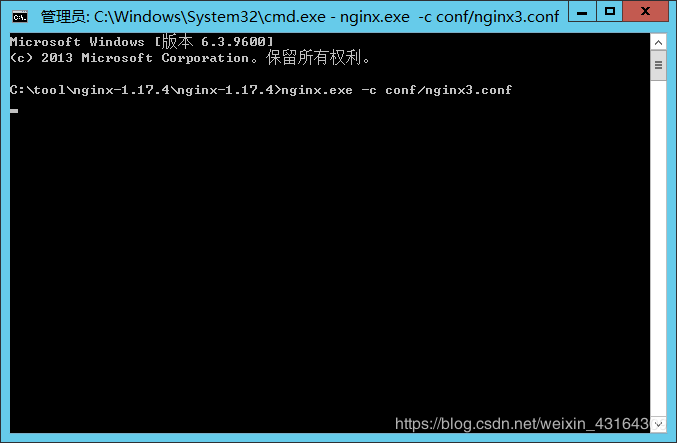
当文件配置完毕后,打开控制台
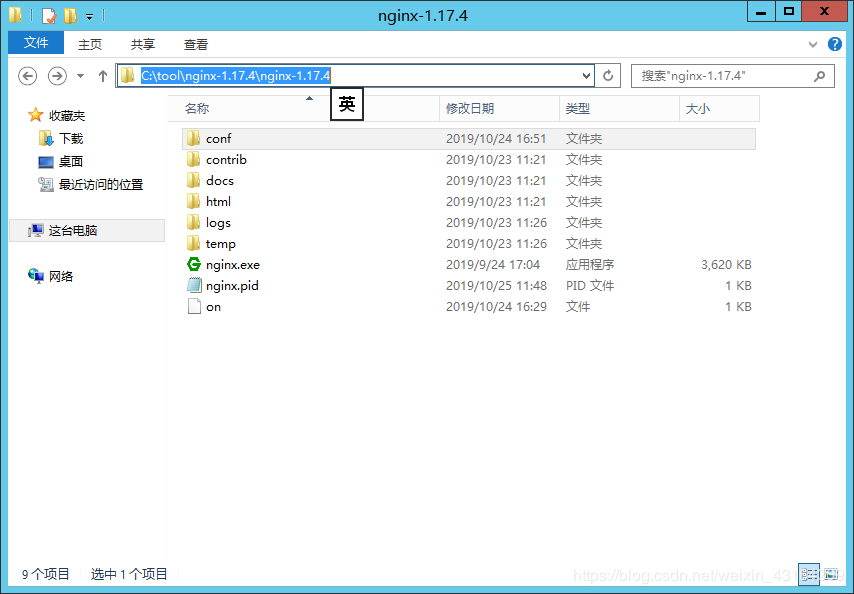
输入:nginx.exe -c conf/nginx3.conf, 回车之后就是下图的样子,配置文件已经运行成功了。
接下来就试试在云服务器上,输入: www.hui.com/dist/ 就可以了
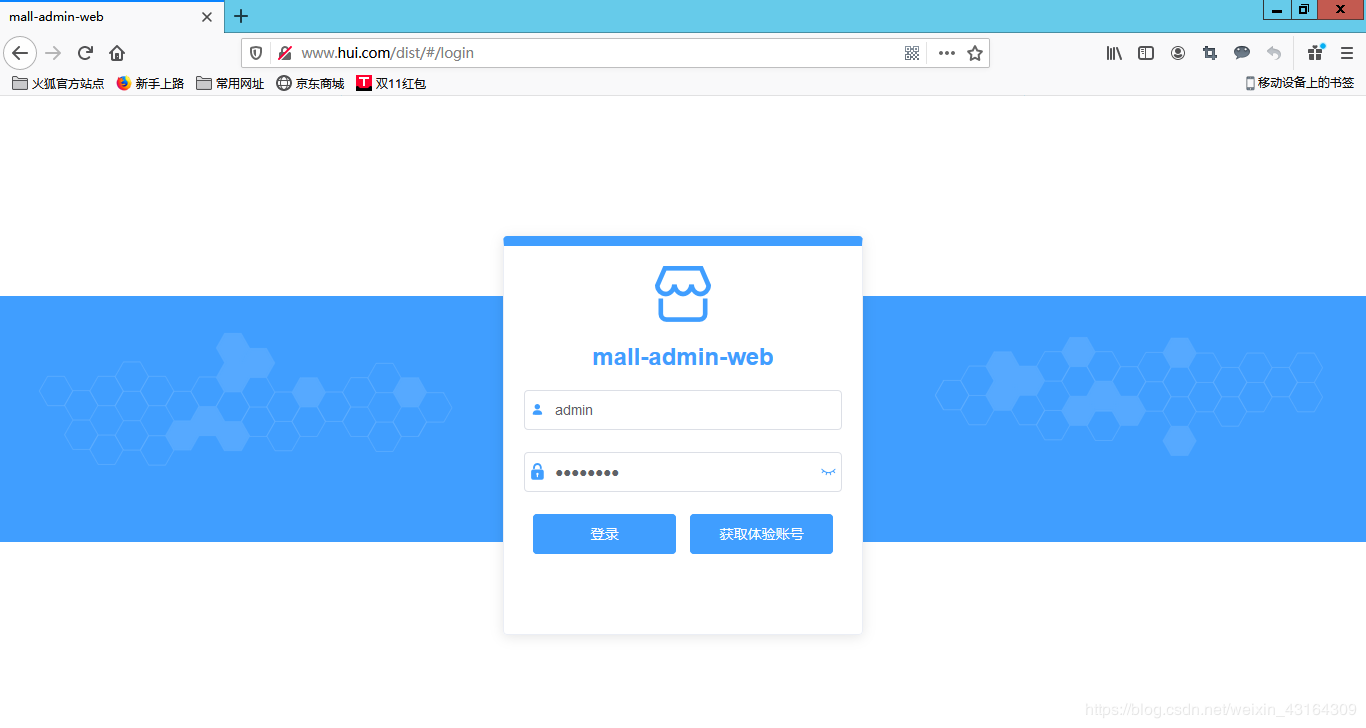
也可以使用localhost、127.0.0.1、公网ip替换掉www.hui.com,他们只想都是同一个ip。可以去试一试,
接下来就来试试在我本地浏览器测试。
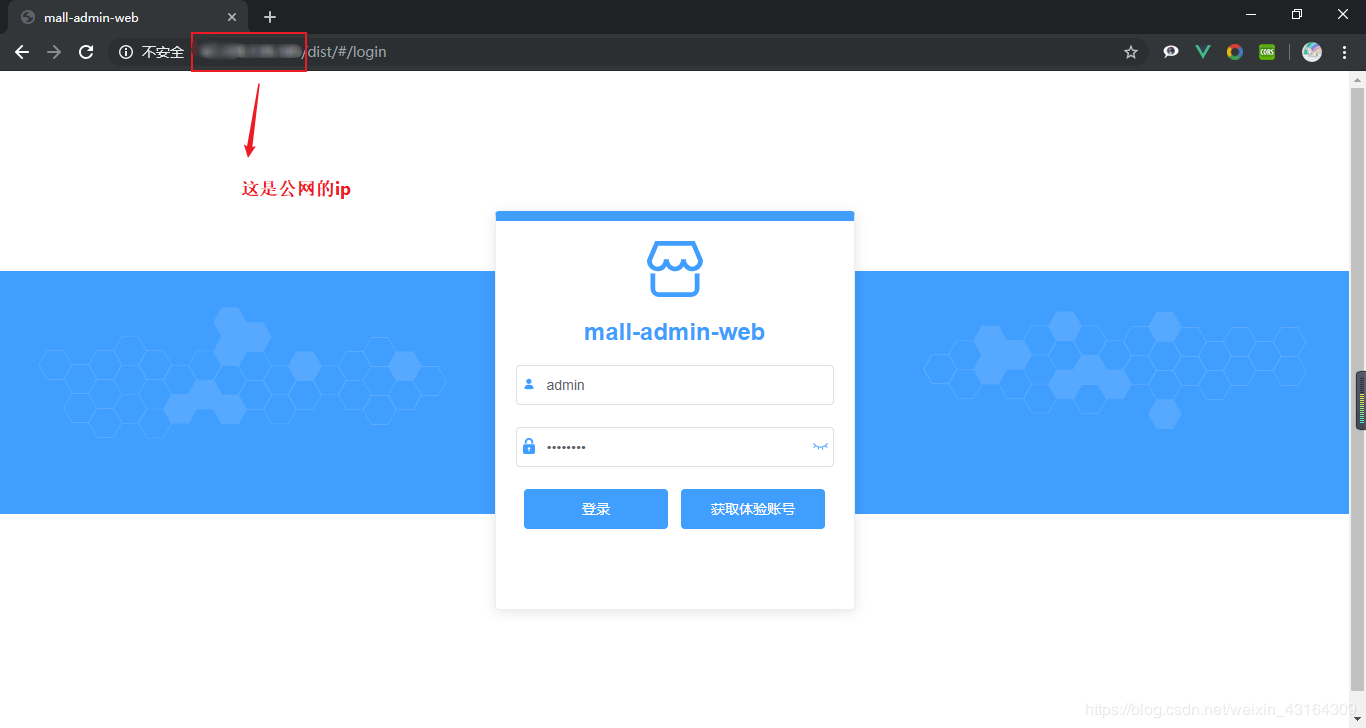
看,测试成功,大胜利。
但是如果你用本地的浏览器来访问www.hui.com/dist/,就会报错,找不到ip。
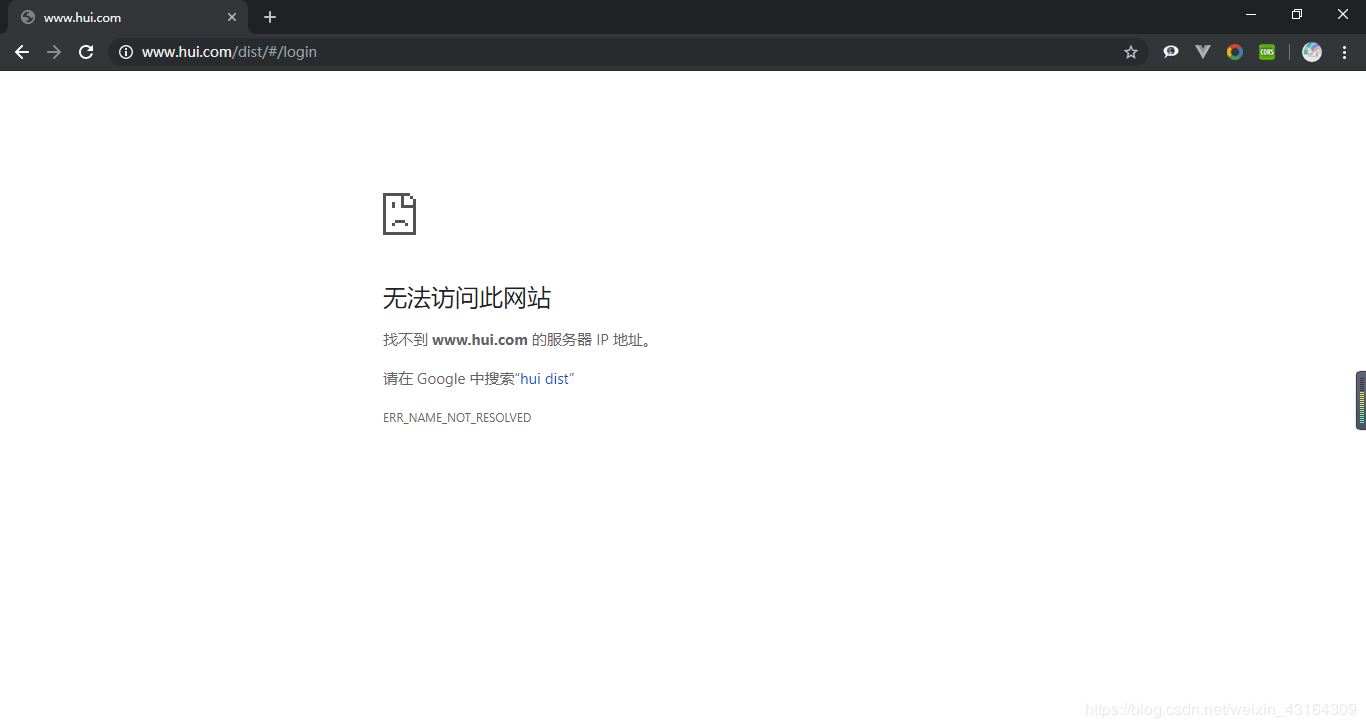
原因上面也说了,如果你的域名可以访问,就在nginx的配置文件中写入你的域名就可以了。 好了,用nginx作为Web服务器部署项目也就完成,如果有错误的地方还请指正!!
如果转载,请附上链接!
