微信开发工具是我们开发微信小程序的重要工具,提供了预览、上传代码的功能,但是里面的上传代码在协作过程中是很痛苦的,同时只能有一个预览版,这个预览版还是跟某个开发者绑定的。想象下,5个开发者,里面可能要麻烦1个人专职负责发布。
除此之外,小程序的发布严重依赖于开发者以及Ta的电脑,一旦有紧急情况可能就面临无人可发的问题。
在我们的团队中就遇到这样那样的问题,我们都知道 jenkins用来做自动化构建,在很多项目中都会用它,所以最终开发了 mini-deploy[1] 脚本插件来配合jenkins 使用。
当然mini-deploy不仅限于此,也可以在任何 node.js的环境中执行并和您的程序配套使用,想象力有多大,效率就有多大。
本来以在jenkins中使用的角度来介绍 mini-deploy的使用,让我们开始吧。
1. 准备要求
要求如下:
-
运行在
windows或Mac系统的电脑 -
jenkins运行在该电脑 -
微信开发工具安装在该电脑
-
一个微信号
2. 如何配置
2.1 创建任务
假设我们已经运行jenkins,点击"新建任务"开始填写任务信息,输入任务名称并选择"构建一个自由风格的软件项目"。
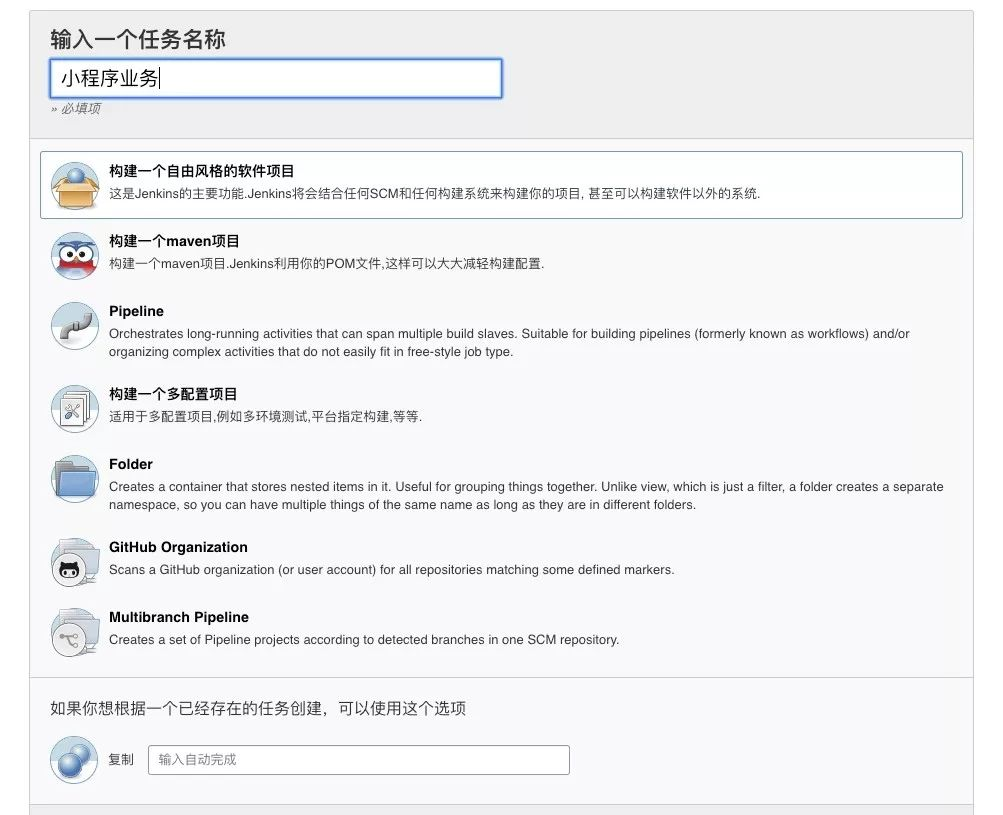
如果需要创建多个任务,可以最后的"复制"功能。
2.2 配置任务
2.2.1 源码管理
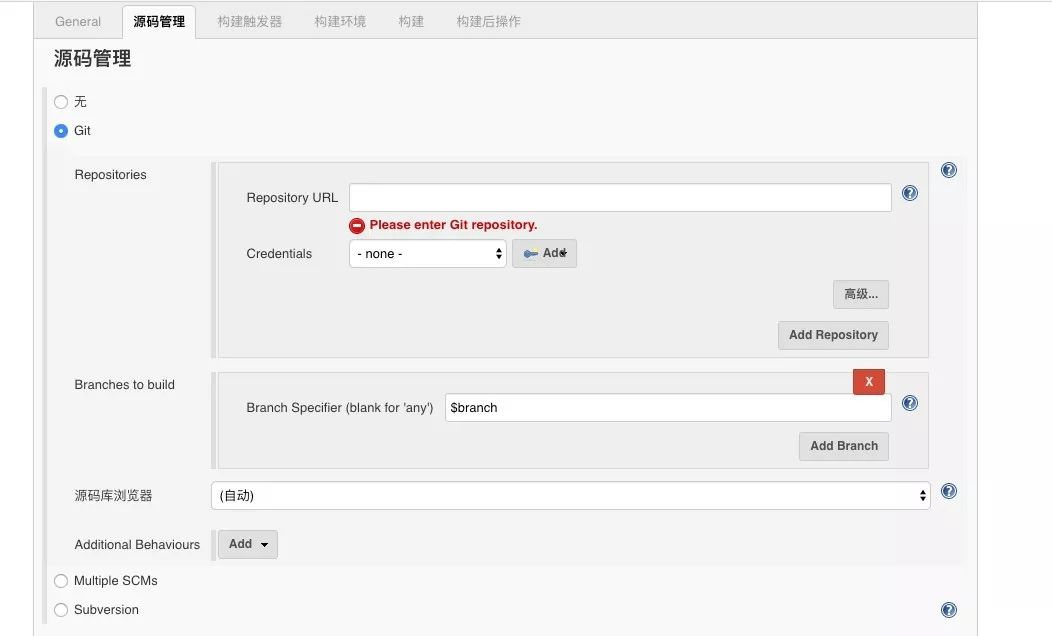
"源码管理"中配置项目代码,以Git为例,需要配置两个参数:
-
Repositories 仓库地址和认证方式
-
Branches to build 分支,我们填入
$branch,指定为自定义构建参数
2.2.2 参数化构建过程
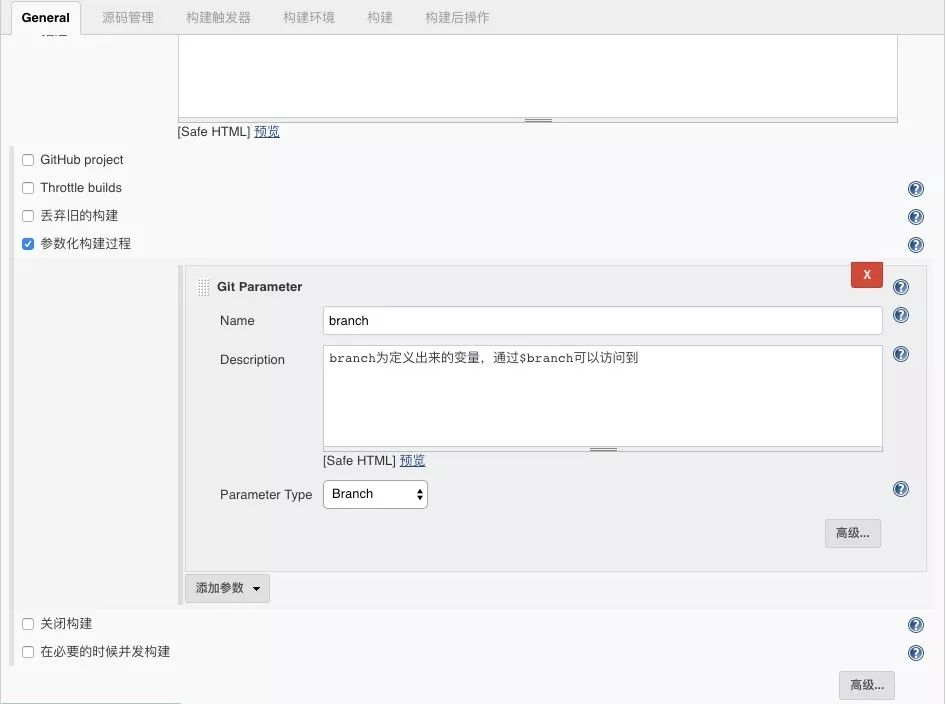
在"General"中勾选"参数化构建过程",然后点击"添加参数",在候选列表中选择Git Parameter,配置以下两项:
-
Name:可访问到的变量名称,如配置为branch后可以通过$branch拿到值 -
Parameter Type:选择Branch,也可以根据情况配置其他选项
这样在前面"源码管理"中配置的$branch就可以访问到仓库的所有分支。
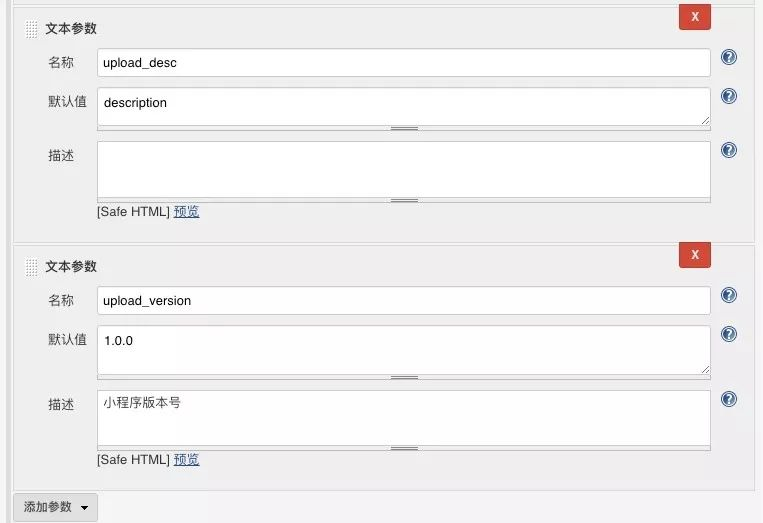
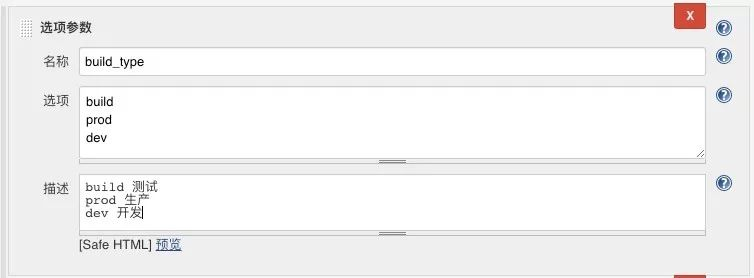
另外还需要添加两个文本参数:upload_version和 upload_desc(用于发布小程序时的版本号和描述)。
以及一个选项参数:build_type(指定打包小程序的目标环境)。候选数据一行一条记录输入即可。
2.2.3 添加构建执行Shell
在"构建"中点击"增加构建步骤"按钮,在候选列表中选择"执行 shell"。
这一步是最关键之处,我们会调用mini-deploy来发布小程序,先贴出来我在用的 shell脚本:
#!/bin/bashecho -------------------------------------------------------echo 代码分支: ${GIT_BRANCH}echo -------------------------------------------------------# 准备工作# 加速包安装以及node-sass# 因为使用的是taro,所以会有node-sassyarn config set registry https://registry.npm.taobao.orgyarn config set sass_binary_site https://npm.taobao.org/mirrors/node-sass# 安装依赖yarn install# 删除dist并执行打包if [ "$build_type" == "dev" ] then rm -rf dist && yarn run buildelse rm -rf dist && yarn run $build_typefiif [ "$build_type" == "prod" ] || [ "$build_type" == "build" ] then mini-deploy --mode=upload --ver=$upload_version --desc="$upload_desc" --login.format=image --login.qr='login.png' --no-resume let "result |= $?" if [ "$result" == "0" ] then # 发送通知到钉钉群 yarn run notify fielse rm -rf ./preview.png rm -rf ./login.png mini-deploy --mode=preview --login.format=image --login.qr='login.png' --no-resume let "result |= $?" if [ "$result" == "2" ] then echo "need login" fifi使用mini-deploy时有两种方式:开发预览和上传代码,这里需要讲解下里面参数的用处。
用户扫码登录微信开发工具后,过了一段时间可能被登录失效,这个时候再调用上传和预览是无效的,我们要再次扫码登录。在mini-deploy中需要登录时会自动重新获取登录二维码, login.format和login.qr就是指定二维码的存储方式和文件名,目前包含 terminal(命令行输出), base64, image三类。
因为jenkins中无法实时获取执行结果,我们需要配置 no-resume阻止mini-deploy自从续传任务,获取到登录二维码后直接完成任务。
另外,我们配置二维码的格式为image,并且输出到项目工作区的 login.png中,接下来再配合其他配置我们就可以在jenkins中看到登录二维码。
# 上传代码mini-deploy --mode=upload --ver=$upload_version --desc="$upload_desc" --login.format=image --login.qr='login.png' --no-resume# 预览mini-deploy --mode=preview --login.format=image --login.qr='login.png' --no-resume2.2.4 二维码结果展示
在"构建后操作"中点击"增加构建后操作步骤",选择Set build description:
-
Regular expression :
\[mini-deploy\] (.*) -
Description :
\1
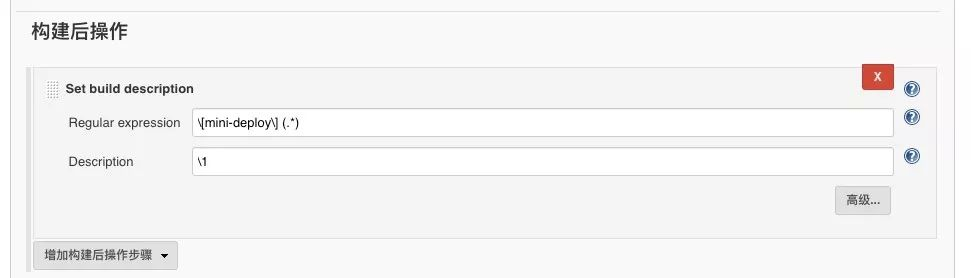
这里配置是为了把提醒信息显示出来,这样才能告知用户需要登录,以及显示开发码、上传的成功信息。
// 日志中包含这样一条记录[mini-deploy] 进入Build详情扫开发码进入小程序'// 匹配成功后,`\1`就代表以下信息进入Build详情扫开发码进入小程序3. 运行结果
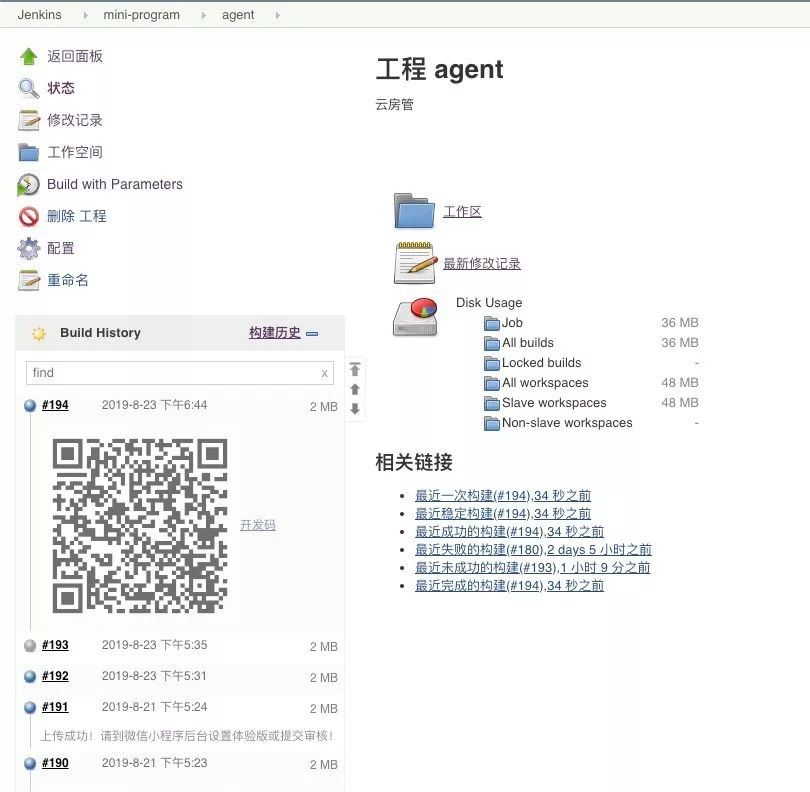
大功告成,最终我们的运行结果如下:
-
开发预览版可以再构建历史扫描二维码进入
-
需要登录时就显示登录二维码
-
上传代码成功则只提示信息
参考资料
[1]mimi-deploy: https://github.com/ineo6/mini-deploy