

品牌管理改造
展示品牌列表
getAllList(){//获取所有列表
                    //分析:
                    //1.由于已经导入了Vue-resource这个包,所以可以直接通过this.$http来发请数据请求
                    //2.根据接口文档API,知道获取列表的时候, 应该发起一个get请求
                    //3.this.$http.get('url').then(function(){})
                    //4.当通过then指定回调函数之后,在回调函数中可以拿到数据服务器返回的result
                    //5.先判断result.status是否等于0,如果等于0,就成功了,可以把result.message赋值给this.list
                    //如果不等于0,可以弹框提醒,获取数据失败
                    this.$http.get('api/getprodlist').then(respone => {
                        //注意:通过$http获取到的数据,都在result.body存放着
                        let result = respone.body
                        if(result.status === 0){
                            //成功了
                            this.list = result.message
                        }else{
                            //失败了
                            alert("数据获取失败")
                        }
                    })
                },
添加品牌数据
add(){//添加品牌列表到后台服务器
                    //分析:
                    //1.通过查看API接口,发现要发送一个Post请求,this.$http.post
                    //2.this.$http.post()中接收三个参数
                    //  2.1 第一个参数:要请求的URL地址
                    //  2.2 第二个参数:要提交给服务器的数据,要以对象形式提交给服务器{name :this.name}
                    //  2.3 第三个参数:是一个配置对象,要以哪种表单数据类型提交过去{emulateJSON: true }
                    //3. 字啊post方法中,使用.then来设置成功的回调函数,用result.body来来拿结果
                    this.$http.post('api/addproduct', {name: this.name}).then(result =>{
                        console.log(result.body)
                        if(result.body.status === 0){
                            //成功了
                            //添加完成后,只需要手动再调用下getAllList就能刷新品牌列表
                            this.getAllList()
                            this.name = ""
                        }else{
                            //失败了
                            alert("添加数据失败")
                        }
                    })
                }
删除品牌数据
del(id){//删除品牌
                    this.$http.get('api/delproduct/' + id).then(respone => {
                        //注意:通过$http获取到的数据,都在result.body存放着
                        let result = respone.body
                        if(result.status === 0){
                            //删除成功
                            this.getAllList()
                        }else{
                            //失败了
                            alert("删除数据失败")
                        }
                    })
                }
改造后的全部代码实例
<!DOCTYPE html>
<html lang="en">

<head>
    <meta charset="UTF-8">
    <meta name="viewport" content="width=device-width, initial-scale=1.0">
    <meta http-equiv="X-UA-Compatible" content="ie=edge">
    <title>Document</title>
    <script src='https://cdn.bootcss.com/vue/2.6.10/vue.min.js'></script>
    <script src="https://cdn.bootcss.com/vue-resource/1.5.1/vue-resource.min.js"></script>
    <link href="https://cdn.bootcss.com/twitter-bootstrap/3.3.7/css/bootstrap.min.css" rel="stylesheet">
</head>

<body>
    <div id="app">

        <div class="panel panel-primary">
            <div class="panel-heading">
                <h3 class="panel-title">添加品牌</h3>
            </div>

            <div class="panel-body form-inline">
                <label>
                    Name:
                    <input type="text" v-model = "name" class = "form-control">
                </label>

                <input type="button" value="添加" @click="add" class = "btn btn-primary">
            </div>
        </div>


        <table class="table table-bordered table-hover table-striped">
            <thead>
                <tr>
                    <th>Id</th>
                    <th>Name</th>
                    <th>Ctime</th>
                    <th>operation</th>
                </tr>
            </thead>
            <tbody>
                <tr v-for="item in list" :key="item.id">
                    <td>{{item.id}}</td>
                    <td>{{item.name}}</td>
                    <td>{{item.ctime}}</td>
                    <td><a href="" @click.prevent = "del(item.id)">删除</td>
                </tr>
            </tbody>
        </table>


    </div>

    <script>
        //如果我们通过全局配置了请求的数据接口根域名,则每次单独发起http请求的时候,
        //请求的url路径应该以相对路径开头,前面不能带 / , 否则不会启用根域名做拼接
        Vue.http.options.root = 'http://www.liulongbin.top:3005/'
        //全局启用emulateJSON
        Vue.http.options.emulateJSON = true

        var vm = new Vue({
            el: '#app',
            data() {
                return {
                    name:'',
                    list: [//存放所有品牌列表的数组
                        // { id: 1, name: '五菱宏光', ctime: new Date() },
                        // { id: 2, name: '众泰', ctime: new Date() },
                    ]
                }
            },
            created() {//当Vm的实例和data和methods初始化完毕之后,vm实例会自动执行created周期函数
                this.getAllList()
            },
            methods: {
                add(){//添加品牌列表到后台服务器
                    //分析:
                    //1.通过查看API接口,发现要发送一个Post请求,this.$http.post
                    //2.this.$http.post()中接收三个参数
                    //  2.1 第一个参数:要请求的URL地址
                    //  2.2 第二个参数:要提交给服务器的数据,要以对象形式提交给服务器{name :this.name}
                    //  2.3 第三个参数:是一个配置对象,要以哪种表单数据类型提交过去{emulateJSON: true }
                    //3. 字啊post方法中,使用.then来设置成功的回调函数,用result.body来来拿结果
                    this.$http.post('api/addproduct', {name: this.name}).then(result =>{
                        console.log(result.body)
                        if(result.body.status === 0){
                            //成功了
                            //添加完成后,只需要手动再调用下getAllList就能刷新品牌列表
                            this.getAllList()
                            this.name = ""
                        }else{
                            //失败了
                            alert("添加数据失败")
                        }
                    })
                },
                getAllList(){//获取所有列表
                    //分析:
                    //1.由于已经导入了Vue-resource这个包,所以可以直接通过this.$http来发请数据请求
                    //2.根据接口文档API,知道获取列表的时候, 应该发起一个get请求
                    //3.this.$http.get('url').then(function(){})
                    //4.当通过then指定回调函数之后,在回调函数中可以拿到数据服务器返回的result
                    //5.先判断result.status是否等于0,如果等于0,就成功了,可以把result.message赋值给this.list
                    //如果不等于0,可以弹框提醒,获取数据失败
                    this.$http.get('api/getprodlist').then(respone => {
                        //注意:通过$http获取到的数据,都在result.body存放着
                        let result = respone.body
                        if(result.status === 0){
                            //成功了
                            this.list = result.message
                        }else{
                            //失败了
                            alert("数据获取失败")
                        }
                    })
                },
                del(id){//删除品牌
                    this.$http.get('api/delproduct/' + id).then(respone => {
                        //注意:通过$http获取到的数据,都在result.body存放着
                        let result = respone.body
                        if(result.status === 0){
                            //删除成功
                            this.getAllList()
                        }else{
                            //失败了
                            alert("删除数据失败")
                        }
                    })
                }
            },
        });
    </script>
</body>
</html>
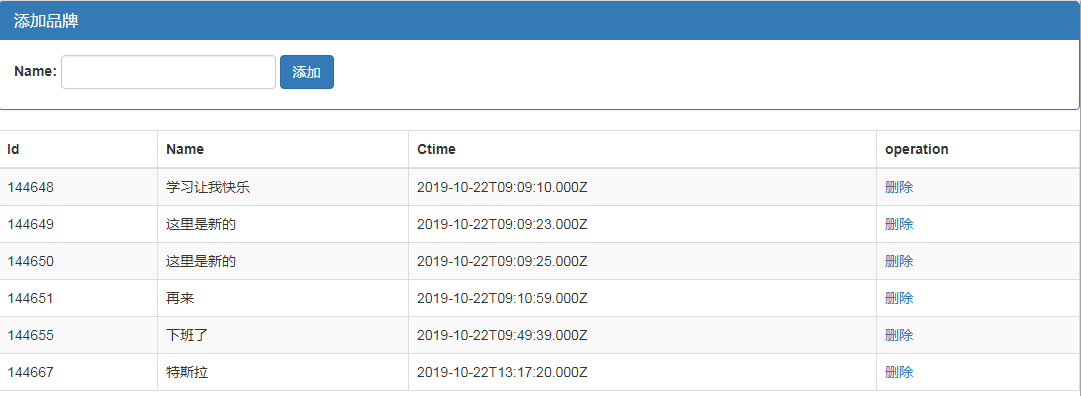
效果展示
Vue中的动画
为什么要有动画:动画是能够提高用户的体验,帮助用户更好的理解页面中的功能
过渡类名动画实例
<!DOCTYPE html>
<html lang="en">

<head>
    <meta charset="UTF-8">
    <meta name="viewport" content="width=device-width, initial-scale=1.0">
    <meta http-equiv="X-UA-Compatible" content="ie=edge">
    <title>Document</title>
    <script src='https://cdn.bootcss.com/vue/2.6.10/vue.min.js'></script>
    <!-- 2.自定义两组样式来控制transition内部元素实现动画 -->
    <style>
    /* .v-enter【这是一个时间点】是进入以前,元素的起始状态 ,此时还没有开始进入*/
    /* v-leave-to【这是一个时间点】 是动画离开之后,离开的终止状态,此时,元素动画已经结束了 */
    .v-enter,
    .v-leave-to{
        opacity:0;
        transform: translateX(150px);
    }

    /* v-enter-active【入场动画的时间段】 */
    /* v-leave-active【出场动画的时间段】 */
    .v-enter-active,
    .v-leave-active{
        transition: all 0.8s ease;
    }
    </style>
</head>

<body>
    <div id="app">
        <!-- 需求:点击按钮,让h3显示,再点击,让h3隐藏 -->
        <input type="button" value="点击按钮" @click = "flag = !flag">
        <!-- 1.使用transition元素,把需要被动画控制的元素,包裹起来 -->
        <!-- transition元素,是Vue官方提供的 -->
        <transition>
            <h3 v-if = "flag">这是一个H3</h3>
        </transition>

    </div>

    <script>
        var vm=new Vue({
            el:'#app',
            data () {
                return{
                    flag: false
                }
            },
            methods:{
            }
        });
    </script>
</body>

</html>
使用第三方类库来实现动画
<!DOCTYPE html>
<html lang="en">

<head>
    <meta charset="UTF-8">
    <meta name="viewport" content="width=device-width, initial-scale=1.0">
    <meta http-equiv="X-UA-Compatible" content="ie=edge">
    <title>Document</title>
    <script src='https://cdn.bootcss.com/vue/2.6.10/vue.min.js'></script>
    <link href="https://cdn.bootcss.com/animate.css/3.7.2/animate.min.css" rel="stylesheet">
    <!-- 入场bounceIn       离场 bounceOut -->


</head>

<body>
    <div id="app">
        <!-- 需求:点击按钮,让h3显示,再点击,让h3隐藏 -->
        <input type="button" value="点击按钮" @click = "flag = !flag">


        <!-- 使用 :duration 来统一设置入场和离场时候的动画时长 -->
        <!-- <transition enter-active-class="bounceIn" leave-active-class="bounceOut" :duration="200">
            <h3 v-if = "flag">这是一个H3</h3>
        </transition> -->

        <!-- 使用:duration="{enter:200, leave:400} 来分别设置入场的时长和离场的时长 -->
        <transition
            enter-active-class="bounceIn"
            leave-active-class="bounceOut"
            :duration="{enter:200, leave:400}">

            <h3 v-if = "flag">这是一个H3</h3>

        </transition>

    </div>

    <script>
        var vm=new Vue({
            el:'#app',
            data () {
                return{
                    flag: false
                }
            },
            methods:{
            }
        });
    </script>
</body>

</html>
实现加入购物车的半场动画
<!DOCTYPE html>
<html lang="en">

<head>
    <meta charset="UTF-8">
    <meta name="viewport" content="width=device-width, initial-scale=1.0">
    <meta http-equiv="X-UA-Compatible" content="ie=edge">
    <title>Document</title>
    <script src='https://cdn.bootcss.com/vue/2.6.10/vue.min.js'></script>
    <style>
        .ball{
            width: 15px;
            height: 15px;
            border-radius: 50%;
            background-color: red;
        }
    </style>
</head>

<body>
    <div id="app">
        <input type="button" value="快到碗里来" @click="flag = !flag">
        <!-- 1.使用transition元素把小球包裹起来 -->
        <transition
            @before-enter="beforeEnter"
            @enter="enter"
            @after-enter="afterEnter">
            <div class="ball" v-show=flag></div>
        </transition>
    </div>

    <script>
        var vm=new Vue({
            el:'#app',
            data () {
                return{
                    flag:false
                }
            },
            methods:{
                //注意:动画钩子函数的第一个参数:el,表示 执行动画的那个DOM元素,是个原生的JS DOM对象
                //大家可以认为,el是通过 document.getElenebtById('') 方式获取到的原生JS DOM对象
                beforeEnter(el){
                    //beforeEnter 表示动画入场之前,此时动画尚未开始,
                    //可以在beforeEnter中设置元素开始动画之前的起始样式
                    //设置小球开始动画之前的起始位置
                    el.style.transform="translate(0, 0)"

                },
                enter(el, done){
                    //这句话没有实际的作用,但是如果不写,出不来动画效果
                    //可以认为 el.offsetWidth会强制动画刷新
                    el.offsetWidth
                    //enter表示动画开始之后的样式,这里可以设置小球完成动画之后的结束状态
                    el.style.transform = "translate(150px, 450px)"
                    el.style.transition = "all 1s ease"

                    //这里的done起始就是afterEnter这个函数,也就是说:done是afterEnter函数的引用
                    done()
                },
                afterEnter(el){
                    this.flag = !this.flag
                }
            }
        });
    </script>
</body>

</html>
实现列表动画
<!DOCTYPE html>
<html lang="en">

<head>
    <meta charset="UTF-8">
    <meta name="viewport" content="width=device-width, initial-scale=1.0">
    <meta http-equiv="X-UA-Compatible" content="ie=edge">
    <title>Document</title>
    <script src='https://cdn.bootcss.com/vue/2.6.10/vue.min.js'></script>

    <style>
        li {
            border: 1px dashed #999;
            margin: 5px;
            line-height: 35px;
            padding-left: 5px;
            font-size: 12px;
            width: 100%;
        }

        li:hover {
            background-color: hotpink;
            transition: all 0.8s ease;
        }

        .v-enter,
        .v-leave-to {
            opacity: 0;
            transform: translateY(80px);
        }

        .v-enter-active,
        .v-leave-active {
            transition: all 0.6s ease;
        }

        /* 下面的.v-move 和 .v-leave-active配合使用,能够实现列表后续的元素,渐渐的飘上来 */
        .v-move {
            transition: all 0.6s ease;
        }

        .v-leave-active {
            position: absolute;
        }
    </style>
</head>

<body>
    <div id="app">


        <div>
            <label>
                Id:
                <input type="text" v-model="id">
            </label>

            <label>
                Name:
                <input type="text" v-model="name">
            </label>
            <input type="button" value="添加" @click="add">
        </div>

        <!-- <ul> -->
        <!-- 在实现列表过渡的时候,如果需要过渡的元素,是通过v-for循环渲染出来的,
                不能够使用transition包裹,需要使用transition-group -->
        <!-- 如果要为v-for循环创建的元素设置动画,必须为每一个元素设置:key属性 -->
        <!-- 给transition-group添加appear属性,实现页面刚展示出来的时候,入场时候的效果 -->
        <!-- 通过为 transition-group 元素,设置tag属性,执行transition-group渲染为指定的元素,如果不指定,默认渲染span标签-->
        <transition-group appear tag="ul">
            <li v-for="(item, i) in list" :key="item.id" @click="del(i)">
                {{item.id}} --- {{item.name}}
            </li>
        </transition-group>
        <!-- </ul> -->
    </div>

    <script>
        var vm = new Vue({
            el: '#app',
            data() {
                return {
                    id: '',
                    name: '',
                    list: [
                        { id: 1, name: '赵高' },
                        { id: 2, name: '秦桧' },
                        { id: 3, name: '严嵩' },
                        { id: 4, name: '魏宗贤' },
                    ]
                }
            },
            methods: {
                add() {
                    this.list.push({ id: this.id, name: this.name })
                    this.id = this.name = ''
                },
                del(i) {
                    this.list.splice(i, 1)
                }
            }
        });
    </script>
</body>

</html>
