

什么是Vue.js
- Vue.js是目前最火的一个框架,React是最流行的一个框架(React除了开发网站,还可以开发手机APP。Vue预发也是可以用于进行手机App开发的,需要借助于Weex)
- Vue.js是前端的主流框架之一,和Angular.js、React.js一起,并成为前端三大主流框架!
- Vue.js是一套构建用户界面的框架,只关注视图层,它不仅易于上手,还便于与第三方库或既有项目整合。(Vue有配套的第三方类库,可以整合起来做大型项目的开发)
- 前端的主要工作?主要负责MVC中V这一层;主要工作就是和界面打交道。
为什么要学习流行框架
-
企业为了提高开发效率:在企业中,时间就是效率,效率就是金钱;
- 企业中,使用框架,能够提高开发的效率
-
提高开发效率的发展历程:原生JS -> Jquery之类的类库 -> 前端模板引擎 -> Angular.js/Vue.js(能够帮助我们减少不必要的DOM操作;提高渲染效率;双向绑定的概念【通过框架提供的指令,我们前端程序员只需要关心数据的业务逻辑,不再关心DOM是如何渲染的了】)
-
在Vue中,一个核心的概念,就是让用户不再操作DOM元素,解放了用户的双生花,让程序员可以更多的时间去关注业务逻辑;
-
增强自己就业时候的竞争力
- 人无我有,人有我优
- 你平时不忙的时候,都在干嘛?
框架和库的区别
-
框架:是一套完整的解决方案;对项目的侵入性比较大,项目如果需要更换框架,则需要重新架构整个项目
- node中的express;
-
库(插件):提供一个小功能,对项目的侵入性较小,如果某个库无法完成某些需求,可以很容易切换到其他库实现需求
- 1.从Jquery切换到Zepto
- 2.从EJS切换到 art-template
Node(后端)中的MVC与前端中的MVVM之间的区别
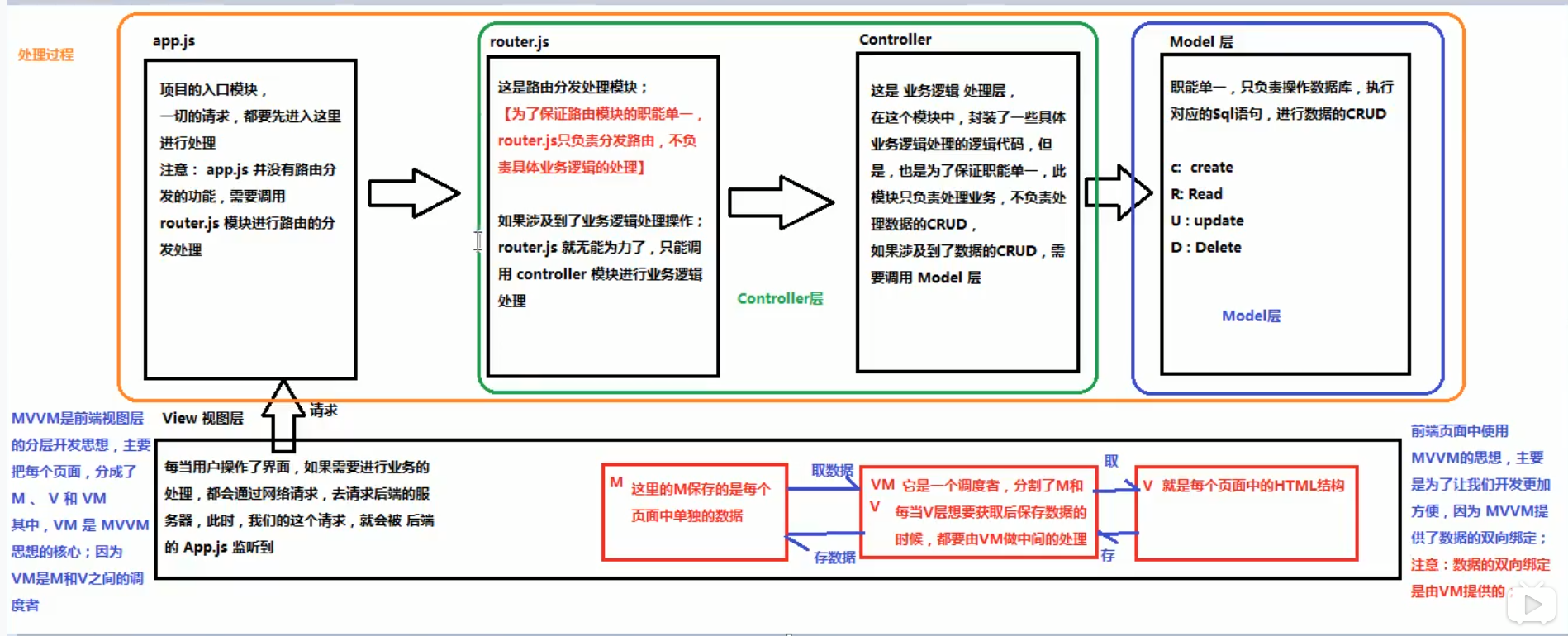
- mvp主要是针对后端的设计结构,MVVM是针对前端的设计
Vue.js基本代码和MVVM之间的对应关系
<!DOCTYPE html>
<html lang="en">
<head>
    <meta charset="UTF-8">
    <meta name="viewport" content="width=device-width, initial-scale=1.0">
    <meta http-equiv="X-UA-Compatible" content="ie=edge">
    <title>Document</title>
    <!-- 1.导入Vue的包 -->
    <script src="https://cdn.bootcss.com/vue/2.6.10/vue.min.js"></script>
</head>

<body>
    <!-- 将来 new 的Vue实例,会控制这个元素中的所有内容 -->
    <!-- Vue实例所控制的这个元素区域,就是我们的V层 -->
    <div id = "app">
        <p>{{msg}}</p>
    </div>

    <script>
        //2.创建一个Vue实例
        //当我们导入包之后,在浏览器的内存中,就多了一个Vue构造函数
        // 注意:我们new出来的这个vm对象,就是我们 MVVM 中的调度者
        var vm = new Vue({
            el:'#app',
            //这里的 data 就是 MVVM 中的m,专门用来保存每个页面的数据的
            data () { //data属性中,存放的el中要用到的数据
                return {
                    msg: '欢迎学习Vue'  //通过Vue提供的指令,很方便的就能吧数据渲染到页面上,
                    //程序员不需在手动操作DOM元素了【前端的Vue之类的框架,不提倡我们去手动操作Dom元素了】
                }
            }
        })

    </script>
</body>
</html>
Vue之 - 基本的代码结构和插值表达式、v-cloak
<!DOCTYPE html>
<html lang="en">
<head>
    <meta charset="UTF-8">
    <meta name="viewport" content="width=device-width, initial-scale=1.0">
    <meta http-equiv="X-UA-Compatible" content="ie=edge">
    <title>Document</title>
    <script src="https://cdn.bootcss.com/vue/2.6.10/vue.min.js"></script>
    <style>
        [v-cloak]{
            display: none;
        }
    </style>
</head>
<body>
    <div id = 'app'>
        <!-- 使用v-cloak能够解决插值表达式闪烁的问题 -->
        <p v-cloak> {{msg}} </p>
        <h4 v-text="msg"></h4>
        <!-- 1.默认v-text是没有闪烁问题的 -->
        <!-- 2.v-text会覆盖元素中原本的内容,但是插值表达式只会替换自己的这个占位符,不会把整个元素的内容清空 -->

        <div>{{msg2}}</div>
        <div v-text = "msg2"></div>
        <!-- 使用v-html会把变量里面的html元素进行赋值 -->
        <div v-html = "msg2"></div>
    </div>

    <script>
        var vm = new Vue({
            el: '#app',
            data () {
                return {
                    msg: '123',
                    msg2: '<h1>我是一个大大的H1,我大,我骄傲</h1>'
                }
            }
        })
    </script>
</body>
</html>
显示效果:
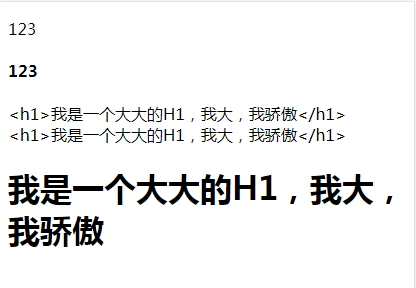
Vue指令之 v-bind的三种用法
- 直接使用指令
v-bind - 使用简化指令
: - 在绑定的时候,拼接绑定内容:
:title="btnTitle + ', 这是追加的内容'"
<!DOCTYPE html>
<html lang="en">
<head>
    <meta charset="UTF-8">
    <meta name="viewport" content="width=device-width, initial-scale=1.0">
    <meta http-equiv="X-UA-Compatible" content="ie=edge">
    <title>Document</title>
    <script src="https://cdn.bootcss.com/vue/2.6.10/vue.min.js"></script>

</head>
<body>
    <div id = 'app'>
        <!-- v-bind:是Vue中提供的用于绑定属性的指令 -->
        <!-- <input type="button" value = "按钮" v-bind:title = "mytitle + '123'"> -->
        <!-- 注意: v-bind:指令可以被称为 :要绑定的属性 -->
        <!-- v-bind中,可以写合法的JS表达式 -->
        <input type="button" value = "按钮" :title = "mytitle + '123'">
    </div>

    <script>
        var vm = new Vue({
            el: '#app',
            data () {
                return {
                    msg: '123',
                    msg2: '<h1>我是一个大大的H1,我大,我骄傲</h1>',
                    mytitle: '这是一个自定义的Title'
                }
            }
        })
    </script>
</body>
</html>
Vue指令中v-on:click的用法
<!DOCTYPE html>
<html lang="en">
<head>
    <meta charset="UTF-8">
    <meta name="viewport" content="width=device-width, initial-scale=1.0">
    <meta http-equiv="X-UA-Compatible" content="ie=edge">
    <title>Document</title>
    <script src="https://cdn.bootcss.com/vue/2.6.10/vue.min.js"></script>
</head>
<body>
    <div id = 'app'>
        <!-- Vue中提供了 v-on:事件绑定机制 -->
        <!-- <input type="button" value = "按钮" :title = "mytitle + '123'" v-on:click = "alert('hello')"> -->
        <input type="button" value="按钮" v-on:click = "show">
    </div>

    <script>
        var vm = new Vue({
            el: '#app',
            methods:{//这个methods属性中定义了当前Vue实例中所有可用的方法
                show:function(){
                    alert("hello")
                }
            }
        })
    </script>
</body>
</html>
Vue指令之 v-on 和 跑马灯效果
跑马灯效果代码
<!DOCTYPE html>
<html lang="en">
<head>
    <meta charset="UTF-8">
    <meta name="viewport" content="width=device-width, initial-scale=1.0">
    <meta http-equiv="X-UA-Compatible" content="ie=edge">
    <title>Document</title>

    <!-- 1.导入Vue包 -->
    <script src="https://cdn.bootcss.com/vue/2.6.10/vue.min.js"></script>
</head>
<body>
    <!-- 2.创建一个要控制的区域 -->
    <div id = "app">
        <input type="button" value = "浪起来" @click = "lang">
        <input type="button" value = "低调" @click = "stop">

        <h4>{{msg}}</h4>
    </div>

    <script>
        //注意:在vm实例中,如果想获取data上的数据,或者想要调用methods中的方法,必须通过this.数据属性名
        //或者this.方法名来进行访问,这里的this就表示我们new出来的VM实例对象
        var vm = new Vue({
            el: '#app',
            data () {
                return {
                    msg: '猥琐发育,别浪~~!',
                    timer:null,  //在data上定义 定时器id
                    // isTime:false
                }
            },
            methods:{
                lang () {
                    if(!this.timer){
                        // console.log(this.msg)
                        this.timer = setInterval(() => {
                            //获取到头的第一个字符
                            var start = this.msg.substring(0, 1)
                            //获取到后面的所有字符
                            var end = this.msg.substring(1)
                            //重新拼接得到新的字符串,并赋值给this.msg
                            this.msg = end + start
                        }, 400)
                        // this.isTime = true;
                    }
                    //注意:VM实例会监听到自己身上data中所有数据的改变,只要数据一发生变化,
                    //就会自动把最新的数据集,从data上同步到页面中去;
                    //【好处:程序员只需要关心数据,不需要考虑如何重新渲染页面】
                },
                stop () {//停止定时器
                    clearInterval(this.timer)
                    //每当清除了定时器之后,需要重新把timer置为null
                    this.timer = null
                }
            }
        })


        //分析:
        //1.给【浪起来】按钮,帮得到一个点击事件    v-on @
        //2.在按钮的事件处理函数中,写相关的业务逻辑代码;拿到msg字符串,
            //然后调用字符串的substring来进行字符串的截取操作,把第一个字符截取出来,然后放到最后一个位置即可
        //3.为了实现点击下按钮自动截取的功能,需要把2步骤放到一个定时器中去。
    </script>
</body>
</html>
Vue指令之事件修饰符
事件修饰符
- stop 组织冒泡
- prevent 组织默认事件
- capture 添加事件侦听器时所使用捕获模式
- self 只当事件在该元素本身(比如不是子元素)触发时触发回调
- once 事件只触发一次
<!DOCTYPE html>
<html lang="en">

<head>
    <meta charset="UTF-8">
    <meta name="viewport" content="width=device-width, initial-scale=1.0">
    <meta http-equiv="X-UA-Compatible" content="ie=edge">
    <title>Document</title>
    <script src='https://cdn.bootcss.com/vue/2.6.10/vue.min.js'></script>
    <style>
        .inner{
            height: 150px;
            background-color: darkcyan;
        }

        .outer{
            padding: 40px;
            background-color: red;
        }
    </style>
</head>

<body>
    <div id="app">
        <!-- 使用 .stop 阻止冒泡 -->
        <!-- <div class="inner" @click = "divlHandler">
            <input type="button" value="戳他" @click.stop = "btnHandler">
        </div> -->

        <!-- 使用 .prevent 阻止默认行为 -->
        <!-- <a href="http://www.baidu.com" @click.prevent = "linkclick">去百度</a> -->

        <!-- 使用 .capture 实现捕获触发事件的机制 -->
        <!-- <div class="inner" @click.capture = "divlHandler">
            <input type="button" value="戳他" @click.stop = "btnHandler">
        </div> -->

        <!-- 使用 .self 实现只有点击当前元素时,才会触发事件处理函数 -->
        <!-- <div class="inner" @click.self = "divlHandler">
            <input type="button" value="戳他" @click.stop = "btnHandler">
        </div> -->

        <!-- 使用 .once 只触发一次事件处理函数 -->
        <!-- <a href="http://www.baidu.com" @click.prevent.once = "linkclick">去百度</a> -->

        <!-- 演示: .stop 和 .self 的区别 -->
        <!-- <div class = "outer" @click = "div2Handler">
            <div class="inner" @click = "divlHandler">
                <input type="button" value="戳他" @click = "btnHandler">
            </div>
        </div> -->

        <!-- .self 只会阻止自己身上冒泡行为的触发,并不会真正阻止冒泡的行为 -->
        <div class = "outer" @click = "div2Handler">
            <div class="inner" @click.self = "divlHandler">
                <input type="button" value="戳他" @click = "btnHandler">
            </div>
        </div>
    </div>

    <script>
        var vm=new Vue({
            el:'#app',
            data () {
                return{

                }
            },
            methods:{
                divlHandler(){
                    console.log('这是触发了inner div的点击事件')
                },
                btnHandler(){
                    console.log('这是触发了btn按钮的点击事件')
                },
                linkclick(){
                    console.log('出发了链接的点击事件')
                },
                div2Handler(){
                    console.log('这是触发了outer div的点击事件')
                }
            }
        });
    </script>
</body>

</html>
Vue指令之 v-model 和 双向数据绑定
<!DOCTYPE html>
<html lang="en">

<head>
    <meta charset="UTF-8">
    <meta name="viewport" content="width=device-width, initial-scale=1.0">
    <meta http-equiv="X-UA-Compatible" content="ie=edge">
    <title>Document</title>
    <script src='https://cdn.bootcss.com/vue/2.6.10/vue.min.js'></script>
</head>

<body>
    <div id="app">
        <h4>{{msg}}</h4>

        <!-- v-bind 只能实现数据的单项绑定, 从 M 自动绑定到 V ,无法实现数据的双向绑定 -->
        <!-- <input type="text" v-bind:value = "msg" style="width: 100%;"> -->

        <!-- 使用 v-model 可以实现表单元素和 Model 中数据的双向绑定 -->
        <!-- 注意:v-model 只能运用在表单元素中 -->
        <!-- 例如:input(radio, text, address, email...) select checkbox textarea -->
        <input type="text" v-model:value = "msg" style="width: 100%;">
    </div>

    <script>
        var vm=new Vue({
            el:'#app',
            data () {
                return{
                    msg: '大家都是好学生,爱敲代码,爱学习,爱思考,简直是完美,没瑕疵'
                }
            },
            methods:{

            }
        });
    </script>
</body>

</html>
简单的计算器
html部分
div id="app">
        <input type="text" v-model = "n1">

        <select v-model = "opt">
            <option value = "+">+</option>
            <option value = "-">-</option>
            <option value = "*">*</option>
            <option value = "/">/</option>
        </select>

        <input type="text" v-model = "n2">

        <input type="button" value = "=" @click = "calc">

        <input type="text" v-model="result">
    </div>
script部分
<script>
        var vm=new Vue({
            el:'#app',
            data () {
                return{
                    n1: 0,
                    n2: 0,
                    result: 0,
                    opt: '+'
                }
            },
            methods:{
                calc () {   //计算机算数的方法
                    // switch(this.opt){
                    //     case '+':
                    //         this.result = parseInt(this.n1) + parseInt(this.n2)
                    //         break
                    //     case '+':
                    //         this.result = parseInt(this.n1) - parseInt(this.n2)
                    //         break
                    //     case '+':
                    //         this.result = parseInt(this.n1) * parseInt(this.n2)
                    //         break
                    //     case '+':
                    //         this.result = parseInt(this.n1) / parseInt(this.n2)
                    //         break
                    // }

                    //注意:这是投机取巧的方法,正式开发中尽量少用
                    var codeStr = 'parseInt(this.n1)' + this.opt + 'parseInt(this.n2)'
                    this.result = eval(codeStr)
                }
            }
        });
    </script>
在Vue中使用样式
使用class样式
- 数组
<h1 :class="['red', 'thin']">这是一个邪恶的H1</h1>
- 数组中使用三元表达式
<h1 :class="['red', 'thin', isactive?'active:'']">这是一个邪恶的H1</h1>
- 数组中嵌套对象
<h1 :class="['red', 'thin', {'active' : isactive}]">这是一个邪恶的H1</h1>
- 直接使用对象
<h1 :class="{red:true, italic:true, active:true, thin:true}">这是一个邪恶的H1</h1>
例子:
<!DOCTYPE html>
<html lang="en">
<head>
<meta charset="UTF-8">
<meta name="viewport" content="width=device-width, initial-scale=1.0">
<meta http-equiv="X-UA-Compatible" content="ie=edge">
<title>Document</title>
<script src='https://cdn.bootcss.com/vue/2.6.10/vue.min.js'></script>
<style>
.red{
color:red;
}
.thin{
font-weight: 200;
}
.italic{
font-style: italic;
}
.active{
letter-spacing:0.5em;
}
</style>
</head>
<body>
<div id="app">
<!-- <h1 class="red thin">这是一个很大很大的H1, 大到你无法想象!!!</h1> -->
<!-- 第一种使用方式,直接传递一个数组,注意:这里的class需要使用 v-bind 做数据绑定 -->
<!-- <h1 :class="['red', 'thin']">这是一个很大很大的H1, 大到你无法想象!!!</h1> -->
<!-- 在数组中使用三元表达式 -->
<!-- <h1 :class="['red', 'thin', flag?'active':'']">这是一个很大很大的H1, 大到你无法想象!!!</h1> -->
<!-- 在数组中使用对象来代替三元表达式,提高代码的可读性 -->
<!-- <h1 :class="['red', 'thin', {'active':flag}]">这是一个很大很大的H1, 大到你无法想象!!!</h1> -->
<!-- 在为class 使用 v-bind 绑定对象的时候,对象的属性是类名,由于对象的属性可带引号,也可以不带引号 -->
<!-- 所以这里没写引号;属性的值是一个标识符 -->
<h1 :class="classObj">这是一个很大很大的H1, 大到你无法想象!!!</h1>
</div>
<script>
var vm=new Vue({
el:'#app',
data () {
return{
flag:true,
classObj:{ red: true, thin: true, italic: true, active: true }
}
},
methods:{
}
});
</script>
</body>
</html>
使用内联样式
- 直接在元素上通过
:style的形式,书写样式对象
<h1 :style="{color:'red', 'font-size': '40px'}">这是一个善良的H1</h1>
-
将样式对象,定义到
data中,并直接引用到:style中- 在data上定义样式
data:{ h1StyleObj:{color:'red', 'font-size': '40px', 'font-weight': '200'} }- 在元素中,通过属性绑定的形式,将样式对象应用到元素中:
<h1 :style='h1Styleobg'>这是一个善良的H1</h1> -
在
:style中通过数组,引用多个data上的样式对象- 在data上定义样式
data:{ h1StyleObj:{color:'red', 'font-size': '40px', 'font-weight': '200'} h1StyleObj2:{fontStyle: 'italic'} }- 在元素中,通过属性绑定的形式,将样式对象应用到元素中:
<h1 :style="[h1StyleObj, h1StyleObj2]"></h1>
代码实例
<!DOCTYPE html>
<html lang="en">

<head>
    <meta charset="UTF-8">
    <meta name="viewport" content="width=device-width, initial-scale=1.0">
    <meta http-equiv="X-UA-Compatible" content="ie=edge">
    <title>Document</title>
    <script src='https://cdn.bootcss.com/vue/2.6.10/vue.min.js'></script>
</head>

<body>
    <div id="app">
        <!-- 对象就是无序键值对的集合 -->
        <!-- <h1 :style="styleobj1">这是一个h1</h1> -->

        <h1 :style=" [styleobj1, styleobj2]">这是一个h1</h1>
    </div>

    <script>
        var vm=new Vue({
            el:'#app',
            data () {
                return{
                    styleobj1:{color: 'red', 'font-weight':200},
                    styleobj2:{'font-style':'italic'}
                }
            },
            methods:{

            }
        });
    </script>
</body>

</html>
Vue指令之 v-for和Key属性
- 迭代数组
<ul> <li v-for="(item, i) in list">索引:{{i}} --- 名字:{{item.name}} --- 年龄:{{item.age}}</li> </ui> - 迭代对象中的属性
<!--循环遍历对象身上的属性--> <div v-for="(val, key, i) in userInfo">{{val}} --- {{key}} --- {{i}}</div> - 迭代数字
<p v-for = "i in 10">这是第{{i}}个p标签</p>2.20+的版本里,当在组件中使用 v-for时, key现在是必须的。
当Vue.js用 v-for 正在更新已渲染过的元素列表时,它默认用 就地复用 策略。如果数据项的顺序被改变,Vue将不是移动DOM元素来匹配数据项的顺序, 而是简单复用此处每个元素 ,并且确保它在特定索引下显示已被渲染过的每个元素
为了给Vue一个提示, 以便它能跟踪每个节点的身份,从而复用和重新排序现有元素, 你需要为每项提供一个唯一的Key属性
代码实例
<!DOCTYPE html>
<html lang="en">

<head>
    <meta charset="UTF-8">
    <meta name="viewport" content="width=device-width, initial-scale=1.0">
    <meta http-equiv="X-UA-Compatible" content="ie=edge">
    <title>Document</title>
    <script src='https://cdn.bootcss.com/vue/2.6.10/vue.min.js'></script>
</head>

<body>
    <div id="app">

        <div>
            <label>
                id:<input type="text" v-model="id">
            </label>
            <label>
                name:<input type="text" v-model="name">
            </label>

            <input type="button" value="添加" @click="add">
        </div>

        <!-- 注意: v-for 循环的时候,key属性只能使用number或string -->
        <!-- 注意: key在使用的时候,必须使用v-bind属性绑定的形式,指定key的值 -->
        <!-- 在组件中,使用v-for循环的时候,或者在一些特使情况中,使用v-for有问题,必须在使用v-for的同时,指定唯一的字符串/数字 类型:key 值 -->
        <p v-for="item in list" :key="item.id">
            <input type="checkbox">
            {{item.id}} --- {{item.name}}
        </p>
    </div>

    <script>
        var vm = new Vue({
            el: '#app',
            data() {
                return {
                    list: [
                        { id: 1, name: '李斯' },
                        { id: 2, name: '史皇帝' },
                        { id: 3, name: '赵高' },
                        { id: 4, name: '韩非' },
                        { id: 5, name: '荀子' },
                    ],
                    id: '',
                    name: '',
                }
            },
            methods: {
                add() {
                    this.list.unshift({ id: this.id, name: this.name })
                }
            }
        });
    </script>
</body>

</html>
Vue指令之v-if和v-show
一般来说,v-if有更高的切换消耗,而v-show有更高的初始渲染消耗。因此,如果需要频繁的切换,使用v-show好一点; 如果在运行时条件不大可能改变,使用v-if好一点
代码实例
<!DOCTYPE html>
<html lang="en">

<head>
    <meta charset="UTF-8">
    <meta name="viewport" content="width=device-width, initial-scale=1.0">
    <meta http-equiv="X-UA-Compatible" content="ie=edge">
    <title>Document</title>
    <script src='https://cdn.bootcss.com/vue/2.6.10/vue.min.js'></script>
</head>

<body>
    <div id="app">
        <!-- <input type="button" value = "切换" @click="toggle"> -->
        <input type="button" value = "切换" @click="flag = !flag">

        <!-- v-if的特点:每次都会重新删除或创建元素 -->
        <!-- v-show的特点:每次不会重新进行DOM的删除和创建操作,只是切换了元素的display:none样式 -->

        <!-- v-if 有较高的切换性能消耗 -->
        <!-- v-show 有较高的初始渲染消耗 -->

        <!-- 如果元素涉及到频繁的切换,最好不要使用v-if -->
        <!-- 如果元素可能被创建之后不会再显示出来了,最好不要使用v-show -->
        <h3 v-if="flag">这是用v-if控制的元素</h3>
        <h3 v-show="flag">这是用v-show控制的元素</h3>
    </div>

    <script>
        var vm=new Vue({
            el:'#app',
            data () {
                return{
                    flag:false
                }
            },
            methods:{
                // toggle () {
                //     this.flag = !this.flag
                // }
            }
        });
    </script>
</body>

</html>
学习总结
<!-- 1. MVC 和 MVVM 的区别 -->

<!-- 2. 学习了Vue中最基本代码的结构 -->

<!-- 3. 插值表达式 v-cloak v-text v-html v-bind(缩写是:) v-on(缩写是@) v-model v-for v-if v-show -->

<!-- 4. 事件修饰符 : .stop .prevent .capture .self .once -->

<!-- 5. el:指定要控制的区域data:是个对象,指定了控制的区域内要用到的数据 dethods:虽然带个s后缀,但是是一个对象,这里可以自定义方法-->

<!-- 6. 在 VM 实例中,如果要访问data上的数据,或者要访问methods中的方法,必须带this -->

<!-- 7. v-for要会使用key属性(只接受 string / number) -->

<!-- 8. v-model 只能应用于表单元素 -->

<!-- 9. 在vue中绑定样式的两种方式 v-bind:class v-bind:style -->
