

LinearLayout(线性布局)是在Android开发的时最常用的布局之一,今天通过Flutter提供的相关组件,实现LinearLayout相关的属性。
微信公众号:Flutter入门

1.orientation
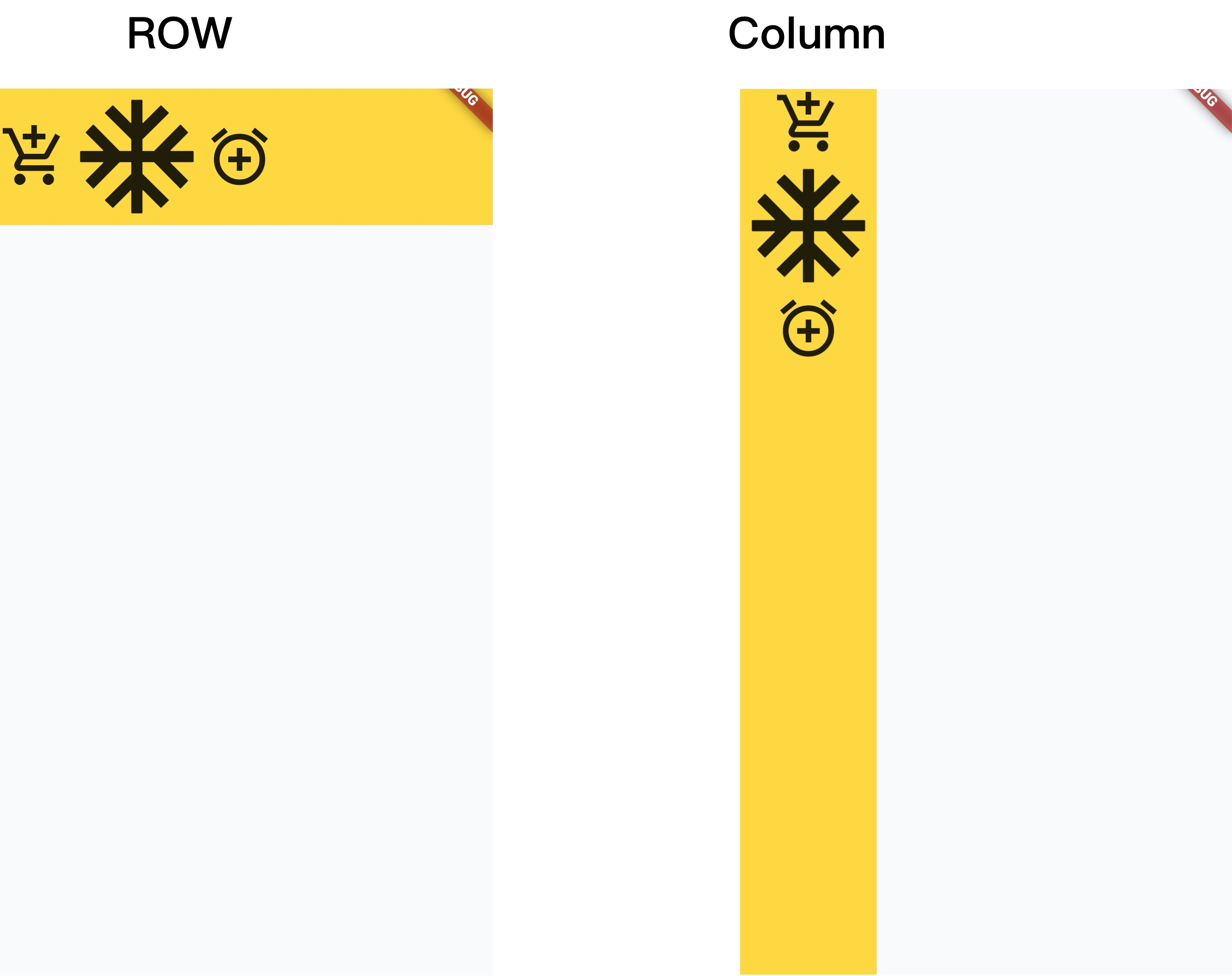
LinearLayout的android:orientation="horizontal"和android:orientation="vertical"分别对应Flutter的Row(横向布局)和Column(纵向布局)
Row
Row(
  children: <Widget>[
    const Icon(
      Icons.add_shopping_cart,
      size: 50,
    ),
    const Icon(
      Icons.ac_unit,
      size: 100,
    ),
    const Icon(
      Icons.add_alarm,
      size: 50,
    ),
  ],
),
Column
Column(
  children: <Widget>[
    const Icon(
      Icons.add_shopping_cart,
      size: 50,
    ),
    const Icon(
      Icons.ac_unit,
      size: 100,
    ),
    const Icon(
      Icons.add_alarm,
      size: 50,
    ),
  ],
),
2.match_parent、wrap_content
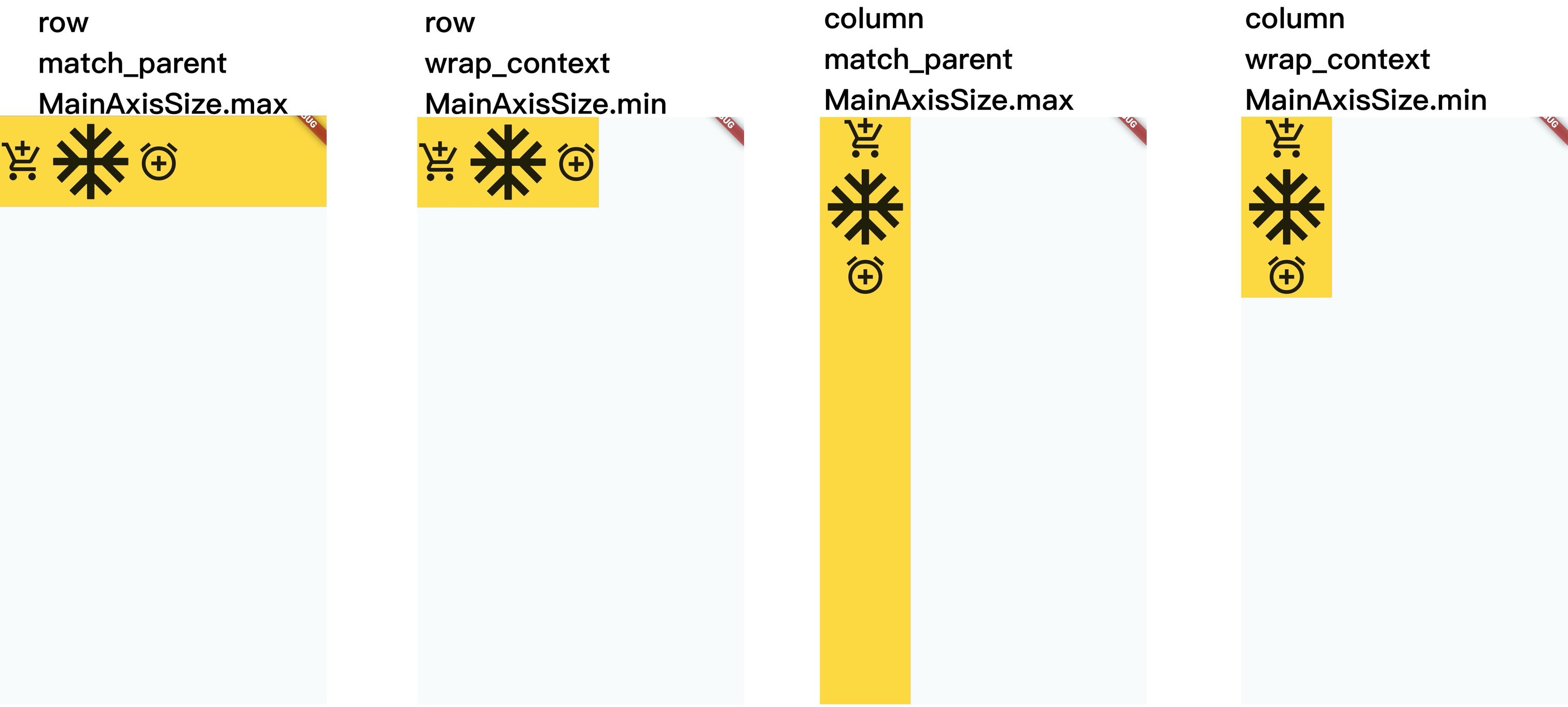
match_parent子控件的和父控件一样大,
wrap_content父控件包裹子控件,和所有子控件一样大
在flutter中使用MainAxisSize,即主轴对齐方式。match_parent、wrap_content分别对应max、min
Row(
  mainAxisSize: MainAxisSize.max,
  children: <Widget>[
    const Icon(
      Icons.add_shopping_cart,
      size: 50,
    ),
    const Icon(
      Icons.ac_unit,
      size: 100,
    ),
    const Icon(
      Icons.add_alarm,
      size: 50,
    ),
  ],
),
Row(
  mainAxisSize: MainAxisSize.min,
  children: <Widget>[
    const Icon(
      Icons.add_shopping_cart,
      size: 50,
    ),
    const Icon(
      Icons.ac_unit,
      size: 100,
    ),
    const Icon(
      Icons.add_alarm,
      size: 50,
    ),
  ],
),
Column(
  mainAxisSize: MainAxisSize.max,
  children: <Widget>[
    const Icon(
      Icons.add_shopping_cart,
      size: 50,
    ),
    const Icon(
      Icons.ac_unit,
      size: 100,
    ),
    const Icon(
      Icons.add_alarm,
      size: 50,
    ),
  ],
),
Column(
  mainAxisSize: MainAxisSize.min,
  children: <Widget>[
    const Icon(
      Icons.add_shopping_cart,
      size: 50,
    ),
    const Icon(
      Icons.ac_unit,
      size: 100,
    ),
    const Icon(
      Icons.add_alarm,
      size: 50,
    ),
  ],
),
3.gravity
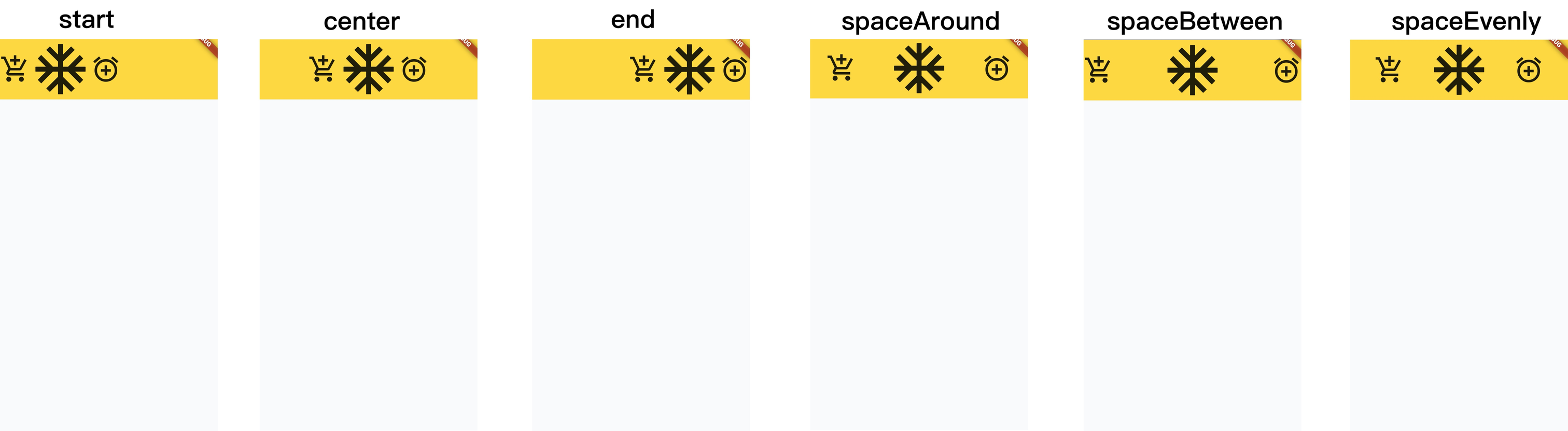
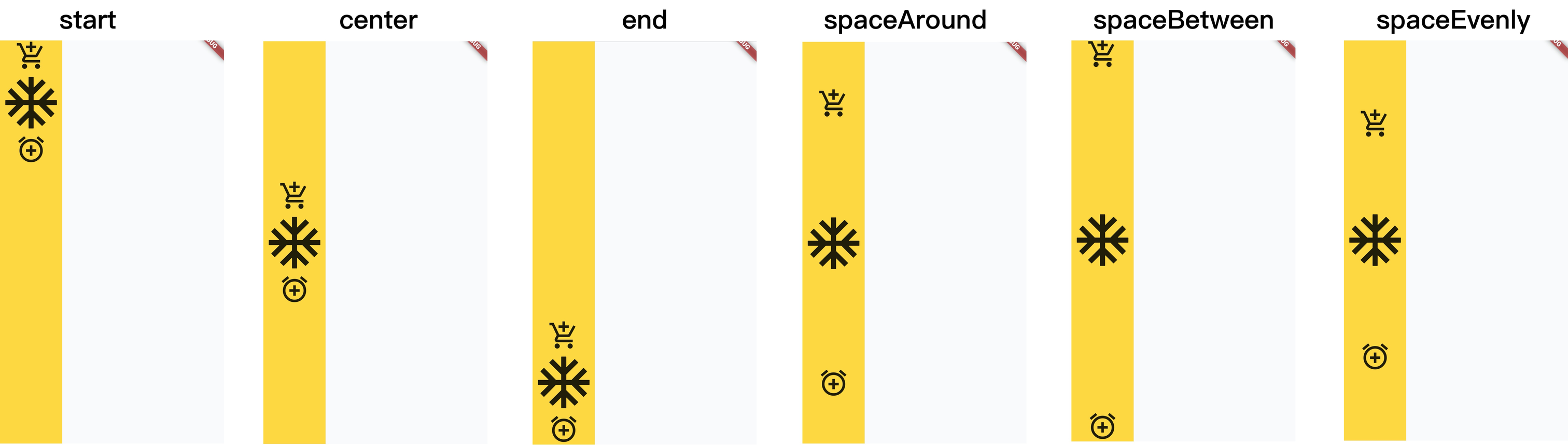
子控件在允许范围内,对齐方式包括left、center、right,flutter提供了MainAxizAligment,主轴对齐方式,有更丰富的支持,start、center、end、spaceBetween、spaceEvenly、spaceAround。
Row(
  mainAxisSize: MainAxisSize.max,
  mainAxisAlignment: MainAxisAlignment.start,
  children: <Widget>[
    const Icon(
      Icons.add_shopping_cart,
      size: 50,
    ),
    const Icon(
      Icons.ac_unit,
      size: 100,
    ),
    const Icon(
      Icons.add_alarm,
      size: 50,
    ),
  ],
),
Row(
  mainAxisSize: MainAxisSize.max,
  mainAxisAlignment: MainAxisAlignment.center,
  children: <Widget>[
    const Icon(
      Icons.add_shopping_cart,
      size: 50,
    ),
    const Icon(
      Icons.ac_unit,
      size: 100,
    ),
    const Icon(
      Icons.add_alarm,
      size: 50,
    ),
  ],
)
mainAxisAlignment: MainAxisAlignment.end
mainAxisAlignment: MainAxisAlignment.spaceAround
mainAxisAlignment: MainAxisAlignment.spaceBetween
mainAxisAlignment: MainAxisAlignment.spaceEvenly//平均的,相等的,平滑的
Column(
  mainAxisSize: MainAxisSize.max,
  mainAxisAlignment: MainAxisAlignment.start,
  children: <Widget>[
    const Icon(
      Icons.add_shopping_cart,
      size: 50,
    ),
    const Icon(
      Icons.ac_unit,
      size: 100,
    ),
    const Icon(
      Icons.add_alarm,
      size: 50,
    ),
  ],
)
mainAxisAlignment: MainAxisAlignment.center
mainAxisAlignment: MainAxisAlignment.end
mainAxisAlignment: MainAxisAlignment.spaceAround
mainAxisAlignment: MainAxisAlignment.spaceBetween
mainAxisAlignment: MainAxisAlignment.spaceEvenly
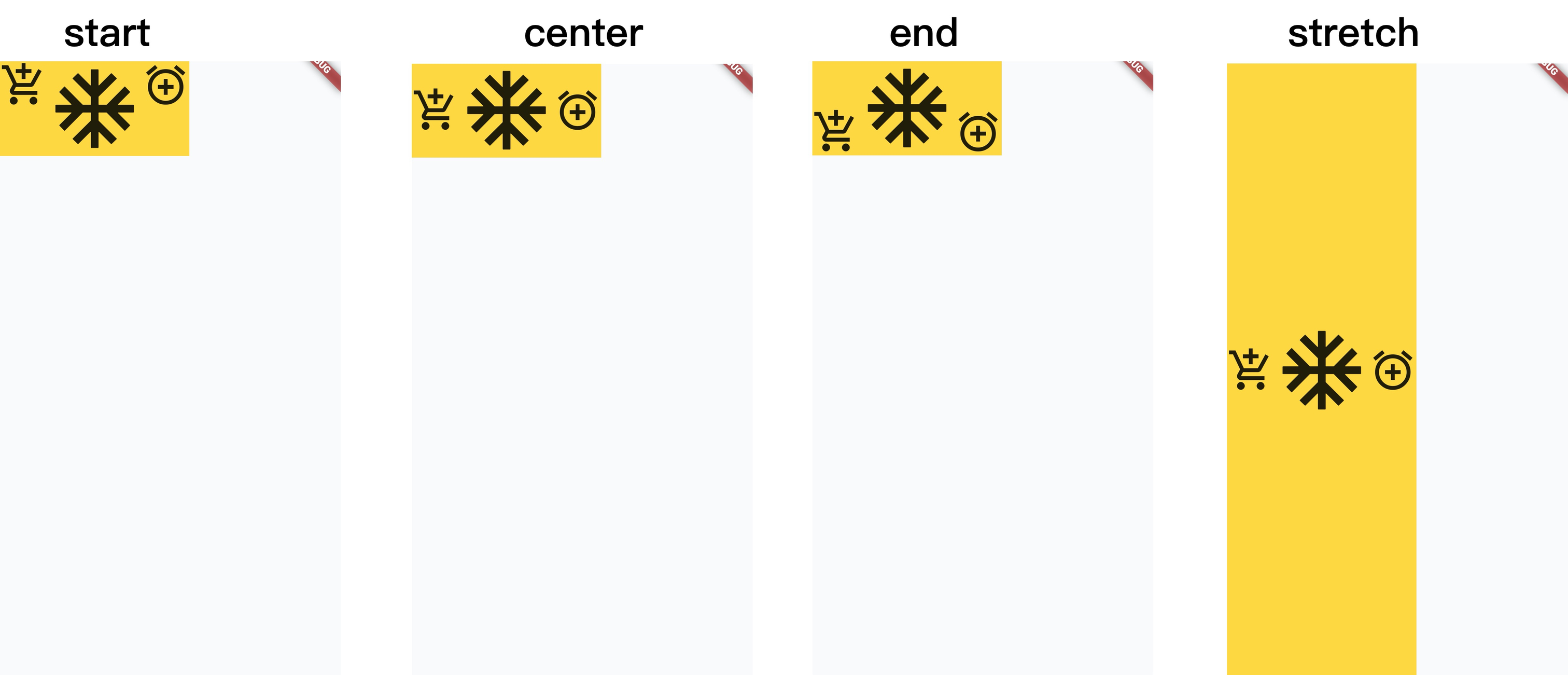
crossAxisAlignment
顺便说下crossAxisAlignment,交叉轴的对齐方式,即Row的话,在y轴的对齐方式,Cloumn的话,在x轴的对齐方式
Row(
  mainAxisSize: MainAxisSize.min,
  mainAxisAlignment: MainAxisAlignment.start,
  crossAxisAlignment: CrossAxisAlignment.start,
  children: <Widget>[
    const Icon(
      Icons.add_shopping_cart,
      size: 50,
    ),
    const Icon(
      Icons.ac_unit,
      size: 100,
    ),
    const Icon(
      Icons.add_alarm,
      size: 50,
    ),
  ],
)
crossAxisAlignment: CrossAxisAlignment.center
crossAxisAlignment: CrossAxisAlignment.end
crossAxisAlignment: CrossAxisAlignment.stretch
layout_weight
创建布局经常会按照比例分布局,android中使用layout_weight设置数值,flutter中使用flex,使用Expanded包裹住子组件,添加flex。为了方便查看,使用Container包裹并添加颜色。
 Row(
  children: <Widget>[
    Expanded(
      flex: 1,
      child: Container(
        color: Colors.red,
        child: const Icon(
          Icons.add_shopping_cart,
          size: 50,
        ),
      ),
    ),
    Expanded(
      flex: 2,
      child: Container(
        color: Colors.green,
        child: const Icon(
          Icons.ac_unit,
          size: 100,
        ),
      ),
    ),
    Expanded(
      flex: 4,
      child: Container(
        color: Colors.blue,
        child: const Icon(
          Icons.add_alarm,
          size: 50,
        ),
      ),
    ),
  ],
),
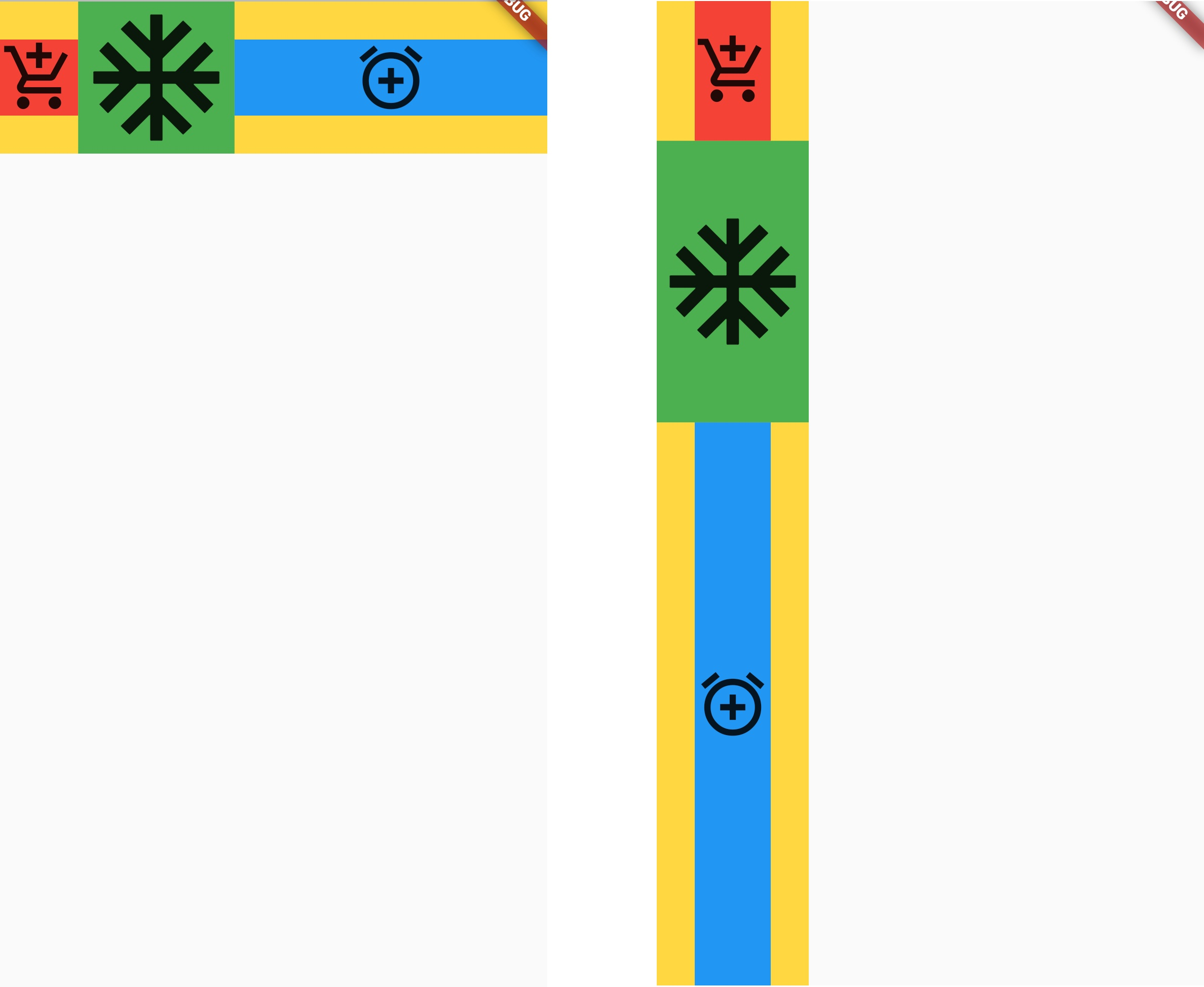
以上可以完成基本的页面布局。
github:github.com/damengzai/f…
