1、类注解模板
File-->settings-->Editor-->File and Code Templates-->Includes --> File Header
IDEA中在创建类时会自动给添加注释
/
*
@date
{TIME}
@author ${USER}
/
截图如下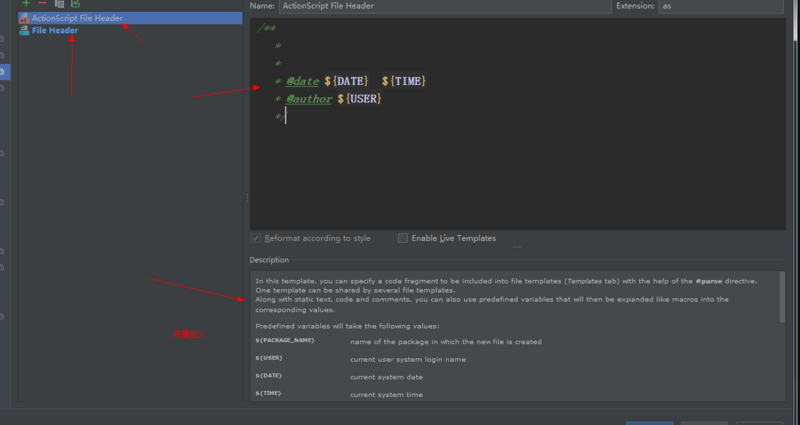
2、方法注解模板
选择2创建MyHeader
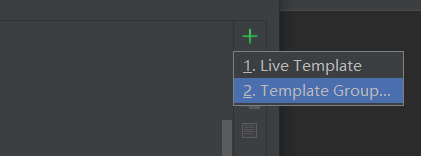
File-->Settings-->Editor-->Live Templates
选中刚才创建的MyHeader,然后再次点击右侧的绿色+,这次选择的是第一个1. Live Template。取名为*,取名可以随便,只是个人觉得方便,你可以取别的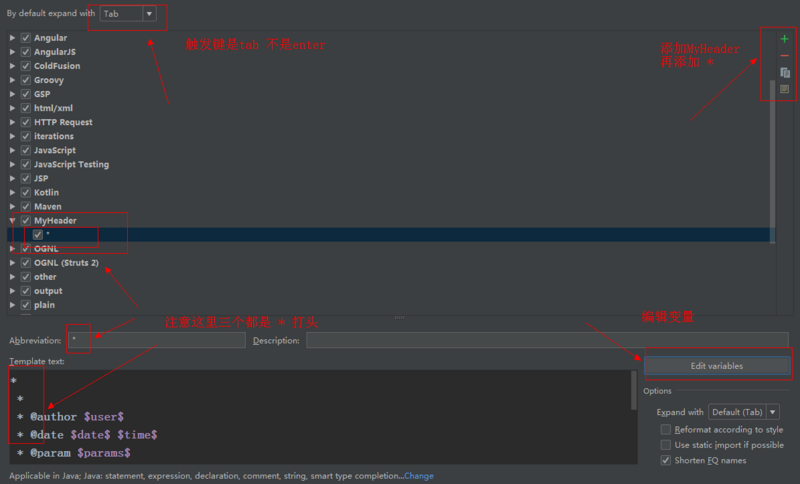
注意模板文档 * 打头的
还要注意的是:在给方法添加注解时,tab键触发
@author
@date
@param
@return
/
no applicable contexts yet
后面的Define 选择Java
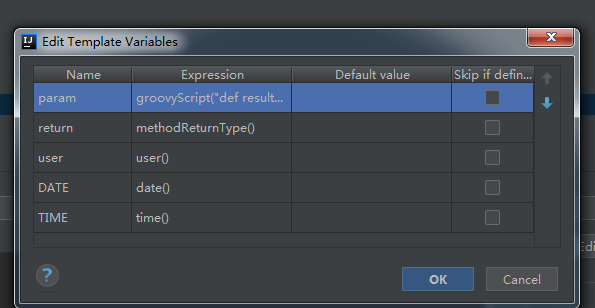
编辑变量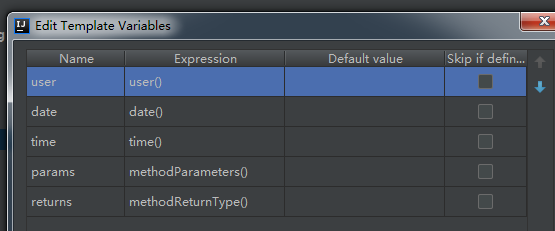
细心的读者会发现在@param这个参数上报错了
修改方法1如下: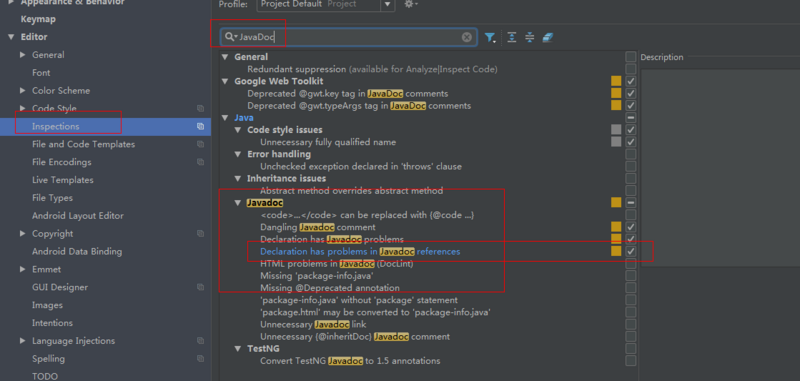
修改方法2:
将HighLightingLevel 改为Syntax级别(语法级别)
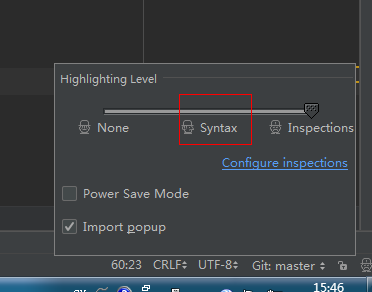
补充
*
*
如果想要param 一行展示一个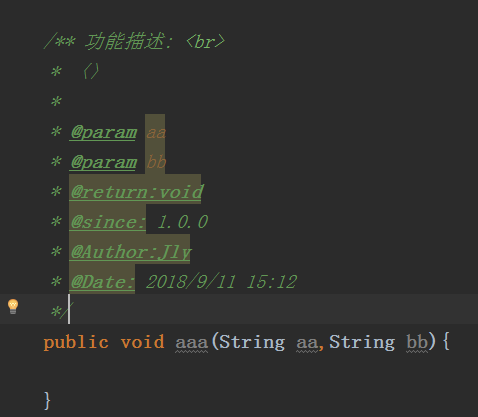
模板
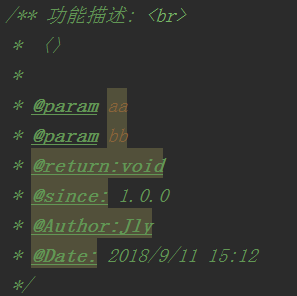
- 功能描述: 〈〉@return:@since: 1.0.0@Author:@Date:/groovyScript("def result=''; def params="${_1}".replaceAll('[\[|\]|\s]', '').split(',').toList(); for(i = 0; i < params.size(); i++) {result+='@param ' + params + ((i < params.size() - 1) ? '\n ' : '')}; return result", methodParameters())
param Expression 配置如上:
最后, 输入 /*+tab 是黑的
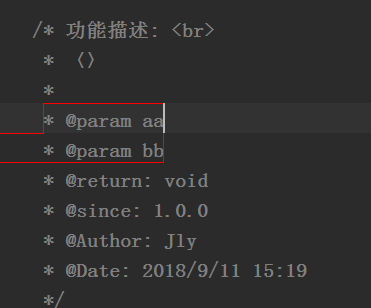
/** +tab 是绿的