

本章将介绍在Unity引擎中使用资源的方法。
资源包括外部资源(模型、音频、图像等),也包括内部创建的资源(动画控制器、渲染贴图等)
内置的基础物体
添加方法:右键>GameObject>3D Object
物体类型:
- 立方体
- 球体
- 胶囊体
- 柱体
- 平面
- 四边形
资源导入
导入方式:将资源直接复制或拖拽到项目窗口的Assets文件夹
.meta文件:Unity对Assets文件夹下的资源和文件夹都创建了一个同名的.meta文件,且是隐藏的。其中包含着资源在项目中如何被使用的信息。
在资源管理器中对资源重命名时需慎重,要连.meta文件一起改名。所以建议还是在Unity编辑器中对资源进行修改,其会自动同步。
常见资源类型
- 图片文件(BMP/TIFF/TGA/JPG/PNG/PSD)
- 3D模型文件(.max/.mb):建议直接使用FBX格式,用其他的会自动调用建模软件转格式
- 网格和动画
- 音频文件:会被自动压缩
资源导入设置:检视视图中设置
图片资源的导入设置
支持的格式:绝大多数格式都支持导入,就是设置上不太一样
导入方式:
- 直接复制到文件夹
- 右键>Import New Asset
图片纹理类型
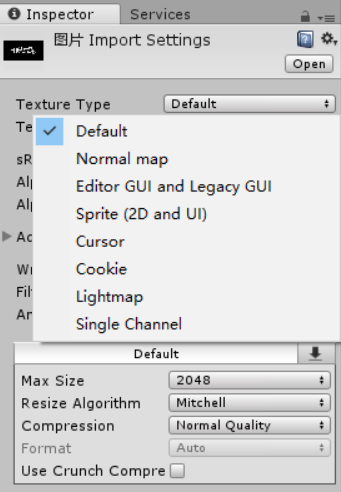
Texture Type可以选择图片的纹理类型
-
Default:可以理解为是适用所有类型纹理的最常用设置
-
Normal map(法线贴图类型):可将图像颜色通道变成一个适合于法线映射的格式
-
Editor GUI and Legacy GUI(图形用户界面):纹理适用于HUD/GUI所有的纹理格式
-
Sprite(2D and UI) : 制作游戏或者虚拟UI界面就要选择这种格式
强调一下:对于目前Unity常用的UGUI,图片的格式需要设置为sprite才能给UGUI用
-
Cursor(图标文件):选择此类型纹理适用于光标所用的纹理格式
-
聚光灯贴图 Cookie :该纹理适用于灯关游戏对象的Cookie
-
LightMap:光照贴图
每一种纹理类型的属性详见书本P104
模型资源导入流程
模型资源内容:角色网格、动画绑定和剪辑、材质与纹理
导入设置:在检视窗口的设置中有四个选项卡
Model,用于修改网格及其法线并应用Rig,定义了模型映射到导入模型中的网格,以便对其进行动画处理Animation,动画构建块,可以进行操作与组合 其中,导入人形动画与导入非人形动画的设置不太一样
详细的模型资源导入流程详见书本P110
声音资源导入设置
不用过多设置,默认就好
从资源商店导入资源
现在的资源商店都有中文说明了,按说明进行操作即可。
资源下载路径:C:\Users\accountName\AppData\Roaming\Unity\Asset Store
资源包
概念:共享和复用Unity项目和资源集合的一种简便方法
导入包:菜单栏>Assets>Import Package
- 标准资源包:含有2D、摄像机、人物、跨平台输入、效果、环境、粒子系统、原型、工具、交通工具。
- 自定义包(Custom Package):可以选择部分与全部资源导入
导出包:菜单栏>Assets>Export Package,选择需要导入的资源,其中Include dependencies可以选择所选场景所需要的依赖项
