视图层(View)
框架的视图层由 WXML 与 WXSS 编写,由组件来进行展示。
将逻辑层的数据反应成视图,同时将视图层的事件发送给逻辑层。
WXML(WeiXin Markup language) 用于描述页面的结构。
WXS(WeiXin Script) 是小程序的一套脚本语言,结合 WXML,可以构建出页面的结构。
WXSS(WeiXin Style Sheet) 用于描述页面的样式。
组件(Component)是视图的基本组成单元
WXML模板
WXSS
WXS
WXS(WeiXin Script)是小程序的一套脚本语言,结合 WXML,可以构建出页面的结构
WXS注意事项
- WXS 不依赖于运行时的基础库版本,可以在所有版本的小程序中运行。
- WXS 与 JavaScript 是不同的语言,有自己的语法,并不和 JavaScript 一致。
- WXS 的运行环境和其他 JavaScript 代码是隔离的,WXS 中不能调用其他 JavaScript 文件中定义的函数,也不能调用小程序提供的API。
- WXS 函数不能作为组件的事件回调。
- 由于运行环境的差异,在 iOS 设备上小程序内的 WXS 会比 JavaScript 代码快 2 ~ 20 倍。在 android 设备上二者运行效率无差异。
以下是一些使用 WXS 的简单示例,要完整了解 WXS 语法,请参考WXS 语法
页面渲染
<!--wxml-->
<wxs module="m1">
var msg = "hello world";

module.exports.message = msg;
</wxs>

<view> {{m1.message}} </view>    //输出 hello world
数据处理
// page.js
Page({
  data: {
    array: [1, 2, 3, 4, 5, 1, 2, 3, 4]
  }
})

<!--wxml-->
<!-- 下面的 getMax 函数,接受一个数组,且返回数组中最大的元素的值 -->
<wxs module="m1">
var getMax = function(array) {
  var max = undefined;
  for (var i = 0; i < array.length; ++i) {
    max = max === undefined ?
      array[i] :
      (max >= array[i] ? max : array[i]);
  }
  return max;
}

module.exports.getMax = getMax;
</wxs>

<!-- 调用 wxs 里面的 getMax 函数,参数为 page.js 里面的 array -->
<view> {{m1.getMax(array)}} </view>
事件系统
基础组件
1. 什么是组件
- 组件是视图层的基本组成单元。
- 组件自带一些功能与微信风格一致的样式。
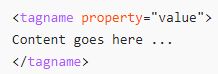
- 一个组件通常包括
开始标签和结束标签,属性用来修饰这个组件,内容在两个标签之内 - 所有组件与属性都是小写,以连字符-连接
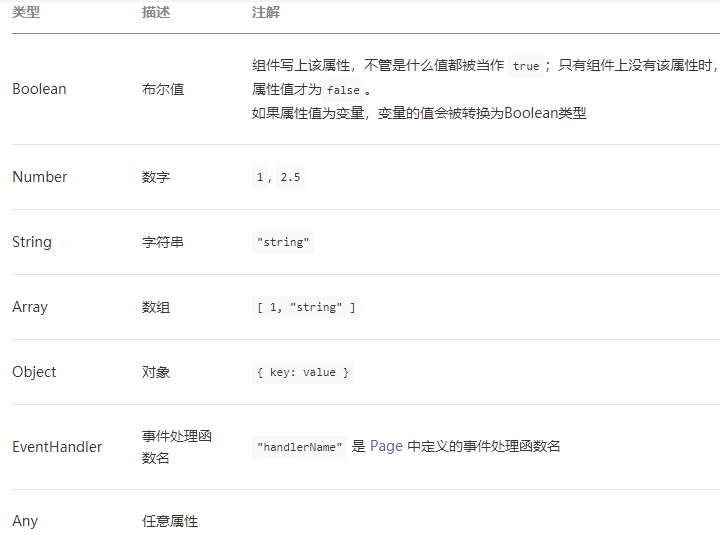
2. 属性类型
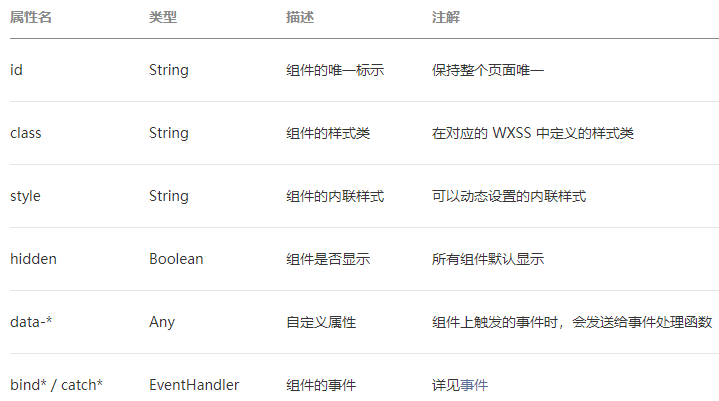
3. 组件公共属性
获取界面上的节点信息
1. WXML节点信息
节点信息查询 API 可以用于获取节点属性、样式、在界面上的位置等信息。
最常见的用法是使用这个接口来查询某个节点的当前位置,以及界面的滚动位置
const query = wx.createSelectorQuery()
query.select('#the-id').boundingClientRect(function(res){
  res.top // #the-id 节点的上边界坐标(相对于显示区域)
})
query.selectViewport().scrollOffset(function(res){
  res.scrollTop // 显示区域的竖直滚动位置
})
query.exec()
上述示例中, #the-id 是一个节点选择器,与 CSS 的选择器相近但略有区别,请参见 SelectorQuery.select 的相关说明
在自定义组件或包含自定义组件的页面中,推荐使用 this.createSelectorQuery 来代替 wx.createSelectorQuery ,这样可以确保在正确的范围内选择节点
2. WXML节点布局相交状态
节点布局相交状态 API 可用于监听两个或多个组件节点在布局位置上的相交状态。这一组API常常可以用于推断某些节点是否可以被用户看见、有多大比例可以被用户看见
这一组API涉及的主要概念如下:
- 参照节点:监听的参照节点,取它的布局区域作为参照区域。如果有多个参照节点,则会取它们布局区域的 交集 作为参照区域。页面显示区域也可作为参照区域之一
- 目标节点:监听的目标,默认只能是一个节点(使用 selectAll 选项时,可以同时监听多个节点)
- 相交区域:目标节点的布局区域与参照区域的相交区域
- 相交比例:相交区域占参照区域的比例
- 阈值:相交比例如果达到阈值,则会触发监听器的回调函数。阈值可以有多个
与页面显示区域的相交区域并不准确代表用户可见的区域,因为参与计算的区域是“布局区域”,布局区域可能会在绘制时被其他节点裁剪隐藏(如遇祖先节点中 overflow 样式为 hidden 的节点)或遮盖(如遇 fixed 定位的节点)
在自定义组件或包含自定义组件的页面中,推荐使用 this.createIntersectionObserver 来代替 wx.createIntersectionObserver ,这样可以确保在正确的范围内选择节点
响应显示区域的变化
1. 显示区域尺寸
显示区域指小程序界面中可以自由布局展示的区域。在默认情况下,小程序显示区域的尺寸自页面初始化起就不会发生变化。但以下两种方式都可以改变这一默认行为
情况一:在手机上启用屏幕旋转支持
从小程序基础库版本 2.4.0 开始,小程序在手机上支持屏幕旋转
使小程序中的页面支持屏幕旋转的方法是:在 app.json 的 window 段中设置 "pageOrientation": "auto" ,或在页面 json 文件中配置 "pageOrientation": "auto"
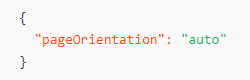
从小程序基础库版本 2.5.0 开始, pageOrientation 还可以被设置为 landscape ,表示固定为横屏显示
情况二:在 iPad 上启用屏幕旋转支持
从小程序基础库版本 2.3.0 开始,在 iPad 上运行的小程序可以支持屏幕旋转
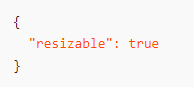
使小程序支持 iPad 屏幕旋转的方法是:在 app.json 中添加 "resizable": true
2. Media Query
有时,对于不同尺寸的显示区域,页面的布局会有所差异。此时可以使用 media query 来解决大多数问题
.my-class {
  width: 40px;
}

@media (min-width: 480px) {
  /* 仅在 480px 或更宽的屏幕上生效的样式规则 */
  .my-class {
    width: 200px;
  }
}
3. 屏幕旋转事件
有时,仅仅使用 media query 无法控制一些精细的布局变化。此时可以使用 js 作为辅助
在 js 中读取页面的显示区域尺寸,可以使用 selectorQuery.selectViewport来获取显示区域的尺寸、滚动位置等信息
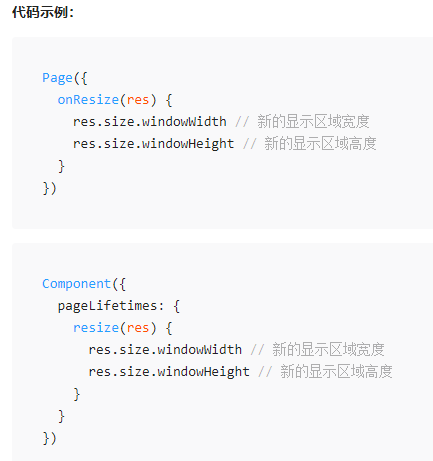
页面尺寸发生改变的事件,可以使用页面的 onResize 来监听。对于自定义组件,可以使用 resize 生命周期来监听。回调函数中将返回显示区域的尺寸信息