

盒模型
-
ie和标准浏览器盒模型的区别
盒子模型的范围包括 margin、border、padding、content,和标准 W3C 盒子模型不同的是:IE 盒子模型的 content 部分包含了 border 和 pading。
弹性盒
-
弹性盒模型:display:flex;加在父元素上
属性
- flex-direction:主轴方向
- row:从左往右(默认)
- column:从上到下
- row-reverse:从右到左
- column-reserve:下上
- justify-content:主轴排列方式
- flex-start:顶端对齐(默认)
- center:中间对齐
- flex-end:尾部对齐
- space-around:两端对齐,最两端是中间空隙的一半
- space-between:两端对齐,两端无空
- space-evenly:两端对齐,空隙都一样
- align-items:侧轴排列方式
- flex-start:顶端对齐(默认)
- center:中间对齐
- flex-end:尾部对齐
- baseline:顶端对齐
- flex-wrap:换行
- nowrap:不换行(默认)
- wrap:换行
- wrap-reverse:反向换行
- align-content:行与行的排列方式
- flex-start:侧轴顶端对齐
- center:侧轴居中对齐
- flex-end:侧轴尾部对齐
- space-around,space-between,space-evently:与上同
- order:子元素排列顺序
- 整数,order值越大排在越后面
- align-self:子元素侧轴排列方式
- 属性值于align-ltems同
- flex:1(放大倍数) 1(缩小倍数)
- flex-direction:主轴方向
css单位
-
在css中, 长度单位分为以下几种
- 绝对单位: px、in、cm、mm、pt、pc
- 百分比单位: vw、vh、vmin、vmax、%
- 相对单位: em、rem、ex、ch
-
各单位介绍
px
不用过多介绍, 精确像素
in
寸
cm
厘米
mm
毫米
pt
大约1/72寸
pc
大约1/6寸
vw
以窗口宽度为参照, 1vw为窗口宽度的1%
vh
窗口高度为参照, 1vh为窗口高度的1%
vmin
窗 口的宽度和高度中较小的一个为参照
vmax
窗口的宽度和高度中较大的一个为参照
%
以父节点为基准的百分比
em
以父节点字体大小为基准值
rem
以根节点字体大小为基准值
ex
当前字体x的高度为基准
ch
以当前字体0字符为基准值
css选择器
-
基本选择器:
- 标签选择器:选择器的名字代表html页面上的标签
- ID选择器:规定用
#来定义(名字自定义) - 类选择器:规定用圆点
.来定义 - 通配符
*:匹配任何标签
-
高级选择器:
-
后代选择器:用空格隔开
<style type="text/css"> .div1 p{ color:red; } </style> -
交集选择器:用
.隔开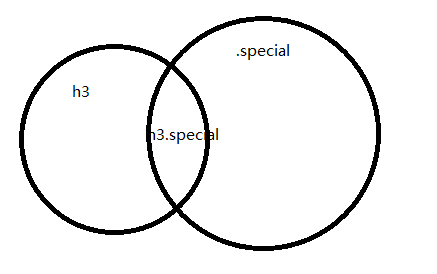
<style type="text/css"> h3.special{ color:red; } </style> -
并集选择器(分组选择器):用逗号隔开、
p,h1,#mytitle,.one/*定义了一个并集选择器,带有p,h1,id="mytitle",class="one"的标签都内容会显示红色*/{ color:red; } -
伪类选择器
对于``标签,其对应几种不同的状态:
link:超链接点击之前visited:超链接点击之后focus:是某个标签获得焦点的时候(比如某个输入框获得焦点)hover:鼠标放到某个标签上的时候active:点击某个标签没有松鼠标时
-
bfc 清除浮动
-
BFC的特性
- 1、BFC会阻止外边距叠加:一般情况,两个相邻的块级框,它们之间的垂直方向的外边距会发生叠加。 如果这两个相邻的块框不属于同一个BFC就不会叠加! BFC不会重叠浮动元素
- 2、一个BFC的边框不能和它里面的元素的margin重叠。这意味着浏览器将会给BFC创建隐式的外边距来阻止它和浮动元素的外边距的叠加。当给一个挨着浮动的BFC添加负得外边距不会起作用!
-
如何触发BFC?
- float除了none以外的值
- overflow除了visible之外的值
- display(table-cell table-caption,inline-block)
- position(absolute,fixed)
-
清除浮动
-
父元素也添加一个浮动
产生弊端就是:margin 不能使用
-
给父元素添加一个:display:inline-block
弊端同1一样:无法使用margin
-
给父元素添加高
弊端:扩展性不好,我们无法随意再添加元素
-
clear样式:规定元素的那一侧不允许其他元素浮动
-
伪类清浮动
clearfix:after{
content:"";//设置内容为空
height:0;//高度为0
lineheight:
0;//行高为0
display:block;//将文本转为块级元素
visibility:hidden;//将元素隐藏
clear:both//清除浮动
}
.clearfix{
zoom:1;为了兼容IE
}
-
层叠上下文
-
普通文档流中遵循:“后来者居上”。
当两个元素都为块元素时,默认越后面的元素层级越高,但是背景的层级比文字小。后来的块元素 也盖不住前面的文字。
当两个元素都为行内块和行内元素时,也是后来的元素比前面的元素层级高,但是与块元素不同的是行内块元素的背景层级比文字高。
行内元素和行内块元素的层级比块级元素高。
-
浮动系列:
浮动和浮动比,后一个比前一个层级高
浮动和块元素比,浮动层级高
浮动和行内块比,行内块层级高
浮动和行内比,行内层级高
-
定位的元素:
都为定位元素时,也遵循后一个元素比前一个元素高。
绝对定位和块元素比,绝对定位层级高
绝对定位和行内块元素比,绝对定位层级高
绝对定位和行内元素比,绝对定位层级高
绝对定位和浮动,绝对定位层级高。
常见页面布局
-
固定布局(最基本的布局)
-
流式布局也叫百分比布局
把元素的宽,高,margin,padding不再用固定数值,改用百分比,这样元素的高,margin,padding 会根据页面的尺寸随时调整,已达到适应当前页面的目的.
百分比是基于元素父级的大小计算得来的;
元素的水平或者竖直间距都是相对于父级的宽度计算的.(margin&padding)
边框不能用百分比设置
-
弹性布局(伸缩布局)
CSS3引入了一种新的布局模式——Flexbox布局,即伸缩布局盒模型(Flexible Box),用来提供一个更加有效 的方式制定、调整和分布一个容器里项目布局,即使它们的大小是未知或者动态的
-
浮动布局(float)
-
定位布局
position: fixed;固定布局
position: relative;相对定位,相对于元素自身定位,不脱离文档流
position: absolute;绝对定位,脱离文档流
-
grid布局
响应式布局
css预处理,后处理
animation和transiton的相关属性
animate和translate
display哪些取值
-
none 此元素不会被显示,并且不占据页面空间,这也是与visibility:hidden不同的地方,设置visibility:hidden的元素,不会被显示,但是还是会占据原来的页面空间。
-
inline 行内元素 元素会在一行内显示,超出屏幕宽度自动换行,不能设置宽度和高度,元素的宽度和高度只能是靠元素内的内容撑开。
示例元素:span,b,i,a,u,sub,sup,strong,em
-
block 块级元素 会独占一行,如果不设置宽度,其宽度会自动填满父元素的宽度,可以设置宽高,即使设置了宽度,小于父元素的宽度,块级元素也会独占一行。
示例元素:div,h1-h6,ul,ol,dl,p
-
inline-block 行内块元素 与行内元素一样可以再一行内显示,而且可以设置宽高,可以设置margin和padding。
示例元素:input,button,img
-
list-item 列表元素
示例元素:li
-
table 会作为块级表格来显示(类似于
),表格前后带有换行符。 -
inline-table 会作为内联表格来显示(类似于
-
flex 多栏多列布局,火狐可以直接使用,谷歌和欧朋需要在属性值前面加-webkit-前缀,比较适合移动端开发使用。
一个Flexbox布局是由一个伸缩容器(flex containers)和在这个容器里的伸缩项目(flex items)组成。
伸缩容器(flex containers)是一个HTML标签元素,并且“display”属性显式的设置了“flex”属性值。在伸缩容器中的所有子元素都会自动变成伸缩项目(flex items)。
-
inline-block为什么会有间距?
它由空格、换行或回车所产生空白符所致
-
解决方案
-
给父级元素设置font-size: 0;子元素设置相应的font-size
<style> *{ margin: 0; padding: 0; } div{ font-size: 0; } span{ display: inline-block; background: #000; width: 50px; height: 50px; word-wrap: 0; } </style> </head> <body> <div> <span></span> <span></span> <span></span> </div> </body> -
改变书写方式,元素间留白间距出现的原因就是标签段之间的空格,因此,去掉HTML中的空格,自然间距就消失了
<body> <div> <span></span><span></span><span></span> </div> </body> -
margin负值
margin负值的大小与上下文的字体和文字大小相关,Arial字体的margin负值为-3像素,Tahoma和Verdana就是-4像素,而Geneva为-6像素。由于外部环境的不确定性,以及最后一个元素多出的父margin值等问题,这个方法不适合大规模使用。
-
设置父元素,display:table和word-spacing(亲测火狐不可用)
 <style>
        *{
            margin: 0;
            padding: 0;
        }
        div{
           display: table;
           word-spacing: 0;
        }
        span{
            display: inline-block;
            background: #000;
            width: 50px;
            height: 50px;
            word-wrap: 0;
        }
    </style>
</head>
<body>
    <div>
        <span></span>
        <span></span>
        <span></span>
    </div>
</body>
-
-
viewport设置移动端自适应的方法:
<meta name="viewport" content="width=device-width, initial-scale=1.0, maximum-scale=1.0, user-scalable=no"> -
meta viewport 的6个属性:
- widtn:设置layout viewport的宽度,为一个正整数,或字符串"width-device"
- initial-scale:设置页面的初始缩放值,为一个数字,可以带小数
- minimum-scale:允许用户的最小缩放值,为一个数字,可以带小数
- maximum-scale:允许用户的最大缩放值,为一个数字,可以带小数
- height:设置layout viewport的高度,这个属性并不重要,很少使用
- user-scalable:是否允许用户进行缩放,值为"no"或"yes", no 代表不允许,yes代表允许
-
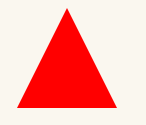
#triangle-up { width: 0; height: 0; border-left: 50px solid transparent; border-right: 50px solid transparent; border-bottom: 100px solid red; } -
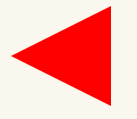
#triangle-left { width: 0; height: 0; border-top: 50px solid transparent; border-right: 100px solid red; border-bottom: 50px solid transparent; } -
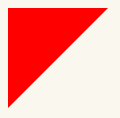
#triangle-topleft { width: 0; height: 0; border-top: 100px solid red; border-right: 100px solid transparent; } -
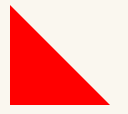
#triangle-bottomleft { width: 0; height: 0; border-bottom: 100px solid red; border-right: 100px solid transparent; }
相邻的两个inline-block节点为什么会出现间隔,该如何解决
meta viewport 移动端适配
CSS实现宽度自适应100%,宽高16:9的比例的矩形
<div class="box">
  <div class="scale">
    <p>这是一个16:9的矩形</p>
  </div>
</div>
.box {
  width: 80%;
}

.scale {
  width: 100%;
  padding-bottom: 56.25%;
  height: 0;
  position: relative;
}
rem布局与@media的优缺点
画三角形
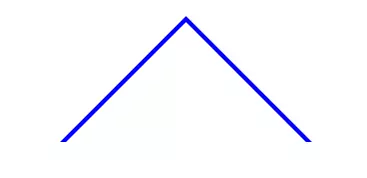
#blue:after {
content: "";
position: absolute;
top: 2px;
left: -38px;
border-width: 0 38px 38px;
border-style: solid;
border-color: transparent transparent #fff;
}
