

linux学习篇
一.前言
作为后端开发的我,以前都是在工程上写完代码DEBUG好之后;SVN上传到服务器,由上级导师更新到测试环境,测试通过后,再将代码需求更新到生产环境上。
现在,因为工作调动,到了新的项目组,要自己去完成代码部署上线,其中涉及到
-
linux环境搭建(JDK,tomcat,redis,zookeeper,kafka)
-
linux常用命令(ls,ll,cd,cd -,cd /,cd ..,tar -zxvf)
-
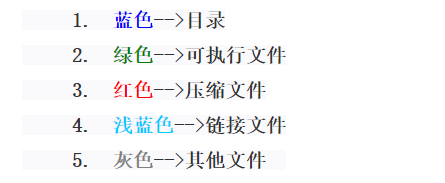
linux文件目录(颜色目录)
二.linux环境搭建
2.1 JDK搭建
www.jikexueyuan.com/course/1716…
2.2 tomcat集群部署
2.3 redis集群部署
2.4 zookeeper集群部署
www.jikexueyuan.com/course/1716…
2.5 kafka集群部署
www.jikexueyuan.com/course/1716…
三.linux常用命令
备注:linux严格大小写命令。
3.1 ls
只列出文件名。
ll
ls -l的别名。
列出来的结果详细,有时间,是否可读写等信息,像windows里的 详细信息。
3.2 cd
用于切换当前工作目录至 dirName(目录参数)。
cd /<路径>
进入该路径。
cd <目录>
进入目录。
cd ~
回到用户家目录。
cd -
回到/目录,等同:cd /
cd ..
返回上一级目录
3.3 ping IP
测试连通性
例子:ping 10.156.66.112
其中,Ctrl+C:终止进程
3.4 unzip
解压缩命令
unzip <XXX.zip>
解压该目录下的XXX.zip包
unzip <XXXX.war> -d <目录>
将XXXX的war包,解压到目录下
3.5 tar -zxvf
解压命令(解压tar后缀的文件)
例子:
tar -zxvf kafka_2.11-0.10.1.1.tgz
分别是四个参数 x : 从 tar 包中把文件提取出来 z : 表示 tar 包是被 gzip 压缩过的,所以解压时需要用 gunzip 解压 v : 显示详细信息 f xxx.tar.gz : 指定被处理的文件是 xxx.tar.gz
3.6 mv
为文件或目录改名、或将文件或目录移入其它位置
mv 文件名 文件名
将源文件名改为目标文件名
mv 文件名 目录名
将文件移动到目标目录
mv 目录名A 目录名B
目录B已存在,将目录A移动到目录B;目录B不存在则改名
mv 目录名 文件名
提示出错!
3.7 history
linux的history命令的作用是,记录执行过的命令。
history [n]
n为数字,列出最近的n条命令

history -c
将目前shell中的所有history命令消除(该命令可以清空本次登入的所有输出命令,但不清空.bash_history文件,所以下次登陆后,旧命令还将出现,历史命令是存在于当前用户根目录下的./bash_history文件。)
history [-raw] histfiles
-r 将histfiles内容读入到目前shell的history记忆中
-a 将目前新增的命令写入histfiles, 默认写入~/.bash_history
-w 将当前历史命令缓冲区命令写入到histfiles
3.8 nmtui
配置网络参数
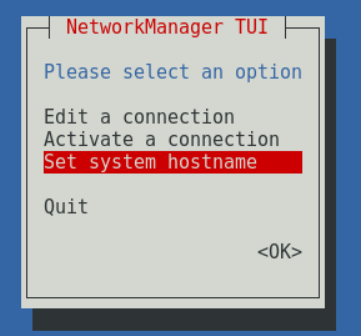
说明:
Edit a connection:编辑连接 Activate a connection:激活连接 Set system hostname:设置主机名
3.9 rpm
管理套件 (redhat package manager)
rpm -ivh 包名
(支持*):安装rpm包
rpm -e 包名
(不支持*):卸载rpm包
3.10 |grep
用 | grep, 搜索一个命令的输出中是否包含某个字符串,比如 ls | grep "main"
其中,|是管道
3.11 ip addr
查看本机IP地址(推荐)
3.12 ipconfig
查看本机IP地址(不推荐,因为系统不一定已经安装yum包)
3.13 wget
下载文件的工具,Linux用户是必不可少的工具
3.14 pwd
得知目前所在工作目录的绝对路径

3.15 ps
查看正处于Running的进程
ps -e
显示所有进程。
ps -f
全格式
ps -ef
查看全格式的全部进程
ps -ef|grep <进程名>
查看并筛选 跟进程名有关的进程,该进程名可以是进程的全部或者部分。
3.16 kill
一般不加参数kill是使用15来杀,这相当于正常停止进程
kill -9 <进程>
强制杀死该进程,因为kill有局限性,例如后台进程,守护进程等
3.17 find -name <文件名称>
在该目录下,寻找这个文件名的文件
3.18 rm <文件名>
删除一个文件
rm *.zip
删除该目录下的所有后缀名为zip的文件
rm -r <目录名>
删除文件夹
3.19 Vi <文件名>
编辑文件内容,使用vi进入文本后,按i开始编辑文本
其中
要删除相关内容,要先按ctrl+delete。
退出编辑模式
  按【ESC】键再按【shfit】键再按【;:】冒号键,然后:
    退出vi
   :q!  不保存文件,强制退出vi命令
   :w   保存文件,不退出vi命令
   :wq  保存文件,退出vi命令
3.20 more <文件名>
显示该文件内容到命令窗口上。
3.21 telnet IP
登入远端主机,也可用于检测对端IP的连通性。
3.22 ctrl + L
清屏。
四.linux文件目录
- linux中一切皆文件
- 不区分扩展名(扩展名是为了让管理员使用和知道)
4.1 文件上传,下载
1.使用fileZilla软件进行上传软件,备注:软件位置放至/data/下
4.2 颜色目录
4.3 目录结构
【常见目录说明】

| 目录 | |
|---|---|
| /bin | 存放二进制可执行文件(ls,cat,mkdir等),常用命令一般都在这里。 |
| /etc | 存放系统管理和配置文件 |
| /home | 存放所有用户文件的根目录,是用户主目录的基点,比如用户user的主目录就是/home/user,可以用~user表示 |
| /usr | 用于存放系统应用程序,比较重要的目录/usr/local 本地系统管理员软件安装目录(安装系统级的应用)。这是最庞大的目录,要用到的应用程序和文件几乎都在这个目录。/usr/x11r6 存放x window的目录/usr/bin 众多的应用程序 /usr/sbin 超级用户的一些管理程序 /usr/doc Linux文档 /usr/include linux下开发和编译应用程序所需要的头文件 /usr/lib 常用的动态链接库和软件包的配置文件 /usr/man 帮助文档 /usr/src 源代码,linux内核的源代码就放在/usr/src/linux里 /usr/local/bin 本地增加的命令 /usr/local/lib 本地增加的库 |
| /opt | 额外安装的可选应用程序包所放置的位置。一般情况下,我们可以把tomcat等都安装到这里。 |
| /proc | 虚拟文件系统目录,是系统内存的映射。可直接访问这个目录来获取系统信息。 |
| /root | 超级用户(系统管理员)的主目录(特权阶级^o^) |
| /sbin | 存放二进制可执行文件,只有root才能访问。这里存放的是系统管理员使用的系统级别的管理命令和程序。如ifconfig等。 |
| /dev | 用于存放设备文件。 |
| /mnt | 系统管理员安装临时文件系统的安装点,系统提供这个目录是让用户临时挂载其他的文件系统。 |
| /boot | 存放用于系统引导时使用的各种文件 |
| /lib | 存放跟文件系统中的程序运行所需要的共享库及内核模块。共享库又叫动态链接共享库,作用类似windows里的.dll文件,存放了根文件系统程序运行所需的共享文件。 |
| /tmp | 用于存放各种临时文件,是公用的临时文件存储点。 |
| /var | 用于存放运行时需要改变数据的文件,也是某些大文件的溢出区,比方说各种服务的日志文件(系统启动日志等。)等。 |
| /lost+found | 这个目录平时是空的,系统非正常关机而留下“无家可归”的文件(windows下叫什么.chk)就在这里 |
五.谢辞
幸亏组长很关心,也很耐心解答技术问题,还有小伙伴的帮忙,在这段时光里学会了很多东西。
