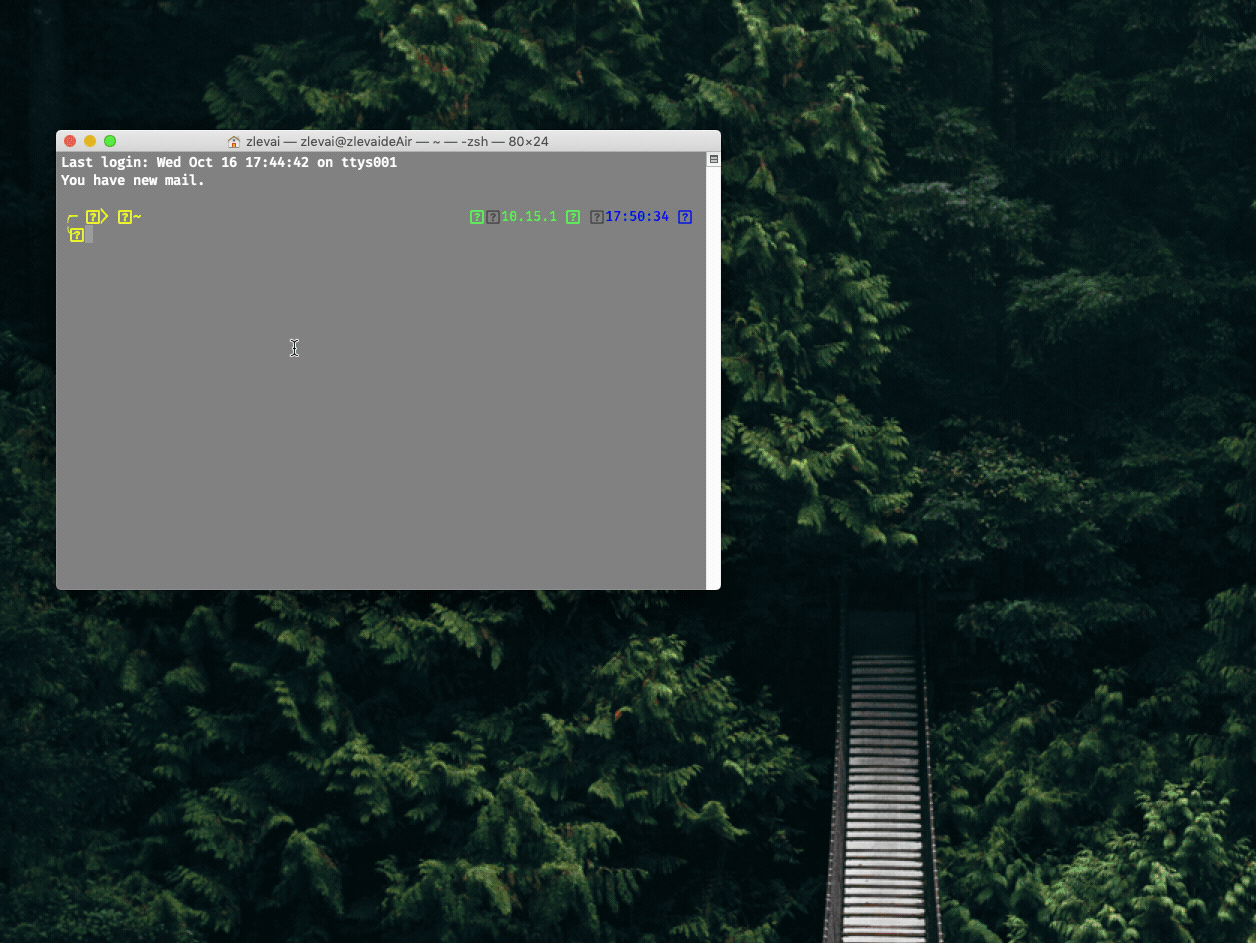
最近iTerm2 更新到3.3.6了,重新DIY了下终端 美化下,更能提高生产效率啊啊啊!!!
iterm2下载
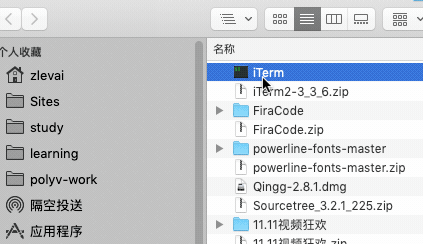
iterm2 官网最新版本是3.3.6 下载解压拖进应用程序
oh-my-zsh下载
第一步 安装zsh
brew install zsh zsh-completions
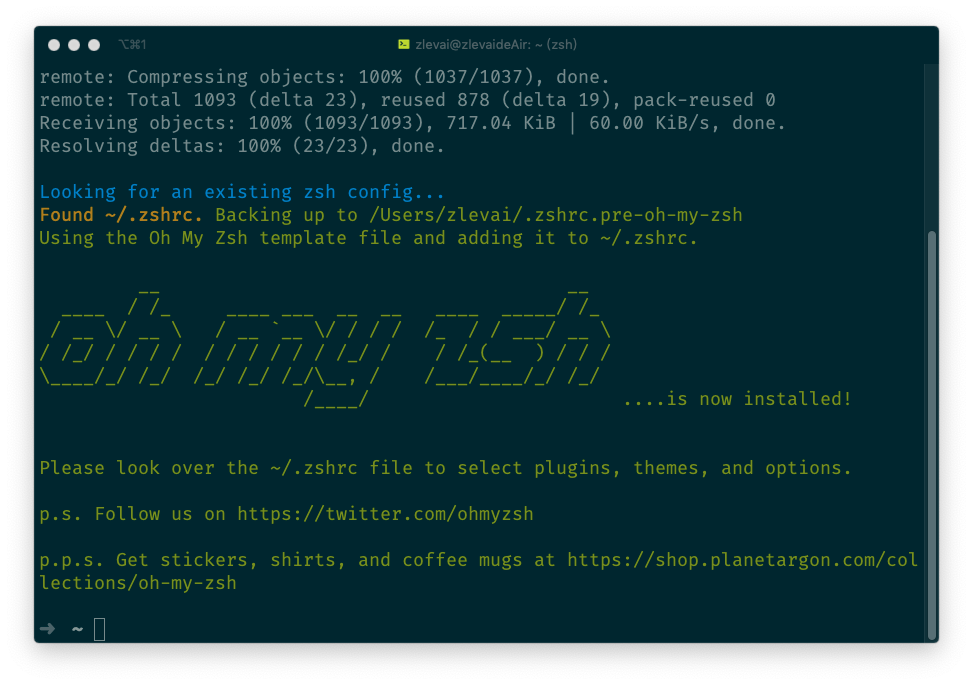
第二部安装 oh-my-zsh
// via curl
sh -c "$(curl -fsSL https://raw.githubusercontent.com/robbyrussell/oh-my-zsh/master/tools/install.sh)"
// via wget
sh -c "$(wget -O- https://raw.githubusercontent.com/robbyrussell/oh-my-zsh/master/tools/install.sh)"
// 或者git
git clone git://github.com/robbyrussell/oh-my-zsh.git ~/.oh-my-zsh
安装插件
# 自动补全
git clone git://github.com/zsh-users/zsh-autosuggestions $ZSH_CUSTOM/plugins/zsh-autosuggestions

# 语法高亮
git clone https://github.com/zsh-users/zsh-syntax-highlighting.git ${ZSH_CUSTOM:-~/.oh-my-zsh/custom}/plugins/zsh-syntax-highlighting

# autojump
brew install autojump
插件配置
把终端界面回到用户目录下
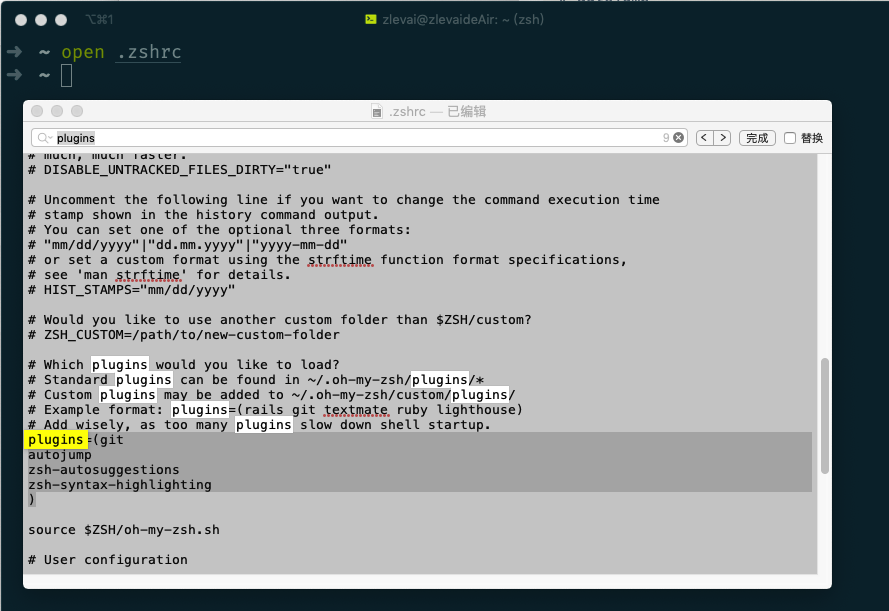
字体美化
nerdfonts.com/ 下载安装好后在iterm2 中设置相应的字体
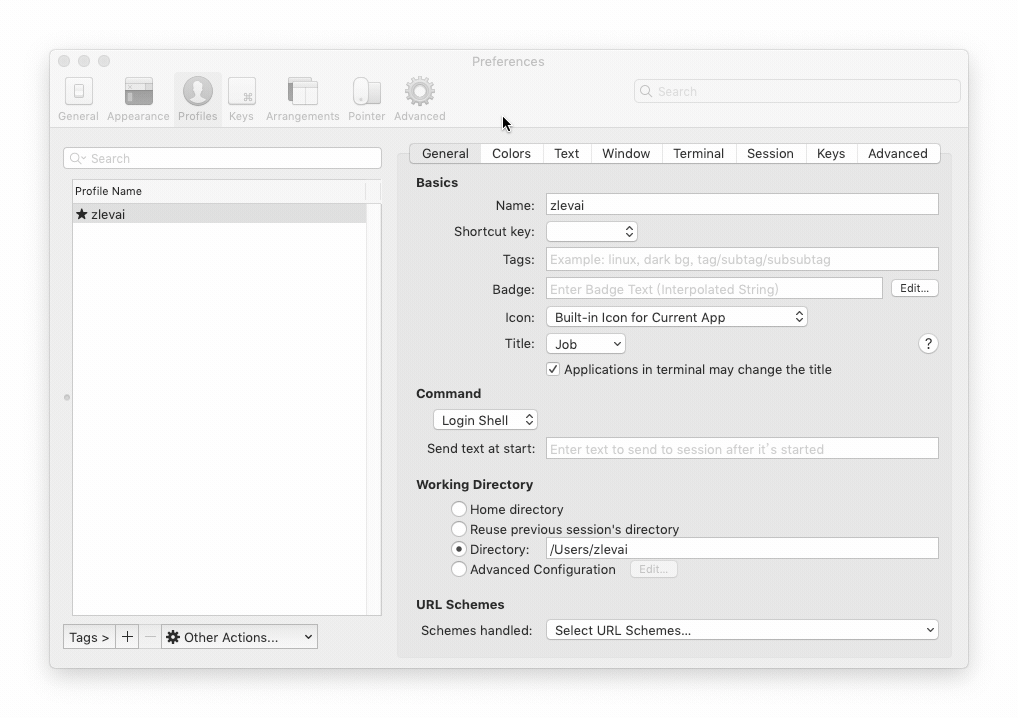
主题美化
# 主题安装
git clone https://github.com/bhilburn/powerlevel9k.git ~/.oh-my-zsh/custom/themes/powerlevel9k
    background_jobs - background 作业的指示器。
    battery - 当前电池状态。
    context - 你的用户名和主机,基于 $USER 和SSH状态的conditionalized。
    dir - 你当前的工作目录。
    dir_writable - 如果你没有当前文件夹的写权限,则显示锁定 icon。
    disk_usage - 当前分区的磁盘使用情况。
    history - 当前行的命令号。
    host - 你当前的主机名
    ip - 显示当前的IP地址。
    vpn_ip - 显示当前的VPN地址。
    public_ip - 显示你的public IP地址。
    load - 你的机器平均负载。
    os_icon - 根据你的操作系统显示一个漂亮的小 icon。
    ram - 显示空闲内存。
    root_indicator - 指示用户是否有超级用户状态。
    status - 上一个命令的返回代码。
    swap - 打印当前交换大小。
    time - 系统时间。
    user - 你当前的用户名
    vi_mode - 你的提示符编辑模式( NORMAL|INSERT )。
    ssh - 指示你是否在SSH会话中。
powerlevel9k 主题文件配置
ZSH_THEME="powerlevel9k/powerlevel9k"
DEFAULT_USER="xxx" #用户名

POWERLEVEL9K_DIR_HOME_BACKGROUND="clear"
POWERLEVEL9K_DIR_HOME_FOREGROUND="210"
POWERLEVEL9K_DIR_HOME_SUBFOLDER_BACKGROUND="clear"
POWERLEVEL9K_DIR_HOME_SUBFOLDER_FOREGROUND="190"
POWERLEVEL9K_DIR_PATH_SEPARATOR="%F{012}/%F{081}"

POWERLEVEL9K_DIR_ETC_BACKGROUND="clear"
POWERLEVEL9K_DIR_WRITABLE_FORBIDDEN_FOREGROUND="red"
POWERLEVEL9K_DIR_WRITABLE_FORBIDDEN_BACKGROUND="clear"

POWERLEVEL9K_MULTILINE_FIRST_PROMPT_PREFIX="%F{190}\u256D\u2500%f"
POWERLEVEL9K_MULTILINE_LAST_PROMPT_PREFIX="%F{190}\u2570\uf460%f "


# node版本设置
POWERLEVEL9K_NODE_VERSION_BACKGROUND='clear'
POWERLEVEL9K_NODE_VERSION_FOREGROUND='green'

# ip设置
POWERLEVEL9K_IP_BACKGROUND='clear'
POWERLEVEL9K_IP_FOREGROUND='250'

# 左边状态栏设置
POWERLEVEL9K_LEFT_PROMPT_ELEMENTS=(os_icon  ssh dir vcs)

# 主题icon图标
POWERLEVEL9K_MODE='nerdfont-complete'

POWERLEVEL9K_OS_ICON_BACKGROUND='clear'
POWERLEVEL9K_OS_ICON_FOREGROUND='210'

POWERLEVEL9K_PROMPT_ADD_NEWLINE=true
POWERLEVEL9K_PROMPT_ON_NEWLINE=true


# 状态栏右边设置
POWERLEVEL9K_RIGHT_PROMPT_ELEMENTS=(status node_version time)
POWERLEVEL9K_RIGHT_SEGMENT_SEPARATOR=''
POWERLEVEL9K_RIGHT_SUBSEGMENT_SEPARATOR='%F{008}\uf104%F{008}'

POWERLEVEL9K_SHORTEN_DELIMITER='%F{008} …%F{008}'
POWERLEVEL9K_SHORTEN_DIR_LENGTH=3
POWERLEVEL9K_SHORTEN_STRATEGY="none"

POWERLEVEL9K_STATUS_ERROR_BACKGROUND="clear"
POWERLEVEL9K_STATUS_ERROR_FOREGROUND="001"
POWERLEVEL9K_STATUS_OK_BACKGROUND="clear"
POWERLEVEL9K_STATUS_BACKGROUND="clear"
POWERLEVEL9K_CARRIAGE_RETURN_ICON="\uf071"


POWERLEVEL9K_VCS_CLEAN_BACKGROUND='clear'
POWERLEVEL9K_VCS_CLEAN_FOREGROUND='190'
POWERLEVEL9K_VCS_MODIFIED_BACKGROUND='clear'
POWERLEVEL9K_VCS_MODIFIED_FOREGROUND='yellow'
POWERLEVEL9K_VCS_UNTRACKED_BACKGROUND='clear'
POWERLEVEL9K_VCS_UNTRACKED_FOREGROUND='green'

POWERLEVEL9K_TIME_FORMAT="%D{%H:%M:%S}"
POWERLEVEL9K_TIME_BACKGROUND='clear'
POWERLEVEL9K_TIME_FOREGROUND='012'
iTerm2 快捷命令
command + t	新建标签
command + w	关闭标签
command + 数字 command + 左右方向键	切换标签
command + enter	切换全屏
command + f	查找
command + d	垂直分屏
command + shift + d	水平分屏
command + option + 方向键
command + ;	查看历史命令
command + shift + h	查看剪贴板历史
ctrl + u	清除当前行
ctrl + l	清屏
ctrl + a	到行首
ctrl + e	到行尾
ctrl + f/b	前进后退
ctrl + p	上一条命令
ctrl + r	搜索命令历史
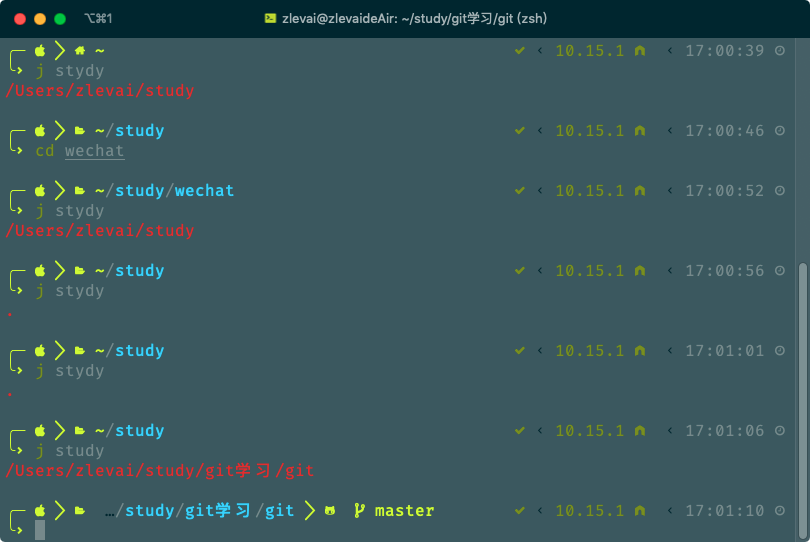
效果预览
vscode 集成终端乱码设置
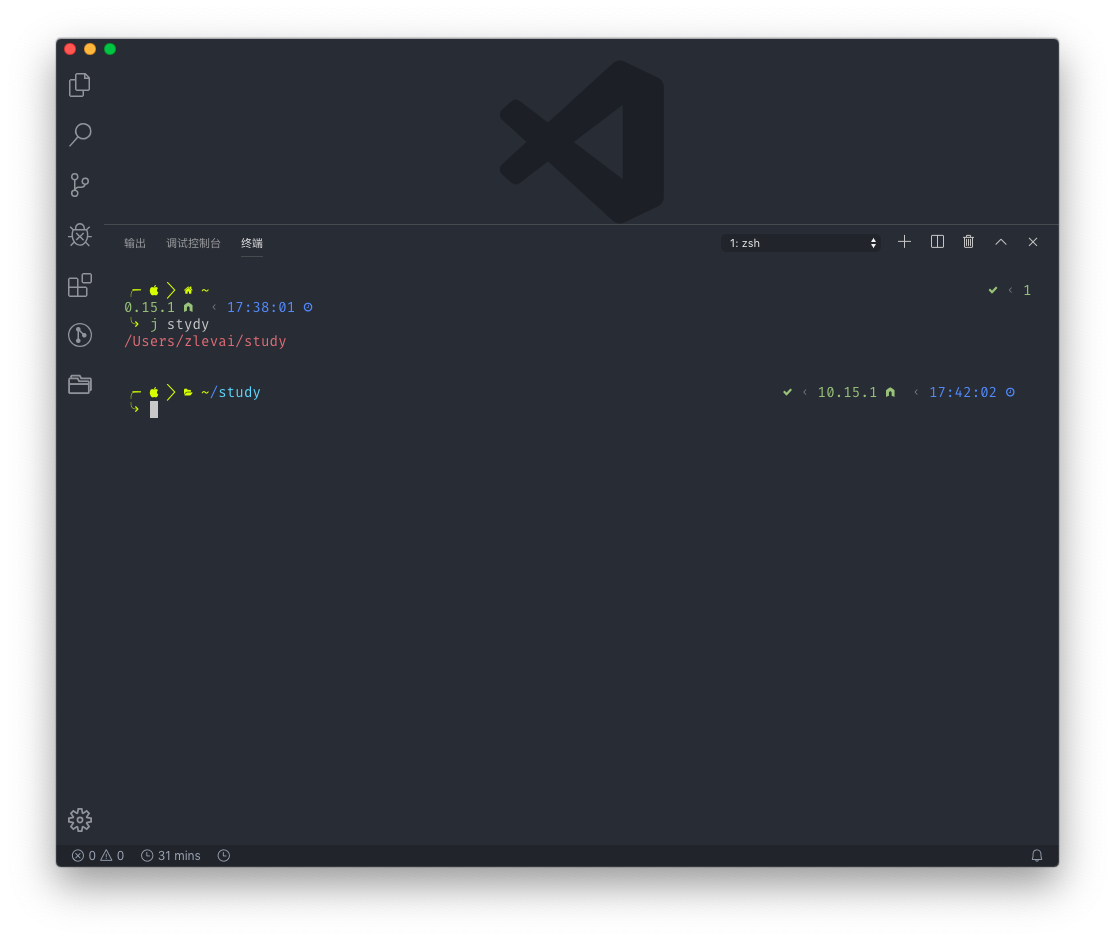
前端小伙伴们打开vscode时 终端里显示图标乱码,不要急。 vscode 里设置如下:字体为FuraCode NF
    "terminal.integrated.fontSize":14,
   "terminal.integrated.fontFamily": "FuraCode NF"
效果预览如下 完美
Mac自带的terminal乱码设置
大家配置好iTerm后一般把自带的terminal扫进墙角了。但是有时点开看到一篇乱码,估计心情不美丽了。下面同理解决iTerm2配置的主题乱码问题(其实也是设置字体):