一、从0构建项目
打开微信公众平台 -> 注册账号 -> 下载开发工具 -> 创建项目
1. 创建项目
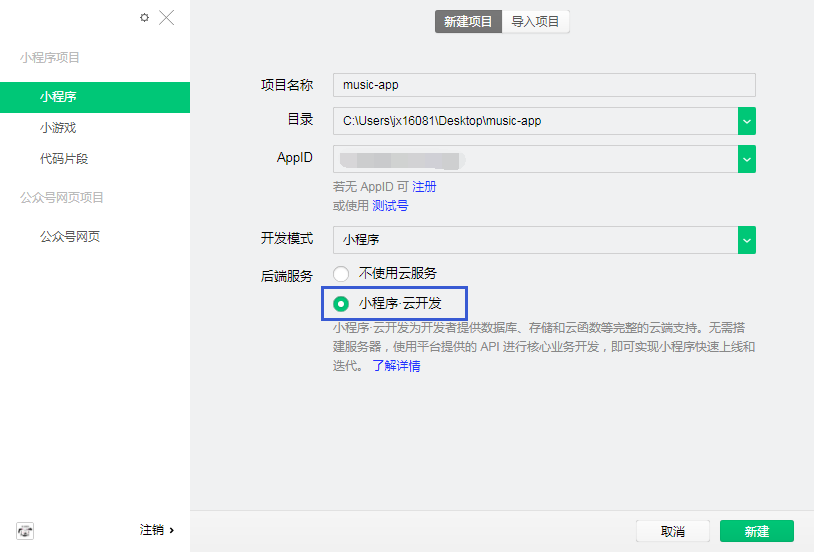
2. 开通云开发
项目创建完成之后,在调试器里会报一个错误:云开发初始化错误

- 点击云开发按钮,不断下一步

- 输入环境信息,点击确定(当我们创建环境的时候,每个环境会对应一套云开发资源,每个环境是独立的)
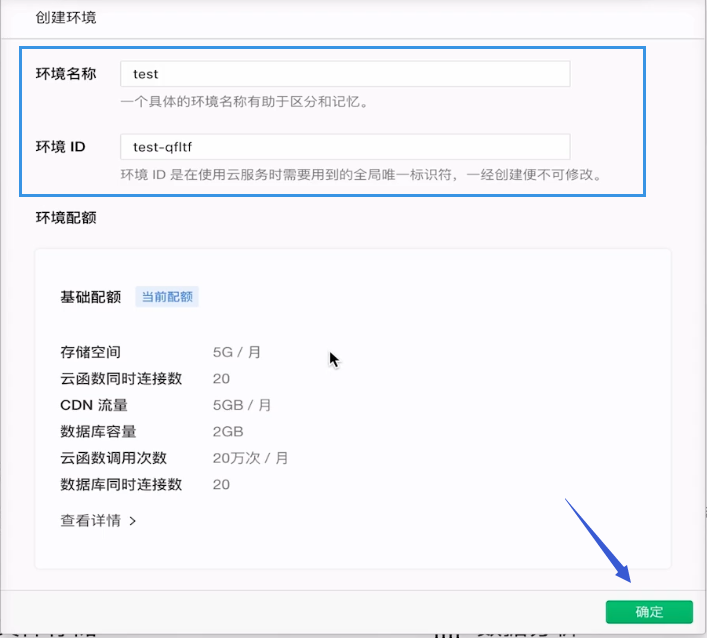
- 等待 10 - 30min 之后,重启开发工具
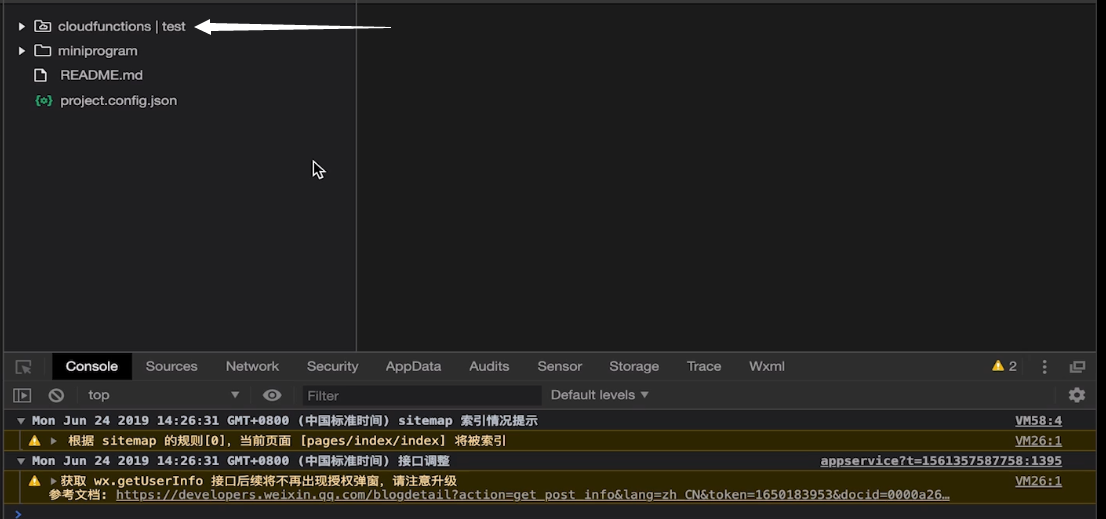
3. 代码结构初始化
-
基础结构

-
app.js文件配置云开发环境,填写环境 id
  wx.cloud.init({
    // env 参数说明:
    // env 参数决定接下来小程序发起的云开发调用(wx.cloud.xxx)会默认请求到哪个云环境的资源
    // 此处请填入环境 ID, 环境 ID 可打开云控制台查看
    // 如不填则使用默认环境(第一个创建的环境)
    env: 'dev-f2y9s',
    // 是否在云开发控制台中记录访问过我们小程序的用户
    traceUser: true,
  })
- 配置页面 & 配置
tabBar
"pages": [
    "pages/playlist/playlist",
    "pages/blog/blog",
    "pages/profile/profile"
],
"tabBar": {
    "color": "#8a8a8a",
    "selectedColor": "#d43c43",
    "list": [
        {
          "pagePath": "pages/playlist/playlist",
          "text": "音乐",
          "iconPath": "./images/playlist.png",
          "selectedIconPath": "./images/playlist_active.png"
        },
        {
          "pagePath": "pages/blog/blog",
          "text": "发现",
          "iconPath": "./images/blog.png",
          "selectedIconPath": "./images/blog_active.png"
        },
        {
          "pagePath": "pages/profile/profile",
          "text": "我的",
          "iconPath": "./images/profile.png",
          "selectedIconPath": "./images/profile_active.png"
        }
    ]
},
4. 代码规范
借鉴的规范:github.com/airbnb/java…
5. 调用云函数
- 首先看一下当前拥有的云函数
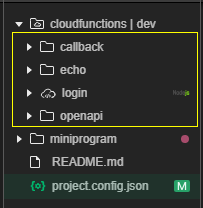
- 由于当前云函数还未上传,直接使用的话会报如下错误:

- 上传云函数
右键云函数 -> 创建并部署:云端安装依赖(不上传 node_modules)
- 使用云函数
  onLoad: function (options) {
    wx.cloud.callFunction({
      name: 'login'
    }).then((res) => {
      console.log(res)
    })
  },
二、 播放列表功能实现
1. 轮播图组件 Swiper
资源地址: github.com/xiecheng328…
1)数据
  data: {
    swiperImages: [{
        url: 'http://p1.music.126.net/oeH9rlBAj3UNkhOmfog8Hw==/109951164169407335.jpg',
      },
      {
        url: 'http://p1.music.126.net/xhWAaHI-SIYP8ZMzL9NOqg==/109951164167032995.jpg',
      },
      {
        url: 'http://p1.music.126.net/Yo-FjrJTQ9clkDkuUCTtUg==/109951164169441928.jpg',
      }
    ]
  },
2)结构
在这里,循环写到了
<block>标签内;在DOM中<block>不会渲染出来
<!-- 轮播图 -->
<swiper class="swiper" indicator-dots="{{ true }}" autoplay="{{ true }}" interval="{{ 2000 }}" circular="{{ true }}">
  <block wx:for="{{swiperImages}}" wx:key="{{ index }}">
    <swiper-item>
      <image class="bannerImg" src="{{item.url}}" mode="widthFix"></image>
    </swiper-item>
  </block>
</swiper>
2. 组件化开发
新建组件
组件位置:miniprogram/components
新建组件:新建目录 -> 新建component
使用组件
注册组件
<!--
"usingComponents": {
  "组件名": "组件路径"
}
-->
{
  "usingComponents": {
    "gx-playlist": "/components/playlist/playlist"
  }
}
使用组件
<gx-playlist></gx-playlist>
3. 自定义歌单组件 playlist
初始化组件
新建组件 - 注册组件 - 初始化数据
给组件传值
<gx-playlist playItem="{{ item }}"></gx-playlist>
组件中 - 接收父级传入的数据
  /**
   * 组件的属性列表
   */
  properties: {
    playItem: {
      type: Object
    }
  },
** 使用父级传入的数据 **
<view class="playlist-container">
  <image class="playlist-image" src="{{ playItem.picUrl }}"></image>
  <text class="playlist-count">{{ playItem.playCount }}</text>
  <view class="playlist-name">{{ playItem.name }}</view>
</view>
4. 通过 base64 的方式,使用 svg 图片
-
搜索:
在线制作base64 -
随便找一个,打开,上传
svg图片,生成 base64 字符串 -
使用 将生成的字符串放到
background: url()里
background-image: url(data:image/svg+xml;base64,PHN2ZyB4bWxucz0iaHR0cDovL3d3dy53My5vcmcvMjAwMC9zdmciIHZpZXdCb3g9IjAgMCAyMiAyMCI+PGcgb3BhY2l0eT0iLjE1Ij48cGF0aCBmaWxsLXJ1bGU9ImV2ZW5vZGQiIGZpbGw9IiMwNDAwMDAiIGQ9Im0yMiAxNi43NzdjMCAxLjIzMy0xLjEyMSAyLjIzMy0yLjUwNiAyLjIzMy0xLjM4NCAwLTIuNTA2LTEtMi41MDYtMi4yMzN2LTIuNTUzYzAtMS4yMzQgMS4xMjItMi4yMzMgMi41MDYtMi4yMzMuMTc0IDAgLjM0My4wMTcuNTA2LjA0NnYtMS4zN2gtLjAzM2MuMDE3LS4yMi4wMzMtLjQ0MS4wMzMtLjY2NiAwLTQuNDE4LTMuNTgyLTgtOC04LTQuNDE4IDAtOCAzLjU4Mi04IDggMCAuMjI1LjAxNi40NDYuMDM0LjY2NmgtLjAzNHYxLjM3Yy4xNjMtLjAyOS4zMzMtLjA0Ni41MDUtLjA0NiAxLjM4NCAwIDIuNTA2Ljk5OSAyLjUwNiAyLjIzM3YyLjU1M2MwIDEuMjMzLTEuMTIyIDIuMjMzLTIuNTA2IDIuMjMzcy0yLjUwNS0uOTk5LTIuNTA1LTIuMjMzdi0yLjU1M2MwLS4yNTguMDU5LS41MDEuMTQ4LS43My0uMDg1LS4xNDgtLjE0OC0uMzEtLjE0OC0uNDkzdi0yLjY2N2MwLS4wMjMuMDEyLS4wNDMuMDEzLS4wNjctLjAwNC0uMDg4LS4wMTMtLjE3Ni0uMDEzLS4yNjYgMC01LjUyMyA0LjQ3Ny0xMCAxMC0xMCA1LjUyMyAwIDEwIDQuNDc3IDEwIDEwIDAgLjA5LS4wMDkuMTc4LS4wMTQuMjY2LjAwMi4wMjQuMDE0LjA0NC4wMTQuMDY3djJjMCAuMzA2LS4xNDUuNTY5LS4zNi43NTMuMjI0LjMzNC4zNi43Mi4zNiAxLjEzOHYyLjU1MiIvPjwvZz48cGF0aCBmaWxsLXJ1bGU9ImV2ZW5vZGQiIGZpbGw9IiNmZmYiIGQ9Im0yMCAxNi43NzdjMCAxLjIzMy0xLjEyMSAyLjIzMy0yLjUwNiAyLjIzMy0xLjM4NCAwLTIuNTA2LTEtMi41MDYtMi4yMzN2LTIuNTUzYzAtMS4yMzQgMS4xMjItMi4yMzMgMi41MDYtMi4yMzMuMTc0IDAgLjM0My4wMTcuNTA2LjA0NnYtMS4zN2gtLjAzM2MuMDE3LS4yMi4wMzMtLjQ0MS4wMzMtLjY2NiAwLTQuNDE4LTMuNTgyLTgtOC04LTQuNDE4IDAtOCAzLjU4Mi04IDggMCAuMjI1LjAxNi40NDYuMDM0LjY2NmgtLjAzNHYxLjM3Yy4xNjMtLjAyOS4zMzMtLjA0Ni41MDUtLjA0NiAxLjM4NCAwIDIuNTA2Ljk5OSAyLjUwNiAyLjIzM3YyLjU1M2MwIDEuMjMzLTEuMTIyIDIuMjMzLTIuNTA2IDIuMjMzcy0yLjUwNS0uOTk5LTIuNTA1LTIuMjMzdi0yLjU1M2MwLS4yNTguMDU5LS41MDEuMTQ4LS43My0uMDg1LS4xNDgtLjE0OC0uMzEtLjE0OC0uNDkzdi0yLjY2N2MwLS4wMjMuMDEyLS4wNDMuMDEzLS4wNjctLjAwNC0uMDg4LS4wMTMtLjE3Ni0uMDEzLS4yNjYgMC01LjUyMyA0LjQ3Ny0xMCAxMC0xMCA1LjUyMyAwIDEwIDQuNDc3IDEwIDEwIDAgLjA5LS4wMDkuMTc4LS4wMTQuMjY2LjAwMi4wMjQuMDE0LjA0NC4wMTQuMDY3djJjMCAuMzA2LS4xNDUuNTY5LS4zNi43NTMuMjI0LjMzNC4zNi43Mi4zNiAxLjEzOHYyLjU1MiIvPjwvc3ZnPg==);
5. async / await
说明:
async / await是 Es7 的语法,如果在云函数中使用,云函数默认是支持的,因为云函数要求,node版本最低是 8.9,所以在云函数端async / await是默认支持的;但是在小程序端,默认是不支持async / await的,所以需要引入额外的文件,才能使小程序端支持;
说明:当我写这篇博客的时候,小程序已经支持
async / await语法了
下面还是记录一下,如果不支持,我们该怎么处理;
1. 下载文件
地址:github.com/xiecheng328…
将tuntime.js 文件,放到/miniprogram/utils中
2. 引入文件
// 注意 regeneratorRuntime 不要变
import regeneratorRuntime from '../../utils/runtime.js'
然后就可以使用 async / await 语法了;
6. 读取歌单数据并插入云数据库
1. 创建云函数
右键 cloudfunctions
->
新建 Node.js 云函数
->
getPlayList
2. 发送网络请求
借助第三方工具,这里使用的是
request/promise
github 搜索: request/promise
地址:https://github.com/request/request-promise

使用命令行工具找到新建的这个云函数库 getPlayList
> D:\DemoWork\music-app\cloudfunctions\getPlayList (develop -> origin) (getPlayList@1.0.0)
> λ

分别执行如下命令
cnpm install --save request
cnpm install --save request-promise

引入
const rp = require('request-promise');  // 引入 request-promise
使用
const res = await rp(URL)
注意:每次修改完云函数之后都要再次提交
3. 插入数据库
const db = cloud.database();  // 初始化云数据库

// 插入数据库需要单条插入,所以将读取到的数据循环插入,记得加上 await
// 云函数入口函数
exports.main = async(event, context) => {
  try {
    const res = await rp(URL)
    const playlist = JSON.parse(res).result
    for (let i=0; i< playlist.length; i++) {
      await db.collection('playlist').add({
        data: {
          ...playlist[i],
          createTime: db.serverDate()
        }
      }).then((res) => {
        console.log('插入成功')
        console.log(res)
      }).catch((err) => {
        console.log('插入失败')
        console.log(err)
      })
    }
    return JSON.parse(res).result
  } catch (err) {
    console.log(err);
  }
}