ps:本文仅限用于技术交流,请勿用于其他用途。
准 备 工 作
在编写代码之前,需要做如下准备工作:
1、配置好 Android ADB 开发环境
2、Python 虚拟环境内安装 pocoui 依赖库
3、操作剪切板的应用 APK
编 写 代 码
我们分 7 个步骤来实现这个功能,分别是:打开目标应用客户端、搜索关键字到商品列表界面、裁剪原图拿到商品主图、商品匹配、商品收藏和浏览、购买商品、获取订单号和截图。
第 1 步,使用 Airtest 自动化打开目标应用。
# 目标应用
package_name = '应用包名'
activity = 'Home Activity'
def __pre(self):
"""
准备工作
:return:
"""
# 删除缓存文件
remove_cache('./part.jpg', './screenshot.png', './uidump.xml')
home()
stop_app(package_name)
start_my_app(package_name, activity)
打开应用之后,就可以进行第 2 步操作了。 通过预先得到的关键字,置入到输入框中,然后点击搜索按钮,一直等待搜过列表出现为止。 需要注意的是,有些控件元素需要点击多次才能算一次有效的点击事件。
def __search_good_by_key(self):
"""
通过关键字搜索商品
:return:
"""
self.poco(id_page_main_button_search).wait(5).click()
perform_view_input(self.poco, id_page_search_edittext_search, self.key)
# 点击搜索
self.poco(id_page_search_button_search).wait_for_appearance()
while self.poco(id_page_search_button_search).exists():
print('点击一次搜索')
perform_view_id_click(self.poco, id_page_search_button_search)
# 等待列表加载出来
self.poco(id_page_goods_rv).wait_for_appearance()第 3 步,剪切原图,需要对原图中多余的白色区域进行删除,只保留左侧的商品主图。
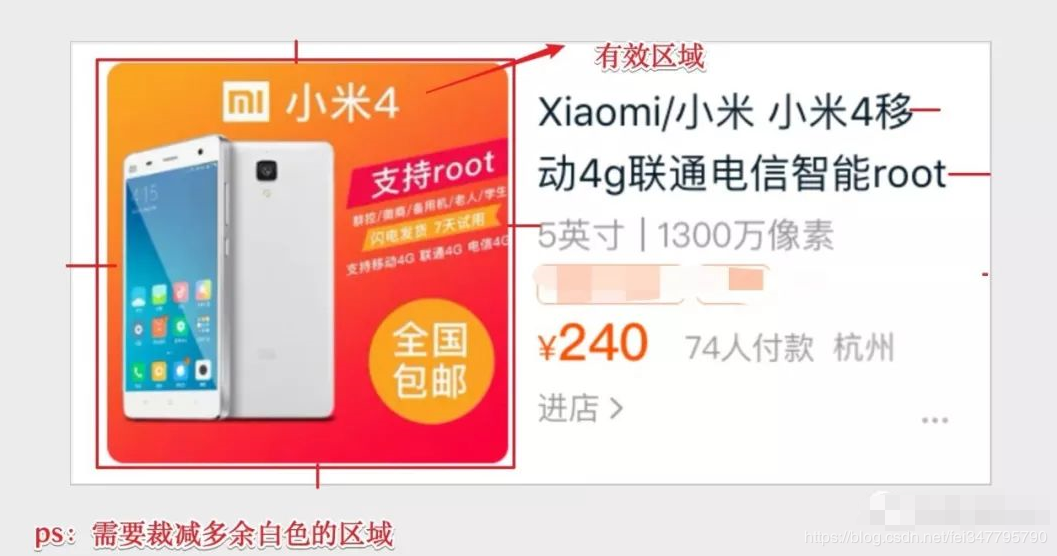 通过 遍历 x 轴、y 轴,拿到每一个像素的颜色值,如果是连续的白色就做一个标识,进而拿到主图的上、下、左、右坐标值,最后利用 cv2 库进行裁剪,得到商品主图。
def crop_main_img(img_path):
"""
获取商品主图
:return:
"""
img = cv2.imread(img_path)
# 图片大小(高、宽、the pixels value is made up of three primary colors)
size = img.shape
img_height = size[0]
img_width = size[1]
channels = size[2]
# 1080*458
print(f'图片宽度:{img_width},高度:{img_height}'
# 标识数组,针对x轴和y轴
arr_x = []
arr_y = []
# 遍历宽,得到主图的x轴坐标
for x in range(img_width):
is_black = True
# 遍历高
for y in range(img_height):
# 获取颜色值
color_position = img[y, x]
if (color_position == color_white).all():
pass
else:
is_black = False
arr_x.append(is_black)
# 遍历高,得到主图的y轴坐标
for y in range(img_height):
is_black = True
# 遍历高
for x in range(img_width):
# 获取颜色值
color_position = img[y, x]
if (color_position == color_white).all():
pass
else:
is_black = False
arr_y.append(is_black)
position_x = get_space_index(arr_x)
position_y = get_space_index(arr_y)
main_img_path = "./head_img.jpeg"
# 剪切
# 裁剪坐标为[y0:y1, x0:x1]
cropped = img[position_y[0]:position_y[1], position_x[0]: position_x[1]]
cv2.imwrite(main_img_path, cropped)
return main_img_path
第 4 步,商品匹配。
拿到商品主图之后,利用 Airtest 在当前页面进行元素查找,如果没有找到,就滑到下一个元素;否则,就拿到匹配商品的坐标。
def __search_good_from_list(self):
"""
从列表中匹配商品
:return:
"""
# 循环的图片查找
while True:
try:
pos = loop_find(Template(self.main_img_path), timeout=10, threshold=0.95)
except TargetNotFoundError:
print('滑动一页')
self.__swipe(True)
else:
print('找到了')
# 屏幕宽度和高度
screen_size = self.poco.get_screen_size()
print(screen_size)
# 点击的坐标点(宽、高)
# (0.22407407407407406, 0.8550925925925926)
position_click = (pos[0] / screen_size[0], pos[1] / screen_size[1])
print(position_click)
self.poco.click(position_click)
break第 5 步,商品收藏和浏览。
跳转到商品信息界面之后,先收藏商品,然后跳转到商品详情页面和评论页面。
在预先设置的浏览时间内,执行休眠、滑动操作。
def __browser_good_detail(self):
"""
浏览商品
:return:
"""
# 切换到详情Tab
self.poco('com.**:id/taodetail_nav_bar_tab_text', text='详情').click()
# 滑动时长为: self.browser_detail_time
browser_start = datetime.datetime.now()
browser_end = browser_start
while (browser_end - browser_start).seconds < self.browser_detail_time:
# 休眠一会
time.sleep(random.randint(2, 5))
# 滑动一次
self.__swipe(True)
# 结束时间
browser_end = datetime.datetime.now()
print('详情页面查看完毕')
第 6 步,购买商品。
商品的购买操作很简单,只要点击一个购买按钮即可完成;基于安全考虑,这里选择收货地址、输入支付密码手动输入。
def __buy_good(self):
"""
购买商品
:return:
"""
# 立即购买
self.poco('**/detail_main_sys_button', text='立即购买').click()
# 选择商品属性
sleep(10)
# 确定购买
self.poco('**/confirm_text', text='确定').parent().click()
# 提交订单
self.poco(text='提交订单').click()
# 手动输入密码或者指纹
sleep(10)第 7 步,获取订单 ID 及商品截图。
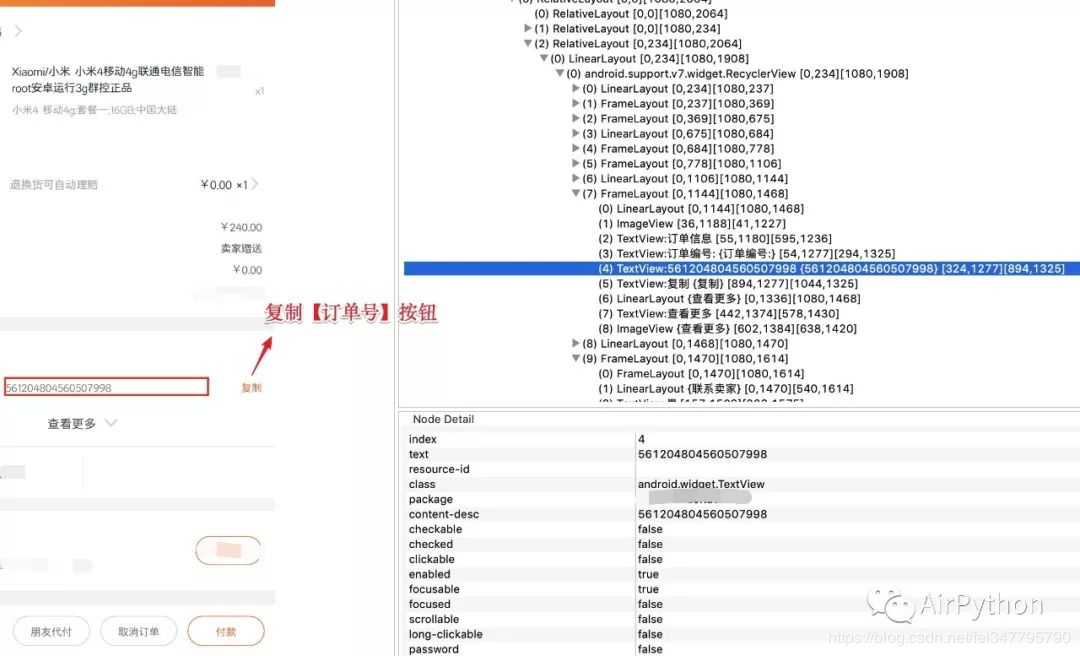 通过 Monitor 观察发现,订单号文本元素很难通过属性或者子、父关系拿到。
可以通过点击复制按钮,将订单号粘贴到系统的剪切板,然后利用 adb + clipper 这款 App拿到剪切板中的内容。
def __get_order_no(self):
"""
获取订单编号
:return:
"""
global copy_element
while True:
# 由于手机屏幕的限制,【复制】按钮第一页不一定能显示出来
try:
copy_element = self.poco(text='复制')
except Exception as e:
print('没有找到元素,往下滑动一页')
self.__swipe(True)
break
# 复制到剪切版本
copy_element.click()
# 从剪切板拿到数据
result = exec_cmd('adb shell am broadcast -a clipper.get')[1]
# 匹配出订单号
result = re.findall(r'data="(.*)"', result)
order_no = ''
if result and len(result) > 0:
order_no = result[0]
print(order_no)
return order_no接着利用 adb 命令截取当前屏幕,然后保存到 PC 端,即完成了全部操作。
def get_order_pic(self):
"""
拿到订单截图界面
:return:
"""
screenshot_pic_result = './order_screenshot.png'
# 截取手机当前屏幕
exec_cmd('adb shell /system/bin/screencap -p /sdcard/screenshot.png')
# 保存到PC端
exec_cmd('adb pull /sdcard/screenshot.png %s' % screenshot_pic_result)
return screenshot_pic_result结 果 结 论
通过以上的步骤,即可以完成自动化挑选商品、浏览、购买等一系列操作。
需要补充的是,由于手机分辨率的不一致,导致商品主图匹配会存在一定的误差;但由于主图宽、高比是一致的,可以通过缩放图片达到 适配 的目的。