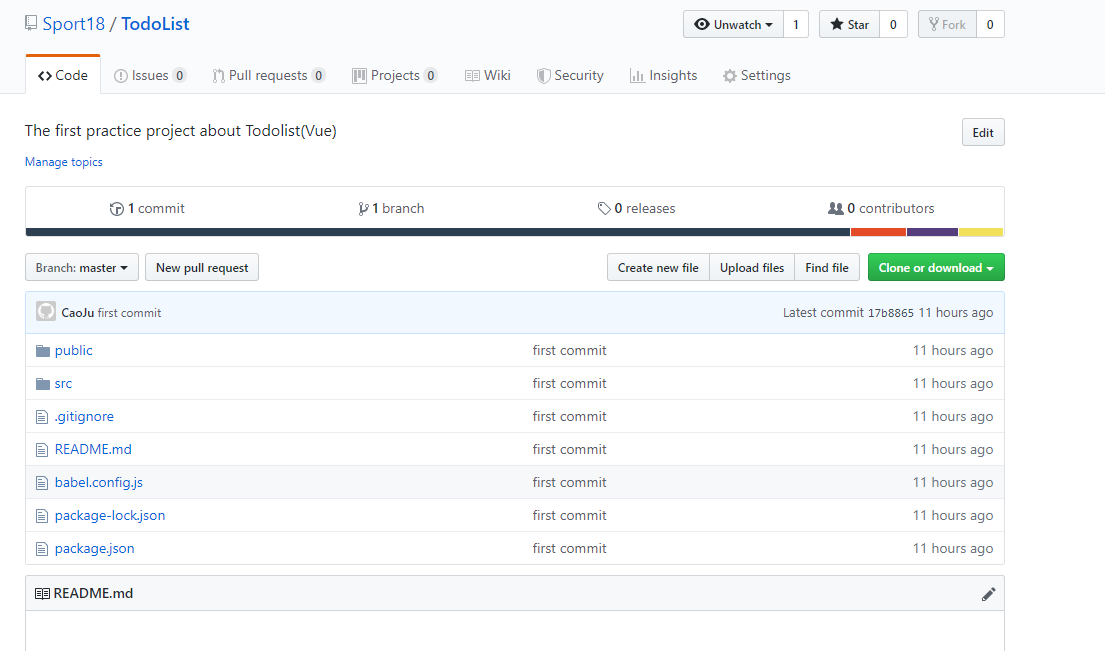
在首次使用Git长传自己的domo到GitHub上时遇到许多的坑,查阅了很多资料,最终上传成功。总结一下自己遇到的一些问题,以免忘记。
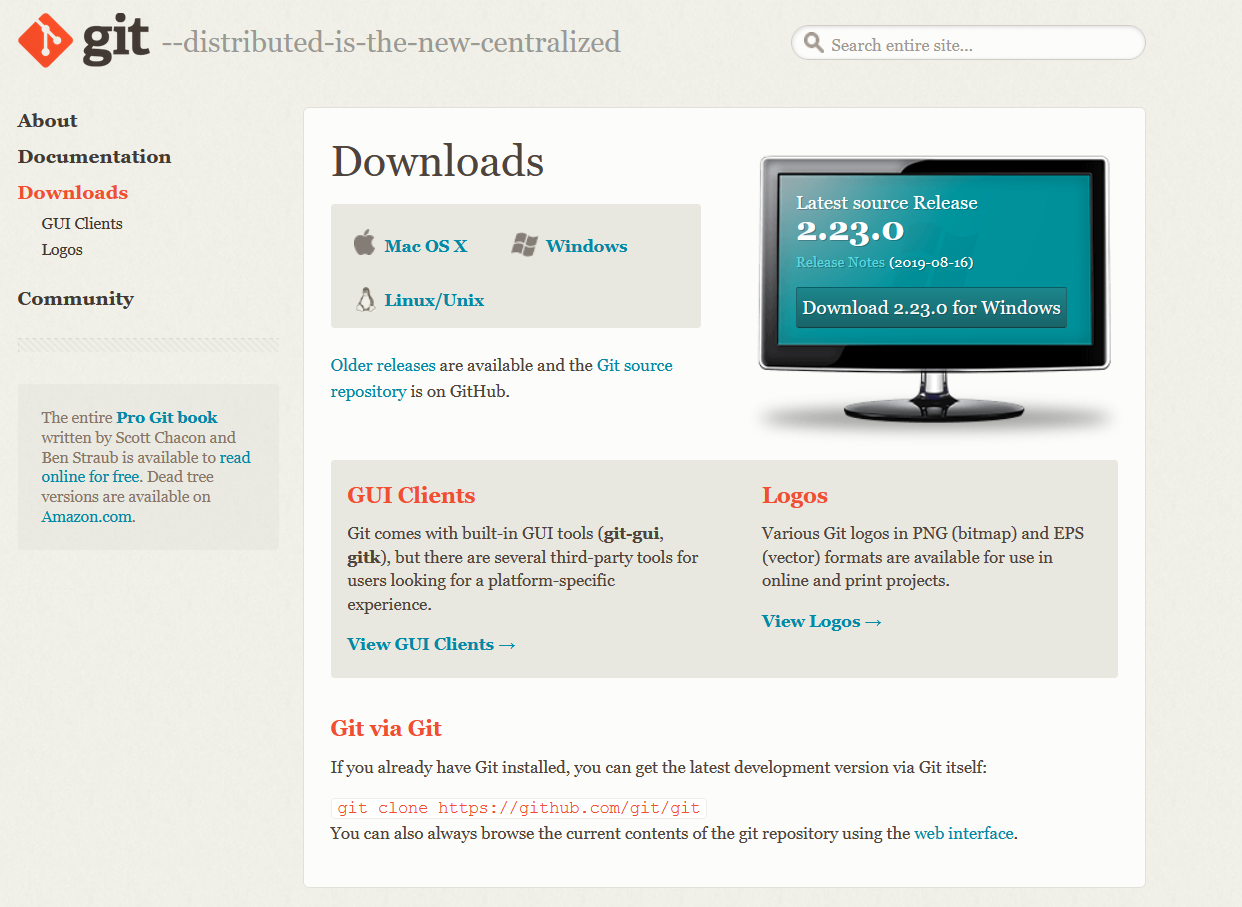
1. 下载Git软件:git-scm.com/downloads 可以按网上教程一步步完成即可
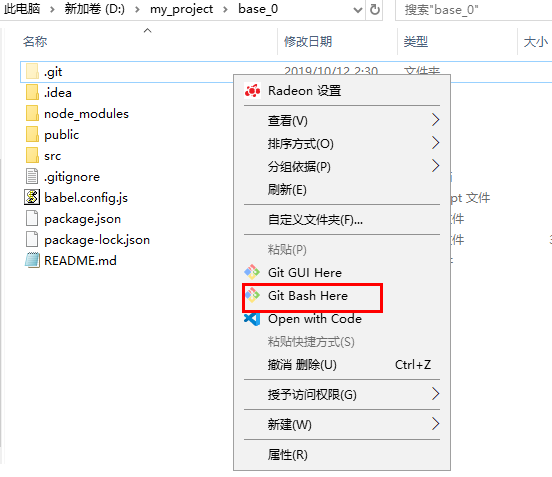
2.可以直接鼠标右击点Git Bash界面,然后cd到你的项目地址
- 注意:首次使用Git,直接如图复制地址,然后cd 粘贴地址,可能会报错。因为存在\的转义问题,先可以一层层慢慢cd进入

- 推荐方法:打开需要上传的项目文件夹,在当前文件夹右键点击Git Bash,Git会直接进入当前文件夹,无需再次cd进入
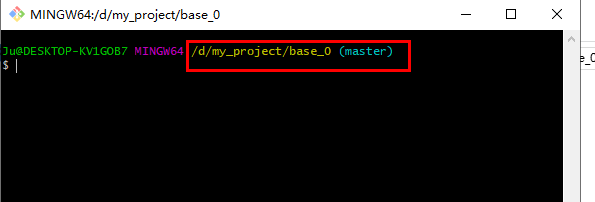
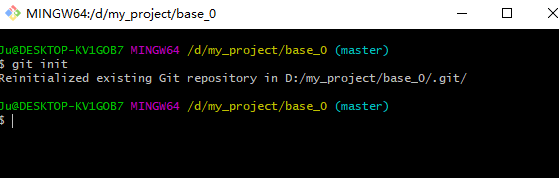
3.输入:git init
- 表示在当前项目的目录中生成本地的git管理(当前目录下会多一个.git的隐藏文件夹)
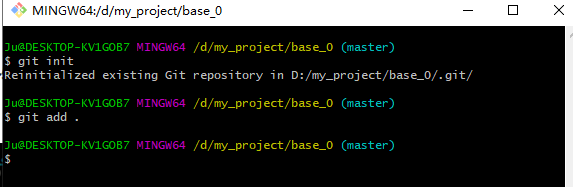
4.输入:git add .
- 注意:后面的 "." 前面有空格
- 表示将项目上的所有文件添加到仓库,也可以添加特定的文件,将 "." 换成特定的文件名就好
5.首次使用需要配置git上的邮箱和名字
- 否则会报错:Please tell me who you are.
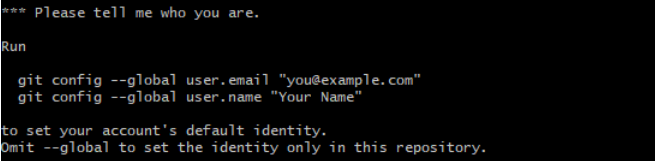
- 配置邮箱:不一定要是GitHub上的邮箱
git config --global user.name "user.name" //输入你的用户名,可以随意输入,不过以后提交的分支都会有这个身份
git config --global user.email "yourmail@youremail.com.cn" // 输入有效邮箱
6.生成密钥
- 输入:ssh-keygen -t rsa -C "your@email.com" (引号里填你上面设置的邮箱),然后一直回车就好
- 如果有类似的字符编码,则表示成功
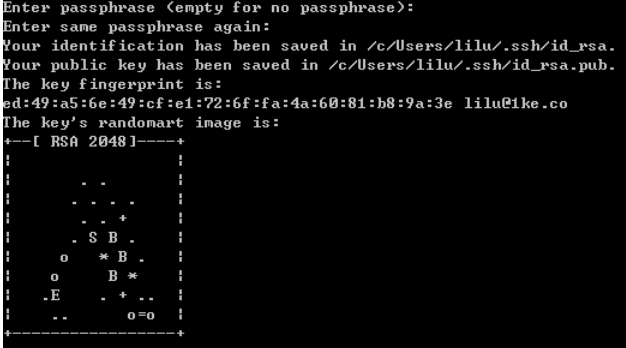
- 在你的电脑C盘用户地址会生成一个.ssh的隐藏文件夹
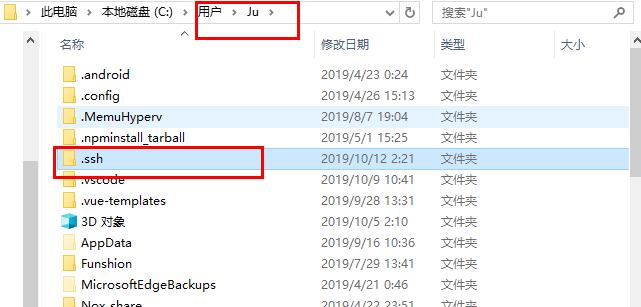
- 记事本打开里面的id_rsa.pub文件,并复制里面所有的内容,等下要用
7.GitHub创建SSH key
不添加密钥是不能上传项目的
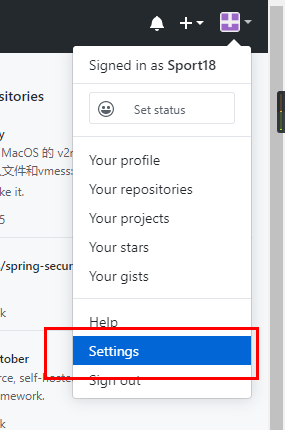
- 进入Setting
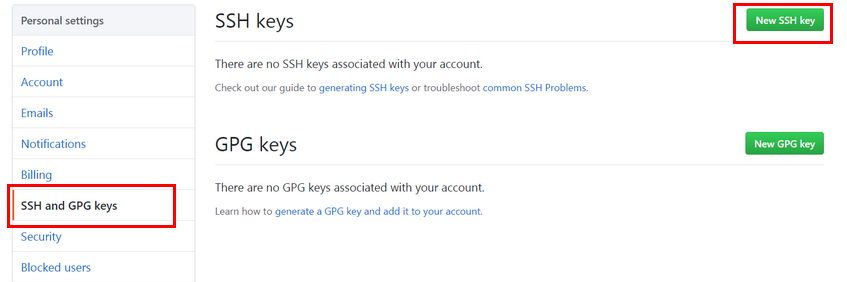
- 点击SSH and GPG keys,然后再点击添加新密钥按钮New SSH key
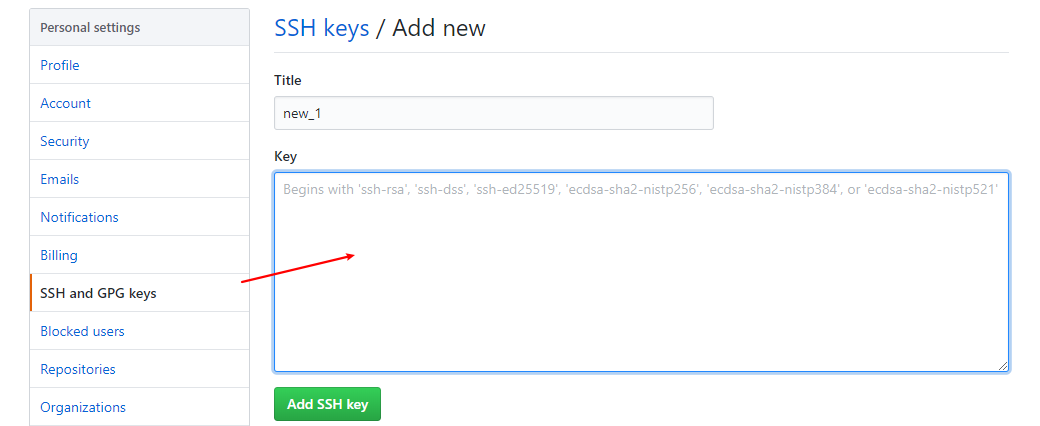
- 将idb_rsa.pub里的内容拷贝到Key内,Title内容随便填,确定即可
- 在Git里面输入:ssh -T git@github.com
- 回车后出现:You’ve successfully authenticated, but GitHub does not provide shell access 。这就表示已成功连上github。

8.在GitHub上创建一个仓库
- 在GitHub上直接点击New repository来创建 到
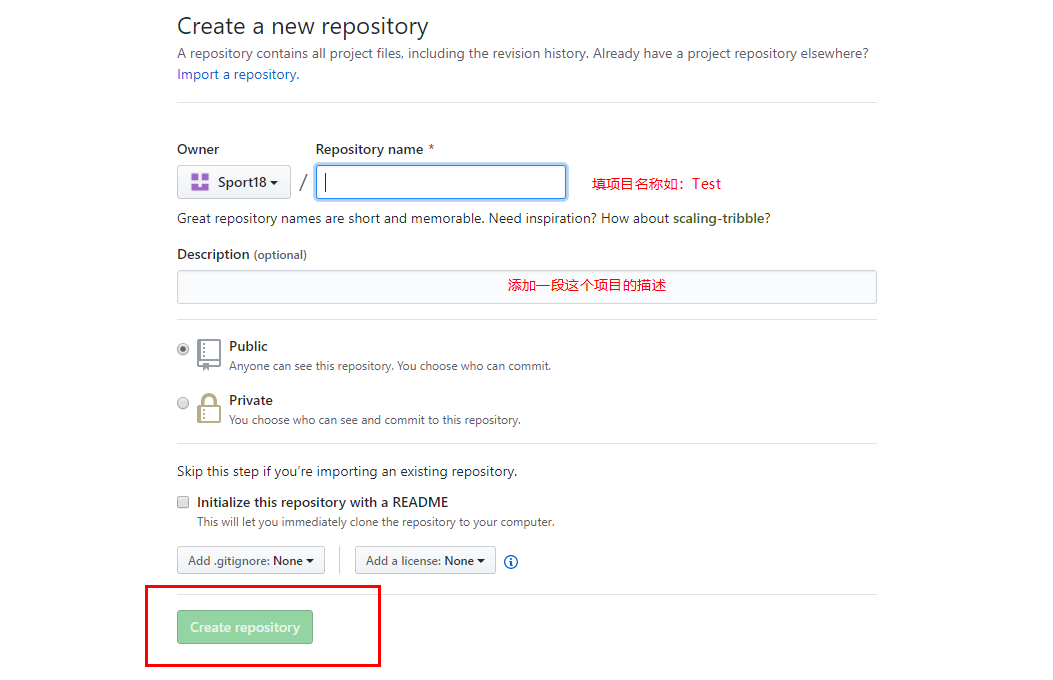
- 创建成功后,复制项目地址,等下上传时需要用
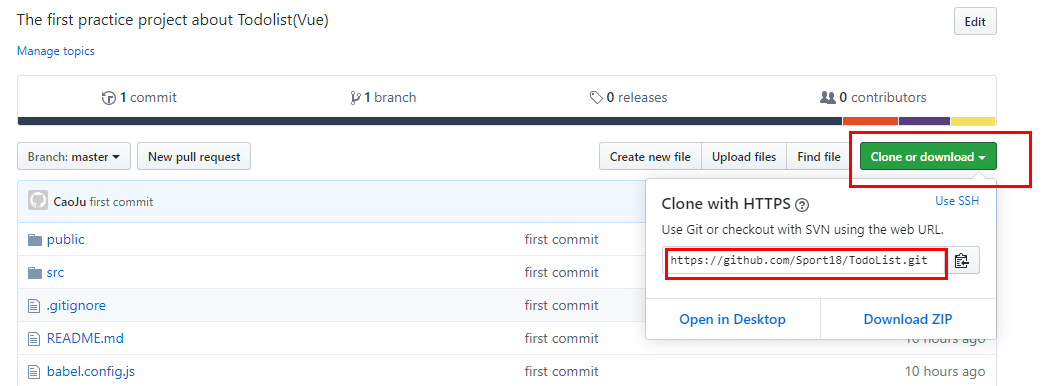
9.将GitHub上的仓库和本地仓库进行关联
- 在Git上输入:git remote add origin http://....(你的仓库地址)

10.将本地所有内容推送到GitHub仓库上
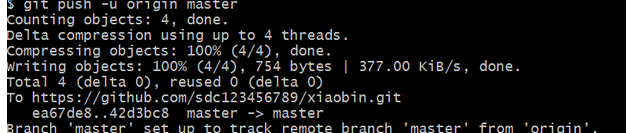
- Git上输入:git push -u origin master
- 由于新建的远程仓库是空的,所以要加上-u这个参数,仓库有了内容后可以不加这个参数

- 一段时间后,出现类似界面,则说明成功
11. 刷新GitHub,进入刚刚新建的仓库便可以发现项目已经上传成功了