当我们在vscode中手动格式化代码时,有时会出现ESLint报错的情况
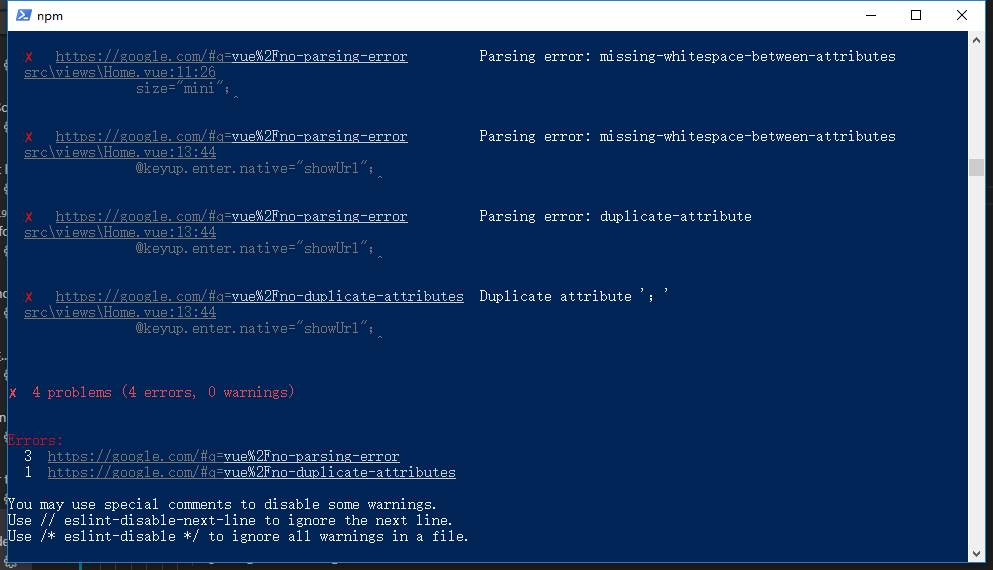
不废话先解决问题
先说解决问题的方法,按照我的方法成功解决了问题,那么你可以继续往下看一下思路。
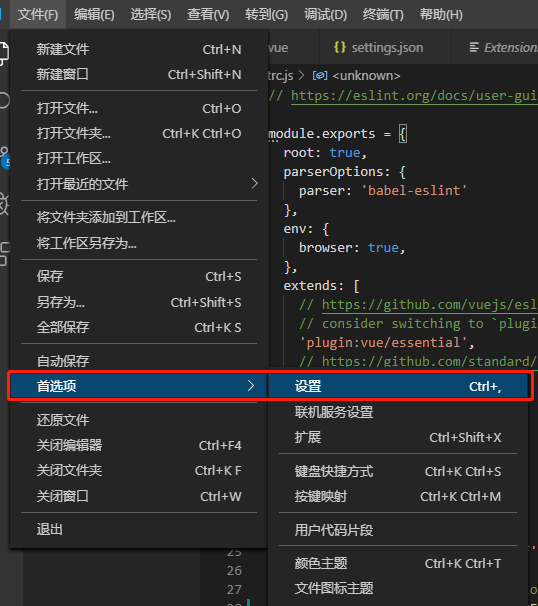
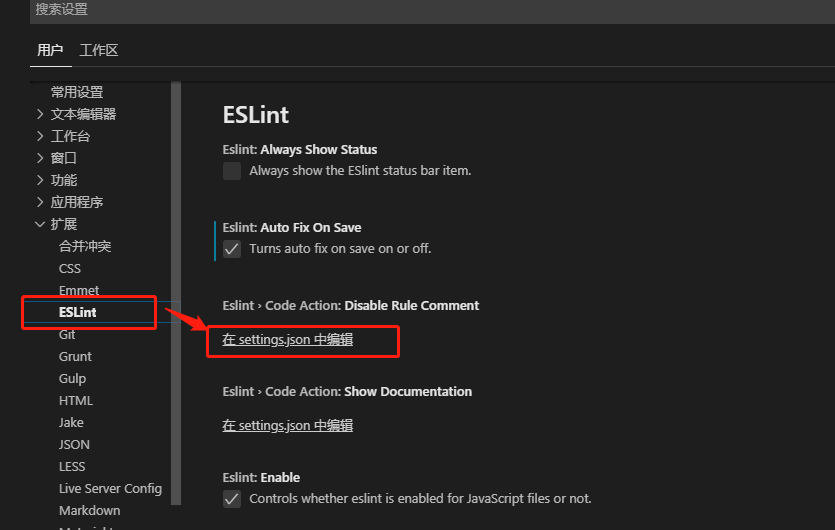
"eslint.autoFixOnSave": true, // 文件保存的时候自动按照ESLint格式化
"eslint.validate": [
    // 开启对.vue文件中错误的检查
    "javascript",
    "javascriptreact",
    {
      "language": "html",
      "autoFix": true
    },
    {
      "language": "vue",
      "autoFix": true
    }
]
1.安装两款必备的插件
ESLint: 在vue项目中我们通常安装ESLint进行代码格式的校验。vscode的ESLint插件,可以是被vue项目中的ESLint设置,并可以在编辑器中动态的校验代码格式并报错

Vetur:vue项目的必备插件,代码高亮,代码格式化等功能是这个插件提供的。我们在vscode中手动格式化代码,就是用的这个插件中设置的代码规则,这就是为什么VScode代码格式化后不符合ESLint 的原因——因为手动格式化使用的是Vetur中的代码风格,而ESLint使用的是自己的代码风格校验,二者会有不同,因此会有报错。

2. 配置ESLint 和 Vetur
除去文章开头的解决问题的配置,其余配置都是个性化配置,每个人根据喜好和需要个性化配置,我只说明在什么地方配置什么
配置ESLint
'ESLint'有两个含义:1. vscode的ESLint插件 2. Vue项目中的ESLint,所以配置ESLint就有两个位置。
Vue项目中的ESLint:在项目根目录的 '.eslintrc.js'
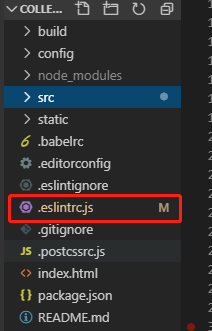
'semi': ["error", "always"] // 分号结尾
vscode的ESLint插件(回到开始的问题解决方法)
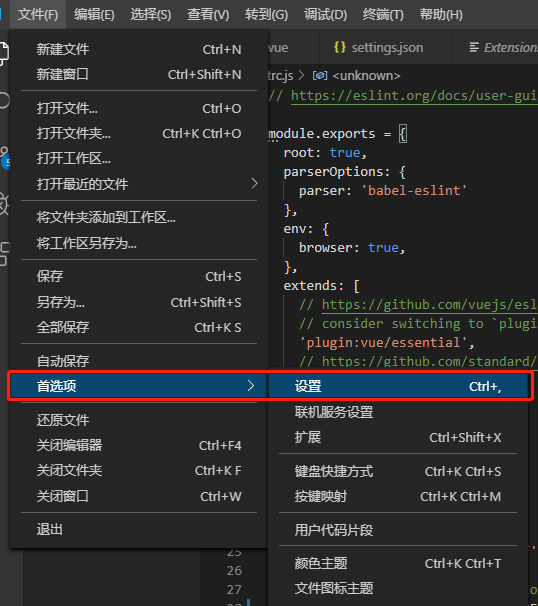
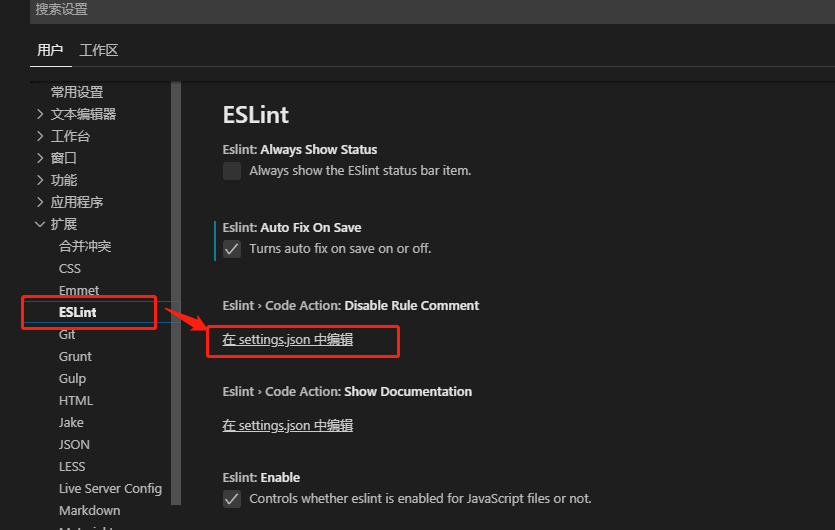
"eslint.autoFixOnSave": true, // 文件保存的时候自动按照ESLint格式化
"eslint.validate": [
    // 开启对.vue文件中错误的检查
    "javascript",
    "javascriptreact",
    {
      "language": "html",
      "autoFix": true
    },
    {
      "language": "vue",
      "autoFix": true
    }
]
配置Vetur
还是上面的settings.json文件 添加代码:
"singleQuote": true : 很多人发现在vscode中格式化会把单引号自动转换为双引号,这句话就是为了让单引号得以保留。而且ESLint的默认也是最外层引号为单引号。
"semi": true : 句末添加分号,和ESLint配置一致。
"vetur.format.defaultFormatterOptions": {
  "prettier": {
      "singleQuote": true, // 单引号
      "semi": true, // 添加句末分号
  }
},
3.写在最后
- 我们配置好
"eslint.validate"让ESLint检查vue文件,并"eslint.autoFixOnSave": true打开这个选项,文件在保存的时候就按照ESLint的语法进行格式化,其实我们己经没必要在手动格式化了。 - 但是有的人习惯手动格式化,手动格式化使用的是Vetur的代码风格设置,为了让格式化后的代码符合ESLint的校验,我们需要更改Vetur的配置让它和ESLint格式一致。