一:在Linux服务器先安装jdk
1:先下载jdk-8u74-linux-x64.tar.gz,上传到服务器,这里上传文件用到了ubuntu 下的 lrzsz。
ubuntu下直接执行 sudo apt-get install lrzsz
lrzsz 拆分为两个命令,sz和rz
sz命令发送文件到本地:
# sz filename
rz命令本地上传文件到服务器
# rz
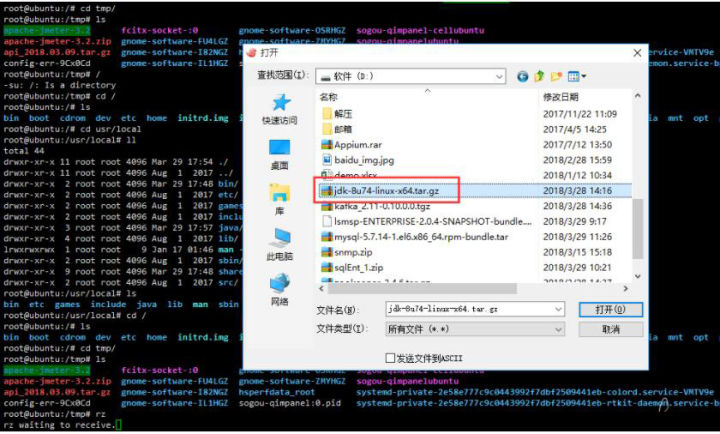
在/tmp目录下新建java文件夹,在java文件夹下执行 rz 命令,直接从本地把jdk包传到服务器上
2:解压tar包。
执行 tar -xvf jdk-8u74-linux-x64.tar.gz ,解压jdk包,生成 jdk1.8.0_74 目录

3:配置环境变量
vi /etc/profile
在最后面增加两行
export JAVA_HOME=/usr/local/java/jdk1.8.0_74
export PATH=$JAVA_HOME/bin:$PATH
执行命令:source /etc/profile,配置的环境变量生效
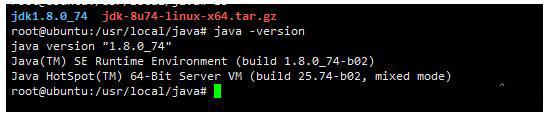
4:查看是否安装成功,执行命令:java-version
二:安装jmeter
1、将本地的Jmeter文件打包成zip文件:apache-jmeter-3.2.zip,再用rz命令上传到服务器
2、在服务器解压缩,生成jmeter-3.0目录
3、安装unzip:apt-get install unzip
4、解压缩:unzip apache-jmeter-3.0_json.zip
5、将jmeter-3.0目录 放到 /usr/local下
6、配置Jmeter环境变量。vi /etc/profile,再添加如下变量
export JAVA_HOME=/usr/local/java/jdk1.8.0_74
export CLASSPATH=$JMETER_HOME/lib/ext/ApacheJMeter_core.jar:$JMETER_HOME/lib/jorphan.jar:$CLASSPATH
export PATH=$JMETER_HOME/bin:$PATH
7、执行命令:source /etc/profile,配置的环境变量生效
8、检查安装结果:jmeter -v

三:脚本试运行
执行命令:# jmeter -n -t /tmp/apache-jmeter-3.2/bin/lsmsp.jmx -l log.jtl,查看结果
参数说明:
-n:以非GUI方式运行脚本
-t:后面接脚本名称
-l:后面接日志名称,保存运行结果

通过 cat log.jtl 查看结果日志,Ubuntu运行jmeter这里就结束了。