

前言
尝试搭建这个环境踩了不少坑,在这里简单作以总结
Apache+PHP配置
mac系统都自带了Apache和PHP环境,只是默认情况下没有开启,我个人设备环境如下: PHP版本:7.1.23 Apache版本 2.4.34 (Unix) 系统版本:macOS Mojave 10.14.6
开启Apache
打开终端,输入如下命令
开启Apache:

    sudo apachectl start

关闭Apache:

    sudo apachectl stop

重启Apache:
    sudo apachectl restart
在浏览器中输入localhost,如果出现如下默认的“It works!”界面,则表示Apache开启成功。

开启PHP
开启PHP,需要修改Apache配置文件,方法如下:
1.打开终端,输入命令:
sudo vim /etc/apache2/httpd.conf
2.找到#LoadModule php5_module libexec/apache2/libphp5.so,去掉注释(删除前面的井号) mac下Apache的默认文件夹为/Library/WebServer/Documents,在该目录下创建一个名为index.php文件,在文件中添加如下内容:。删除原目录下的index.html文件,然后在浏览器中输入localhost,如果出现如下PHP的info页,则表示PHP开启成功,如果不成功,用前面的命令重启Apache再试。 3.这里是我本人踩到的一个坑,那就是按照前两步实施之后会显示
出现403 Forbidden You don’t have permission to access / on this server的提示。
造成这个问题的原因最主要的就是403权限不足,(因为我的php文件一开始是建立在桌面上然后拖进根 目录的),所以我们只需要给那个文件权限即可 解决办法: 1.在终端输入如下指令(跳转到index.php的根目录,注意cd后面有空格)
cd /library/WebServer/Documents
2.给予权限
chmod 777 index.php
输入完之后如果正确,终端不会有任何反应,重启Apache并刷新页面就应该会显示下图info页
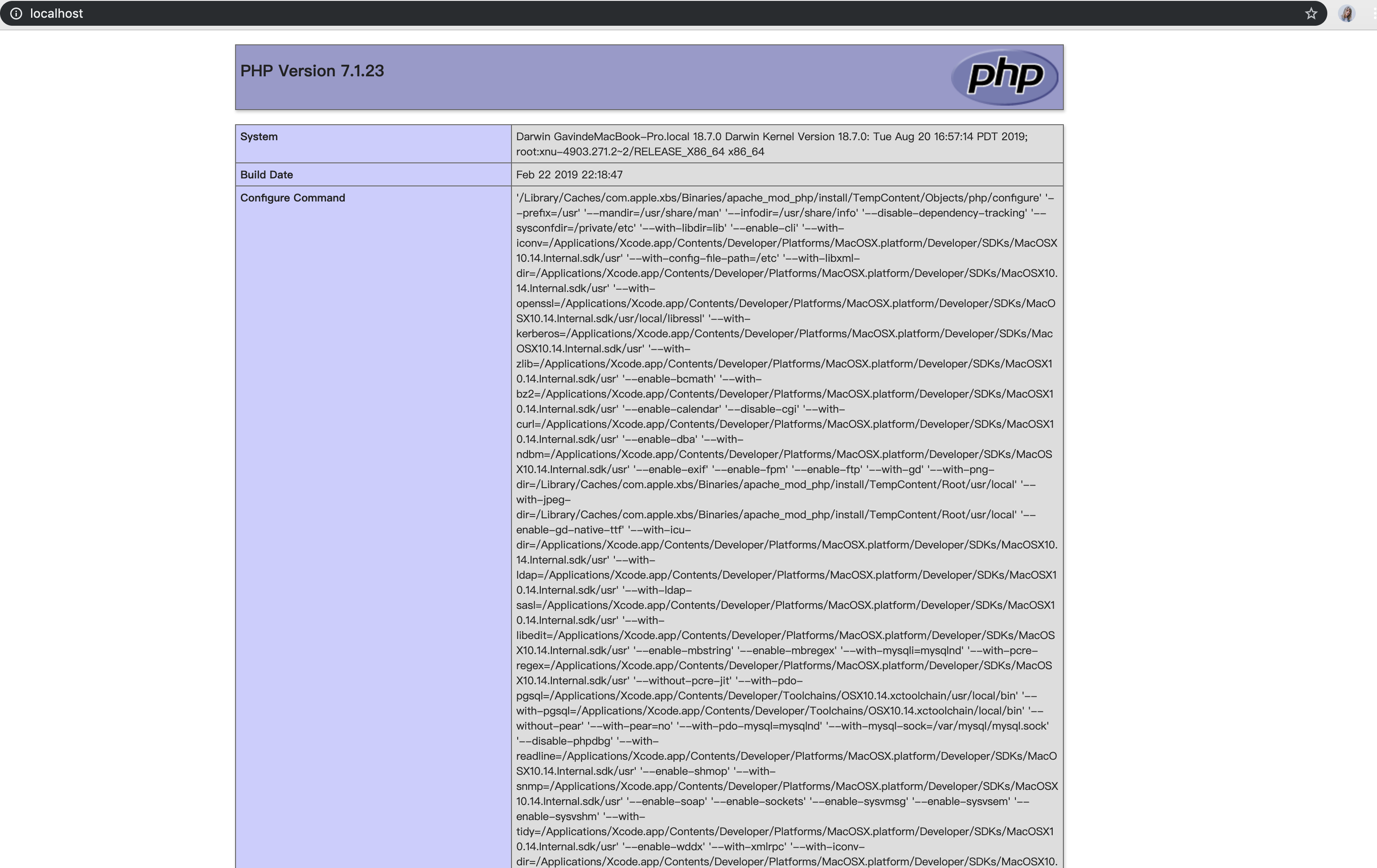
修改Apache目录
上面说到了mac下Apache的默认文件夹为/Library/WebServer/Documents,该目录默认是隐藏的,操作不是很方便,我们可以将其修改成自定义的目录,例如我的文件夹路径为/Users/gavin/Sites
1.打开终端,输入命令:
sudo vim /etc/apache2/httpd.conf
2.找到如下两处
  DocumentRoot "/Library/WebServer/Documents"
  <Directory "/Library/WebServer/Documents">
3.将两处中引号中的目录替换为/Users/gavin/Sites 完成以上三步后,重启Apache,将之前创建的index.php文件拷贝到自定义目录中,然后在浏览器中输入localhost,如果出现PHP的info页,则表示目录修改成功。
MySQL安装
10.14 没有自带MySQL,需要我们自己安装。这里只介绍最简单的方式,到MySQL官网下载最新的dmg安装包,我本人下载的是mysql-5.7.11-osx10.10-x86_64.dmg。进入下载页面后,会提示你登陆或注册,这里不必理会,直接点击底部的“No thanks, just start my download.”即可开始下载。 双击下载的dmg安装,一直下一步安装,最后安装完成后会弹出一个提示,告诉你MySQL为root@localhost账号生成了一个临时密码,务必将这个密码保存下来。
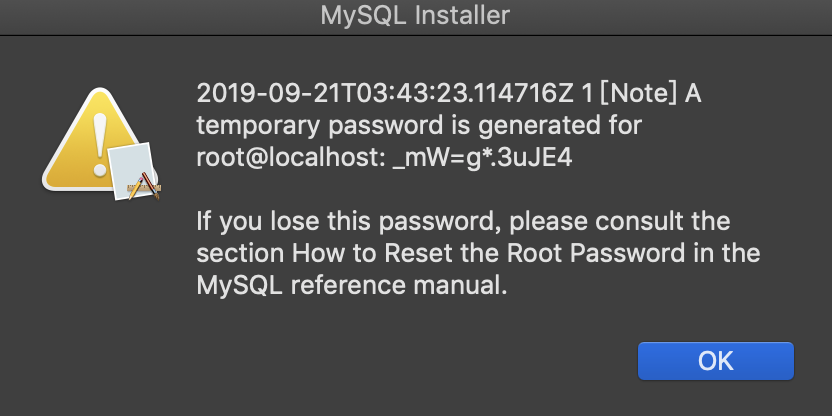
启动MySQL
1.进入系统偏好设置,在最下方找到并打开MySQL。
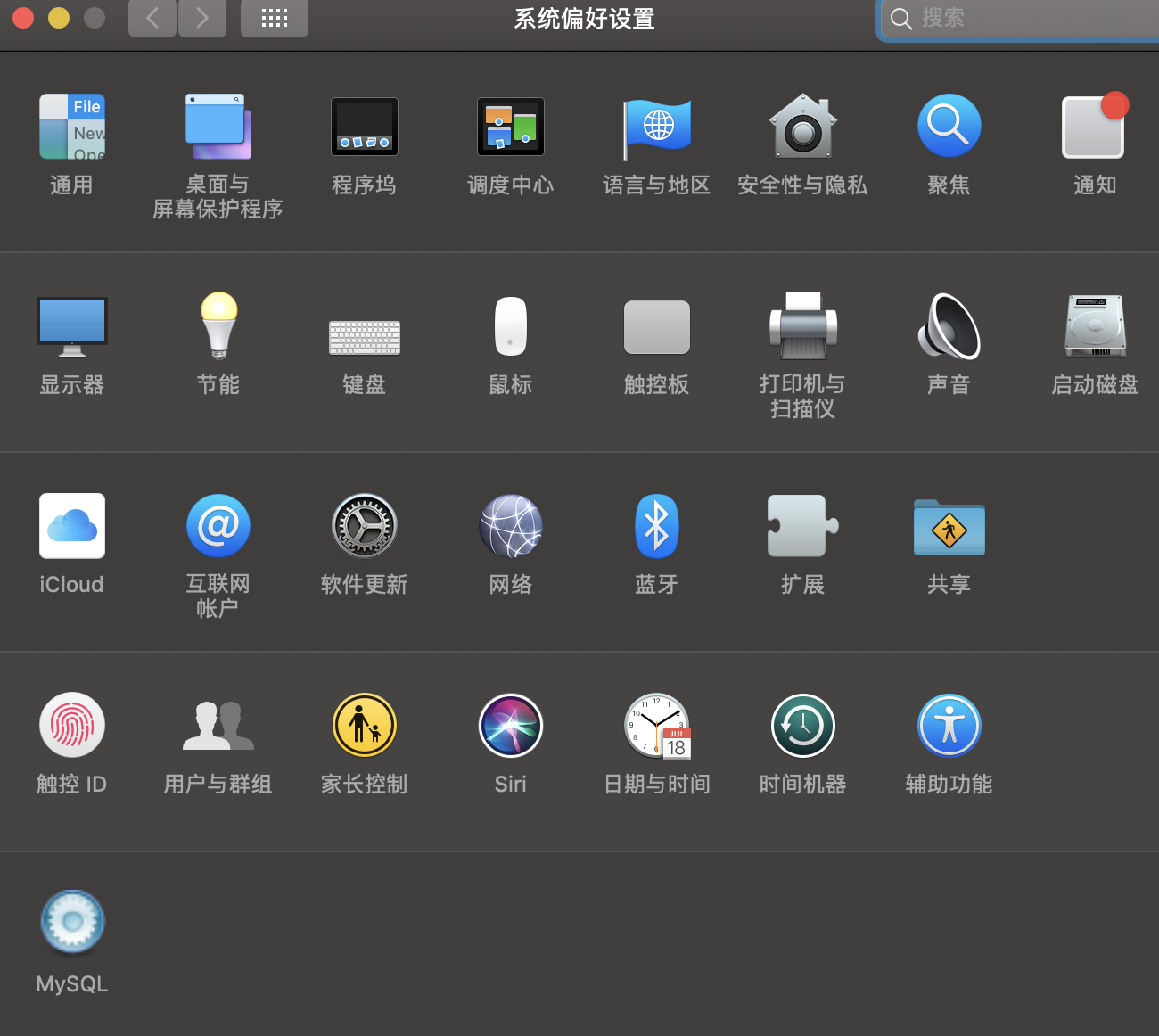
/usr/local/mysql/bin/mysqladmin -u root -p'temppassword' password 'newpassword'
phpMyAdmin
完成以上两步,MySQL就算安装配置完成了,不过为了方便,有必要安装一个可视化的工具,我选择phpMyAdmin。 直接到phpMyAdmin官网下载最新的zip包,建议下载多语言版本,支持简体中文。下载完成后,将解压后的文件夹重命名为phpMyAdmin,然后放置到自定义的Apache路径的根目录下。 在浏览器中输入localhost/phpMyAdmin,出现MySQL的登陆页面,在该页面可以设置语言,然后用root和之前设置的密码登陆。看到如下两个页面,就大功告成了!!
遇到的第二个问题
因为之前装过xammp和mysql,所以我的环境有点乱,导致我登陆时出现如下问题
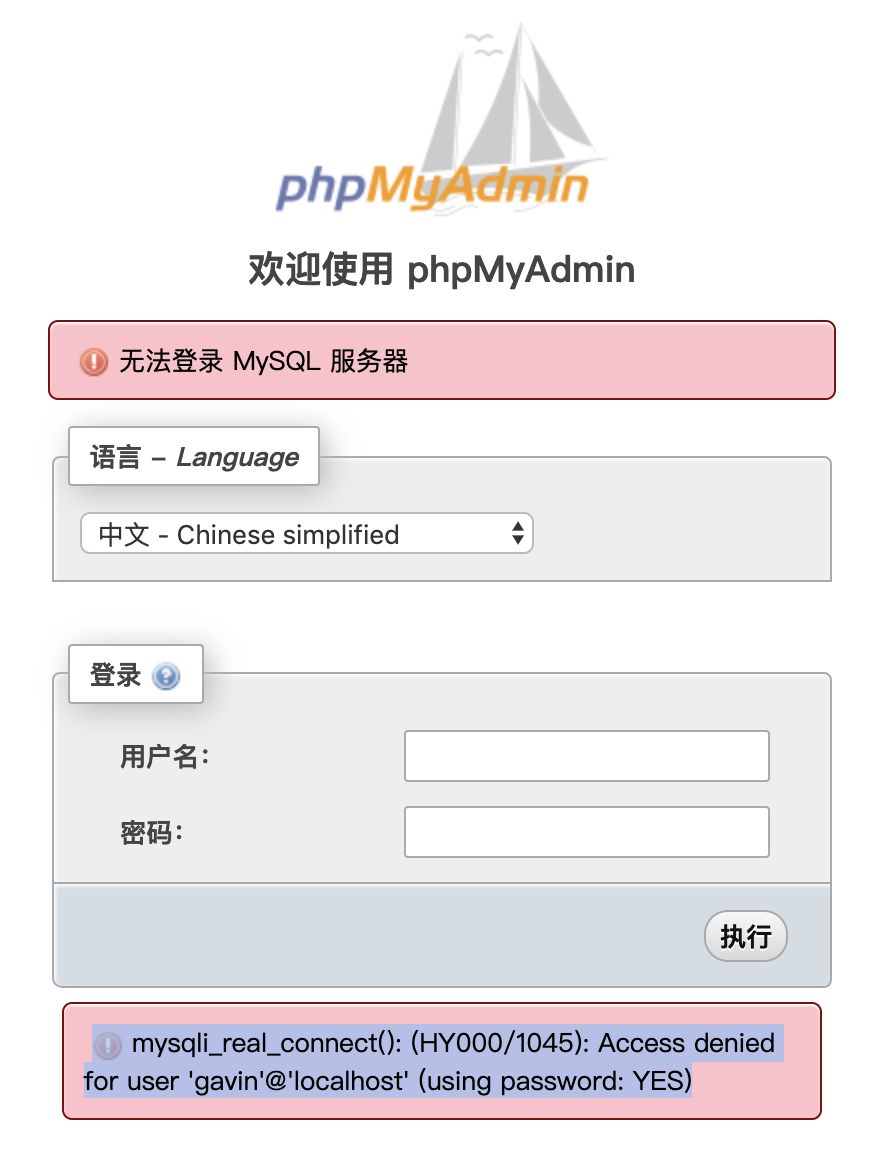
$cfg['Servers'][$i]['controluser'] = 'root';(这里的用户名必须为root)
$cfg['Servers'][$i]['controlpass'] = '你自定的密码';
#最后总结:谷歌是个好东西,遇到问题把错误原文复制一下扔到搜索框里就行了,但是一个问题往往会有很多解决办法,不确定的情况下只能挨个试错,在没有万分把握的情况下一定要对原文件进行备份!说多了都是泪~~~
