

注:以下内容的yum语法针对centos系统
安装jdk
- 查看可安装的jdk版本:
yum -y list java*
- 选择需要的jdk版本安装,这里安装1.8:
yum install -y java-1.8.0-openjdk-devel.x86_64
- 安装完成之后,查看安装的jdk版本:
java -version
- 安装成功效果:

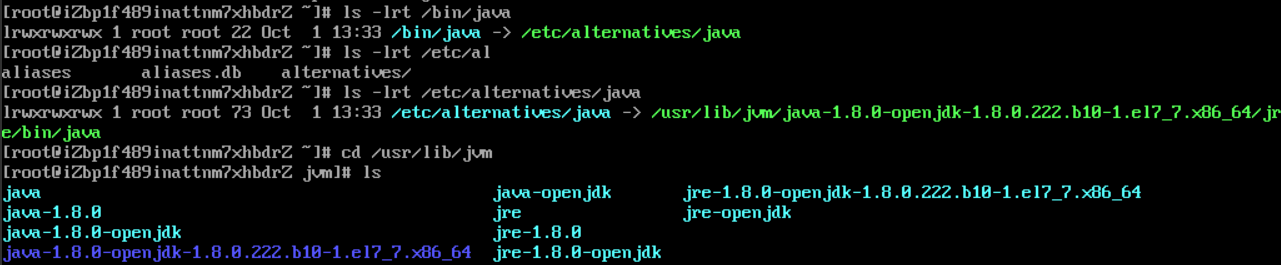
- 查询jdk安装位置:
- 配置环境变量:
vim /etc/profile
使用shift+g跳转到最后一行,使用i进行INSERT操作

- 刷新环境配置使其生效:
source /etc/profile
安装Tomcat
- 查看tomcat版本信息
yum search tomcat
- 安装tomcat
yum install tomcat
- 查看版本
tomcat version
安装mysql
    wget -i -c https://repo.mysql.com//mysql80-community-release-el7-3.noarch.rpm
    yum -y install mysql80-community-release-el7-3.noarch.rpm
    yum -y install mysql-community-server
- 启动mysql:
systemctl start mysqld.service
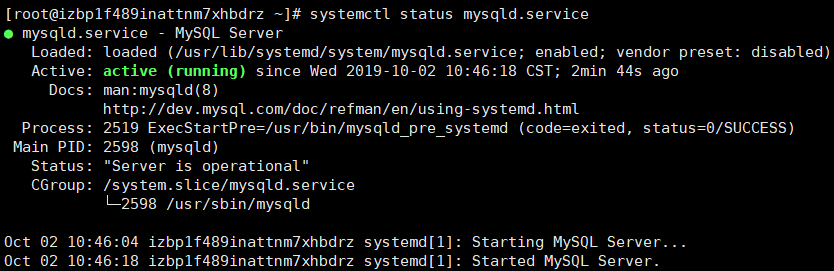
- 查看运行状态:
systemctl status mysqld.service
- 通过命令在日志文件中找出初始密码:
grep "password" /var/log/mysqld.log

- 使用初始密码进入数据库:
mysql -uroot -p
- 修改新密码:
ALTER USER 'root'@'localhost' IDENTIFIED BY '新密码';
如果你的新密码设置的过于简单会报错,原因是因为MySQL有密码设置的规范,具体是与validate_password_policy的值有关,可通过以下办法解决:
    set global validate_password.policy=0;
    set global validate_password.length=1;
让后就可以随意设置任何密码了
- 卸载Yum Repository,防止每次yum操作自动更新
yum -y remove mysql57-community-release-el7-10.noarch
- 设置允许远程访问:
    CREATE USER 'root'@'%' IDENTIFIED BY '远程访问密码';
    grant all privileges on *.* to 'root'@'%';
    alter user 'root'@'%' identified with mysql_native_password by '远程访问密码';
    flush privileges;
项目名称:hodgepodge (像大杂烩一样,在项目中记录我的学习和成长)
项目访问地址:fanzhengxu.cn/
项目GitHub地址:github.com/fanzhengxu/…
19年毕业小白一枚,后续会对项目进行不断更新,感兴趣的朋友可以到我的GitHub点点星关注,期待各位大佬star、指点(磕头~)
