在本章中,我们将看到如何创建一个简单的测试计划,测试数据库服务器。对于我们的测试目的,我们使用MySQL数据库服务器。您可以使用任何其他数据库进行测试。MYSQ的安装和创建表,请参阅MYSQL教程。
安装MySQL以后,请按照以下步骤设置数据库:
1)创建一个数据库名称"tutorial".
2)创建一个表tutorials_tbl.
3)插入记录到tutorials_tbl:
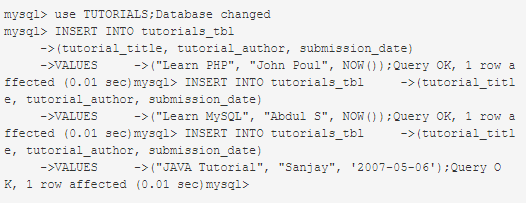
4)复制JDBC驱动程序到 /home/manisha/apache-jmeter-2.9/lib.
创建JMeter测试计划
首先,让我们启动JMeter /home/manisha/apache-jmeter-2.9/bin/jmeter.sh.
添加用户
现在,创建一个线程组,右键点击 Test Plan > Add> Threads(Users)> Thread Group. 根据测试计划节点将添加线程组。重命名此线程为JDBC用户。
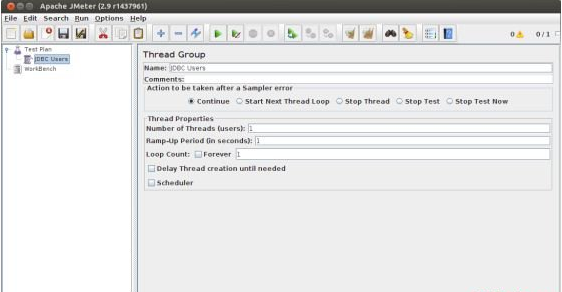
我们不会改变线程组的默认属性。
添加JDBC请求
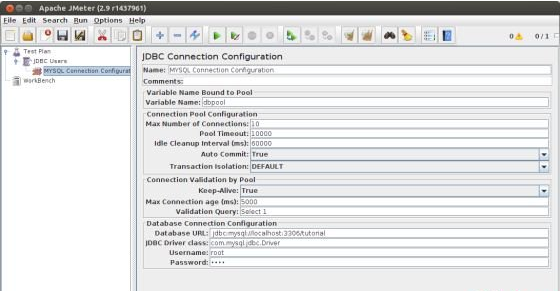
现在,我们已经定义了我们的用户,它是时间来定义,他们将要执行的任务。在本节中将指定JDBC请求执行。 JDBC Users元件上右击,选择 Add > Config Element > JDBC Connection Configuration.
设置以下字段(我们使用的是MySQL数据库教程):
- 变量名绑定到池。这需要唯一地标识该配置。它是用来由JDBC采样器,以确定要使用的配置。作为测试,我们把它命名为 test
- Database URL: jdbc:mysql://localhost:3306/tutorial
- JDBC Driver class: com.mysql.jdbc.Driver
- 用户名: root
- 密码: root的密码
在屏幕上的其他领域,可以留为默认值,如下所示:
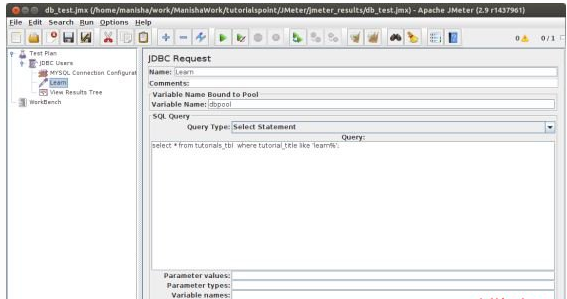
添加一个JDBC请求是指上面定义的JDBC配置池。选择JDBC Users元件,单击鼠标右键得到添加菜单,然后选择 Add > Sampler > JDBC Request. 然后,选择这个新的元素,以查看它的控制面板。编辑属性如下:
- 变量名绑定到池。这需要唯一地标识该配置。它是用来由JDBC采样器,以确定要使用的配置。我们将其命名为 test
- Name: Learn
- Enter the Pool Name: test (same as in the configuration element)
- Query Type: Select statement
- Enter the SQL Query String field.
创建侦听器
现在添加Listener元素。此元素负责存储所有JDBC请求的结果,在一个文件中,并呈现出可视化的数据模型。
选择JDBC Users元件,并添加一个查看结果树监听器(Add > Listener > View Results Tree).
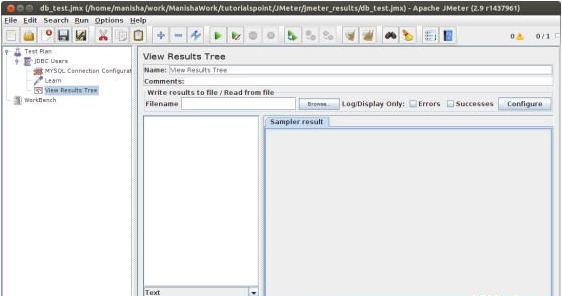
保存并执行测试计划
现在保存的以上测试计划db_test.jmx。执行本测试计划使用 Run > Start 选项.
校验输出
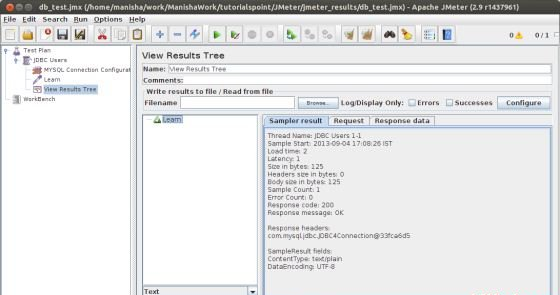
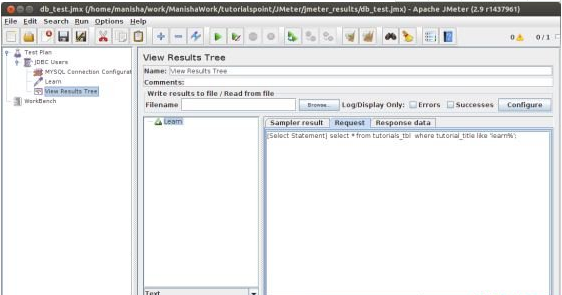
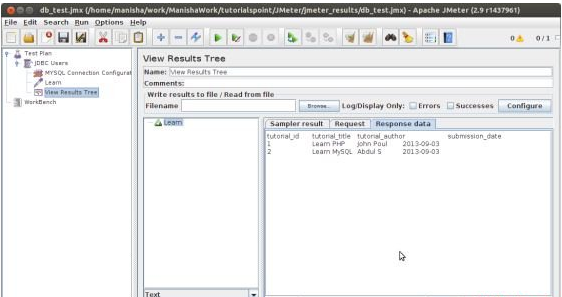
在最后图像,可以看到,2条记录被选择。