

- 下载安装git
- 创建github账号
- 获取git的秘钥
- 与github绑定秘钥
- 上传代码到github
1、安装git
前往git官网下载 git-scm.com/
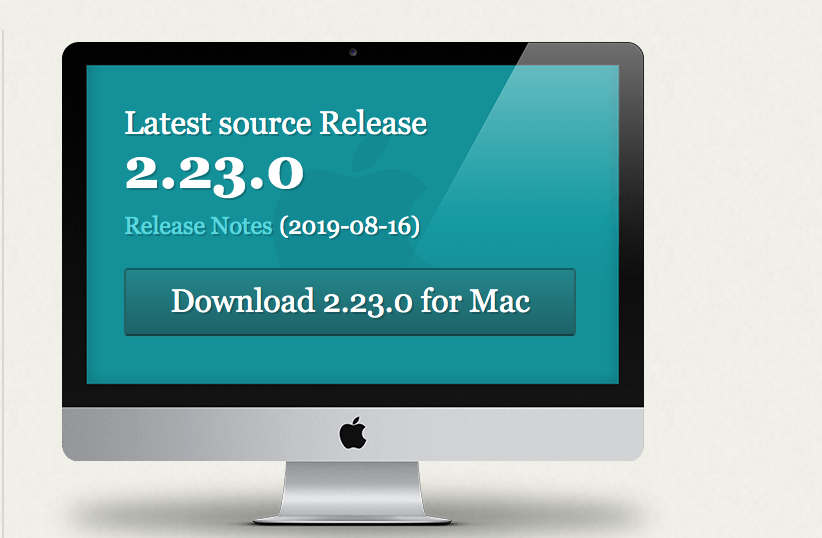
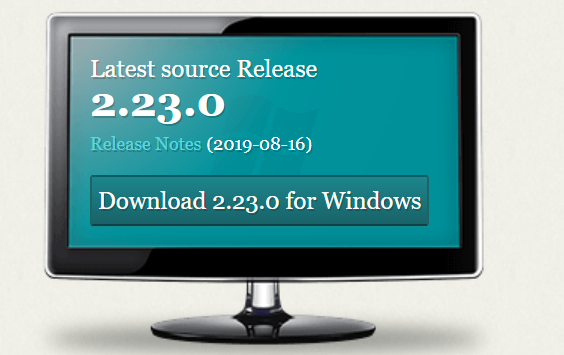
找到自己电脑合适的版本,点击下载就行了
之后找到下载的文件,双击打开后一路next就行了。
(注意:最好不要更改安装的地址)
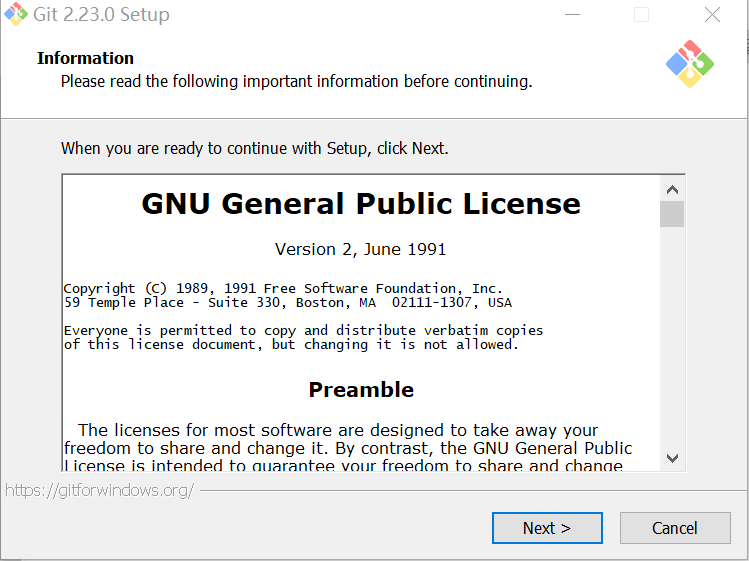
安装完成后,便可以打开终端,输入 git --version 查看git的版本号

到此安装完成
2、创建github账号
进入github官网 github.com
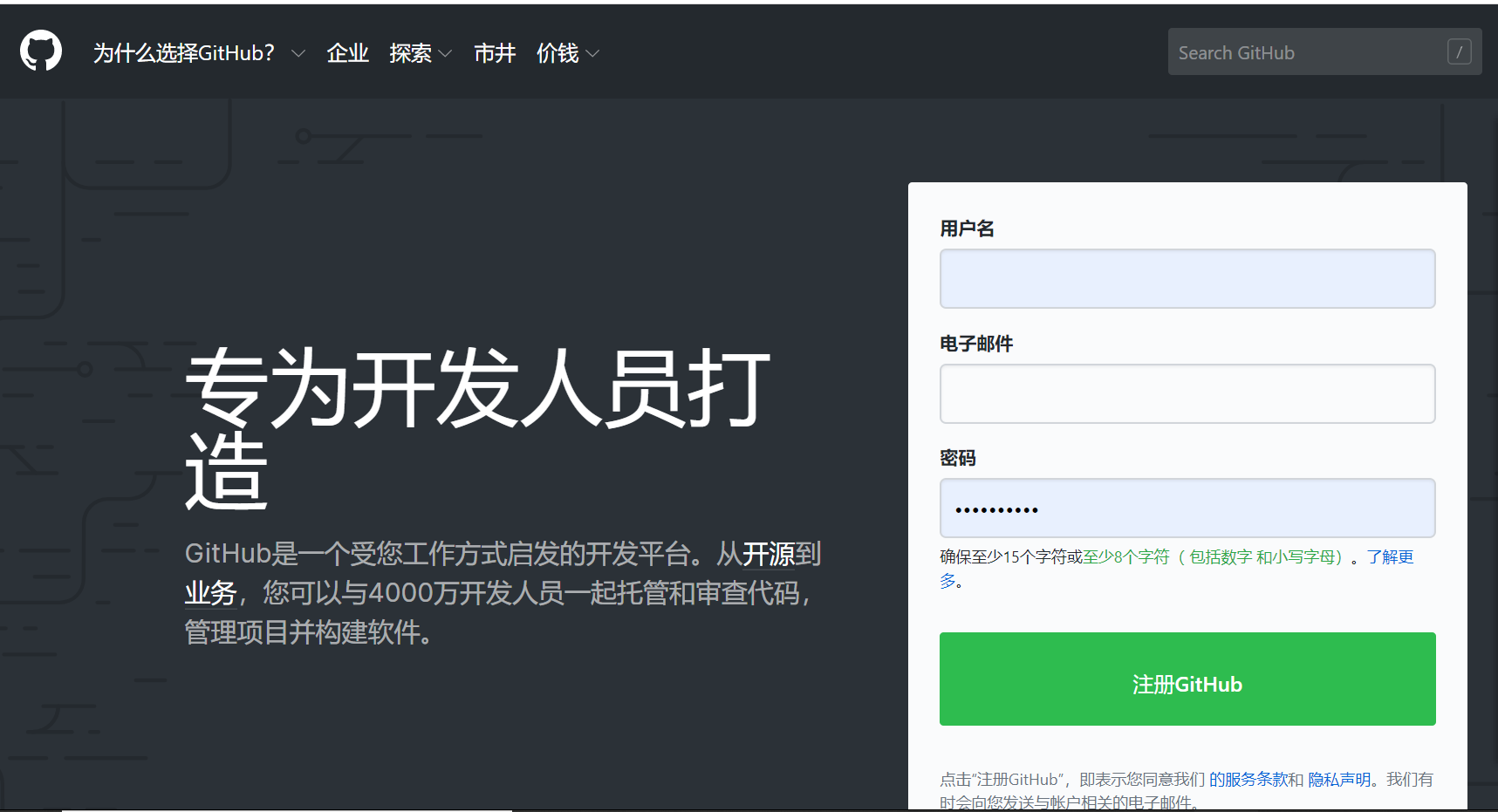
注册完毕
3、获取git秘钥
1、验证git是否生成秘钥key
打开终端,输入 ssh -T git@github.com
括号中显示(publickey)就是没有生成
2.生成密钥key
在终端中输入命令 ssh-keygen -t rsa -C "邮箱地址" 此处输入你在github上注册的邮箱

之后直接回车就行,之后会要求你输入你的电脑密码(密码是不会显示出来的)

输入密码后出现
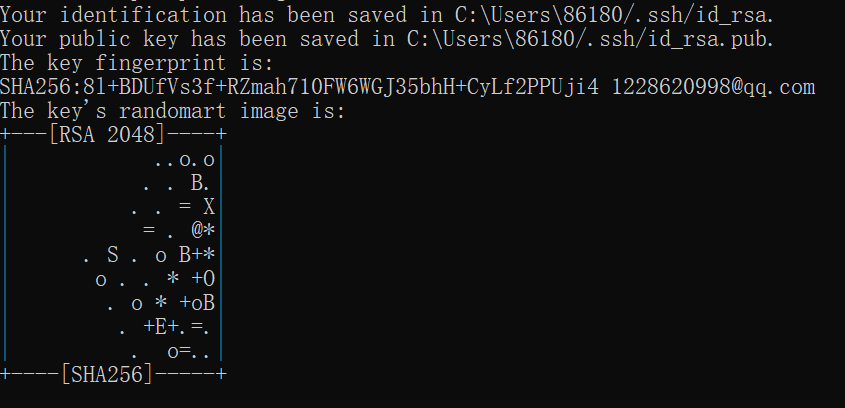
则秘钥创建成功
此时我们就可以获取key了
在终端输入cat id_rsa.pub 或者 在C盘找到 id_rsa.pub
我这里使用 Notepad++ 打开
可以使用记事本打开
复制文件中的所有内容,这个就是你的key

(秘钥太长这里没有截全)
4、绑定秘钥
进入github网站中
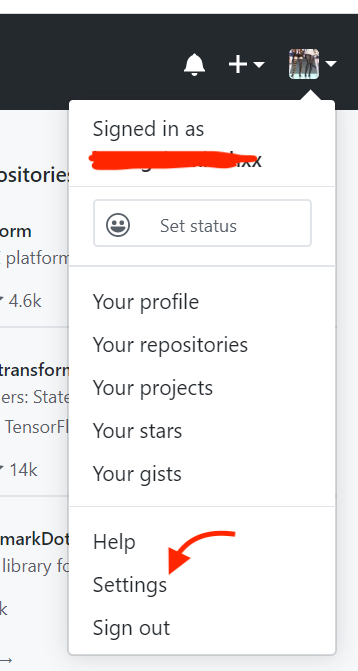
点击settings进入如下页面
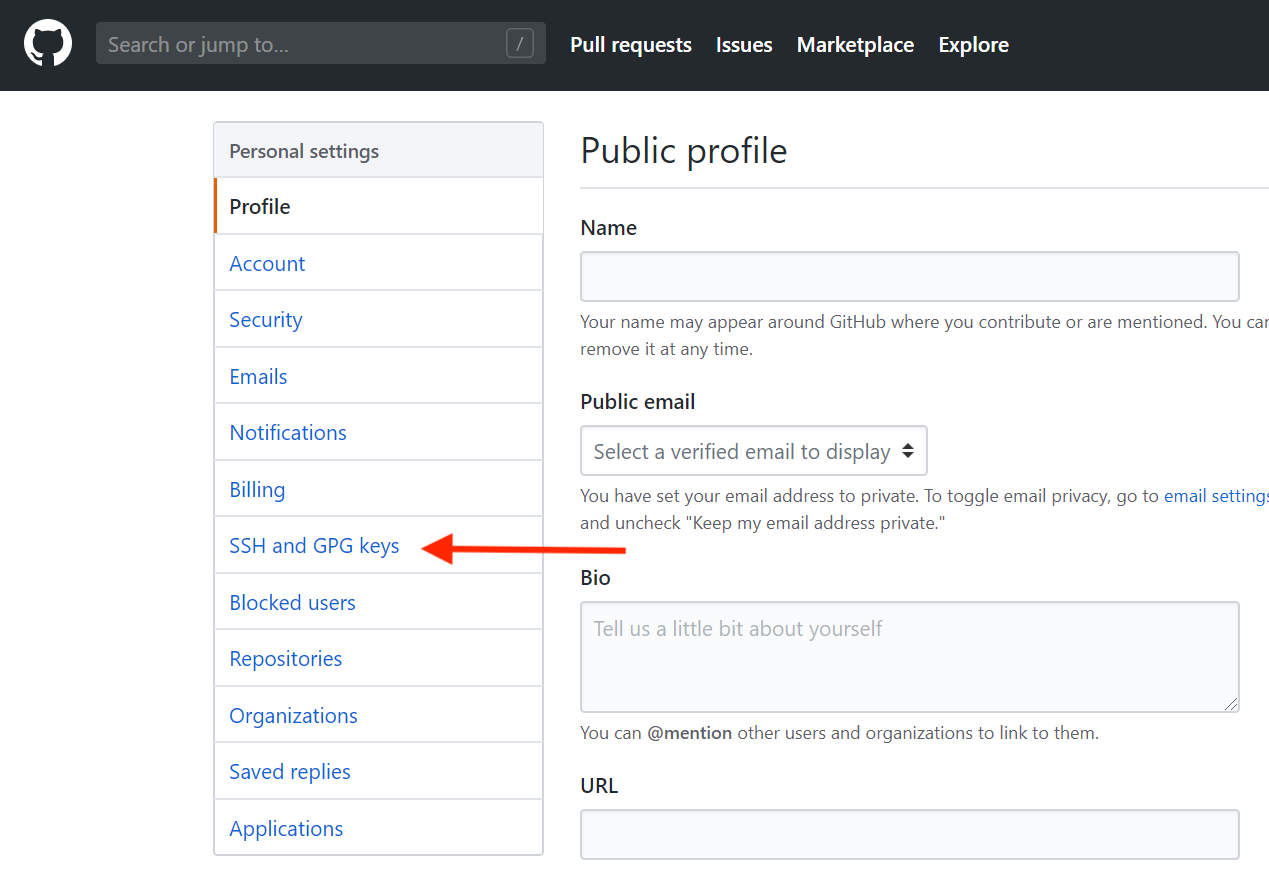
点击 SSH and GPG keys 进入绑定秘钥的页面
点击 New SSH key

就会进入如下图的页面
Title中输入你想要的标题
key是你刚才复制的秘钥
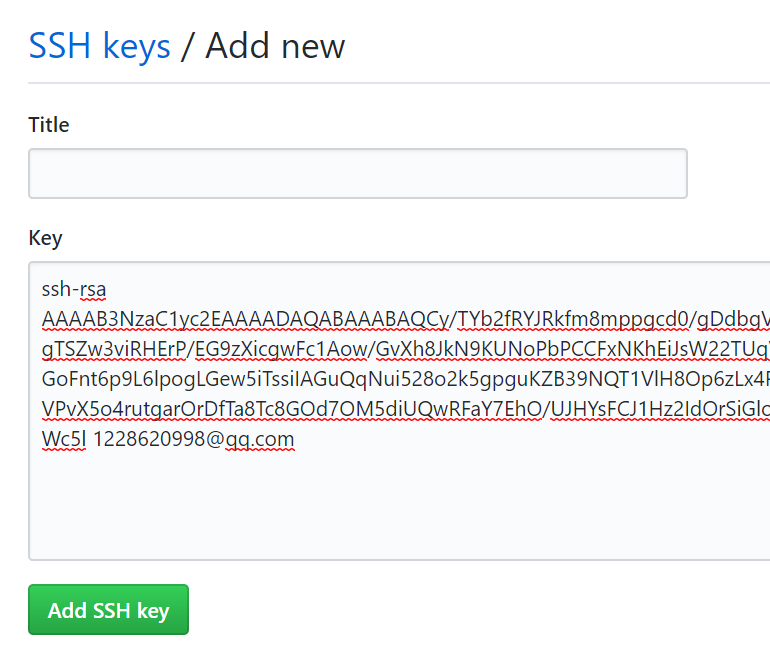
点击 Add SSH key 就可以添加你的秘钥了
5、上传代码到github
在vscode中打开你需要上传的文件
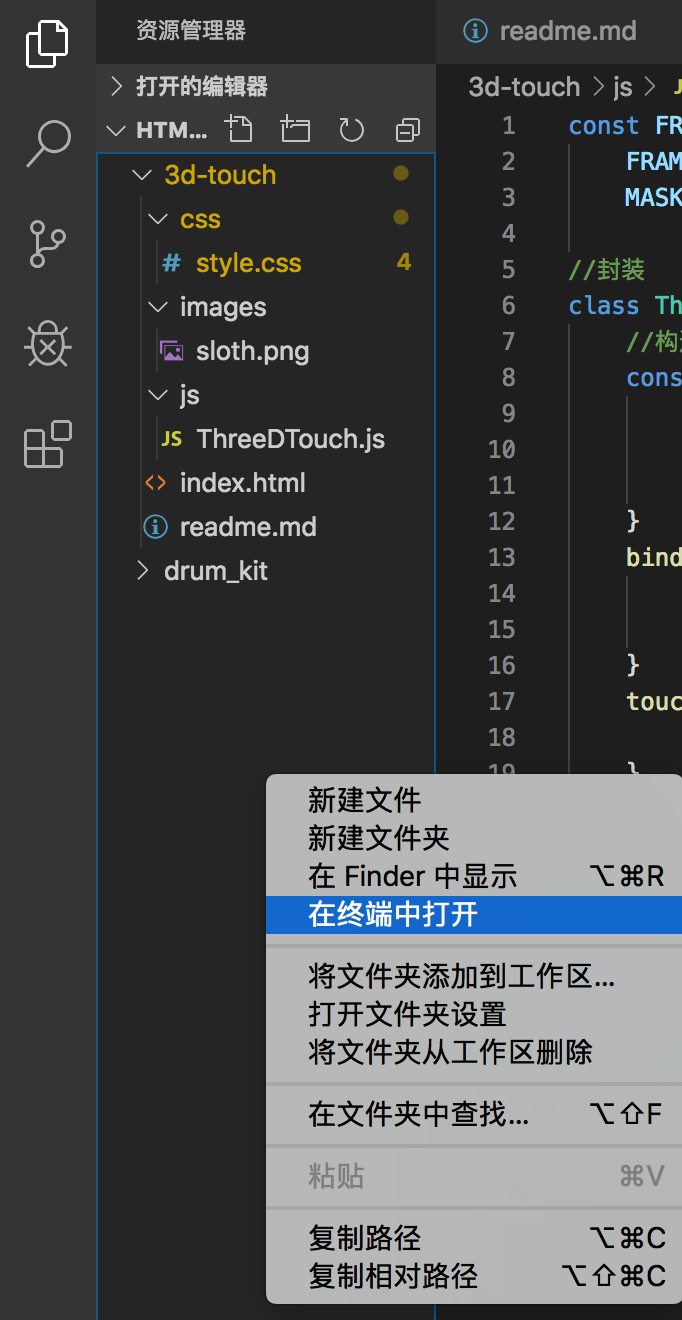
在终端打开,然后输入git命令:git init
会显示如下代码

然后依次输入
git add . (.代表该文件下所有的数据,如果要上传某个文件,可以输入文件名)
git commit -m "(备注)" (备注内容可以自己写)


之后去到你的github中创建一个新的仓库或者选择你要上传文件的那个仓库
新建仓库步骤:
点击 New repository
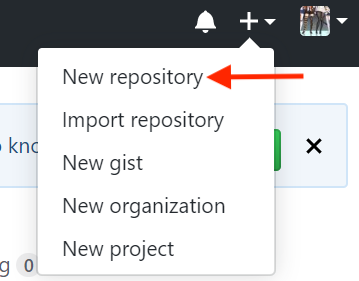
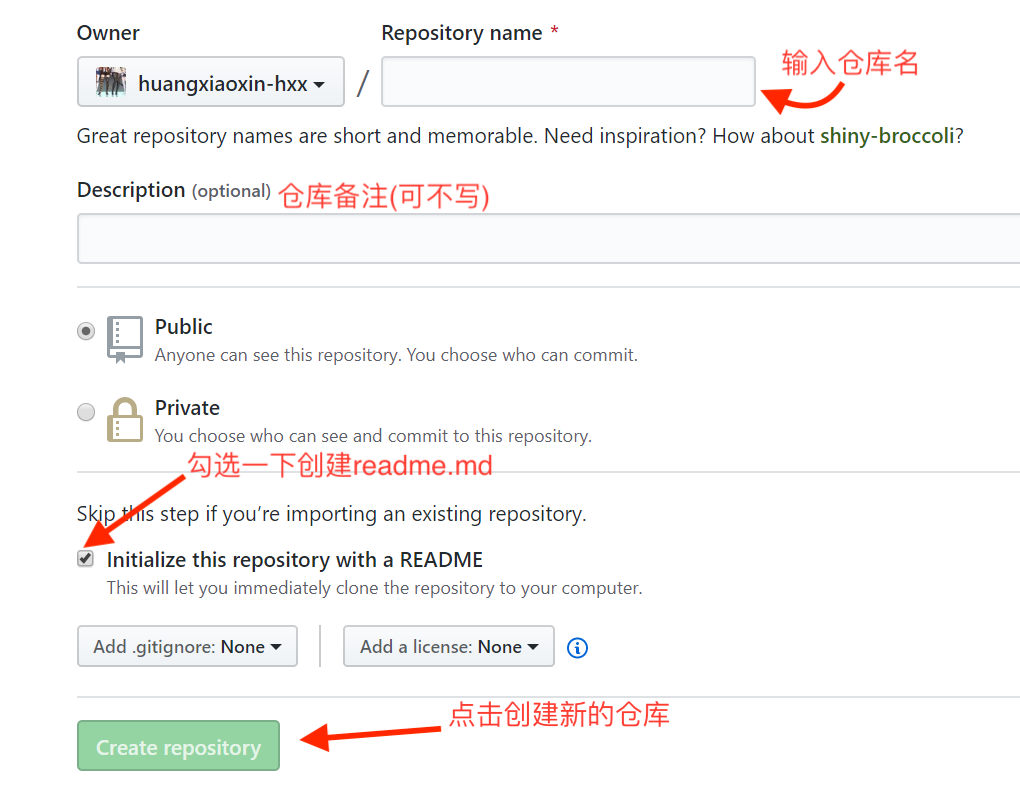
进入新建仓库页面,如下操作
之后进入到新建的仓库或者你以前建的仓库
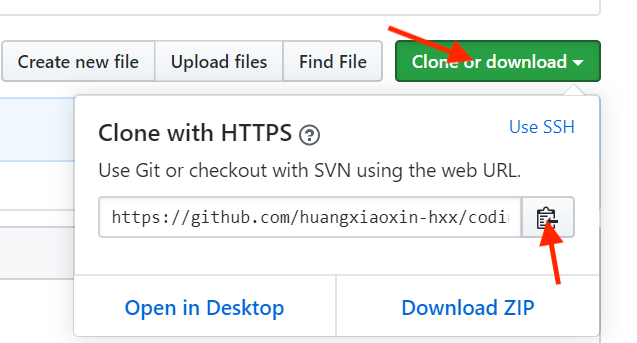
将仓库的地址复制
至此,创建仓库结束
进入刚才的vscode
在终端输入
git clone 刚才复制的地址
将创建的项目复制到本地,这时就可以在这个复制下来的文件中写你的项目了,
写完之后在这个文件的目录下输入
git add .
git commit -m '(备注自己写)'
git push origin master
项目便可以上传到 github 上了
