
本文主要是讲解在Kubernates集群上运行基于微服务的应用程序。
原文内容来自Learn Kubernetes in Under 3 Hours: A Detailed Guide to Orchestrating Containers
零、准备工作
0.1 项目介绍
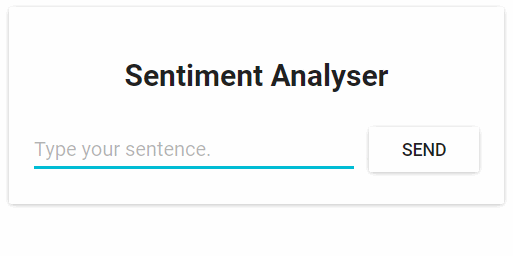
这个项目只有一个功能:在Web浏览器上输入一个句子,然后会计算句子所表达的情绪。
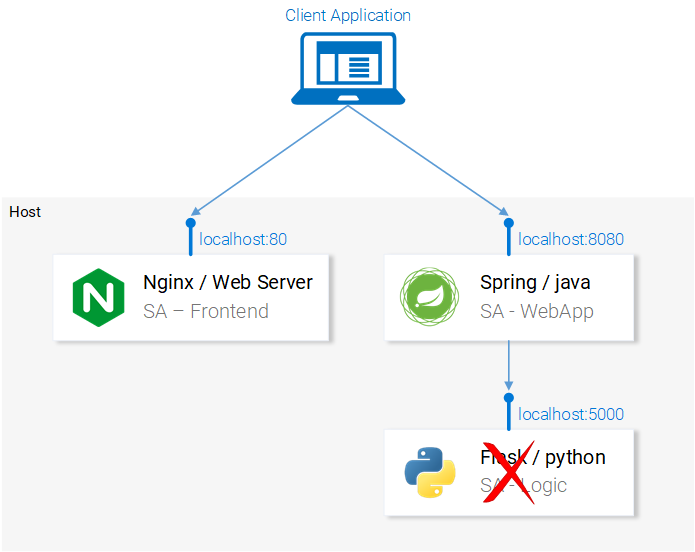
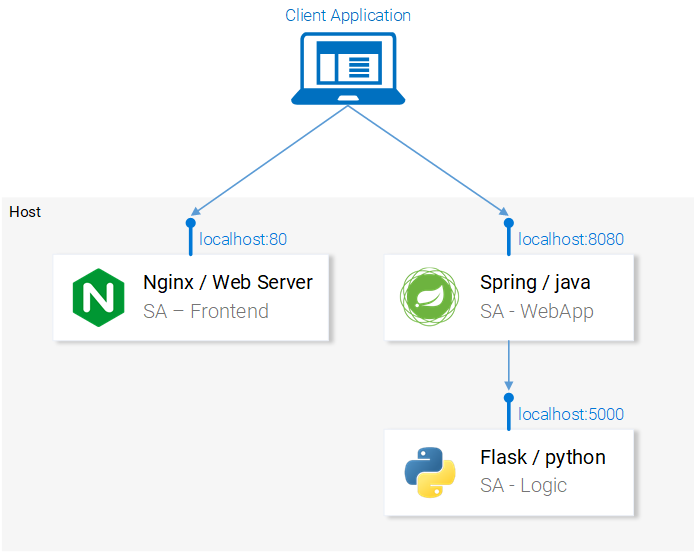
从技术的角度看,这个应用程序包含3个微服务,每个都包含特定的功能:
- SA-Frontend:前端,Nginx网络服务器,提供ReactJS静态文件;
- SA-WebApp:网络应用,Java网络应用程序,处理来自前端的请求;
- SA-Logic:逻辑处理,Python应用程序,执行情感分析。
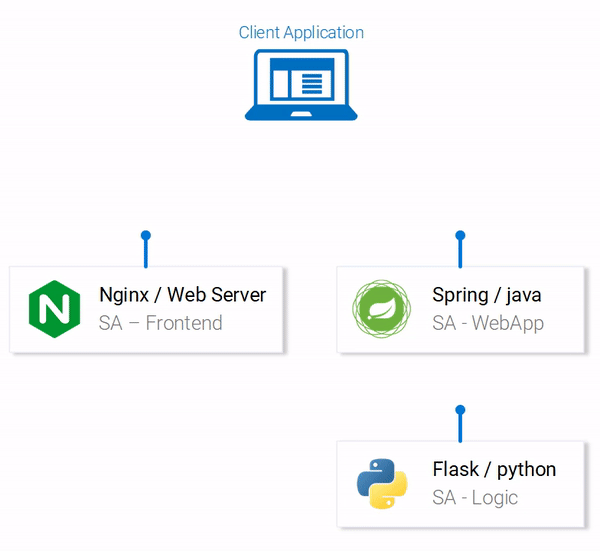
我们可以通过微服务之间的数据流来描述这种交互:
- 客户端应用程序请求初始页面index.html(index.html页面会加载ReactJS应用程序的脚本)
- 用户与应用程序的交互请求到基于Spring的WebApp
- WebApp转发情绪分析到Python应用。
- Python应用计算情绪值后返回。
- WebApp返回响应到ReactApp,然后ReactApp向用户展示信息。
现在就克隆这个代码库:github.com/heqingbao/k…,接下来我们要做更精彩的东西。
一、在计算机上运行基于微服务的应用程序
我们需要启动所需的3个服务,这里从前端应用程序开始。
1.1 部署 sa-frontend 项目
1.1.1 设置React的本地部署
为了运行React应用程序,需要先在计算机上安装NodeJS和NPM,安装好这些后,在终端中进入目录sa-frontend,然后运行如下命令:
npm install
该命令会将 React 应用程序的所有 Javascript 依赖都下载到文件夹 node_modules 中(package.json 文件中定义了所有依赖)。在所有依赖都解决后,运行如下命令:
npm start
这样就可以了!我们运行了 React 应用程序,现在可以通过默认端口 localhost:3000 访问该应用程序了。你可以自由修改代码,并从浏览器中观察即时效果。
1.1.2 准备好 React 应用的产品环境
为了搭建产品环境,我们需要建立应用程序的静态网页,并通过网络服务器提供服务。
首先在终端中进入目录sa-frontend,然后运行如下命令:
npm run build
该命令会在项目的文件目录中生成一个名叫“build”的文件夹。该文件夹内包含了 ReactJS 应用程序所需的所有静态文件。
1.1.3 利用Nginx提供静态文件
首先安装并启动 Nginx 网络服务器。然后将 sa-frontend/build 目录内的文件移动到 [nginx安装目录]/html。
如此一来,我们就可以通过 [nginx安装目录]/html/index.html 来访问 index.html 文件了,而它是 Nginx 服务的默认文件。
默认情况下,Nginx 网络服务器会监听端口 80。你可以通过修改 [nginx安装目录]/conf/nginx.conf 文件中的 server.listen 字段来指定不同的端口。
打开浏览器,并访问端口 80,可以看到 ReactJS 应用程序加载成功。
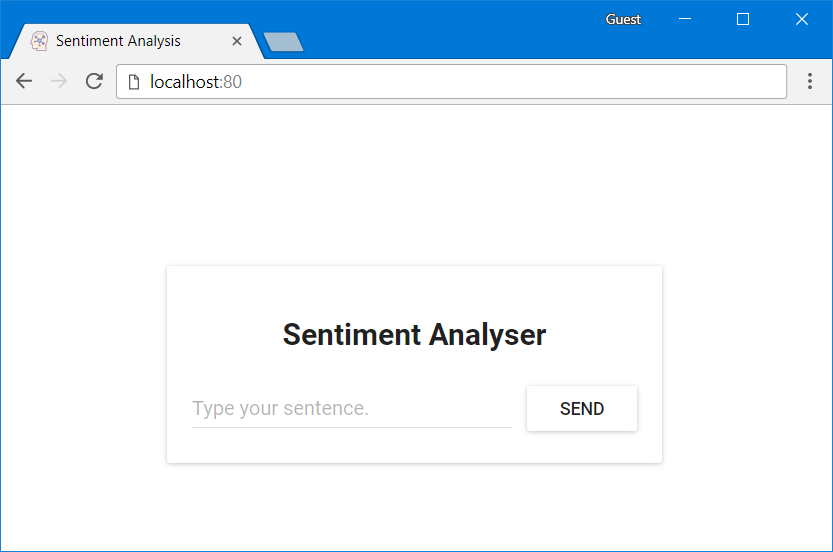
在输入框Type your sentence中输入句子,然后点击SEND,发现没什么反应。因为它会向http://localhost:8080/sentiment发送请求,接下来我们就部署这个服务。
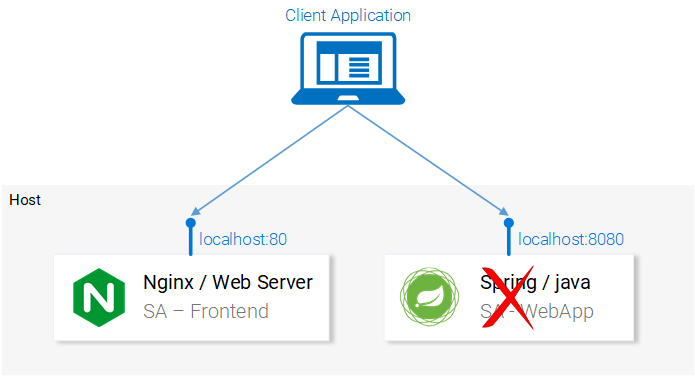
1.2 部署 sa-webapp 项目
1.2.1 建议Spring网络应用程序
为了编译sa-webapp项目,必须安装JDK8和Maven,并设置它们的环境变量。设置好后继续操作。
1.2.2 将应用程序打包成jar文件
在终端中进入sa-webapp目录,并运行如下命令:
mvn install
该命令会在目录 sa-webapp 中生成一个名叫 target 的文件夹。target 文件夹内有打包好的 Java 应用程序包:’sentiment-analysis-web-0.0.1-SNAPSHOT.jar’。
1.2.3 启动应用程序
进入target目录,并通过如下命令启动应用程序:
java -jar sentiment-analysis-web-0.0.1-SNAPSHOT.jar
启动失败,可以看到如下异常信息:
org.springframework.beans.factory.BeanCreationException: Error creating bean with name 'sentimentController': Injection of autowired dependencies failed; nested exception is java.lang.IllegalArgumentException: Could not resolve placeholder 'sa.logic.api.url' in value "${sa.logic.api.url}"
这里显示的重要信息是sentimentController中的${sa.logic.api.url}无法注入。下面是源码:
@CrossOrigin(origins = "*")
@RestController
public class SentimentController {
@Value("${sa.logic.api.url}")
private String saLogicApiUrl;
@PostMapping("/sentiment")

public SentimentDto sentimentAnalysis(@RequestBody SentenceDto sentenceDto) {
    RestTemplate restTemplate = new RestTemplate();
    return restTemplate.postForEntity(
        saLogicApiUrl + "/analyse/sentiment", sentenceDto, SentimentDto.class).getBody();
    }
}
在 Spring 中默认的属性资源是 application.properties(具体位置在 sa-webapp/src/main/resources 中)。但是这不是定义属性的唯一方式,我们可以通过之前的命令完成属性定义:
java -jar sentiment-analysis-web-0.0.1-SNAPSHOT.jar --sa.logic.api.url=WHAT.IS.THE.SA.LOGIC.API.URL
这里应该由Python应用程序运行时定义的值初始化该属性,如此一来String网络应用程序就可以知道在运行时把信息传递到哪里了。
为了简单起见,我们假设在localhost:5000上运行Python应用程序。
运行如下命令,然后我们再部署最后一个服务:Python应用程序。
java -jar sentiment-analysis-web-0.0.1-SNAPSHOT.jar --sa.logic.api.url=http://localhost:5000
1.3 部署 sa-logic 项目
为了启动 Python 应用程序,首先我们需要安装 Python3 和 pip,以及设置它们的环境变量。(如果本机只有python2,建议使用virtualenv配置python多环境)
1.3.1 安装依赖
在终端中进入 sa-logic/sa目录,然后运行如下命令:
python -m pip install -r requirements.txt
python -m textblob.download_corpora
注意:如果是新安装的python3,并且通过virtualenv创建的pytho> n3环境,在执行
python -m textblob.download_corpora的时候可能会报以下错误:
(venv) ➜  sa git:(master) ✗ python -m textblob.download_corpora
[nltk_data] Error loading brown: <urlopen error [SSL:
[nltk_data]     CERTIFICATE_VERIFY_FAILED] certificate verify failed:
[nltk_data]     unable to get local issuer certificate (_ssl.c:1051)>
[nltk_data] Error loading punkt: <urlopen error [SSL:
[nltk_data]     CERTIFICATE_VERIFY_FAILED] certificate verify failed:
[nltk_data]     unable to get local issuer certificate (_ssl.c:1051)>
[nltk_data] Error loading wordnet: <urlopen error [SSL:
[nltk_data]     CERTIFICATE_VERIFY_FAILED] certificate verify failed:
[nltk_data]     unable to get local issuer certificate (_ssl.c:1051)>
[nltk_data] Error loading averaged_perceptron_tagger: <urlopen error
[nltk_data]     [SSL: CERTIFICATE_VERIFY_FAILED] certificate verify
[nltk_data]     failed: unable to get local issuer certificate
[nltk_data]     (_ssl.c:1051)>
[nltk_data] Error loading conll2000: <urlopen error [SSL:
[nltk_data]     CERTIFICATE_VERIFY_FAILED] certificate verify failed:
[nltk_data]     unable to get local issuer certificate (_ssl.c:1051)>
[nltk_data] Error loading movie_reviews: <urlopen error [SSL:
[nltk_data]     CERTIFICATE_VERIFY_FAILED] certificate verify failed:
[nltk_data]     unable to get local issuer certificate (_ssl.c:1051)>
Finished.
解决方式是执行一下这个文件:/Applications/Python\ 3.7/Install\ Certificates.command,此文件通过Finder->应用程序里面能够找到,双击就行。
1.3.2 启动应用
在利用 Pip 安装好依赖后,我们就可以通过运行如下命令启动应用程序了:
python sentiment_analysis.py
* Running on http://0.0.0.0:5000/ (Press CTRL+C to quit)
这意味着应用程序已经启动,并在 localhost 的端口 5000 上监听 HTTP 请求了。
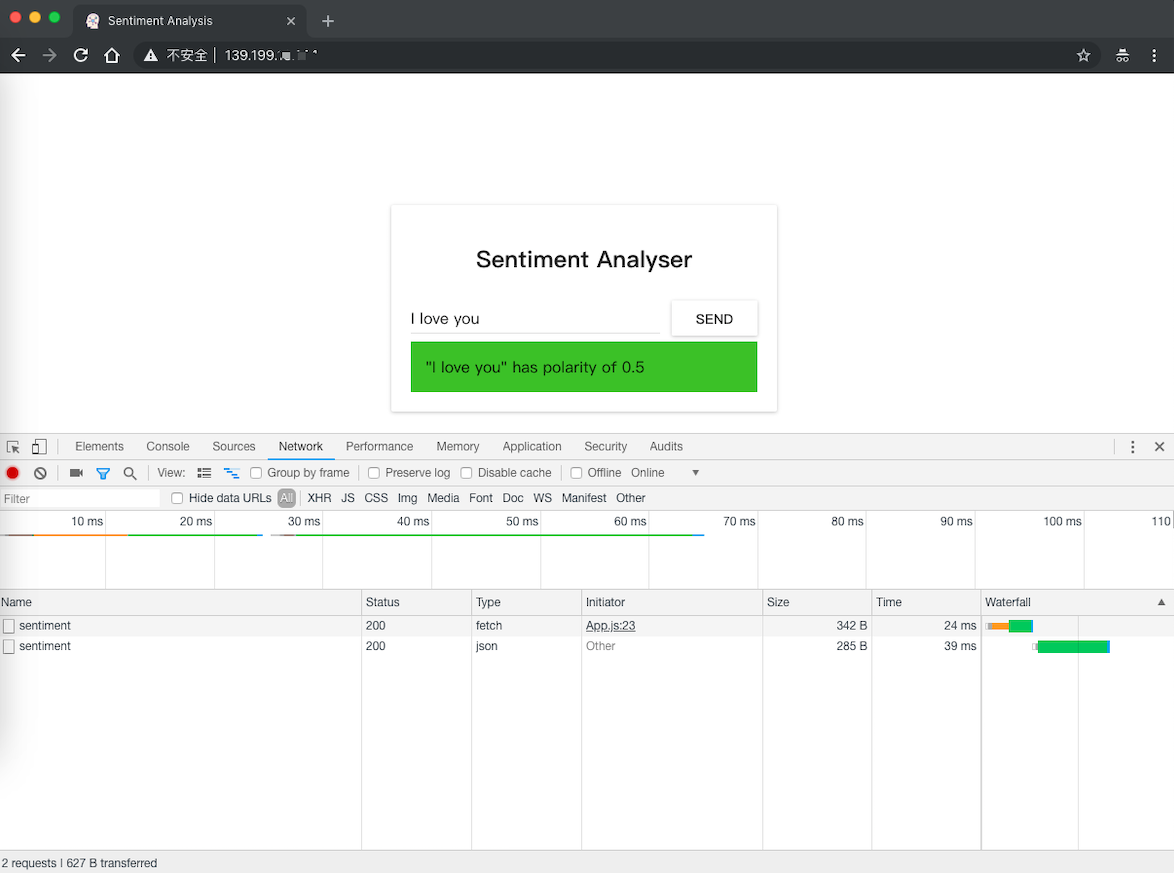
到此,如果一切顺利,那么在浏览器上访问:http://localhost:3000/,然后在输入框中输入句子,应该就能够显示情绪值了。
后面将介绍如何在Docker容器内启动这些服务,因为这是在Kubernetes集群内运行这些服务的前提条件。
二、为每个服务创建容器镜像
Kubernetes 是容器管理平台。可想而知我们需要容器去管理它们。但是容器是什么?Docker 官方文档的最佳答案如下:
容器映像是轻量级的、独立的、可执行软件包,包含所有可运行的东西:代码、运行时、系统工具、系统库、设置。对于基于 Linux 和 Windows 的应用,不论环境如何,容器化的软件都可以照常运行。
这意味着容器可以在任何计算机上运行,甚至是在产品服务器上,都没有任何差别。
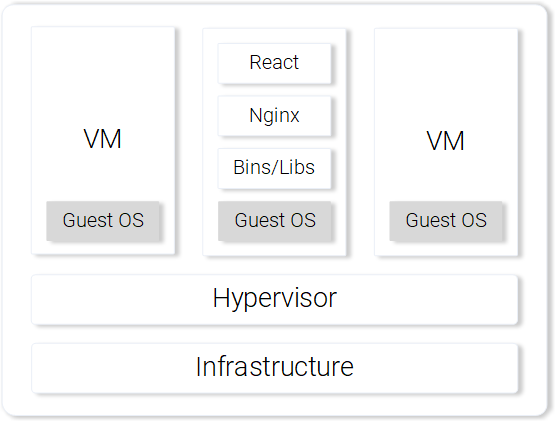
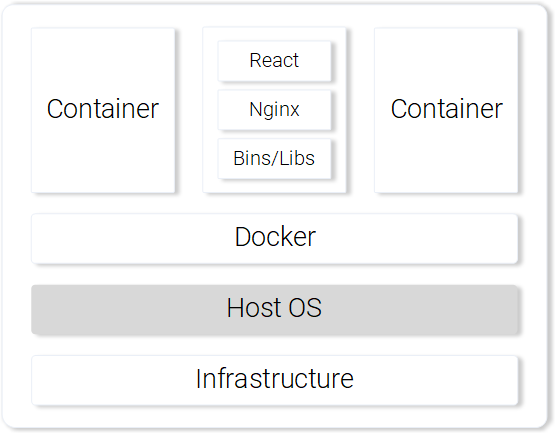
为了更形象地描述,让我们来对比一下 React 应用程序在虚拟机上和容器内运行的情况。
通过虚拟机提供 React 静态文件
使用虚拟机的缺点包括:
- 资源效率低下,每个虚拟机都需要一个完全成熟的操作系统;
- 对平台有依赖性。本地机器上运行得很好的功能未必能在产品服务器上正常工作;
- 与容器相比,更重而且规模伸缩较慢。
通过容器提供 React 静态文件
使用容器的优点包括:
- 资源效率很高,在 Docker 的帮助下使用主机操作系统;
- 对平台没有依赖性。可以在本地机器上运行的容器可以在任何机器上正常工作;
- 通过映像层提供轻量级服务。
2.1 为React应用建立容器镜像
2.1.1 Docker简介
Docker 容器最基本的组件是.dockerfile。该 Dockerfile 文件最基本的组成是容器镜像,我们将通过下列一系列说明,介绍如何创建一个符合应用程序需求的容器镜像。
在开始定义 Dockerfile 之前,让我们先回想一下使用 Nginx 服务 React 静态文件的步骤:
- 创建静态文件(npm run build);
- 启动 Nginx 服务器;
- 将前端项目的 build 文件夹的内容复制到 nginx/html 目录中。
在下一节中,你会注意到创建容器与建立本地 React 的过程非常相似。
2.1.2 为前端定义Dockerfile
前端 Dockerfile 的建立只有两个步骤。这是因为 Nginx 团队为我们提供了基本的 Nginx 映像,我们可以直接利用。这两个步骤如下:
- 启动基本的 Nginx 映像;
- 将 sa-frontend/build 目录复制到容器的 nginx/html 中。
转换成的Dockerfile如下所示:
FROM nginx
COPY build /usr/share/nginx/html
这个文件是可读的,我们可以概括为:
从 Nginx 映像开始(不管里面是什么)。将 build 目录复制到映像的 nginx/html 目录中。然后就好了!
你可能在想,我应该将 build 文件复制到哪儿呢?例如:/usr/share/nginx/html。非常简单:在 Docker Hub 的 Nginx 映像文档中有记载。
2.1.3 建立并推送容器
在推送映像之前,我们需要一个容器注册来托管映像。Docker Hub 是一个免费的云容器服务,我们将使用它来做演示。接下来有 3 个任务需要完成:
-
安装 Docker CE;
-
注册 Docker Hub;
-
在终端中运行如下命令登录:
docker login -u="$DOCKER_USERNAME" -p="$DOCKER_PASSWORD"或者执行:
docker login然后使用交互模式填写用户名和密码。
在完成上述任何后,请进入目录 sa-frontend。然后运行如下命令(请用你的 docker hub 用户名替换 $DOCKER 用户名,例如:heqingbao/sentiment-analysis-frontend)。
[root@VM_0_3_centos sa]# docker build -f Dockerfile -t heqingbao/sentiment-analysis-frontend .
Sending build context to Docker daemon 1.768 MB
Step 1/2 : FROM nginx
Trying to pull repository docker.io/library/nginx ...
sha256:d59a1aa7866258751a261bae525a1842c7ff0662d4f34a355d5f36826abc0341: Pulling from docker.io/library/nginx
f17d81b4b692: Pull complete
82dca86e04c3: Pull complete
046ccb106982: Pull complete
Digest: sha256:d59a1aa7866258751a261bae525a1842c7ff0662d4f34a355d5f36826abc0341
Status: Downloaded newer image for docker.io/nginx:latest
 ---> 62f816a209e6
Step 2/2 : COPY build /usr/share/nginx/html
 ---> 8284804168aa
Removing intermediate container f74eb32d3c46
Successfully built 8284804168aa
注意:如果是部署在远端服务器上,一定要把App.js里面的
http://localhost:8080/sentiment的localhost换成远端主机的IP或容器的IP。
现在我们可以删掉 -f Dockerfile 了,因为我们已经在包含 Dockerfile 的目录中了。
我们可以使用 docker push 命令来推送映像:
[root@VM_0_3_centos sa]# docker push heqingbao/sentiment-analysis-frontend
The push refers to a repository [docker.io/heqingbao/sentiment-analysis-frontend]
a5a0d2defc6a: Pushed
ad9ac0e6043b: Mounted from library/nginx
6ccbee34dd10: Mounted from library/nginx
237472299760: Mounted from library/nginx
latest: digest: sha256:eb5adb74d0685e267771d5bcdc536015a8cb58fe88c1860d10f13d2994d3c063 size: 1158
请确认映像已成功地被推送到 docker hub 代码库。
2.1.4 运行容器
现在任何人都可以获取 heqingbao/sentiment-analysis-frontend 中的映像并运行:
docker pull heqingbao/sentiment-analysis-frontend
docker run -d -p 80:80 heqingbao/sentiment-analysis-frontend
Docker 容器已经处于运行状态了!
访问:http://yourid:80,试试看,你现在应该可以访问React应用程序了。
2.1.5 Dockerignore文件
刚才我们看到建立 SA-Frontend 的映像非常慢,不好意思,应该是超级慢。这是因为我们必须将建立过程中的环境文件发送给 Docker 服务。更具体地来说,建立过程中的环境文件指的是在建立映像的时候,所有会用到的 Dockerfile 目录中的数据。
以我们的例子来说,SA-Frontend 文件包括如下文件夹:
sa-frontend:
|   .dockerignore
|   Dockerfile
|   package.json
|   README.md
+---build
+---node_modules
+---public
\---src
但是我们只需要 build 文件夹。上传其他的文件会浪费时间。我们可以通过删除其他目录来节约时间。这就需要用到 .dockerignore。你可能觉得这与 .gitignore 很相似,例如你可以所有想要忽略的目录都添加到 .dockerignore,如下所示:
node_modules
src
public
这个 .dockerignore 文件应该与 Dockerfile 在同一文件夹中。现在建立映像文件只需要几秒钟了。
这里使用了自定义容器镜像的方式,但是如果我们的镜像只使用一次(例如写一些测试Demo),大可不必创建自己的镜像然后再传到仓库,我们可以直接使用官方的Nginx镜像即可。
2.1.6 直接使用官方Nginx镜像部署React应用
下载nginx镜像:
docker pull docker.io/nginx
启动nginx容器:
docker run -d -p 80:80 --name mynginx \
--volume "$PWD/html":/usr/share/nginx/html \
docker.io/nginx
上面命令的各个参数含义如下:
- -d: 在后台运行
- -p: 容器的80端口映射到宿主机的80端口
- --name: 容器的名字为mynginx
- --volume: 把当前目录下的html目录映射到容器的/usr/share/nginx/html目录
然后把前面sa-frontend项目编译后的build目录里的所有文件拷贝到当前路径下的html目录里。
访问:http://yourid:80,试试看,你现在应该也可以访问React应用程序。
2.2 为Java应用建立容器镜像
在 sa-webapp 中打开 Dockerfile:
FROM openjdk:8-jdk-alpine
# Environment Variable that defines the endpoint of sentiment-analysis python api.
ENV SA_LOGIC_API_URL http://localhost:5000
ADD target/sentiment-analysis-web-0.0.1-SNAPSHOT.jar /
EXPOSE 8080
CMD ["java", "-jar", "sentiment-analysis-web-0.0.1-SNAPSHOT.jar", "--sa.logic.api.url=${SA_LOGIC_API_URL}"]
关键字 ENV 在 Docker 容器内声明了环境变量。这可以让我们在启动容器的时候为情感分析 API 提供 URL。
另外,关键字 EXPOSE 提供了一个端口,供我们以后访问。但是等等,我们在 SA-Frontend 的时候没有做这一步,说得很对!这个端口仅用于文档,换句话说就是这个端口是用来向阅读 Dockerfile 的人提供信息的。
你应该已经掌握了创建和推送容器映像。
创建镜像:
[root@VM_0_3_centos sa-webapp]# docker build -f Dockerfile -t heqingbao/sentiment-analysis-web-app .
Sending build context to Docker daemon 20.49 MB
Step 1/5 : FROM openjdk:8-jdk-alpine
Trying to pull repository docker.io/library/openjdk ...
sha256:b18e45570b6f59bf80c15c78d7f0daff1e18e9c19069c323613297057095fda6: Pulling from docker.io/library/openjdk
4fe2ade4980c: Pull complete
6fc58a8d4ae4: Pull complete
ef87ded15917: Pull complete
Digest: sha256:b18e45570b6f59bf80c15c78d7f0daff1e18e9c19069c323613297057095fda6
Status: Downloaded newer image for docker.io/openjdk:8-jdk-alpine
 ---> 97bc1352afde
Step 2/5 : ENV SA_LOGIC_API_URL http://localhost:5000
 ---> Running in c3be1ec16ac4
 ---> ab213d1b2ce1
Removing intermediate container c3be1ec16ac4
Step 3/5 : ADD target/sentiment-analysis-web-0.0.1-SNAPSHOT.jar /
 ---> 5d1ebdbf659d
Removing intermediate container 7e5b7519d9e3
Step 4/5 : EXPOSE 8080
 ---> Running in e428a3388798
 ---> 0893bf90a104
Removing intermediate container e428a3388798
Step 5/5 : CMD java -jar sentiment-analysis-web-0.0.1-SNAPSHOT.jar --sa.logic.api.url=${SA_LOGIC_API_URL}
 ---> Running in 065ac2e61dbd
 ---> cba14182f49f
Removing intermediate container 065ac2e61dbd
启动容器:
[root@VM_0_3_centos sa-webapp]# docker run -d -p 8080:8080 -e SA_LOGIC_API_URL='http://x.x.x.x:5050' heqingbao/sentiment-analysis-web-app
b3ab99abecd7a97f091e2362b4eee870037e562347f3996a9a1a2669ca60c651
上传到仓库:
[root@VM_0_3_centos sa-webapp]# docker push heqingbao/sentiment-analysis-web-app
The push refers to a repository [docker.io/heqingbao/sentiment-analysis-web-app]
4e1c5d0784bf: Pushed
ed6f0bd39121: Mounted from library/openjdk
0c3170905795: Mounted from library/openjdk
df64d3292fd6: Mounted from library/openjdk
latest: digest: sha256:be20fe12c184b6c4d2032141afe9b8cc092a9a083f1cf0a7dc8f73c4b1ebbaf8 size: 1159
2.3 为Python应用建立容器镜像
sa-logic 的 Dockerfile:
FROM python:3.6.6-alpine
COPY sa /app
WORKDIR /app
RUN pip3 install -r requirements.txt && \
    python3 -m textblob.download_corpora
EXPOSE 5000
ENTRYPOINT ["python3"]
CMD ["sentiment_analysis.py"]
现在你已经是 Docker 达人了。
构建容器镜像:
docker build -f Dockerfile -t heqingbao/sentiment-analysis-logic .
运行Docker容器:
docker run -d -p 5050:5000 heqingbao/sentiment-analysis-logic
2.4 测试容器化应用程序
1.运行sa-logic容器,并配置监听端口5050:
docker run -d -p 5050:5000 heqingbao/sentiment-analysis-logic
2.运行 sa-webapp 容器,并配置监听端口 8080(因为我们改变了 Python 应用监听的端口,所以我们需要重写环境变量 SA_LOGIC_API_URL):
$ docker run -d -p 8080:8080 -e SA_LOGIC_API_URL='http://x.x.x.x:5050' heqingbao/sentiment-analysis-web-app
3.运行 sa-frontend 容器:
docker run -d -p 80:80 heqingbao/sentiment-analysis-frontend
然后就可以了。在浏览器中打开 x.x.x.x:80。
三、Kubernetes
3.1 为什么要使用Kubernetes?
本节中,我们学习了 Dockerfile,如何使用它创建映像,以及推送映像到 Docker注册目录的命令。另外,我们探讨了如何通过忽略没用的文件,减少需要发送的建立过程中的环境文件。最后我们从容器上运行了应用程序。
接下来,我们介绍为什么要使用 Kubernetes?我们将在下面深入介绍 Kubernetes,这里我想给你留个智力问答题。
- 如果我们的情感分析网络应用完成得很好,突然间访问量暴涨到每分钟数百万的请求,那么我们的 sa-webapp 和 sa-logic 将面临巨大的负荷压力。请问,我们如何才能扩大容器的规模?
3.2 Kubernetes简介
我向你保证我没有夸大其词,读完本文你会问“为什么我们不称它为 Supernetes?”

3.2.1 Kubernetes 是什么?
从容器启动微服务后,我们有一个问题,让我们通过如下问答的形式具体描述这个问题:
问:我们怎么扩大或缩小容器?
答:我们启动另外一个容器。
问:我们如何在容器间分摊负荷?如果当前服务器的负荷达到最大,那我们是否需要另外一个服务器?我们如何最大化硬件使用率?
答:唔......呃......(让我搜一下)
问:如果在打更新补丁的时候,不影响到所有的服务?如果服务出了问题,如何才能返回之前能正常工作的版本?
Kubernetes 可以解决以上所有问题(以及更多问题!)。我可以用一句话总结 Kubernetes:“Kubernetes 是容器控制平台,可以抽象所有的底层基础设施(容器运行用到的基础设施)。”
我们对容器控制平台有个模糊的概念。在本文后续部分,我们将看看它的实际应用,但是这是第一次我们提到“底层基础设施的抽象”,所以我们来详细看看这个概念。
3.2.2 底层基础设施的抽象
Kubernetes 通过一个简单的 API 提供底层基础设施的抽象,我们可以向该 API 发送请求。这些请求可以让 Kubernetes 尽最大能力应对。例如,可以简单地要求“Kubernetes 添加映像 x 的 4 个容器。”然后 Kubernetes 会找出使用中的节点,并在内添加新的容器。
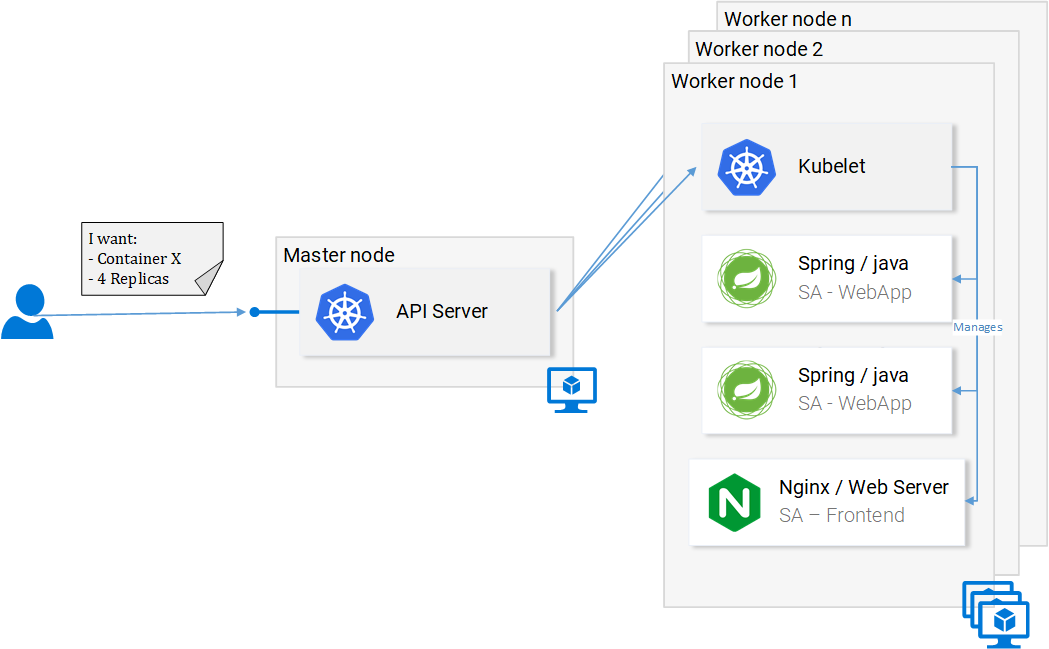
这对开发人员来说意味着什么?意味着开发人员不需要在意节点的数目,也不需要在意从哪里运行容器以及如何与它们交流。开发人员不需要管理硬件优化,或担心节点关闭(它们将遵循墨菲法则),因为新的节点会添加到 Kubernetes 集群。同时 Kubernetes 会在其他运行的节点中添加容器。Kubernetes 会发挥最大的作用。
在上图中我们看到了一些新东西:
- API服务器:与集群交互的唯一方式。负责启动或停止另外一个容器,或检查当前状态,日志等;
- Kubelet:监视节点内的容器,并与主节点交流;
- Pod:初始阶段我们可以把 pod 当成容器。
就介绍这么多,跟深入的介绍会导致我们分心,我们可以等到后面一点再介绍,有一些有用的资源,比如官方文档,或者阅读 Marko Lukša 的著作《Kubernetes in Action》。
3.2.3 标准化的云服务提供商
Kubernetes 另外一个深入人心的点是:它标准化了云服务提供商。这是一个很大胆的宣言,我们通过如下例子来具体看一看:
比如,有一个 Azure、Google 云平台或其他云服务提供商的专家,他担任了一个搭建在全新的云服务提供商的项目。这可能引起很多后果,比如说:他可能无法在截止期限内完成;公司可能需要招聘更多相关的人员,等等。
相对的,Kubernetes 就没有这个问题。因为不论是哪家云服务提供商,你都可以在上面运行相同的命令。你可以以既定的方式向 API 服务器发送请求。Kubernetes 会负责抽象,并实装这家云服务商。
停一秒钟仔细想一下,这是极其强有力的功能。对公司来说,这意味着他们不需要绑定到一家云服务商。他们可以计算别家云服务商的开销,然后转移到别家。他们依旧可以保留原来的专家,保留原来的人员,他们还可以花更少的钱。
说了这么多,在下一节中让我们来实际使用 Kubernetes。
四、Kubernetes实践 -- Pod
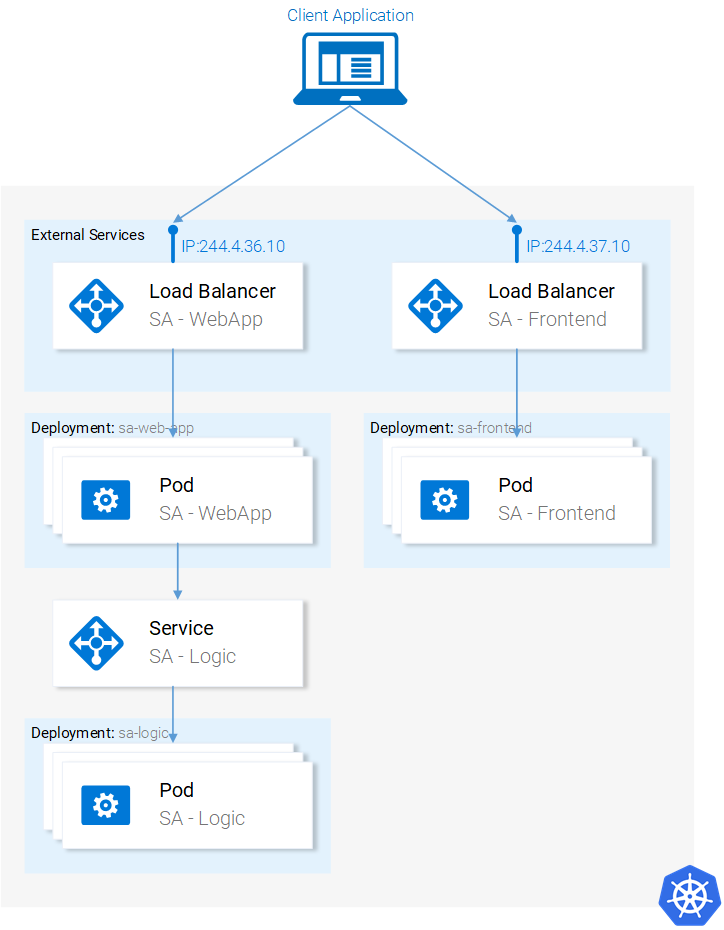
我们建立了微服务在容器上运行,虽然颇为坎坷,但还是可以工作的。我们还提到这种解决方案不具有伸缩性和弹性,而 Kubernetes 可以解决这些问题。在本文的后续章节,我们会将各个服务转移到由 Kubernetes 管理的容器中,如图所示。
在本文中,我们将使用 Minikube 进行本地调试,尽管所有东西都是运行在 Azure 和 Google 云平台中的。(我这里是部署在腾讯云上的)
4.1 安装和启动Minikube
请参阅安装 Minikube 的官方文档:
k8smeetup.github.io/docs/tasks/
在Mac上安装minikube:
curl -Lo minikube https://storage.googleapis.com/minikube/releases/v0.18.0/minikube-darwin-amd64 && chmod +x minikube && sudo mv minikube /usr/local/bin/
在Mac上安装kubectl,Kubectl 是向 Kubernetes API 服务器发送请求的客户端:
curl -LO https://storage.googleapis.com/kubernetes-release/release/v1.12.2/bin/darwin/amd64/kubectl && chmod +x kubectl && sudo mv kubectl /usr/local/bin/
或者:
curl -LO https://storage.googleapis.com/kubernetes-release/release/$(curl -s https://storage.googleapis.com/kubernetes-release/release/stable.txt)/bin/darwin/amd64/kubectl && chmod +x kubectl && sudo mv kubectl /usr/local/bin/
通常情况下,上面命令下载都会很慢,甚至根本就无法下载。有两个办法:
- 如果有代理,可以在终端配置。
- 直接通过其它方式下载(比如浏览器),然后再改权限,再放到path环境下。
启动minikube:
minikube start
第一次启动的时候会自动下载Minikube ISO,根据网络情况时间会比较久。
注意:有可能会安装失败,比如出现下面的错误:
➜ Desktop minikube start There is a newer version of minikube available (v0.30.0). Download it here: https://github.com/kubernetes/minikube/releases/tag/v0.30.0 To disable this notification, run the following: minikube config set WantUpdateNotification false Starting local Kubernetes cluster... Starting VM... Downloading Minikube ISO 89.51 MB / 89.51 MB [==============================================] 100.00% 0s E1111 20:06:02.564775 4725 start.go:116] Error starting host: Error creating host: Error with pre-create check: "VBoxManage not found. Make sure VirtualBox is installed and VBoxManage is in the path". Retrying. E1111 20:06:02.567379 4725 start.go:122] Error starting host: Error creating host: Error with pre-create check: "VBoxManage not found. Make sure VirtualBox is installed and VBoxManage is in the path" ================================================================================ An error has occurred. Would you like to opt in to sending anonymized crash information to minikube to help prevent future errors? To opt out of these messages, run the command: minikube config set WantReportErrorPrompt false ================================================================================ Please enter your response [Y/n]:意思是说没有找到VboxManager命令,需要先安装VirtualBox。安装完VirtualBox后,再执行
minikube start时不会重新下载Minikube ISO。
在启动后,运行 kubectl get nodes 命令可以得到如下结果:
➜  Desktop kubectl get nodes
NAME       STATUS     ROLES     AGE       VERSION
minikube   NotReady   <none>    18m       v1.6.0
注意:我这里在安装1.12.2版本后,执行
kubectl get nodes报错:➜ Desktop kubectl get nodes Error from server (NotAcceptable): unknown (get nodes)后面重新安装了
1.8.7版本就没有这个问题。
Minikube 提供给我们的 Kubernetes 集群只有一个节点,但是记住我们并不在乎有多少个节点,Kubernetes 会负责抽象,对我们来说深入掌握 Kubernetes 并不重要。
下面我们将介绍 Kubernetes 的第一个资源:Pod。
4.2 Pod
我大爱容器,相信现在你也很喜欢容器。那为什么 Kubernetes 给我们最小的可部署计算单元 Pod 呢?Pod是干什么的?由一个或一组容器组成的 Pod 可以共享相同的运行环境。
但是我们真的需要在一个 Pod 内运行两个容器吗?呃……一般来说,只会运行一个容器,我们的例子中也是这样的。但是有些情况下,比如两个容器需要共享卷,或它们之间是通过跨进程的交流方式交流的,又或者它们被绑到一起,那么就可以使用 Pod。Pod 的另一个特征是:如果我们希望使用其他 Rke 等技术的话,我们可以做到不依赖 Docker 容器。
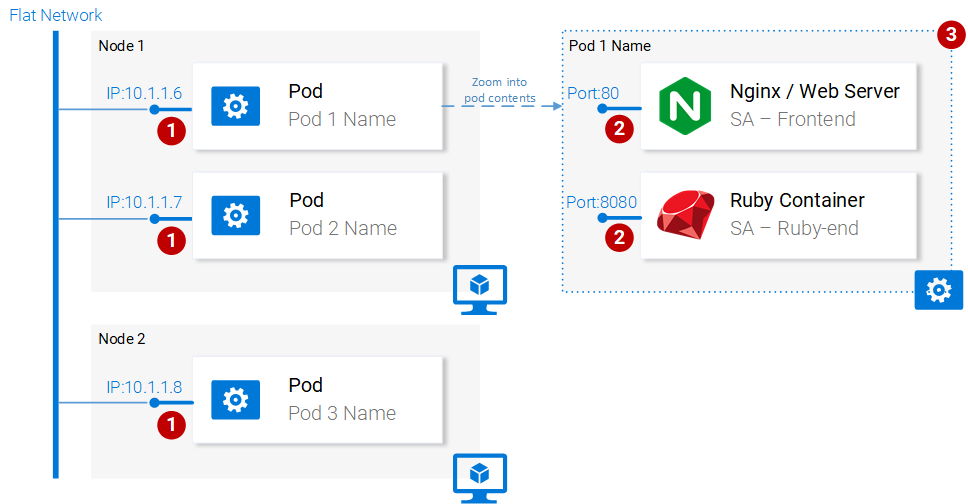
总的来说,Pod 的主要属性包括(如上图所示):
- 每个 Pod 可以在 Kubernetes 集群内拥有唯一的 IP 地址;
- Pod 可以拥有多个容器。这些容器共享同一个端口空间,所以他们可以通过 localhost 交流(可想而知它们无法使用相同的端口),与其他 Pod 内容器的交流可以通过结合 Pod 的 IP 完成;
- 一个 Pod 内的容器共享同一个卷、同一个 IP、端口空间、IPC 命名空间。
注:容器有个自己独立的文件系统,尽管他们可以通过 Kubernetes 的资源卷共享数据。
更多详细内容,请参阅相关的官方文档:
4.2.1 Pod的定义
如下是我们的第一个 pod sa-frontend 的清单文件,我们会对文件内容进行逐一解释。
apiVersion: v1
kind: Pod                                            # 1
metadata:
  name: sa-frontend                                  # 2
spec:                                                # 3
  containers:
    - image: rinormaloku/sentiment-analysis-frontend # 4
      name: sa-frontend                              # 5
      ports:
        - containerPort: 80                          # 6
#1 kind:指定我们想创建的 Kubernetes 资源的类型。这里是 Pod。
#2 name:定义该资源的名字。我们在这里命名为 sa-frontend。
#3 spec:该对象定义了资源应有的状态。Pod Spec 中最重要的属性是容器的数组。
#4 image:是指我们希望在本 Pod 中启动的容器的映像。
#5 name:Pod 中容器中唯一的名字。
#6 containerPort:是指容器监听的端口号。这只是为了提供文档信息(即便没有这个端口也不会影响访问)。
创建 SA Frontend 的 Pod
你可以在 resource-manifests/sa-frontend-pod.yaml 中找到上述 Pod 的定义。你可以在终端中进入该文件夹,或在命令行输入完整的路径。然后执行如下命令:
kubectl create -f sa-frontend-pod.yaml
pod "sa-frontend" created
可以通过如下命令确认 Pod:
kubectl get pods
NAME                          READY     STATUS    RESTARTS   AGE
sa-frontend                   1/1       Running   0          7s
如果该 Pod 还处于容器生成中的状态的话,你可以在运行命令的时候加入参数 --watch,当 Pod 进入运行状态的时候,终端会显示信息。
从外部访问应用程序
为了从外部访问应用程序,我们需要创建服务类型的Kubernetes资源,具体内容我们将在后续章节讲解,虽然通过服务类型的资源支持外部访问是更合适的做法,但是此处为了快速调试,我们还有另外一个办法,即转发端口:
kubectl port-forward sa-frontend-pod 88:80
Forwarding from 127.0.0.1:88 -> 80
在浏览器中访问 127.0.0.1:88,即可打开 React 应用程序。
扩大规模的错误方法
我们说过 Kubernetes 的主要特色之一就是伸缩性,为了证明这一点,让我们运行另外一个 Pod。我们通过如下定义创建另外一个 Pod 资源:
apiVersion: v1
kind: Pod
metadata:
  name: sa-frontend2      # The only change
spec:
  containers:
    - image: rinormaloku/sentiment-analysis-frontend
      name: sa-frontend
      ports:
        - containerPort: 80
然后,通过如下命令创建新的 Pod:
kubectl create -f sa-frontend-pod2.yaml
pod "sa-frontend2" created
可以通过如下命令确认第二个 Pod:
kubectl get pods
NAME                          READY     STATUS    RESTARTS   AGE
sa-frontend                   1/1       Running   0          7s
sa-frontend2                  1/1       Running   0          7s
现在我们有两个运行中的 Pod。
请注意:这不是最终的解决方案,还有很多缺陷。我们将在另一个 Kubernetes 资源的部署一节中改善这个方案。
总结 Pod
提供静态文件的 Nginx 网络服务器在另个不同的 Pod 内运行。现在我们有两个问题:
- 怎样对外开放这些服务,让用户通过 URL 来访问它们?
- 怎样平衡 Pod 之间的负荷?
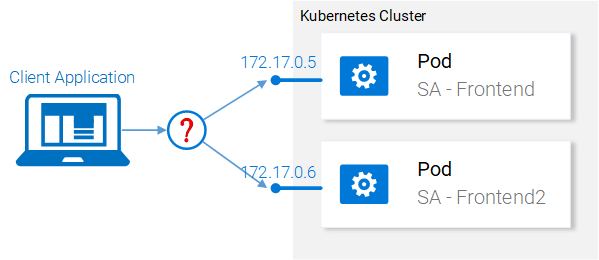
Kubernetes 提供了服务类型的资源。在下一节中我们将详细介绍。
五、Kubernetes 实践——服务
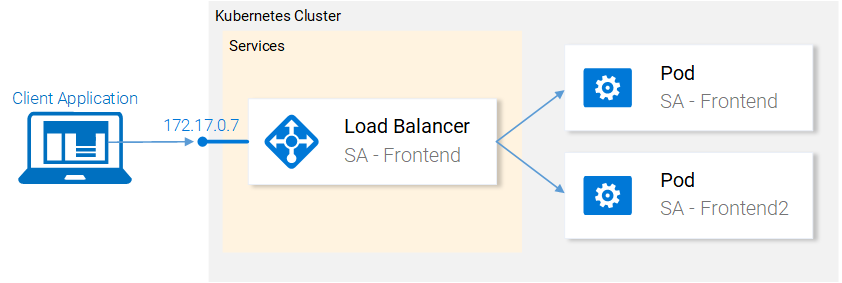
Kubernetes 服务资源可以作为一组提供相同服务的 Pod 的入口。这个资源肩负发现服务和平衡 Pod 之间负荷的重任,如图 16 所示。
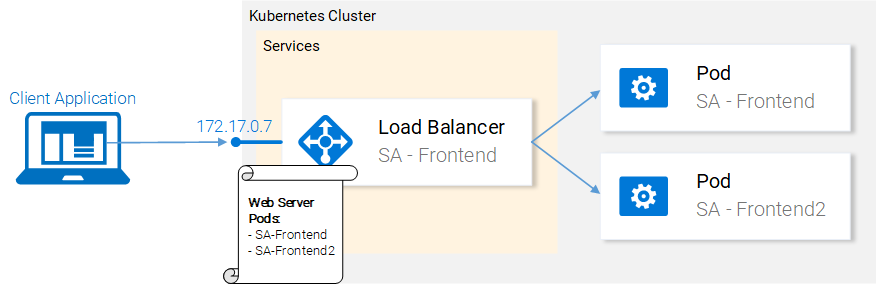
在 Kubernetes 集群内,我们拥有提供不同服务的 Pod(前端、Spring 网络应用和 Flask Python 应用程序)。所以这里的问题是:服务如何知道该处理哪个 Pod?例如:它如何生成这些 Pod 的终端列表?
这个问题可以用标签来解决,具体分两个步骤:
- 给所有服务处理的对象 Pod 贴上标签;
- 在服务中使用一个选择器,该选择器定义了所有贴有标签的对象 Pod。
下列视图看起来更清晰:
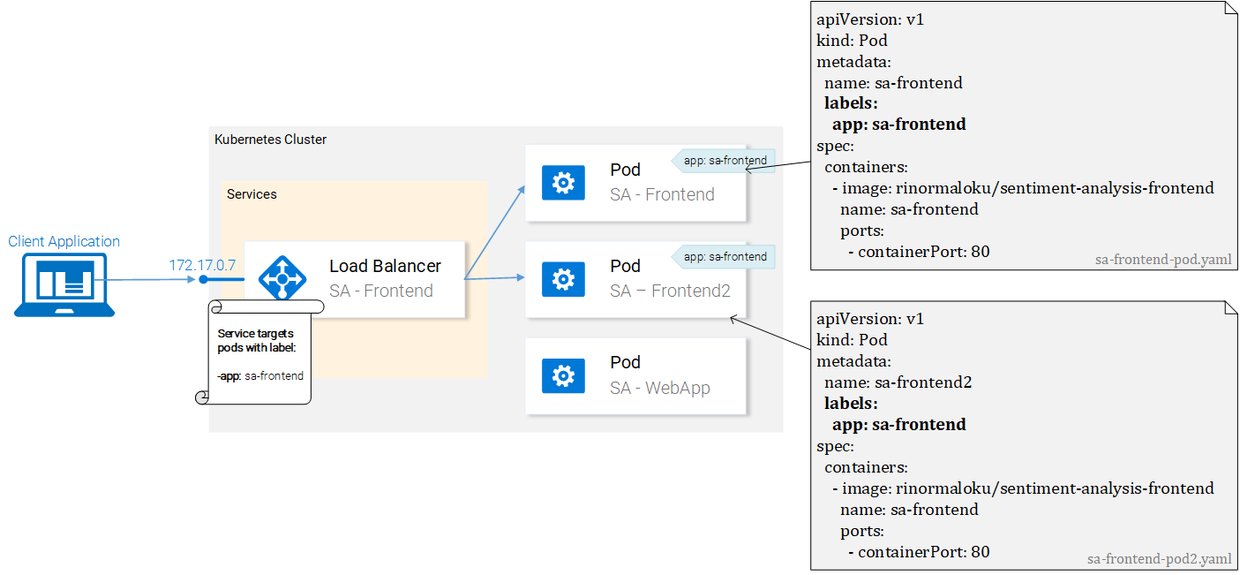
我们可以看到 Pod 都贴着标签“app: sa-frontend”,服务用这个标签找到目标 Pod。
标签
标签提供了一种简单的方法用于管理Kubernetes资源。它们有一对键值表示,且可以用于所有资源。按照图17中的例子,修改清单文件。
在修改完毕后保存文件,并通过如下命令应用这些变更:
kubectl apply -f sa-frontend-pod.yaml
Warning: kubectl apply should be used on resource created by either kubectl create --save-config or kubectl apply
pod "sa-frontend" configured
kubectl apply -f sa-frontend-pod2.yaml
Warning: kubectl apply should be used on resource created by either kubectl create --save-config or kubectl apply
pod "sa-frontend2" configured
我们看到了一个警告(在应用的时候,而非创建,明白了)。在第二行我们看到部署了 pod “sa-frontend”和 “sa-frontend2”。我们可以过滤想要查看的 Pod:
kubectl get pod -l app=sa-frontend
NAME           READY     STATUS    RESTARTS   AGE
sa-frontend    1/1       Running   0          2h
sa-frontend2   1/1       Running   0          2h
验证带有标签的 Pod 的另一种方法是在上述命令中加入标志符 --show-labels,那么结果中会显示每个 Pod 的所有标签。
很好!Pod 已经贴上了标签,我们准备好通过服务找到它们了。让我们定义 LoadBalancer 类型的服务,如图 18 所示。
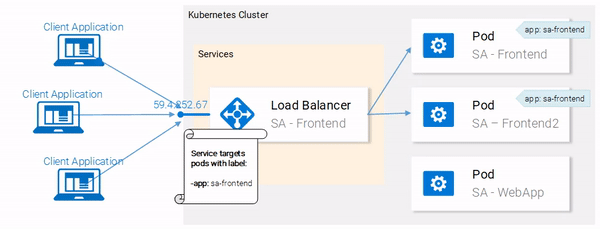
服务的定义
LoadBalancer 服务的 YAML 定义如下所示:
apiVersion: v1
kind: Service              # 1
metadata:
  name: sa-frontend-lb
spec:
  type: LoadBalancer       # 2
  ports:
  - port: 80               # 3
    protocol: TCP          # 4
    targetPort: 80         # 5
  selector:                # 6
    app: sa-frontend       # 7
#1 kind:服务;
#2 type:指定类型,我们选择 LoadBalancer,因为我们想平衡 Pod 之间的负荷;
#3 ports:指定服务获取请求的端口;
#4 protocol:定义交流;
#5 targetPort:可以将来访的请求转发到这个端口;
#6 selector:包含选择pod属性的对象;
#7 app:sa-frontend定义了哪个是目标 Pod,只有拥有标签“app: sa-frontend”的才是目标 Pod。
通过运行如下命令创建服务:
kubectl create -f service-sa-frontend-lb.yaml
service "sa-frontend-lb" created
可以通过运行如下命令检查的服务的状态:
kubectl get svc
NAME             TYPE           CLUSTER-IP      EXTERNAL-IP   PORT(S)        AGE
sa-frontend-lb   LoadBalancer   10.101.244.40   <pending>     80:30708/TCP   7m
External-IP 处于 pending 状态(不用再等了,这个状态不会变的)。这是因为我们使用的是 Minikube。如果我们在 Azure 或 Google 云服务上运行,那么我们可以得到一个公开的 IP,那么全世界都可以访问我们的服务了。
尽管如此,Minikube 也不会置我们于不顾,它提供一个非常有用的本地调试命令,如下所示:
minikube service sa-frontend-lb
Opening kubernetes service default/sa-frontend-lb in default browser...
这可以在浏览器中打开指向该服务的 IP。服务受到请求后,会将请求转发给其中一个 Pod(不用理会是哪个)。通过利用服务作为访问入口,这种抽象可以让我们看到并将多个 Pod 当成一个来交互。
服务的总结
在本节中,我们介绍了给资源贴标签,在服务中使用标签作为选择器,我们还定义并创建了一个 LoadBalancer 的服务。这满足了我们希望伸缩应用程序规模的需求(只需加入新的贴了标签的 Pod),并通过将服务作为访问入口在 Pod 之间做负载均衡。
六、Kubernetes 实践——部署
Kubernetes 部署可以帮助每一个应用程序的生命都保持相同的一点:那就是变化。此外,只有挂掉的应用程序才会一尘不变,否则,新的需求会源源不断地涌现,更多代码会被开发出来、打包以及部署。这个过程中的每一步都有可能出错。
部署资源可以自动化应用程序从一版本升迁到另一版本的过程,并保证服务不间断,如果有意外发生,它可以让我们迅速回滚到前一个版本。
部署实践
现在我们有两个 Pod 和一个服务开放,而且它们之间有负载均衡(如图 19 所示)。我们提到过现有的 Pod 还远远不够完美。需要分开管理每一个 Pod(创建、更新、删除和监视他们的情况)。快速更新和迅速回滚根本不可能!这样是不行的,部署 Kubernetes 资源可以解决这里的每个问题。
在继续下面的内容之前,让我们复述下我们的目标,通过概述可以让我们更好的理解部署资源的清单文件的定义。我们想要的是:
- 映像 rinormaloku/sentiment-analysis-frontend 的两个 Pod;
- 部署期间服务不间断;
- Pod 贴有标签 app: sa-frontend,所以我们可以通过 sa-frontend-lb 服务找到各个服务。
在下一节中,我们可以将这些需求反映到部署的定义中。
部署的定义
如下资源定义的YAML文件可以达成以上所有提到的点:
apiVersion: extensions/v1beta1
kind: Deployment                                          # 1
metadata:
  name: sa-frontend
spec:
  replicas: 2                                             # 2
  minReadySeconds: 15
  strategy:
    type: RollingUpdate                                   # 3
    rollingUpdate:
      maxUnavailable: 1                                   # 4
      maxSurge: 1                                         # 5
  template:                                               # 6
    metadata:
      labels:
        app: sa-frontend                                  # 7
    spec:
      containers:
        - image: rinormaloku/sentiment-analysis-frontend
          imagePullPolicy: Always                         # 8
          name: sa-frontend
          ports:
            - containerPort: 80
#1 kind:部署;
#2 replicas:是部署 Spec 对象的一个属性,定义了我们想运行多少的 Pod。所以是 2;
#3 type:指定从当前版本升迁到下个版本的时候,部署使用的策略。此处的策略 RollingUpdate 可以保证部署期间服务不间断;
#4 maxUnavailable:是 RollingUpdate 对象的一个属性,定义了在升级的时候,最大允许停止的 Pod 数量(与希望的状态相比)。对我们的部署来说,我们有 2 个副本,这意味着在一个 Pod 停止后,我们还会有另外一个 Pod 运行,所以可以保证应用程序可访问;
#5 maxSurge:是 RollingUpdate 对象的另一个属性,定义了添加到部署的最大 Pod 数量(与希望的状态相比)。对我们的部署来说,这意味着在向新版本迁移的时候,我们可以加一个 Pod,那么我们可以同时拥有个 3 个 Pod;
#6 template:指定 Pod 的模板,部署在创建新 Pod 的时候,会用到该模板。很可能这个非常相似的 Pod 会立即吸引你;
#7 app: sa-frontend:根据模板创建的 Pod 将被贴上该标签;
#8 imagePullPolicy:当设置成 Always 的时候,每一次新部署都会重新获取容器映像。
坦白来说,这一堆的文本让我更糊涂了,所以还是让我们来看个例子:
kubectl apply -f sa-frontend-deployment.yaml
deployment "sa-frontend" created
照例让我们确认是否一切如约履行了:
kubectl get pods
NAME                           READY     STATUS    RESTARTS   AGE
sa-frontend                    1/1       Running   0          2d
sa-frontend-5d5987746c-ml6m4   1/1       Running   0          1m
sa-frontend-5d5987746c-mzsgg   1/1       Running   0          1m
sa-frontend2                   1/1       Running   0          2d
现在我们有 4 个运行中的 Pod,两个是由部署创建的,而另外两个是我们手动创建的。通过 kubectl delete pod 命令删除其中一个手动创建的 Pod。
练习:删除其中一个部署创建的 Pod,看看结果怎样。在阅读如下的解释前,请先想想原因。
解释:删除一个 Pod 后,部署注意到当前的状态(只有 1 个 Pod 在运行)与希望的状态(2 个 Pod 处于运行状态),所以它会再启动一个 Pod。
那么,除了保持希望的状态外,使用部署还有什么好处?让我们先来看看好处。
好处 1:采用零停机时间部署(Zero-downtime)
产品经理带着新的需求来找我们,说客户想要在前端加一个绿色的按钮。开发者写好了代码后,只需提供给我们一样必须的东西,容器映像 rinormaloku/sentiment-analysis-frontend:green。然后就该我们了,我们需要采用零停机时间部署,这项工作很难吗?让我们试试看!
编辑 deploy-frontend-pods.yaml 文件,将容器映像改为新的映像:rinormaloku/sentiment-analysis-frontend:green。保存变更,并运行如下命令:
kubectl apply -f deploy-frontend-green-pods.yaml --record
deployment "sa-frontend" configured
让我们通过如下命令检查下上线的状态:
kubectl rollout status deployment sa-frontend
Waiting for rollout to finish: 1 old replicas are pending termination...
Waiting for rollout to finish: 1 old replicas are pending termination...
Waiting for rollout to finish: 1 old replicas are pending termination...
Waiting for rollout to finish: 1 old replicas are pending termination...
Waiting for rollout to finish: 1 old replicas are pending termination...
Waiting for rollout to finish: 1 of 2 updated replicas are available...
deployment "sa-frontend" successfully rolled out
从部署上看来,上线已经成功。在这个过程中副本被逐个替换。意味着应用程序始终在线。在继续下面的内容前,先让我们来确认一下更新确实有效。
确认部署
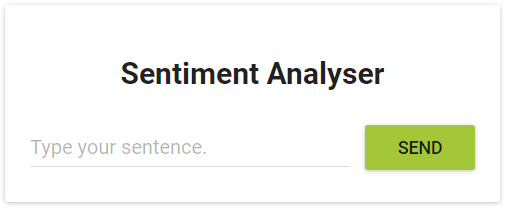
让我们在浏览器中确认更新的结果。运行我们之前用到过的命令 minikube service sa-frontend-lb,它会打开浏览器。我们可以看到按钮 SEND 已更新了。
“RollingUpdate”背后的情况
在我们应用了新的部署后,Kubernetes 会将新状态与旧的相比。在我们的例子中,新状态需要两个 rinormaloku/sentiment-analysis-frontend:green 映像的 Pod。这与当前的运行状态不同,所以 Kubernetes 会执行 RollingUpdate。
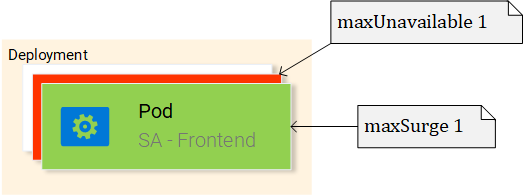
这里的 RollingUpdate 会根据我们指定的规格执行,也就是“maxUnavailable: 1″和“maxSurge: 1″。这意味着部署需要终止一个 Pod,并且仅可以运行一个新的 Pod。这个过程会不断重复,一直到所有的 Pod被替换(如图 21 所示)。
我们继续介绍第二个好处。
声明:出于娱乐的目的,下面的部分我按照小说的形式来书写。
好处2:回滚到前一个状态
产品经理跑进办公室说,他遇到一个大麻烦!
产品经理大喊道:“产品环境中的应用程序有一个很关键的 bug!!需要马上回滚到前一个版本”。
你冷静地看着他,眼睛都没有眨一下,就转向了心爱的终端,然后开始敲:
kubectl rollout history deployment sa-frontend
deployments "sa-frontend"
REVISION  CHANGE-CAUSE
1         <none>
2         kubectl.exe apply --filename=sa-frontend-deployment-green.yaml --record=true
你看了一眼前一个部署,然后问产品经理:“上个版本很多 bug,那前一个版本运行得很完美吗?”
产品经理吼道:“是啊,你没听见我说嘛?!”
你没理他,你知道该如何处理,于是你开始敲:
kubectl rollout undo deployment sa-frontend --to-revision=1
deployment "sa-frontend" rolled back
然后,你轻轻地刷新了页面,之前的修改全都不见了!
产品经理瞠目结舌地看着你。
你拯救了大家!
完
我知道……这是个很无聊的故事。在 Kubernetes 出现之前,这个故事挺好的,更加戏剧化,让人高度紧张,而且这种状态持续了很长时间。那段旧时光还是很美好的!
大多数的命令都自带说明,只是有一些细节你需要自己搞清楚。为什么第一个版本中字段 CHANGE-CAUSE 的值为 ,而同时第二次改版的时候,CHANGE-CAUSE 的值为“kubectl.exe apply –filename=sa-frontend-deployment-green.yaml –record=true”。
你应该可以发现这是因为在应用新的映像的时候,我们用到了标志符 --record。
在下一节中,我们将使用之前所有的概念,完成整个架构。
七、Kubernetes 和其他一切的实战应用
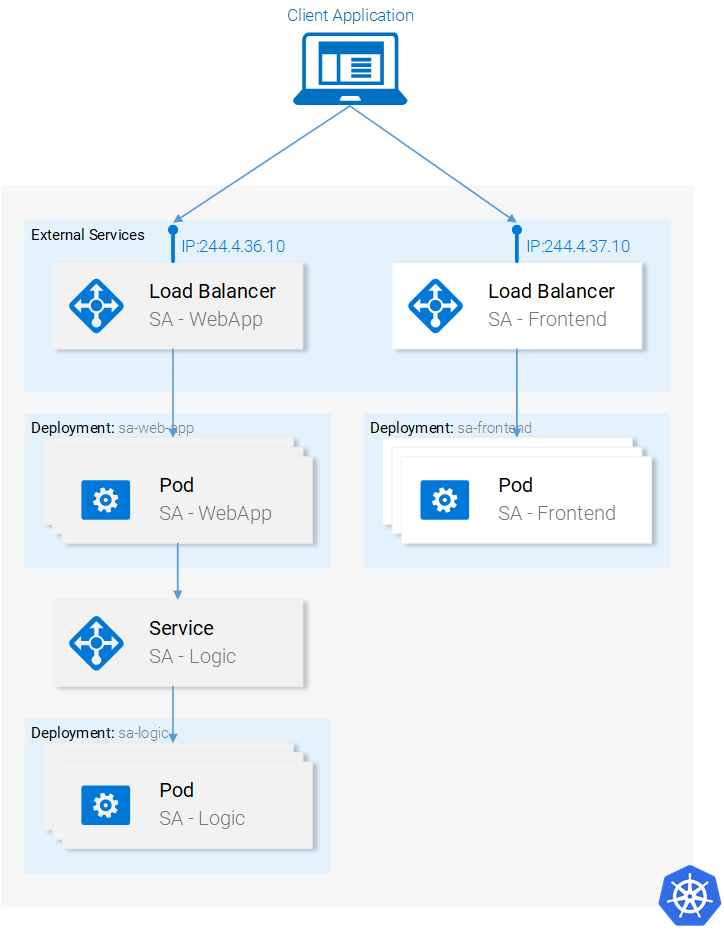
现在我们学习了完成架构的所有必须的资源,因此这一节会非常快。图 22 中灰色的部分是需要做的事情。让我们从底部开始:部署 sa-logic 的部署。
部署 SA-Logic
在终端中进入资源清单文件所在的目录,然后运行如下命令:
kubectl apply -f sa-logic-deployment.yaml --record
deployment "sa-logic" created
SA-Logic 的部署会创建三个 Pod(Pod 上运行着我们的 Python 应用)。该命令还会给Pod 贴上 app: sa-logic 的标签。有了这个标签,我们就能从 SA-Logic 服务中利用选择器来选择这些 Pod。请花点时间打开 sa-logic-deployment.yaml,查看其内容。
这里的概念都是一样的,因此我们可以直接讲解下一个资源:SA-Logic 服务。
SA Logic 服务
首先来解释下为什么需要该服务。我们的 Java 应用(在 SA-WebApp 部署的 Pod 中运行)依赖于 Python 应用提供的情感分析。但现在,与我们在本地运行一切服务时的状况不同,我们并没有一个单一的 Python 应用监听着某个端口,我们只有两个 Pod,如果需要,我们可以有更多的 Pod。
这就是为什么需要“服务”为一组提供相同功能的 Pod 提供访问入口。这就是说,我们可以利用 SA-Logic 服务作为所有 SA-Logic Pod 的访问入口。
运行如下命令:
kubectl apply -f service-sa-logic.yaml
service "sa-logic" created
更新后的应用程序状态:现在我们有两个 Pod 在运行(包含 Python 应用程序),并且 SA-Logic 服务提供了访问入口,该访问入口将在 SA-WebApp 的 Pod 中使用。
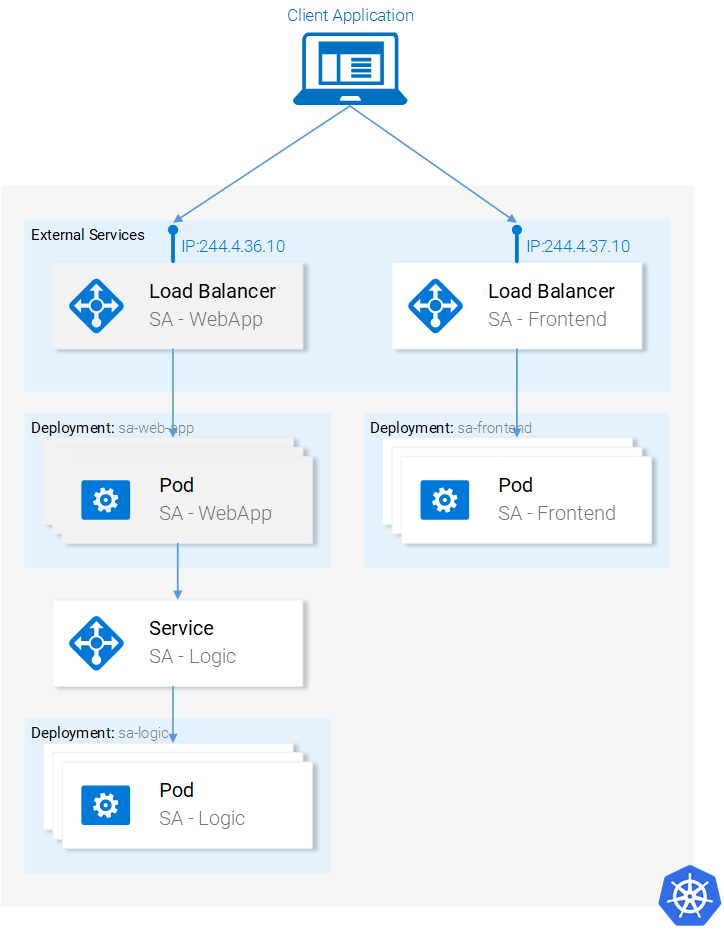
现在需要部署 SA-WebApp Pod,我们需要用到部署资源。
SA-WebApp 部署
我们已经学过了部署,尽管这个部署会用到更多的特性。打开 sa-web-app-deployment.yaml 文件,会发现以下的新内容:
- image: rinormaloku/sentiment-analysis-web-app
  imagePullPolicy: Always
  name: sa-web-app
  env:
    - name: SA_LOGIC_API_URL
      value: "http://sa-logic"
  ports:
    - containerPort: 8080
我们感兴趣的第一件事就是 env 属性。我们猜测它定义了环境变量 SA_LOGIC_API_URl,值为在 Pod 内的值为 http://sa-logic。但为什么要初始化成 http://sa-logic,sa-logic 究竟是什么?
我们先来介绍下 kube-dns。
KUBE-DNS
Kubernetes 有个特殊的 Pod 叫做 kube-dns。默认情况下,所有 Pod 都用它作为 DNS 服务器。kube-dns 的一个重要属性就是它为每个建立的访问都创建一条 DNS 记录。
这就是说当我们创建 sa-logic 服务时,它会获得一个 IP 地址。它的名字会加入到 kube-dns 中(和它的 IP 地址一起)。这样所有 Pod 都能够把 sa-logic 翻译成 SA-Logic 服务的 IP 地址。
好,现在可以继续了:
SA WebApp 部署(续)
运行以下命令:
kubectl apply -f sa-web-app-deployment.yaml --record
deployment "sa-web-app" created
完了。剩下的工作就是通过 LoadBalancer 服务将 SA-WebApp Pod 暴露到外部。LoadBalancer 服务提供了 SA-WebApp Pod 的访问入口,这样 React 应用程序就能发送 HTTP 请求了。
SA-WebApp 服务
打开 service-sa-web-app-lb.yaml 文件,可以看到内容还是挺熟悉的。
所以我们可以运行如下命令:
kubectl apply -f service-sa-web-app-lb.yaml
service "sa-web-app-lb" created
这样架构就完成了。但还有一点不完美的地方。在部署 SA-Frontend Pod 之后,容器映像指向了 http://localhost:8080/sentiment 处的 SA-WebApp。但现在我们需要将其更新为 SA-WebApp LoadBalancer 的 IP 地址(其作用是 SA-WebApp Pod 的访问入口)。
修补该不完美是个快速复习一切的绝佳机会(如果能不参照以下的指南独立完成更好)。下面我们开始:
- 执行下列命令获取 SA-WebApp LoadBalancer 的 IP:
minikube service list
|-------------|----------------------|-----------------------------|
|  NAMESPACE  |         NAME         |             URL             |
|-------------|----------------------|-----------------------------|
| default     | kubernetes           | No node port                |
| default     | sa-frontend-lb       | http://192.168.99.100:30708 |
| default     | sa-logic             | No node port                |
| default     | sa-web-app-lb        | http://192.168.99.100:31691 |
| kube-system | kube-dns             | No node port                |
| kube-system | kubernetes-dashboard | http://192.168.99.100:30000 |
|-------------|----------------------|-----------------------------|
- 在 sa-frontend/src/App.js 中使用 SA-WebApp LoadBalancer 的 IP,如下:
analyzeSentence() {
        fetch('http://192.168.99.100:31691/sentiment', { /* shortened for brevity */})
            .then(response => response.json())
            .then(data => this.setState(data));
    }
-
构建静态文件 npm build (需要先切换到 sa-front-end 目录);
-
构建容器映像:
docker build -f Dockerfile -t $DOCKER_USER_ID/sentiment-analysis-frontend:minikube .
-
将映像推送到 Docker hub:
docker push $DOCKER_USER_ID/sentiment-analysis-frontend:minikube
-
编辑 sa-frontend-deployment.yaml 并使用新的映像;
-
执行 kubectl apply -f sa-frontend-deployment.yaml 命令。
刷新浏览器(如果你关闭了浏览器,则执行 minikube service sa-frontend-lb)。敲个句子试试看!
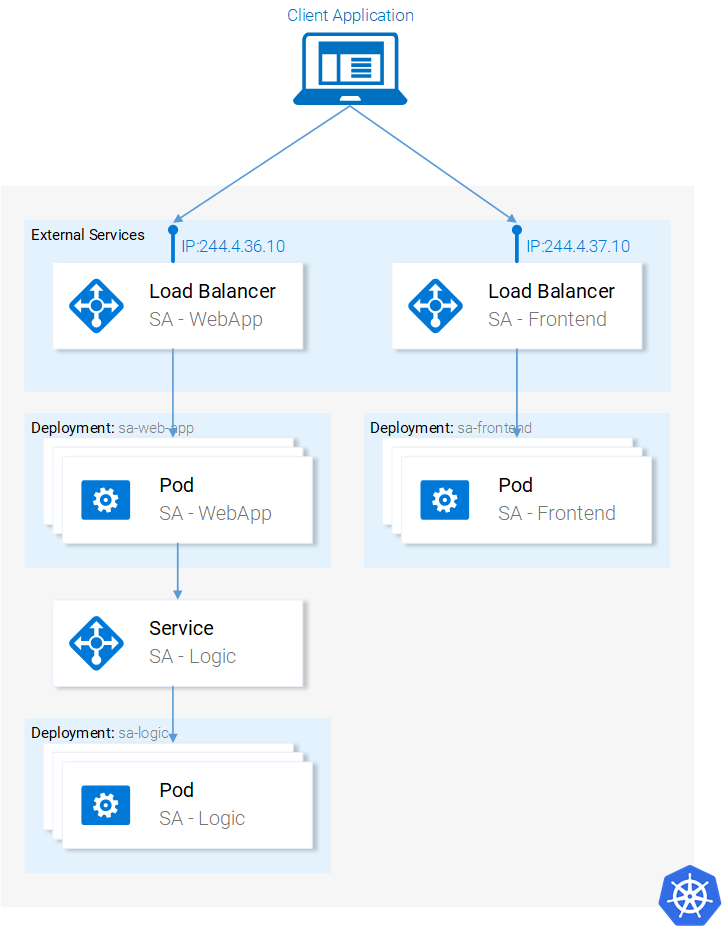
八、全文总结
Kubernetes 对团队、项目都很有好处,它能简化部署,提供伸缩性、灵活性,可以让我们使用任何底层基础设施。以后我们叫它 Supernetes 吧!
本文中覆盖的内容:
- 构建/打包/运行 ReactJS、Java 和 Python 应用程序;
- Docker容器,如何利用 Dockerfile 定义并构建容器;
- 容器注册目录,我们采用 Docker Hub 作为容器的代码库;
- 介绍了 Kubernetes 的最重要的内容;
- Pod;
- 服务;
- 部署;
- 新概念,如零停机时间部署;
- 创建可伸缩的应用;
- 流程上,我们将整个微服务应用程序转成了 Kubernetes 集群。
欢迎关注公众号:非著名开发者,获取更多精彩内容。