公司最近要做一个新产品的官网,要求要对SEO友好,首先想到的是做服务端渲染,Vue.js的服务端渲染vue-server-renderer需要node服务.自己搭建是相当复杂的,所以我们使用了Nuxt.js。
Nuxt.js简介:
- Nuxt.js是基于Vue的服务端渲染应用框架.
- 集成了Vue2,Vue-Router,Vue SSR,Vuex,Vue-Meta.
- 可以轻松地通过配置实现服务端渲染或单页模式.
- Nuxt.js根据pages文件目录自动生成路由配置.
- 通过nuxt generate命令依据应用的路由配置将每一个路由编译成为对应的 HTML 文件,实现Vue应用的静态化.
搭建过程:
- 首先用NUXT的脚手架create-nuxt-app生成项目
yarn create nuxt-app <项目名>
执行命令后,会提示你进行一系列的选择,按项目需要进行选择即可
需要注意的是选择Nuxt模式(Universal or SPA),因为我们要做服务端渲染,所以选择Universal,选择之后在nuxt.config.js配置文件中会生成配置mode:'universal'
-
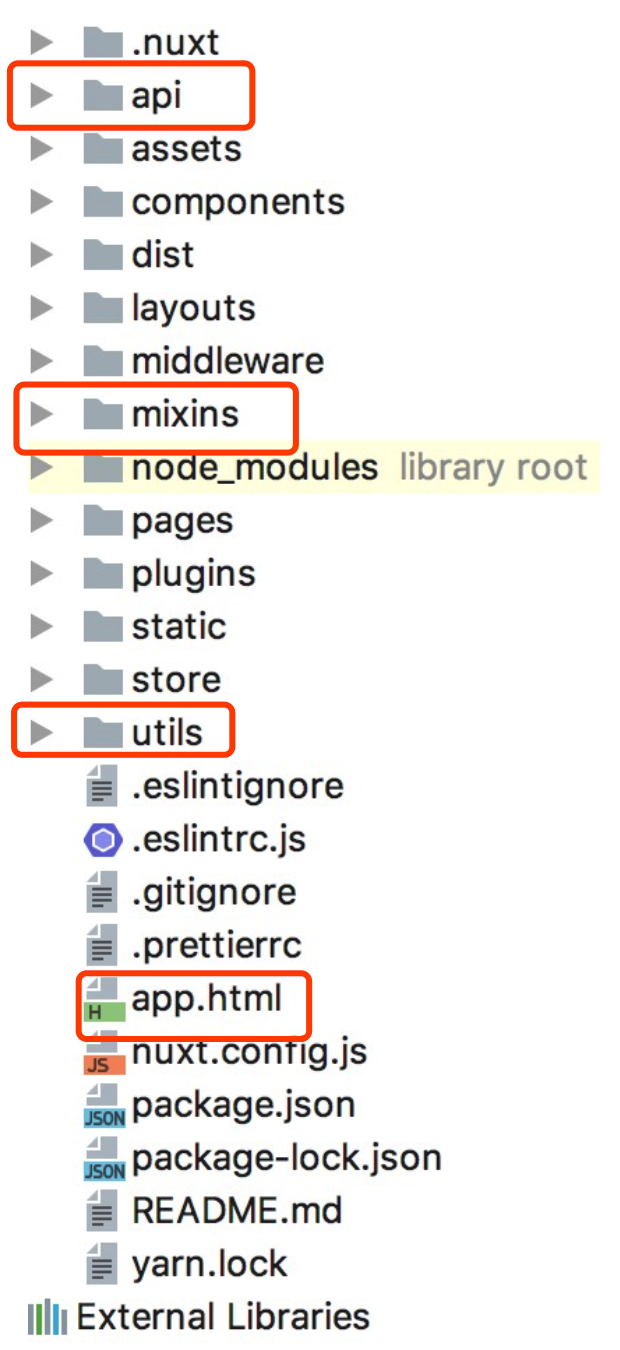
然后会生成这样的一个项目结构(红框的目录是根据需要自己建的)
-
下面依次介绍下生成的目录:
assets:该目录下可以放css,scss,img,js,打包时会被编译处理
components:放组件,单纯的vue文件,没有Nuxt的扩展,不能执行asyncData之类的
layouts:布局文件,默认有default.vue,如果不配置,pages里的页面文件默认的布局文件都是default.vue,如果想自定义布局文件,需要在layouts中新建布局文件,并在pages的页面文件中进行配置,比如新建error布局文件:
//layouts/error.vue
<template>
  <div>
    <nuxt />
  </div>
</template>
//pages/404.vue
export default {
    layout:'error'
}
middleware:中间件目录,中间件文件中允许自定义一个函数在页面渲染之前执行,可以在layouts,pages和nuxt.config.js中配置,中间件接收 context 作为第一个参数,栗子:
//middleware/stats.js
export default function (context) {
  context.userAgent = process.server ? context.req.headers['user-agent'] : navigator.userAgent
}
//nuxt.config.js
router: {
  middleware: 'stats'
}
pages:页面目录,Nuxt.js会自动读取该目录下的文件,生成路由配置,比如目录结构是这样的:
pages/
  --| mobile/
    -----| index.vue
    -----| one.vue
  --| index.vue
Nuxt.js会自动解析成路由:
router: { routes: [ { name: 'index', path: '/', component: 'pages/index.vue' }, { name: 'mobile', path: '/mobile', component: 'pages/mobile/index.vue' }, { name: 'mobile-one', path: '/mobile/one', component: 'pages/mobile/one.vue' } ] }Nuxt.js还支持比较复杂的动态路由,可以参考官方文档进行目录配置.
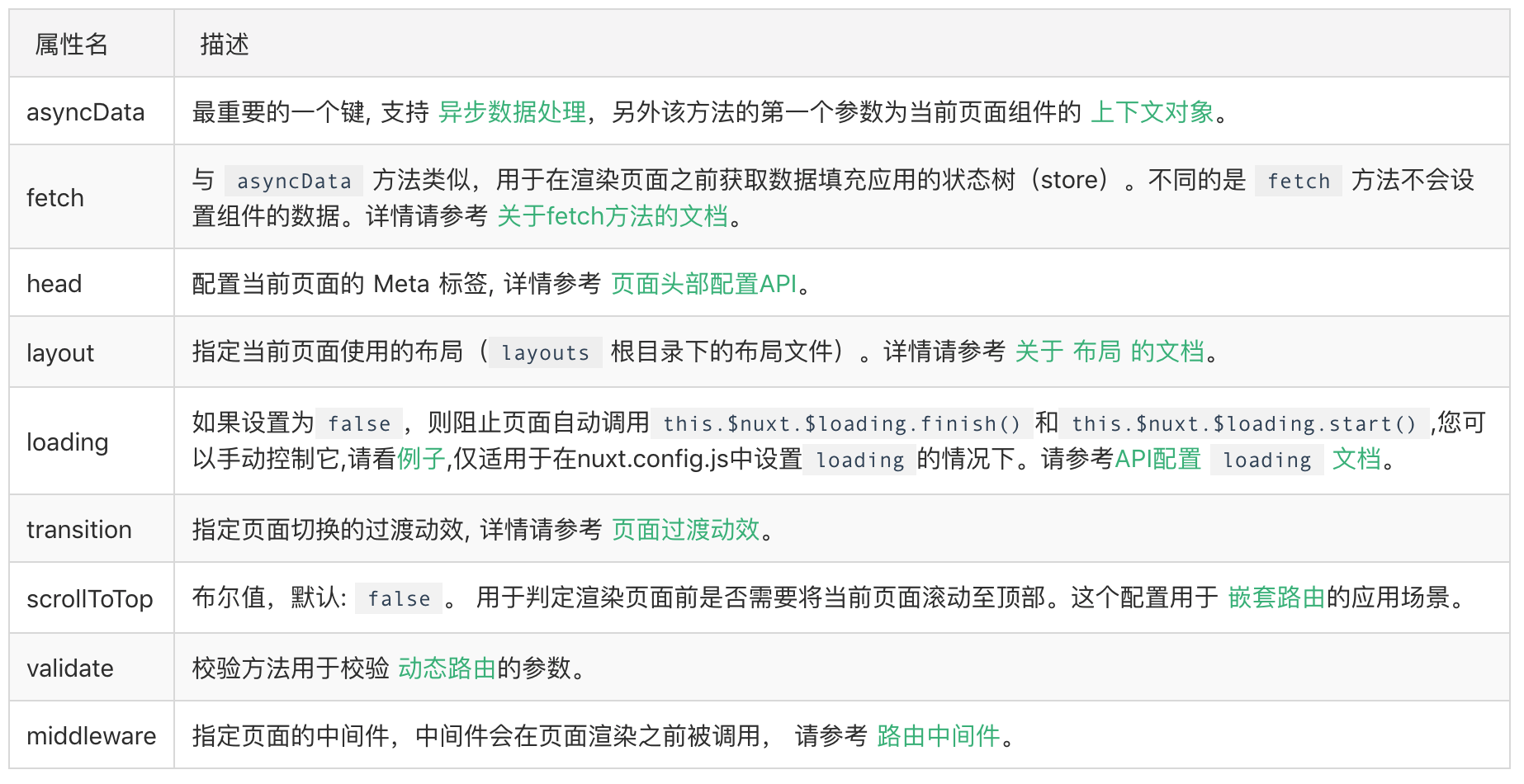
Nuxt.js还扩展了页面组件,最常用的是asyncData,可以在服务端或者路由更新时执行,支持异步数据处理,其他的还有当前页面的head,middle,切换动画transition配置等等,所有的扩展配置如下,可以根据需要进行页面的个性化配置,覆盖nginx.config.js中的全局配置.
plugins:插件目录,配置完后可以全局调用,ui插件,或者js插件,像element-ui,vue-lazyload,都可以在这里进行配置,配置方法:
//使用swiper插件
//plugins/vue-swiper.js
import Vue from 'vue'
import VueAwesomeSwiper from 'vue-awesome-swiper'
Vue.use(VueAwesomeSwiper)

//nuxt.config.js
css:['swiper/dist/css/swiper.css'],
plugins:[{ src: '~plugins/vue-swiper', ssr: false }]
ssr:默认是true,表示在服务端执行,设置false表示该文件只在客户端打包引入
static:静态文件目录,不需要webpack构建编译处理的文件,比如在head中引入的icon就放在这个文件下
store:Vuex文件目录,通过新建store/index.js激活Vuex,简单的可以像下面这样使用,如果数据较多,可以把模块分解为单独的文件state.js,actions.js,mutations.js和getters.js,参考官方文档进行配置.
//store/index.js
export const state = () => ({
  counter: 0
})
export const mutations = {
    increment (state) {
      state.counter++
    }
}
export const actions = {
    getData (state) {
       //使用@nuxt/axios可以直接调用this.$axios
       this.$axios.post('/xxx')
    }
}
export const getters = {}
nuxt.config.js:全局的配置文件,会覆盖nuxt的默认配置
-
项目中用到的nuxt.config.js配置
1.head(对SEO友好的配置,PWA配置)
 head: {
            title: 'xxx',
            meta: [
              { charset: 'utf-8' },
              { name: 'viewport', content: 'width=device-width, initial-scale=1' },
              { hid: 'description', name: 'description', content: 'xxxx' },
              { hid: 'keywords', name: 'keywords', content: 'xxx' }
            ],
            link: [
              {
                rel: 'icon',
                type: 'image/png',
                sizes: '16x16',
                href: '/favicon-16x16.png'
              },
              {
                rel: 'icon',
                type: 'image/png',
                sizes: '96x96',
                href: '/favicon-96x96.png'
              },
              {
                rel: 'icon',
                type: 'image/png',
                sizes: '32x32',
                href: '/favicon-32x32.png'
              },
              {
                rel: 'icon',
                type: 'image/png',
                sizes: '192x192',
                href: '/android-icon-192x192.png'
              },
              {
                rel: 'apple-touch-icon',
                sizes: '57x57',
                href: '/apple-icon-57x57.png'
              },
              {
                rel: 'apple-touch-icon',
                sizes: '60x60',
                href: '/apple-icon-60x60.png'
              },
              {
                rel: 'apple-touch-icon',
                sizes: '72x72',
                href: '/apple-icon-72x72.png'
              },
              {
                rel: 'apple-touch-icon',
                sizes: '76x76',
                href: '/apple-icon-76x76.png'
              },
              {
                rel: 'apple-touch-icon',
                sizes: '114x114',
                href: '/apple-icon-114x114.png'
              },
              {
                rel: 'apple-touch-icon',
                sizes: '120x120',
                href: '/apple-icon-120x120.png'
              },
              {
                rel: 'apple-touch-icon',
                sizes: '144x144',
                href: '/apple-icon-144x144.png'
              },
              {
                rel: 'apple-touch-icon',
                sizes: '152x152',
                href: '/apple-icon-152x152.png'
              },
              {
                rel: 'apple-touch-icon',
                sizes: '180x180',
                href: '/apple-icon-180x180.png'
              },
              {
                rel: 'manifest',
                href: '/manifest.json'
              }
            ]
        },
现在有些浏览器支持将网页添加到主屏幕,方便用户直接打开.
apple-touch-icon和manifest是配置添加到主屏幕的显示的图标和名称等信息.
app-touch-icon是针对safari浏览器的.mainfest文件格式:
{ "short_name": "短名称", "name": "这是一个完整名称", "icon": [ { "src": "icon.png", "type": "image/png", "sizes": "48x48" } ...//多个不同大小的图标 ], "start_url": "index.html" }2.css
//引入全局的css文件
css: ['~/assets/css/normalize.css']
//如果要使用sass,需要安装node-sass和sass-loader
npm install --save-dev node-sass sass-loader
css: ['~/assets/css/main.scss']
Nuxt.js会自动识别引入的文件扩展名,webpack会使用相应的预处理器进行解析
需要注意的是如果要写一些scss的变量或函数,就需要在build中进行一些配置
3.使用swiper插件
//plugins/vue-swiper.js
import Vue from 'vue'
import VueAwesomeSwiper from 'vue-awesome-swiper'
Vue.use(VueAwesomeSwiper)

//nuxt.config.js
css:['swiper/dist/css/swiper.css'],
plugins:[{ src: '~plugins/vue-swiper', ssr: false }]
4.配置404页面
因为项目使用静态部署,所以Nuxt官网上说的方式(在layouts中写error.vue页面),因为并没有在pages中新加页面,构建时并不会生成对应的静态页,所以这种方式并不起作用.可以实现的方法是在plugins中监听路由,如果没有匹配到已经存在的路由,跳转到404页面
//pages/error/index.vue
<template>
    <div>
        404了
    </div>
</template>

//plugins/route.js
export default ({ app }) => {
  const {context} = app
  const {matched} = context.route
  if(!matched.length) {
    window.location.href='/error'
  }
}
//nuxt.config.js
plugins:[{ src: '~plugins/route.js', ssr: false}]
5.设置代理
//nuxt.config.js
modules: ['@nuxtjs/proxy'],
proxy: {
    '/api': {
      target: 'https://http://xxx.com',
      changeOrigin: true
     }
}
6.NUXT有自带的axios模块@nuxtjs/axios,如果要用自带的模块,可以这样配置axios和proxy
modules: [
'@nuxtjs/axios',
'@nuxtjs/proxy'
],
//axios的一些配置
axios: {
    proxy: true,
    retry: { retries: 1 }//失败重试次数
},
proxy: {
    '/api': {
      target: 'https://xxx.com',
      changeOrigin: true
    }
}
如果要对axios请求设置统一拦截器,可以在插件中配置
//plugins/axios.js
export default function ({ $axios, redirect }) {
  $axios.setHeader('Content-Type', 'application/json', ['post'])
  $axios.setToken('123', 'Bearer', ['post'])
  $axios.onRequest(config => {
    //设置请求拦截
  })
  $axios.onError(error => {
    //设置报错处理
  })
  window.$axios = $axios //挂载到window上,方便在任何js文件中调用
}
//nuxt.config.js
plugins:[{src:'~plugins/axios',ssr:false}]
//在vue文件中使用
mounted() {
  this.$axios.post('/xxx')
}
asyncData({app}) {
  app.$axios.post('/xxx')
}
//在store/actions中使用
export const actions = {
    getData (state) {
       this.$axios.post('/xxx')
    }
}
但是发现@nuxtjs/axios在asyncData中使用执行nuxt generate静态构建时会失败,目前项目中还是使用的是axios,在api目录中封装了axios的调用,像在一般的Vue项目中使用一样
7.自定义服务端口
server: {
    port: 8000, // default: 3000
}
nuxt.config.js还可以进行很多其他的配置,后面再学习补充.