1、先查一下CentOS版本号
cat /etc/centos-release
显示信息,如下
CentOS Linux release 7.6.1810 (Core)
2、检验Java是否安装,未安装看这里
java -version
显示信息,如下
openjdk version "1.8.0_181"
OpenJDK Runtime Environment (build 1.8.0_181-b13)
OpenJDK 64-Bit Server VM (build 25.181-b13, mixed mode)
3、用wget下载Tomcat8.5.46 (1)去官网查看Tomcat8.5的下载地址并复制


cd /opt
wget http://mirrors.tuna.tsinghua.edu.cn/apache/tomcat/tomcat-8/v8.5.46/bin/apache-tomcat-8.5.46.tar.gz
4、下载完成,解压到/usr/local/目录下,(/usr/local用户级的程序目录,可以理解为C:/Progrem Files/)
tar -zxvf apache-tomcat-8.5.46.tar.gz -C /usr/local/

mv /usr/local/apache-tomcat-8.5.46 /usr/local/tomcat8546
5、启动Tomcat
/usr/local/tomcat8546/bin/startup.sh
显示信息,如下
Using CATALINA_BASE:   /usr/local/tomcat8546
Using CATALINA_HOME:   /usr/local/tomcat8546
Using CATALINA_TMPDIR: /usr/local/tomcat8546/temp
Using JRE_HOME:        /usr
Using CLASSPATH:       /usr/local/tomcat8546/bin/bootstrap.jar:/usr/local/tomcat8546/bin/tomcat-juli.jar
Tomcat started.
6、防火墙放行8080端口,并重新加载防火墙
sudo firewall-cmd --zone=public --add-port=8080/tcp --permanent
sudo firewall-cmd --reload
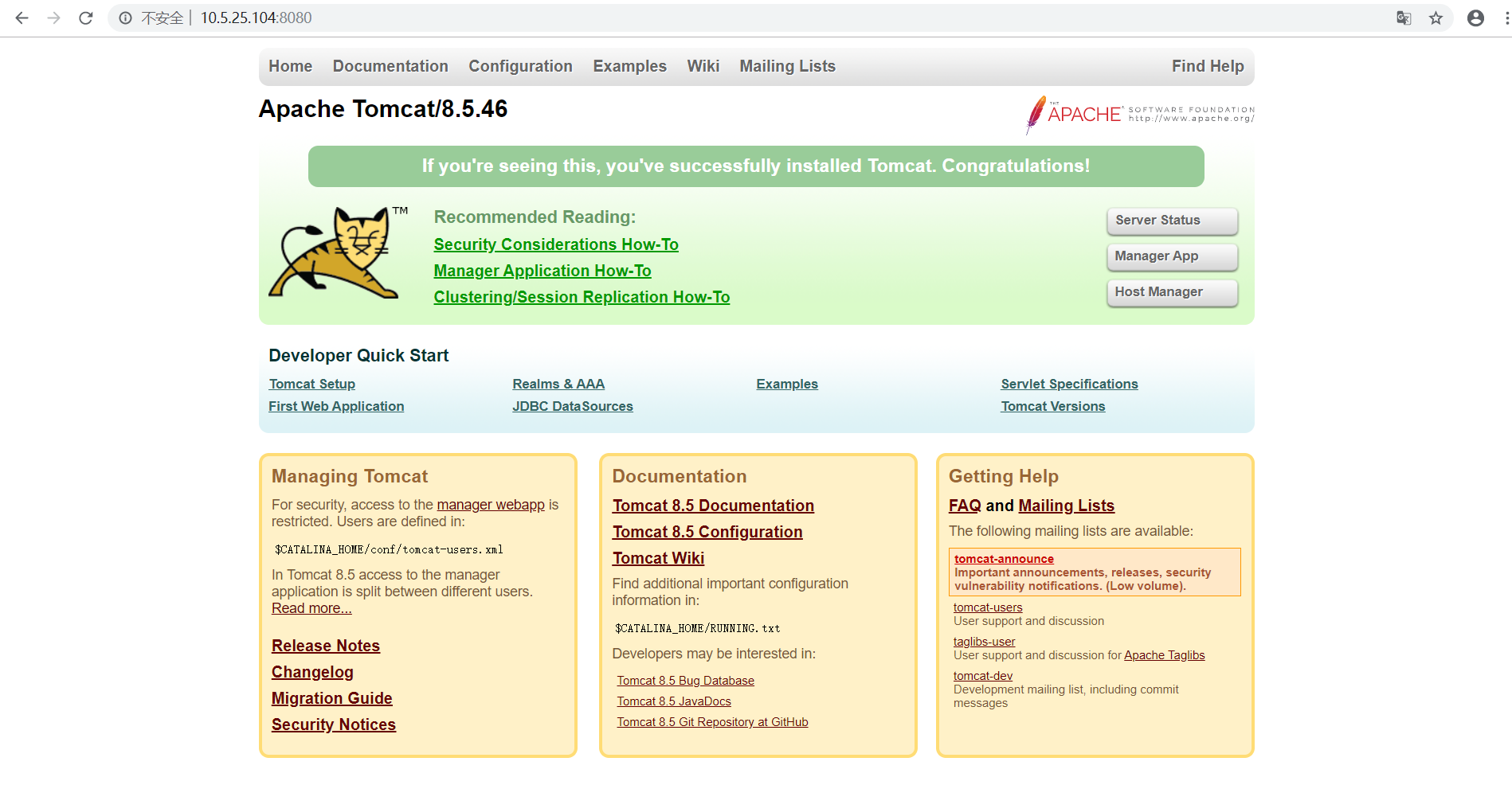
7、外部访问主机IP的8080端口可见如下图,表示安装成功