
在今天的帖子中,我们将继续探索 GoLand 中的调试器功能。如果你想知道如何配置调试器。请查看我们之前的帖子,其中包含关于如何配置 IDE 在各种方案中工作的所有信息。
我们将讨论:
-
[控制执行流程](# 控制执行流程 )
-
[计算表达式](# 计算表达式 )
-
[查看自定义值](# 查看自定义值 )
-
[更改变量值](# 更改变量值 )
-
[使用断点](# 使用断点 )
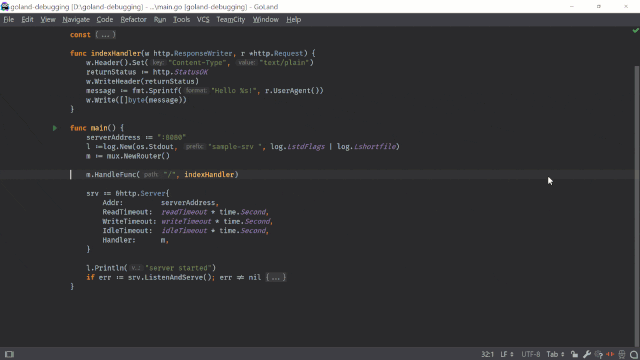
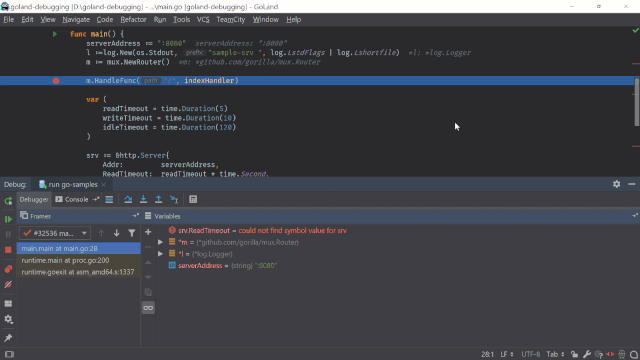
在我们启动调试会话之前,让我们为感兴趣的地方添加一些断点,以便了解代码是如何运行的,然后启动调试对话。
控制执行流程
我们可以从这里完全控制调试器,我们可以用 step into, smart step into, step over, step out 或者运行代码到光标处。
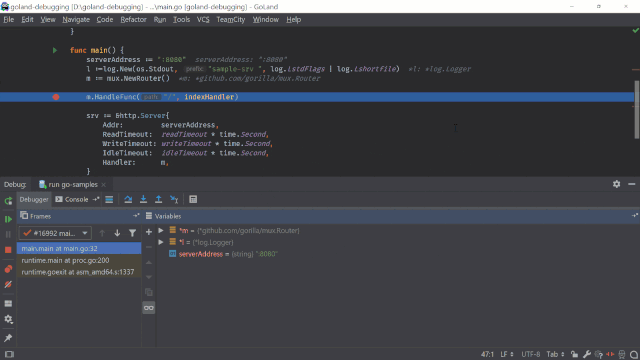
计算表达式
我们也可以用它来计算简单的表达式。由于 Delve 的限制,目前不支持调用函数,但请为此功能投票以获取更多信息:https://youtrack.jetbrains.com/issue/GO-3433
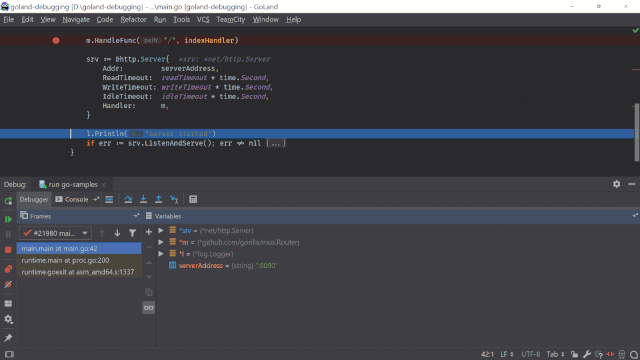
查看自定义值
我们通过创建一个新的观察器( watch)来监控自定义表达式。这对观察复杂的表达式或查看 slice/map/struct 中的特定值是非常有用的。
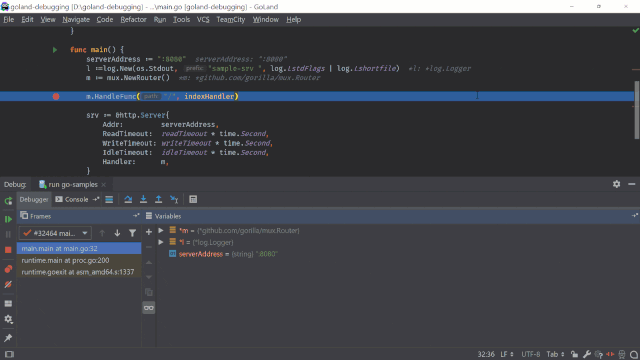
更改变量值
由于 Go 运行时的限制,目前只能对非字符串基本类型(如 int, float 或 boolean 类型)更改值。要执行此操作,请从变量视图中选择要更改的值,然后按 F2 键并开始输入值。当你满意时,请按 Enter 键,你的代码现在将使用一个不同的值。
使用断点
设置断点是一个相当简单的操作,单击要停止执行的行左侧,或者用快捷键 Ctrl+F8/Cmd+F8,调试器将停止执行。如果你不需要更多东西,那这就是你真正需要知道的所有东西。但是,GoLand 为你和调试器如何与断点进行交互提供了一些很好的选择
按下 Ctrl+Shift+F8/Cmd+Shift+F8 一次,你将会看到一个包含几个选项的屏幕
再次按下 Ctrl+Shift+F8/Cmd+Shift+F8,将显示断点列表,其中包含所有可用选项的完整列表
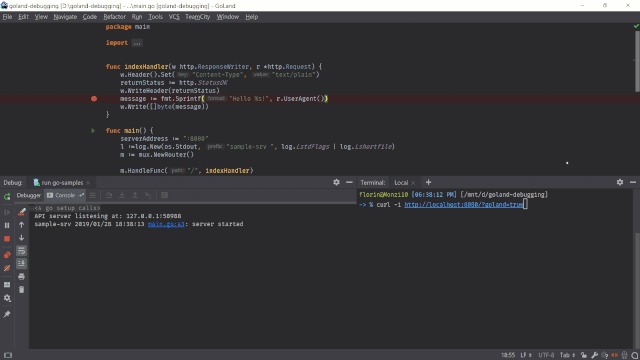
在此处你可以启动或禁用断点,并用调试器在调试对话期间暂停调试进程的执行,或仅在满足某个特定的条件时才触发断点。
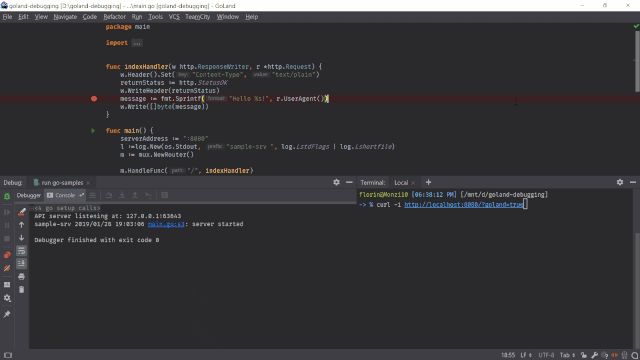
我们还可以选择让 IDE 记录到达的某个断点,或者在控制台中打印堆栈轨迹,以便我们可以在文本模式下查看它。
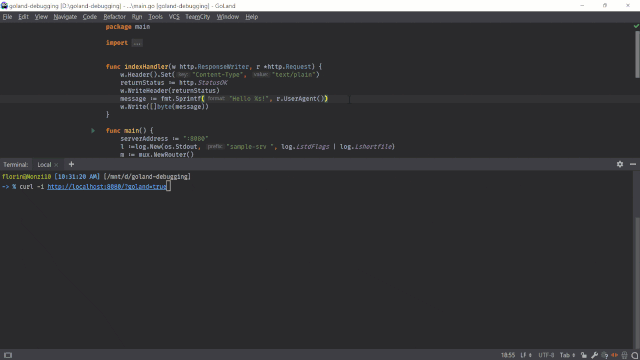
这里我们可以使用另一个强大的功能 求值和记录(Evaluate and log) ,它可以让 IDE 计算一个表达式并在控制台中打印。如果你想放置临时断点,可以启用“ 一次删除选项”,IDE 将自动删除断点。或者,只有前置断点被满足时,才能启用该断点,这对于调试复杂的条件代码非常有用。
在这篇文章中,我们研究了使用 IDE 调试应用程序和测试。这将帮助我们更快地深入了解应用程序,更有效地发现和修复错误。
在下一篇博文中,我们将探讨 2019.1 发行版中调试器的新功能,因此关注我们的博客和社交媒体渠道以获取更新。
一如既往,如果你有任何反馈意见,请在下面的评论部分,Twitter 或我们的问题追踪 上告诉我们。
via: https://blog.jetbrains.com/go/2019/02/14/debugging-with-goland-essentials/
作者:Florin Pățan译者:piglig校对:magichan
本文由 GCTT 原创编译,Go 中文网 荣誉推出