

CLion是一款专为开发C及C++所设计的跨平台IDE。它是以IntelliJ为基础设计的,包含了许多智能功能来提高开发人员的生产力。这种强大的IDE帮助开发人员在Linux、OS X和Windows上来开发C/C++,同时它还使用智能编辑器来提高代码质量、自动代码重构并且深度整合CMake编译系统,从而提高开发人员的工作效率。
当您第一次运行CLion时,或者从先前版本升级后,需要执行一些步骤来完成安装,自定义实例并开始使用IDE。
在“ 完整安装”对话框中,选择是否要导入IDE设置:
果这是您的第一个CLion实例,请选择“不导入设置”选项。
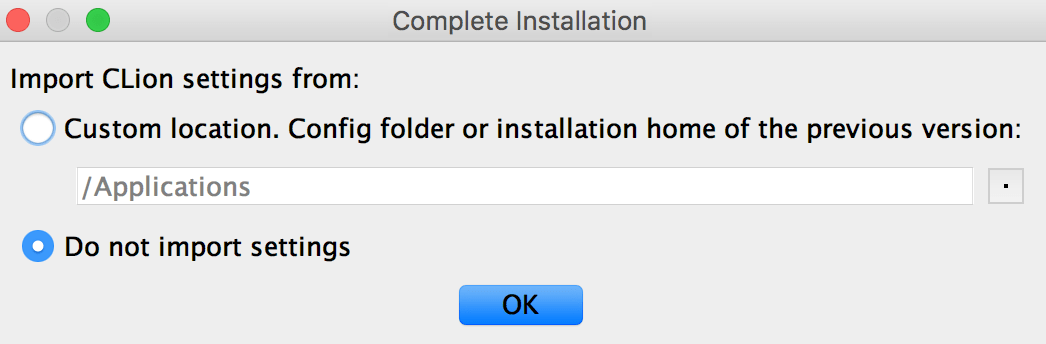
您可以使用File |在以后手动导出和导入设置导入设置和文件| 从主菜单中导出设置命令。
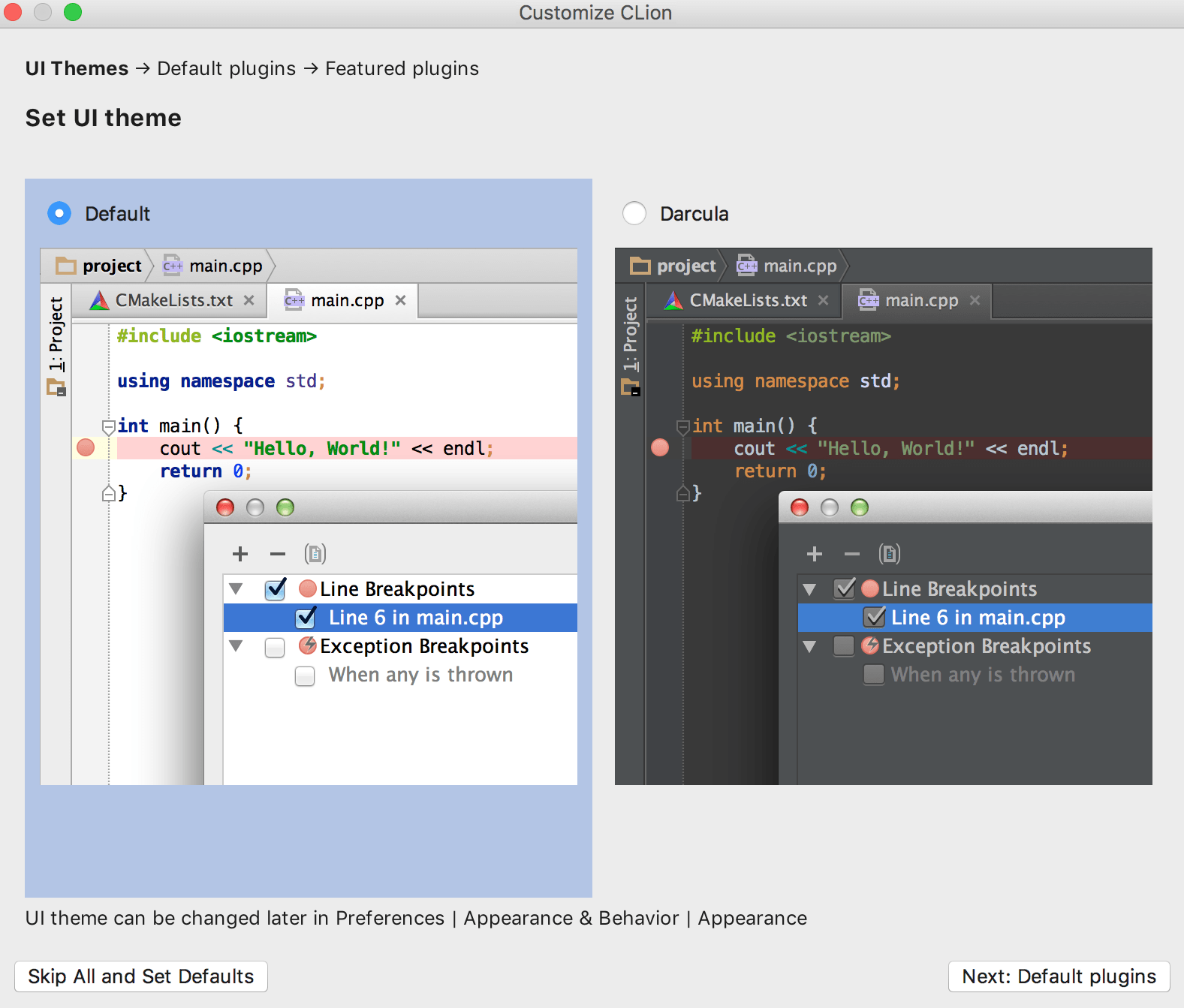
选择是否要使用默认的Darcula或Light主题。
CLion包括提供与不同版本控制系统和应用程序服务器集成的插件,添加对各种框架和开发技术的支持等。要提高性能,可以禁用不需要的插件。如有必要,您可以稍后在“ 插件”Ctrl+Alt+S下的“设置/首选项”对话框中启用它们。
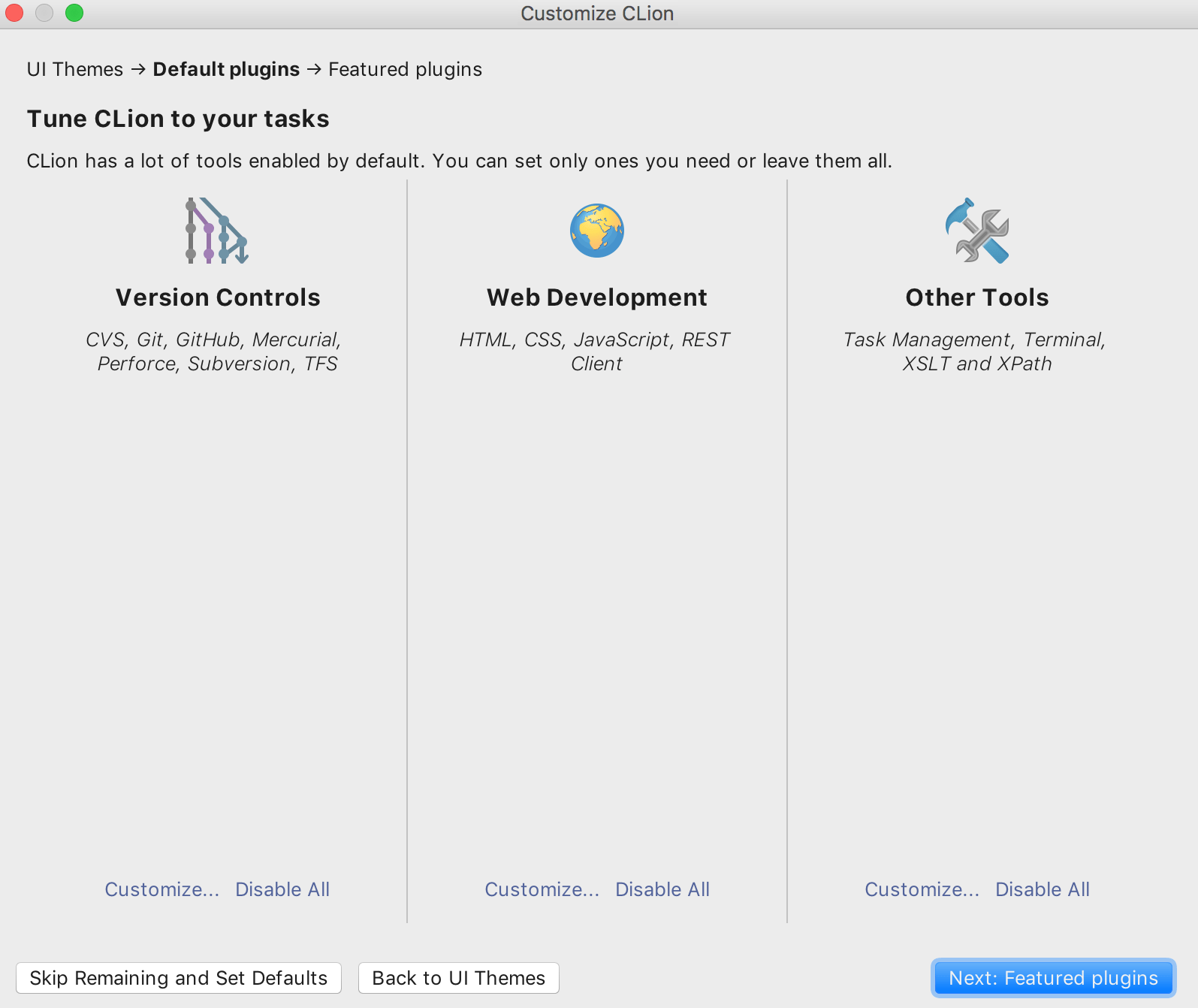
您可以单击每组插件的“ 全部禁用”链接以全部禁用它们,或者单击“ 自定义”以禁用组中的各个插件。
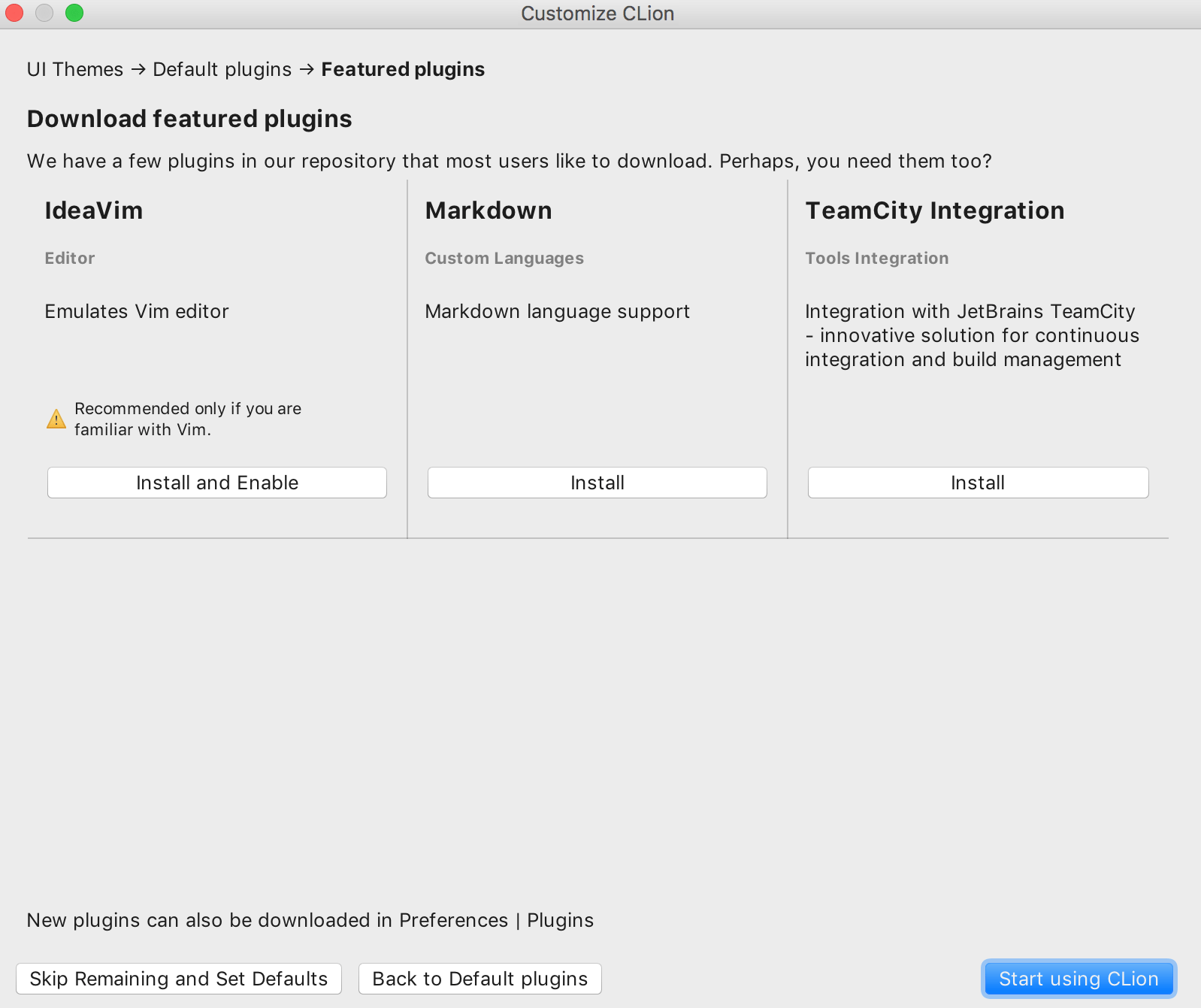
如有必要,请从CLion插件存储库下载并安装未与IDE捆绑在一起的其他插件。
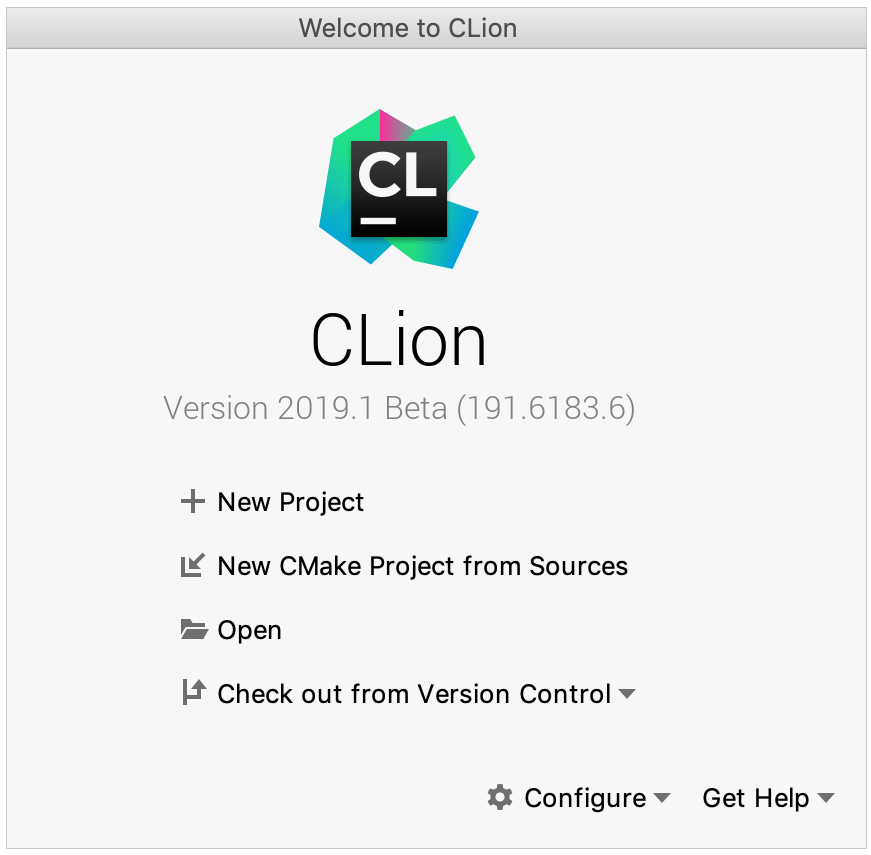
在“ 欢迎”屏幕上,您可以执行以下操作:
创建一个新项目
从源创建CMake项目
打开现有项目或文件
从版本控制系统中检出现有项目
也可以将现有项目目录或单独的文件拖到“欢迎”屏幕,然后在CLion中将其打开。
本文到此结束,感谢你的阅读~~
欢迎持续关注我们的后续文章教程~~
