3.HelloWorld案例
3.1 Java程序开发运行流程
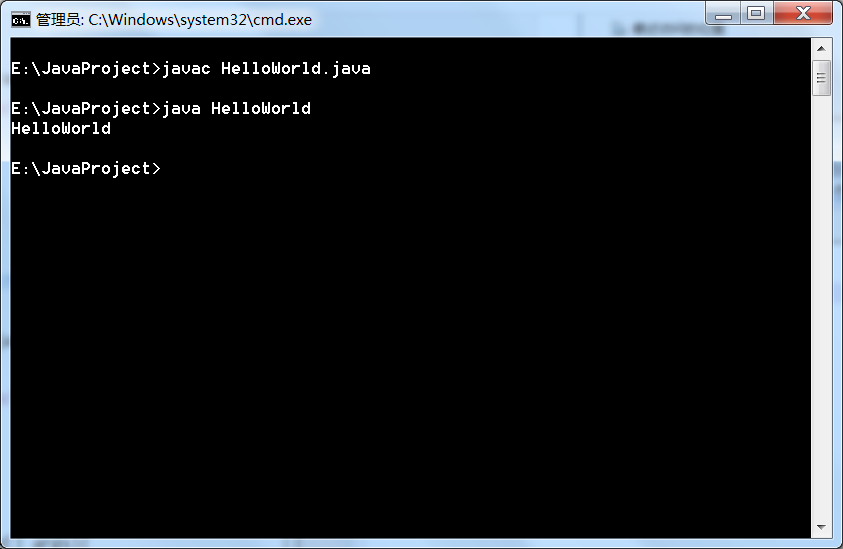
开发Java程序,需要三个步骤:编写程序,编译程序,运行程序
①编写程序:这一步可以通过记事本来实现
②编译程序:这一步可以通过Javac来实现
③运行程序:这一步可以通过Java来实现
3.2 HelloWorld案例的编写
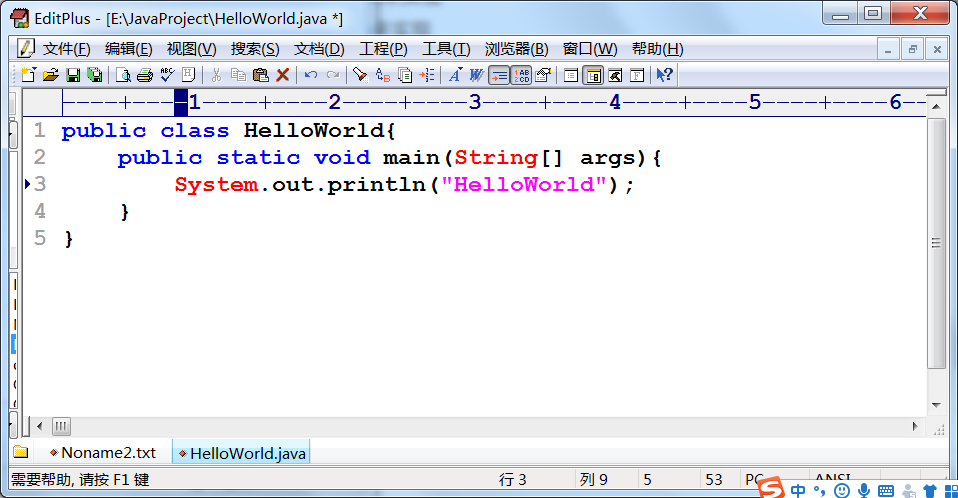
打开记事本,输入
public class HelloWorld{
    public static void main(String[] args){
	System.out.println("HelloWorld");
    }
}
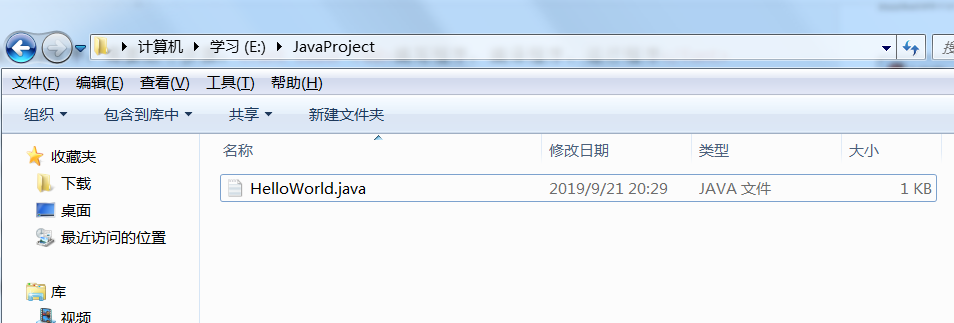
然后保存,记得改名为HelloWorld.java(这里我保存在了E盘下的JavaProject文件夹)
3.3 HelloWorld案例的编译和运行
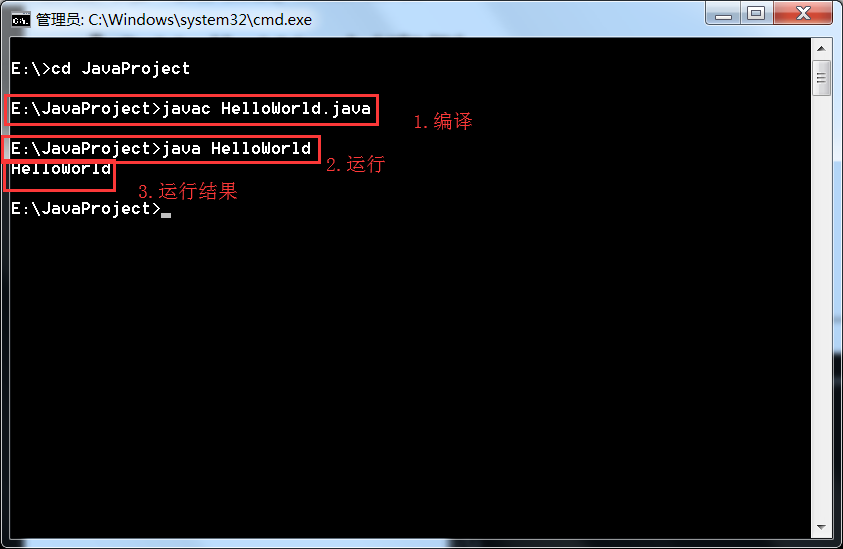
打开命令提示符窗口,进入到HelloWorld.java所在的目录,输入指令编译和执行
编译:javac 文件名.java
范例:javac HelloWorld.java
执行:java 类名
范例:java HelloWorld
4.HelloWorld案例常见问题
4.1 BUG
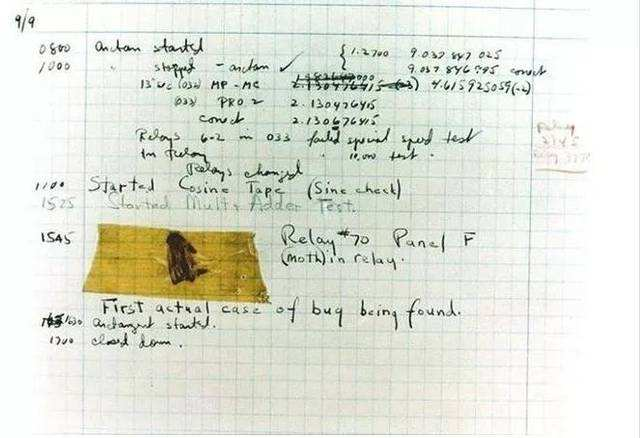
Bug的由来
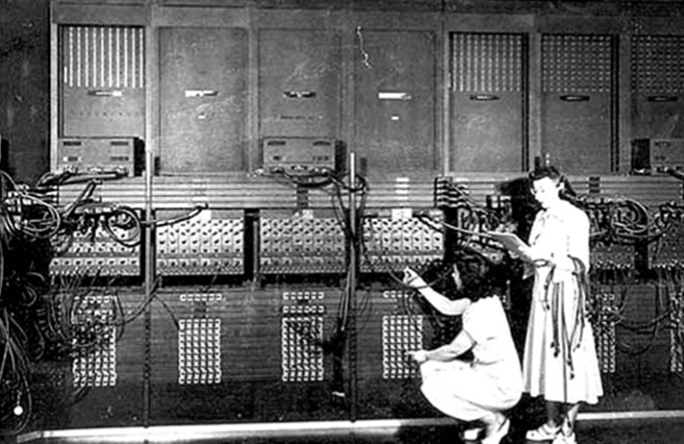
为马克2号(Harvard Mark II)编制程序的葛丽丝·霍波(Grace Hopper)是一位美国海军准将及计算机科学家,
同时也是世界最早的一批程序设计师之一,有一天,她在调试设备时出现故障,拆开继电器后,发现有只飞蛾被夹
扁在触点中间,从而“卡”住了机器的运行。于是,霍波诙谐的把程序故障统称为“臭虫(BUG)”,把排除程序故障
叫DEBUG,而这奇怪的“称呼”,竟成为后来计算机领域的专业行话。
4.2 BUG的解决
①具备识别BUG的能力————多看
②具备分析BUG的能力————多思考,多查阅资料
③具备解决BUG的能力————多尝试,多总结
4.3 HelloWorld案例常见问题
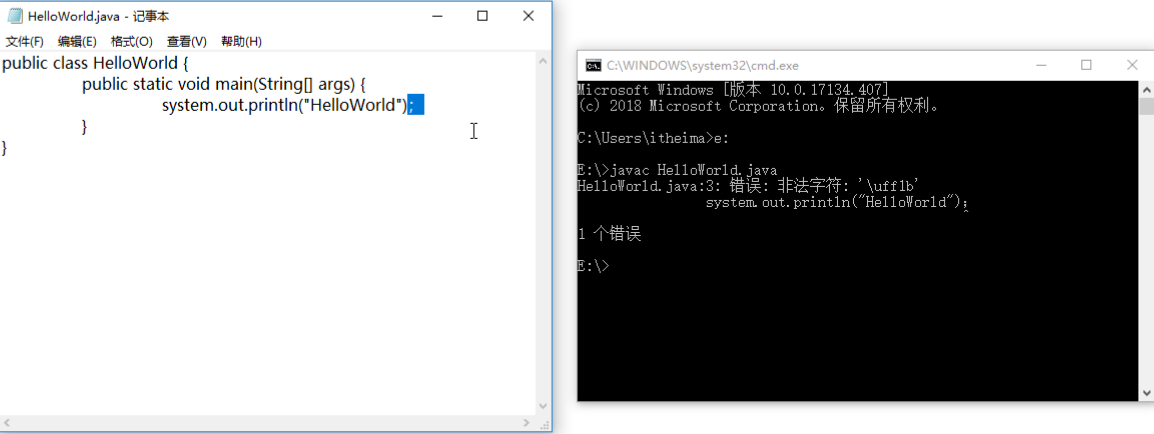
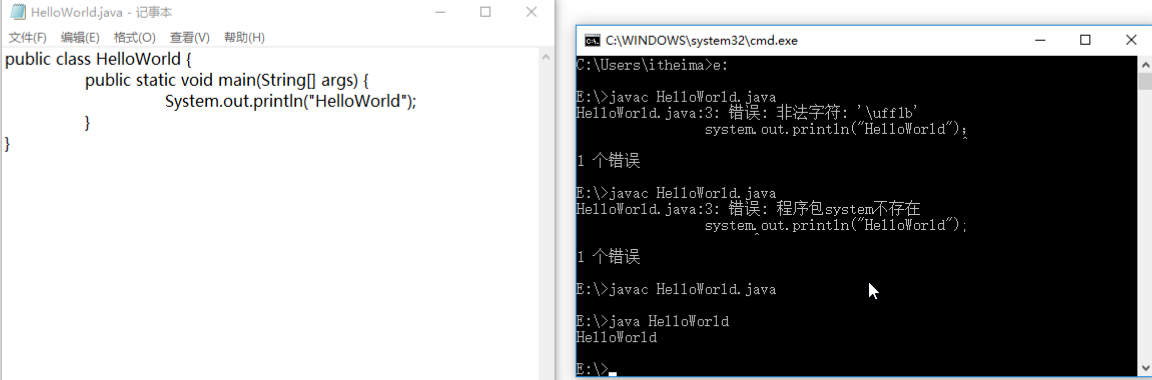
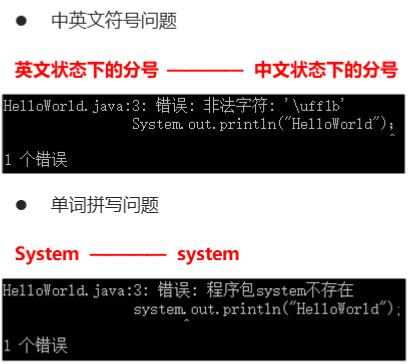
我们改过来之后保存,再来编译,诶,发现前面“非法字符”的问题没有了,但是新的问题出现了,程序提示我们“程序包system不存在”,说明我们写的还是有问题,下面的光标也提醒我们“system”附近有问题,仔细一看,原来是System写成小写的system了(首字母没有大写)
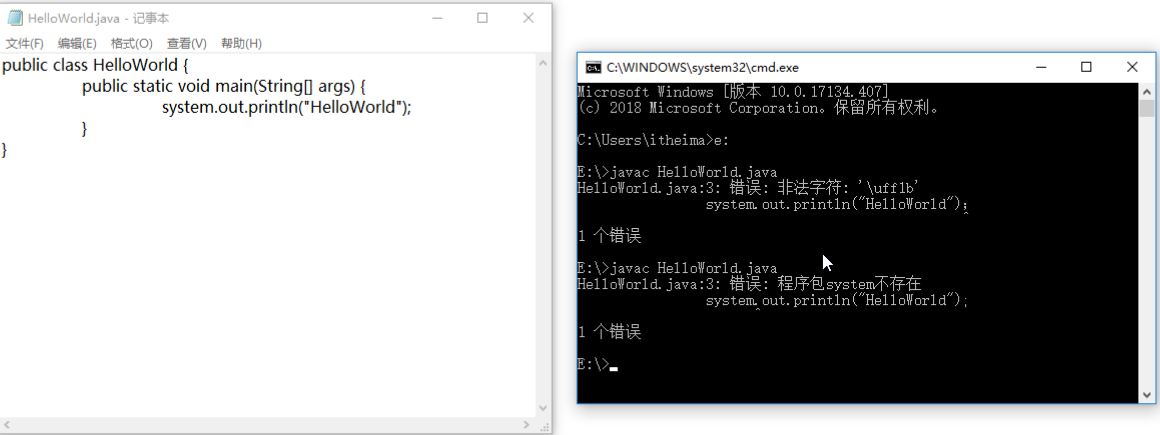
再一次修改完后,我们编译运行,诶,成功了
5.Notepad++软件的安装和使用
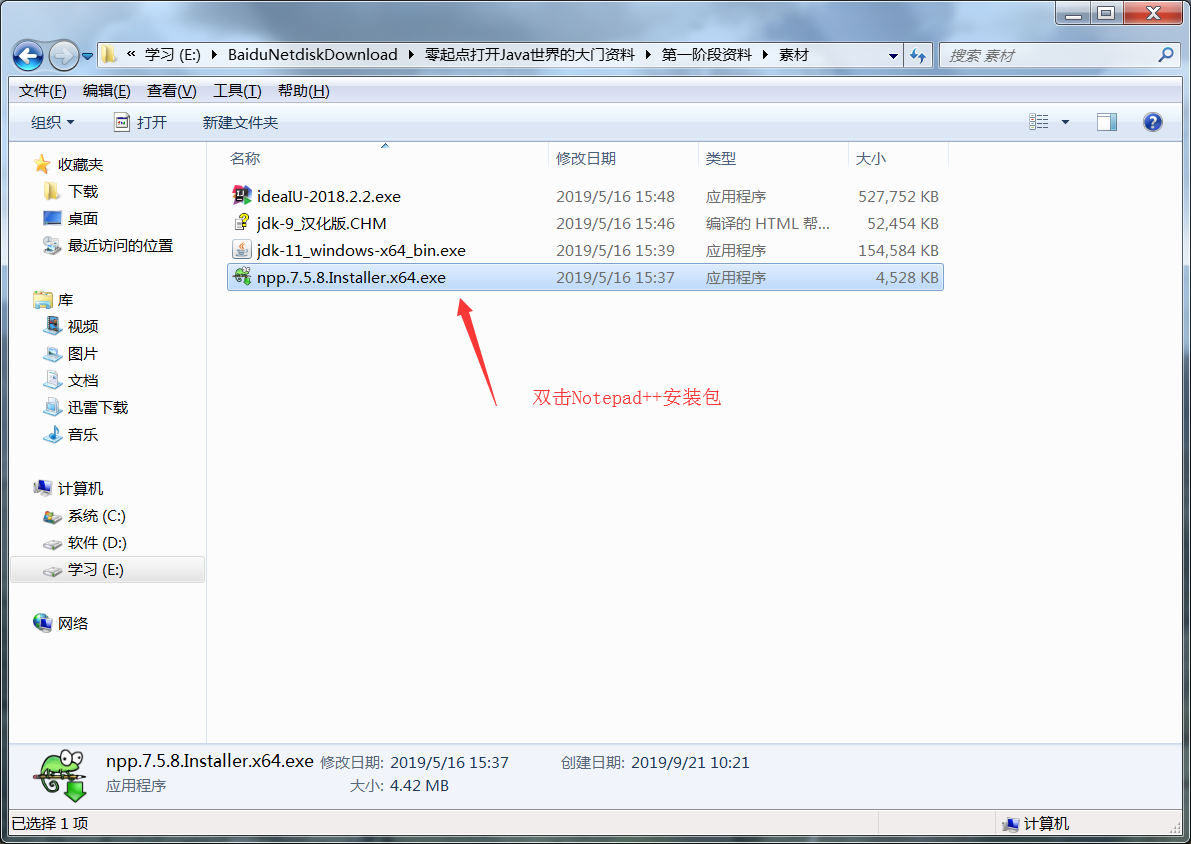
Notepad++安装包
链接:pan.baidu.com/s/1O1SPAruq…
提取码:r676
5.1 为什么要安装Notepad++
Windows系统下自带的记事本软件不能显示行号,用于编写代码不方便,所以我们使用功能更为丰富的Notepad++,虽然说现如今有许多更加优秀的IDE工具,但是作为初学者,还是建议使用一段时间的Notepad++来锻炼自己写代码的能力
5.2 Notepad++的安装
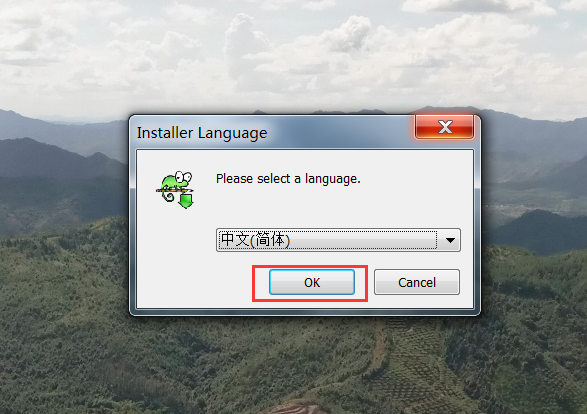
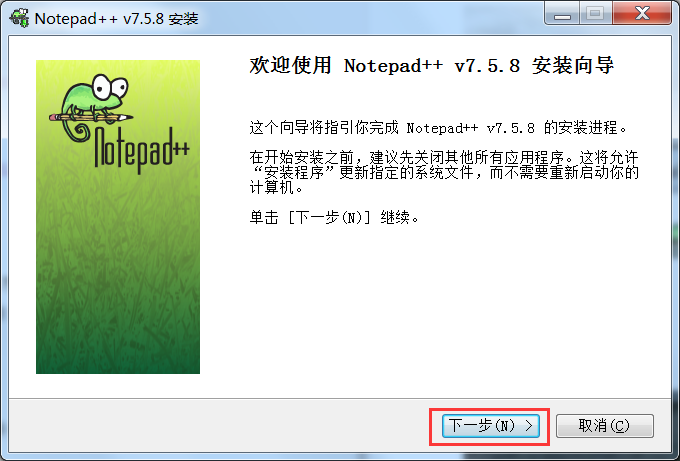
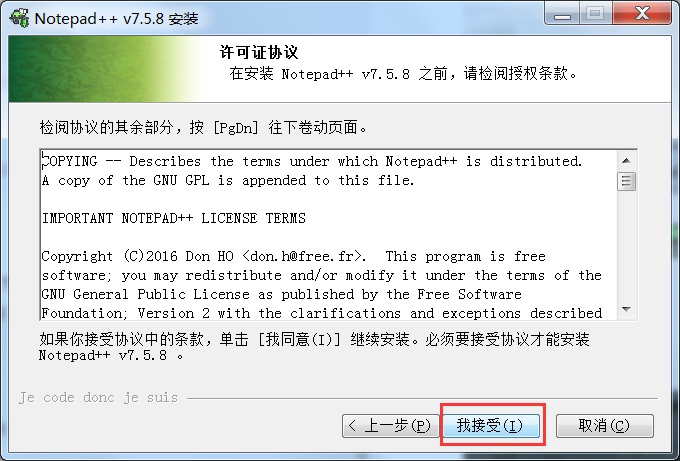
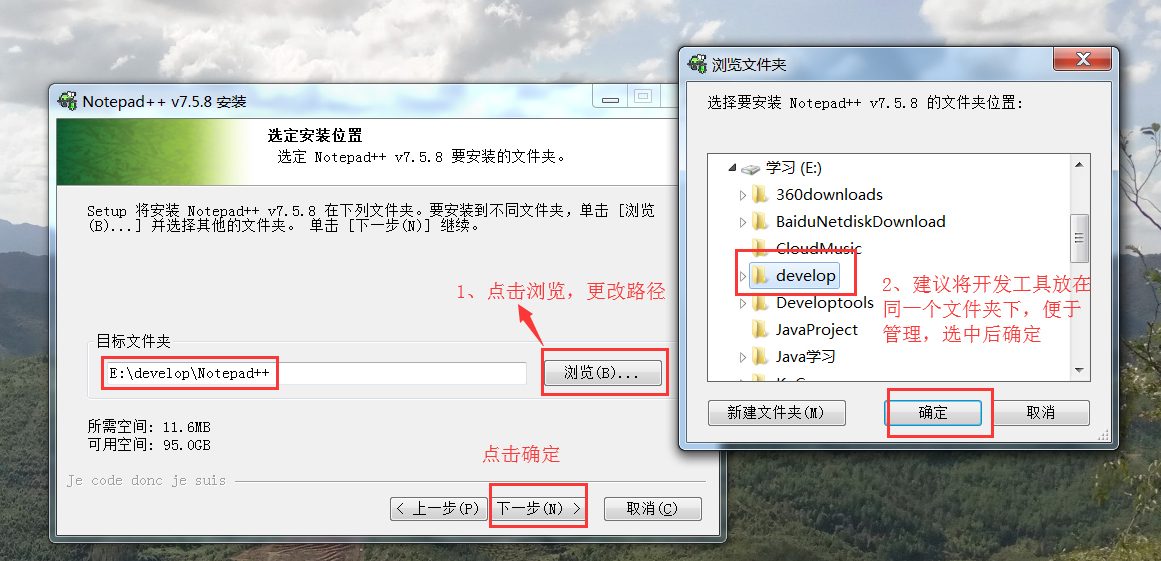
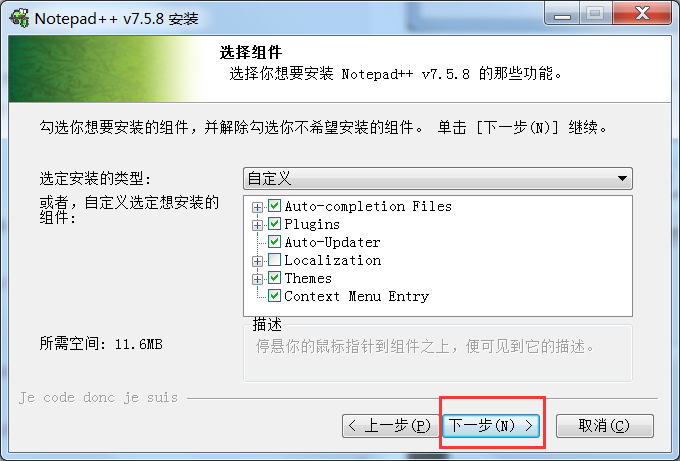
安装:傻瓜式安装,下一步即可,这里建议安装到开发工具文件夹中
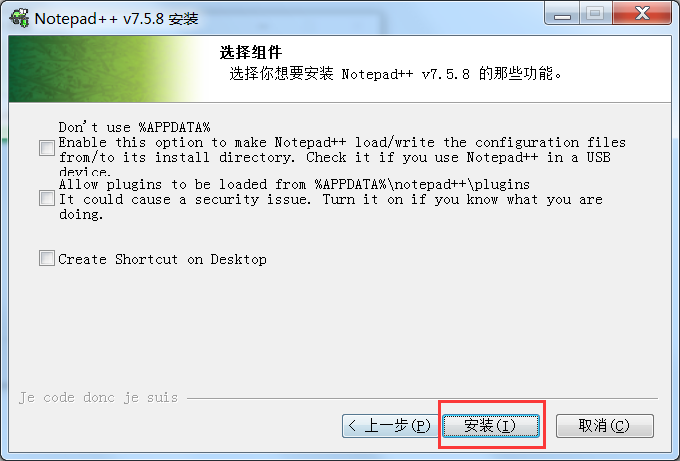
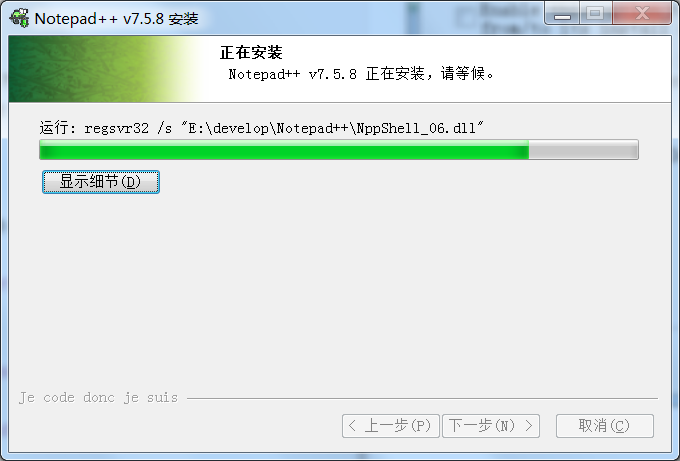
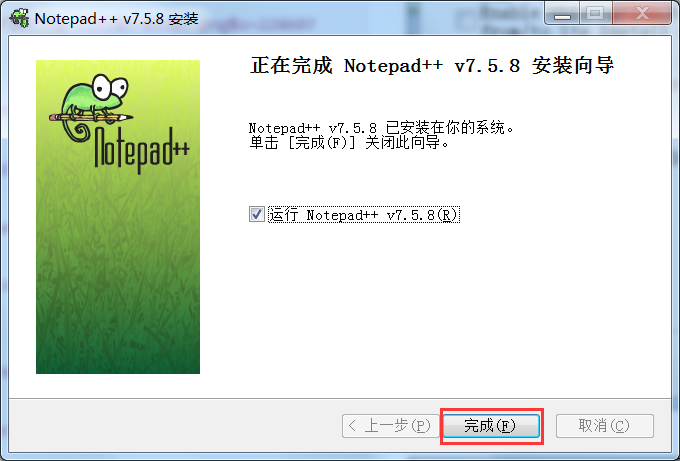
打开Notepad++后,我们先做一下简单的设置
① 点击设置,选中首选项
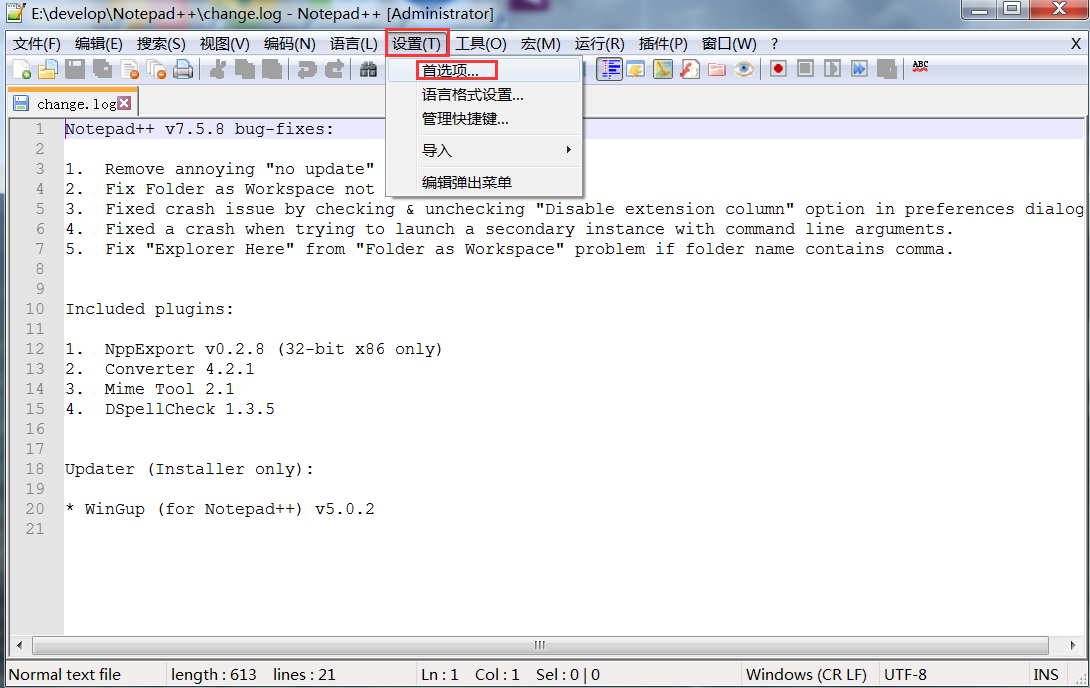
② 选中新建、默认语言选中Java,编码选中ANSI,关闭保存
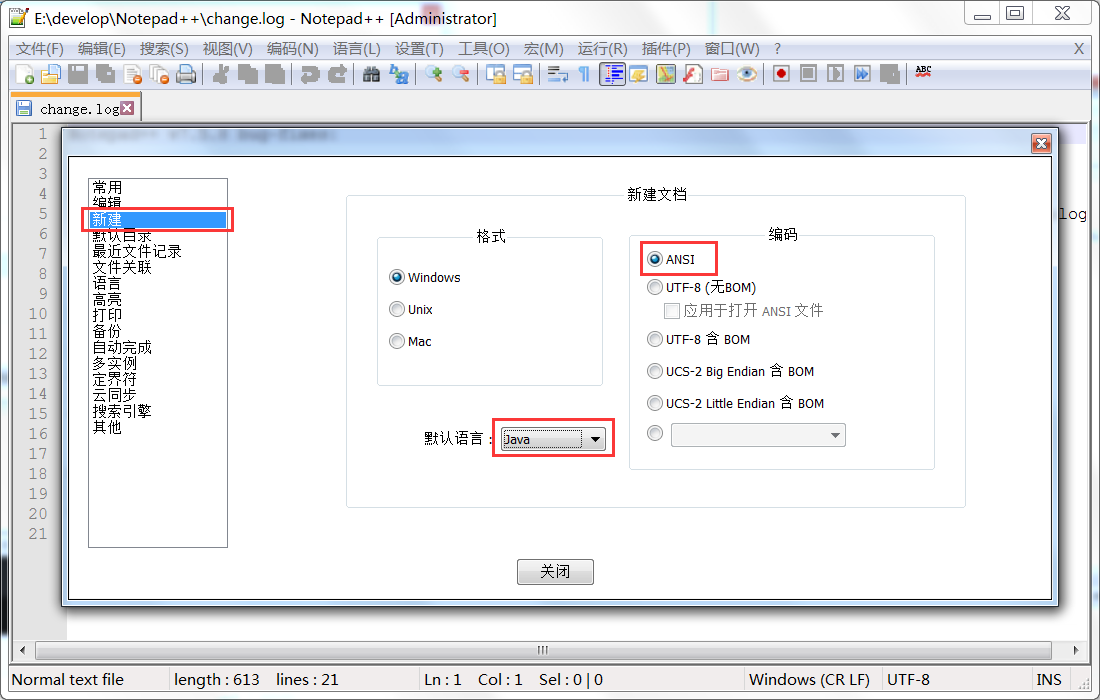
到此,我们这个设置就做完了
5.4 Notepad++软件的使用
使用Notepad++编写HelloWorld.java案例
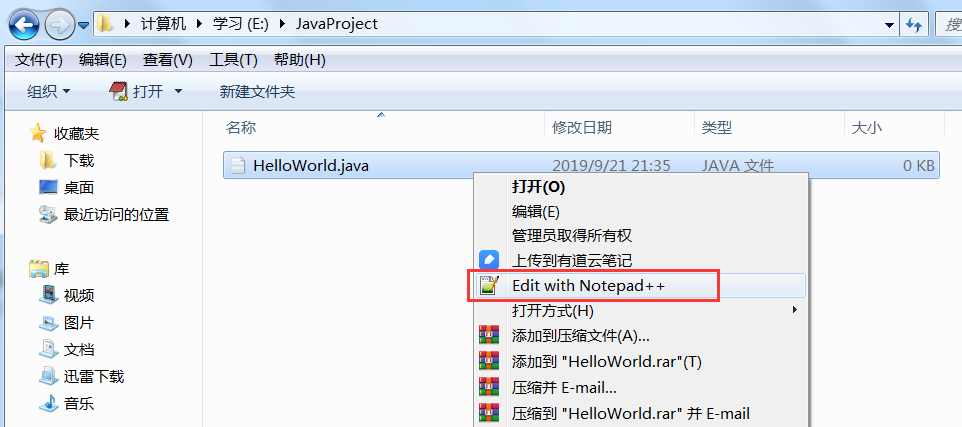
① 新建一个文本文档,更名为HelloWorld.java,右键用Notepad++打开
② 编写HelloWorld程序
public class HelloWorld{
    public static void main(String[] args){
	System.out.println("HelloWorld");
    }
}
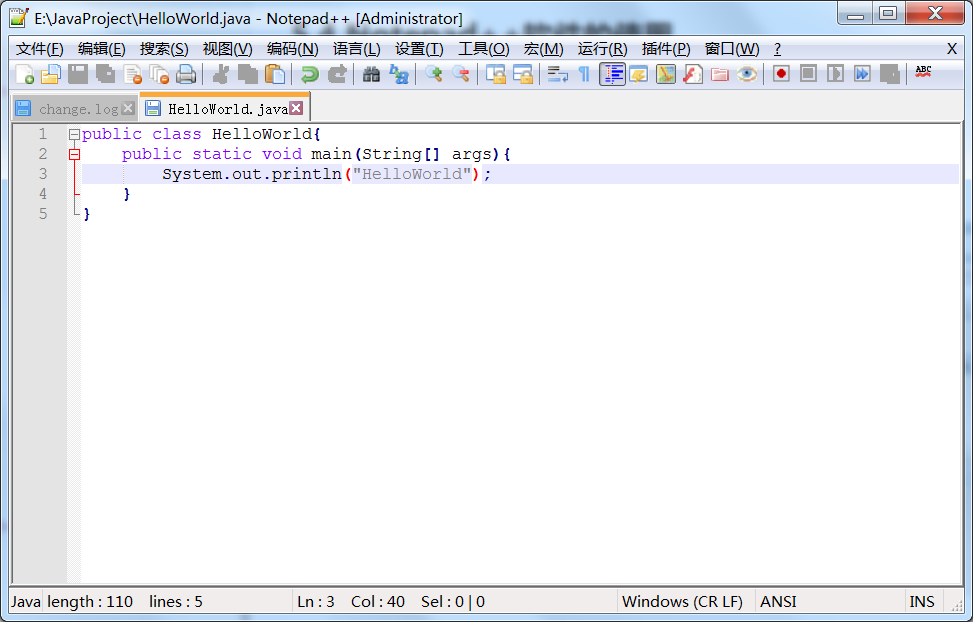
③ 编译运行,完美