

Fragment知识概要
- Fragment可以作为Activity界面的一部分组成出现
- 可以在一个Activity中同时出现多个Fragment,一个Fragment也可以在多个Activity中使用
- 在Activity运行过程中,可以添加、移除或替换Fragment
- Fragment可以响应自己的输入事件,并且有自己的生命周期,其生命周期会受宿主Activity的生命周期影响
创建片段
onCreateView()
系统会在片段首次绘制其界面时调用此方法。如要为您的片段绘制界面,您从此方法中返回的 View 必须是片段布局的根视图。如果片段未提供界面,您可以返回 null。
Fragment生命周期
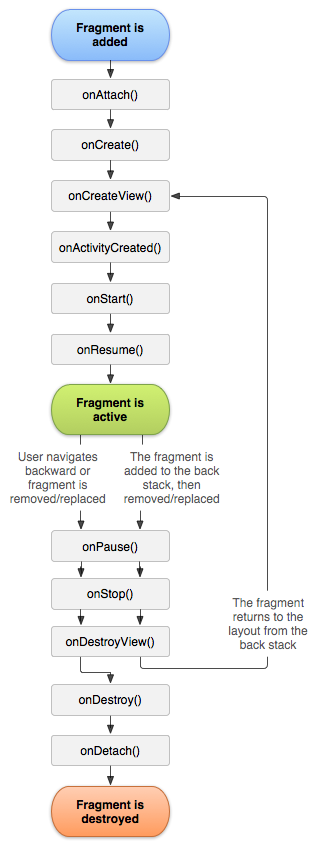
- onAttach() 当Fragment被添加到Activity的时候回调这个方法,并且只调用一次
- onCreate() 创建Fragment时会回调,只会调用一次
- onCreateView() 每次创建都会绘制Fragment的View组件时回调的方法
- onActivityCreate() 当Fragment所在的Activity启动完成后调用(在相关联的 Activity 的 onCreate() 方法已返回时调用)
- onStart() 启动Fragment
- onResume() 恢复Fragment时会被回调,调用onStart() 方法后面一定会调用onResume()方法
- onPause() 暂停Fragment
- onStop() 停止Fragment
- onDestroyView() 当Fragment中的视图被移除时调用
- onDestroy() 销毁Fragment时调用
- onDetach() 当Fragment 和 Activity 取消关联时调用
Fragment加载方式
- (1) 静态加载
- (2) 动态加载
静态加载
在Activity的layout文件中声明Fragment,需要特别注意的是 中的android: name属性指定了在layout中实例化的Fragment类
标识Fragment的方法
每个片段都需要唯一标识符,重启 Activity 时,系统可使用该标识符来恢复片段(您也可以使用该标识符来捕获片段,从而执行某些事务,如将其移除)。可以通过两种方式为片段提供 ID:
- 为 android:id 属性提供唯一 ID。
- 为 android:tag 属性提供唯一字符串。
xml布局文件
Activity布局
activity_fragment.xml
<?xml version="1.0" encoding="utf-8"?>
<androidx.constraintlayout.widget.ConstraintLayout xmlns:android="http://schemas.android.com/apk/res/android"
    xmlns:app="http://schemas.android.com/apk/res-auto"
    xmlns:tools="http://schemas.android.com/tools"
    android:layout_width="match_parent"
    android:layout_height="match_parent"
    tools:context=".Fragment学习.FragmentActivity">

    <!--静态加载必须指定id或tag-->
    <fragment
        android:id="@+id/ft_load_static"
        android:layout_width="match_parent"
        android:layout_height="match_parent"
        android:name="com.fr.myapplication.Fragment学习.BlankFragment"/>

</androidx.constraintlayout.widget.ConstraintLayout>
Fragment布局
fragment_blank.xml
<?xml version="1.0" encoding="utf-8"?>
<androidx.constraintlayout.widget.ConstraintLayout xmlns:android="http://schemas.android.com/apk/res/android"
    xmlns:app="http://schemas.android.com/apk/res-auto"
    xmlns:tools="http://schemas.android.com/tools"
    android:layout_width="match_parent"
    android:layout_height="match_parent"
    tools:context=".Fragment学习.BlankFragment">

    <TextView
        android:id="@+id/textView"
        android:layout_width="match_parent"
        android:layout_height="match_parent"
        android:text="@string/app_name" />

    <Button
        android:id="@+id/bt_click"
        android:layout_width="wrap_content"
        android:layout_height="wrap_content"
        app:layout_constraintBottom_toBottomOf="parent"
        app:layout_constraintEnd_toEndOf="parent"
        app:layout_constraintStart_toStartOf="parent"
        app:layout_constraintTop_toTopOf="parent" />

</androidx.constraintlayout.widget.ConstraintLayout>
Java代码
FragmentActivity
public class FragmentActivity extends AppCompatActivity {

    @Override
    protected void onCreate(Bundle savedInstanceState) {
        super.onCreate(savedInstanceState);
        setContentView(R.layout.activity_fragment);

        final TextView textView = findViewById(R.id.textView);
        Button button = findViewById(R.id.bt_click);

        button.setText("点击");
        button.setOnClickListener(new View.OnClickListener() {
            @SuppressLint("SetTextI18n")
            @Override
            public void onClick(View v) {
                textView.setText("Activity内点击");
            }
        });
    }
}
BlankFragment
public class BlankFragment extends Fragment {


    public BlankFragment() {
        // Required empty public constructor
    }


    @Override
    public View onCreateView(LayoutInflater inflater, ViewGroup container,
                             Bundle savedInstanceState) {
        //layout布局文件转换成View对象
        /*
          Inflate the layout for this fragment
          resource: Fragment需要加载的布局文件
          root: 加载layout的父ViewGroup
          attachToRoot: false, 不返回父ViewGroup
         */
        View view = inflater.inflate(R.layout.fragment_blank, container, false);
        TextView textView = view.findViewById(R.id.textView);
        textView.setText("静态加载Fragment");
        return view;
    }

}
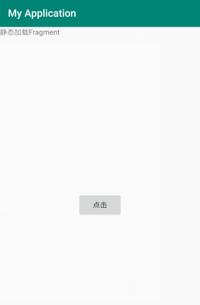
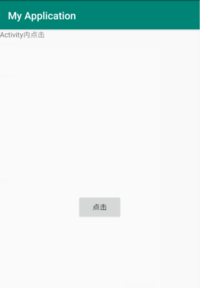
动态加载
使用代码将Fragment添加到一个Activity layout中
- add():添加一个Fragment(指定要添加的fragment和插入的View)
- 类似的操作还有remove()、replace()
处理Fragment事务
根据用户的交互情况,对Fragment进行添加、移除、替换,以及执行其他动作,提交给Activity的每一套变化被称作一个事务。
注意:每个事务都是您想要同时执行的一组更改。可以使用 add()、remove() 和 replace() 等方法,为给定事务设置您想要执行的所有更改。然后,如要将事务应用到 Activity,必须调用 commit()
如果允许用户通过Back按键返回到前一个Fragment状态,调用commit()之前可以加入addToBackStack()方法
动态加载Fragment只需在Activity中写如下代码即可:
    //需要动态加入的Fragment
    MoveFragment moveFragment = new MoveFragment();
    FragmentManager fm = getSupportFragmentManager();
    FragmentTransaction transaction = fm.beginTransaction();
    transaction.add(R.id.frame, moveFragment);
    transaction.addToBackStack(null);
    transaction.commit();
Fragment与Activity通信
- Fragment可调用getActivity()方法获取它所在的Activity
- Activity可调用FragmentManager的findFragmentById()或findFragmentByTag()方法获取Fragment
- Activity ——> Fragment: 在Activity中创建Bundle数据包,并调用Fragment的setArguments(Bundle bundle)方法
- Fragment ——> Activity: 在Fragment中定义一个内部回调接口,再让含该Fragment的Activity实现该回调接口。这样Fragment可调用该回调方法将数据传递给Activity
Activity向Fragment传递数据
1.动态加载Fragment时
Activity中代码
    MoveFragment moveFragment = new MoveFragment();
    Bundle bundle = new Bundle();
    bundle.putString("name","Activity向Fragment传递数据");
    moveFragment.setArguments(bundle);
    FragmentManager fm = getSupportFragmentManager();
    FragmentTransaction transaction = fm.beginTransaction();
    transaction.add(R.id.frame,moveFragment,"fragment_move");
    transaction.addToBackStack(null);
    transaction.commit();
Fragment中代码
@Override
    public View onCreateView(LayoutInflater inflater, ViewGroup container,
                             Bundle savedInstanceState) {
        //layout布局文件转换成View对象
        /*
          Inflate the layout for this fragment
          resource: Fragment需要加载的布局文件
          root: 加载layout的父ViewGroup
          attachToRoot: false, 不返回父ViewGroup
         */
        View view = inflater.inflate(R.layout.fragment_blank, container, false);
        TextView textView = view.findViewById(R.id.textView);
        String text = getArguments() != null ? getArguments().getString("name") : null;
        textView.setText(text);
        return view;
    }
2.静态加载Fragment时
调用FragmentManager的findFragmentById()或findFragmentByTag()方法获取Fragment
Activity中代码
    FragmentManager fm = getSupportFragmentManager();
    Fragment fragmentById = fm.findFragmentById(R.id.ft_load_static);
    BlankFragment fragment = (BlankFragment) fragmentById;
    fragment.setTransfer("Activity向静态加载的Fragment发送消息");
Fragment中代码
    private String transfer;

    public String getTransfer() {
        return transfer;
    }

    public void setTransfer(String transfer) {
        this.transfer = transfer;
    }

     view.findViewById(R.id.receive).setOnClickListener(new View.OnClickListener() {
            @Override
            public void onClick(View v) {
                Toast.makeText(getContext(), "Fragment接收消息:" + getTransfer(), Toast.LENGTH_SHORT).show();
            }
        });
Fragment向Activity传递数据
Fragment
1.Fragment中定义接口
public interface MyListener{
        void send(String text);
    }
2.onAttach中
@Override
    public void onAttach(@NonNull Context context) {
        listener = (MyListener) context;
        super.onAttach(context);
    }
3.onDetach()中
@Override
    public void onDetach() {
        super.onDetach();
        listener = null;
    }
当Fragment从Activity中剥离的时候,就会调用onDetach方法,这个时候要把传递进来的Activity对象释放掉,不然会影响Activity的销毁,产生不必要的错误。
4.onCreateView中调用接口发送消息
@Override
    public View onCreateView(LayoutInflater inflater, ViewGroup container,
                             Bundle savedInstanceState) {
        View view = inflater.inflate(R.layout.fragment_blank, container, false);

        listener.send("Fragment向Activity传递数据");
        return view;
    }
Activity
实现Fragment中定义的接口来接收数据
@Override
    public void send(String text) {
        Toast.makeText(this,"来自Fragment:"+ text,Toast.LENGTH_SHORT).show();
    }

