下载虚拟机
www.virtualbox.org/wiki/Downlo…
下载centos
isoredirect.centos.org/centos/7/is…
安装virtualbox
一路默认
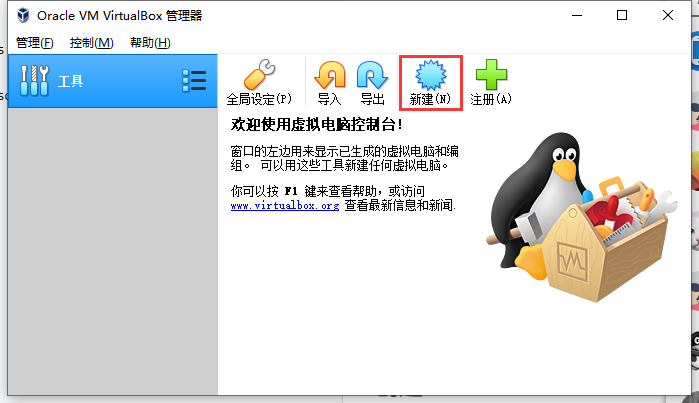
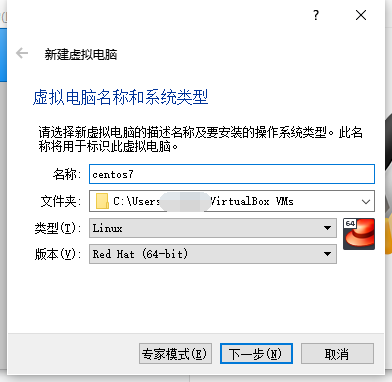
创建虚拟机
有可能没有64-bit的版本选择
要运行一些操作系统,虚拟化软件和虚拟机,硬件虚拟化就需要启用。大多数情况下,不需要虚拟化技术的操作系统可以正常运行在启用了虚拟化技术的系统,但有些需要这种技术的操作系统,必须启用虚拟化技术才能运行。
所以需要开启虚拟化技术(VT)
开机进入BIOS,按F2(fn+f2),然后进入Security,Virtualization,选择Enable即可,f10(fn+f10)保存即可。
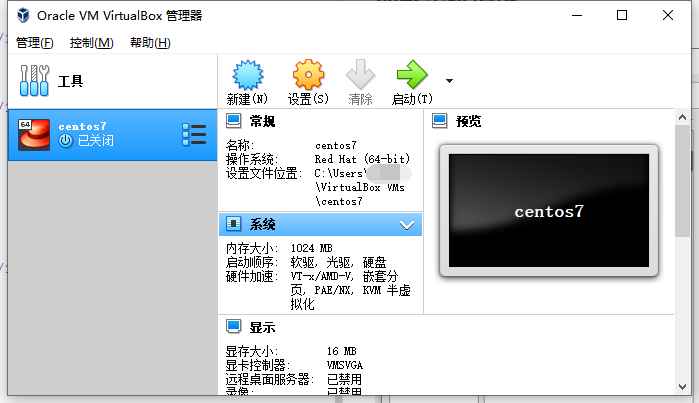
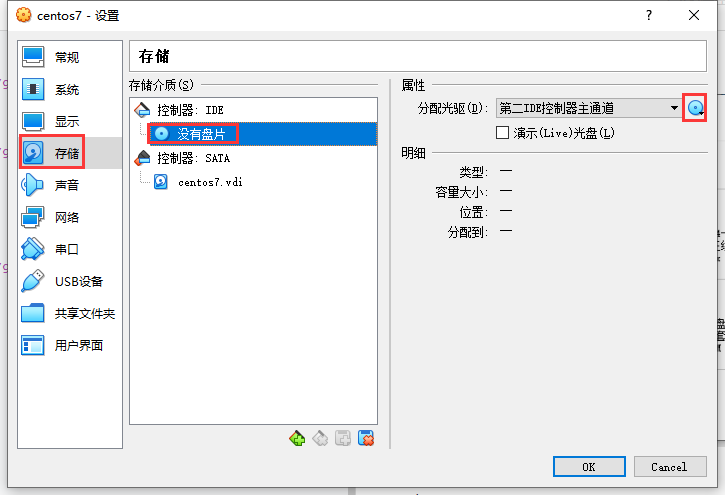
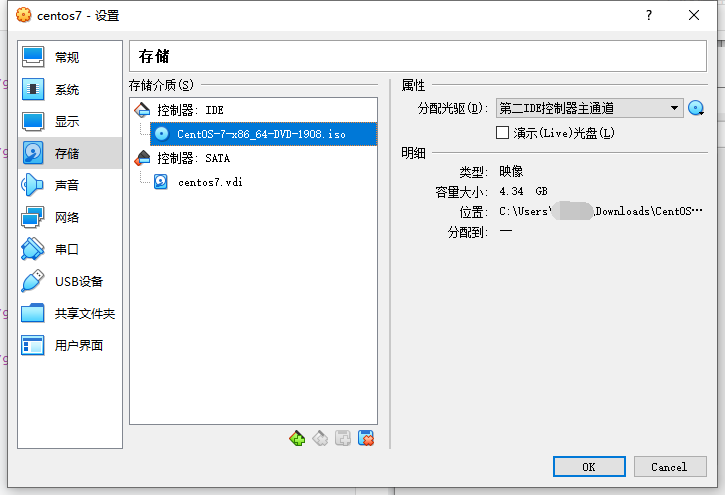
加载系统镜像
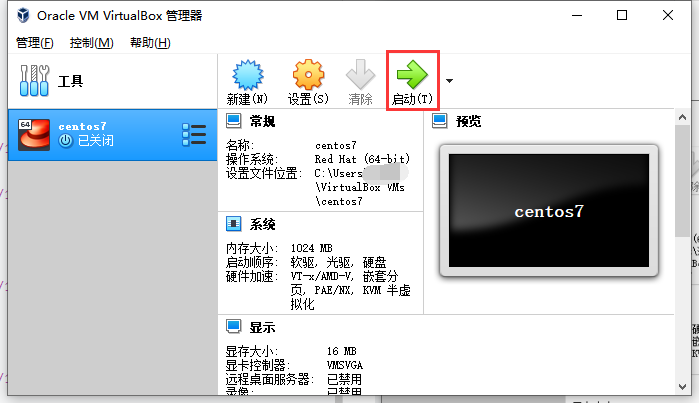
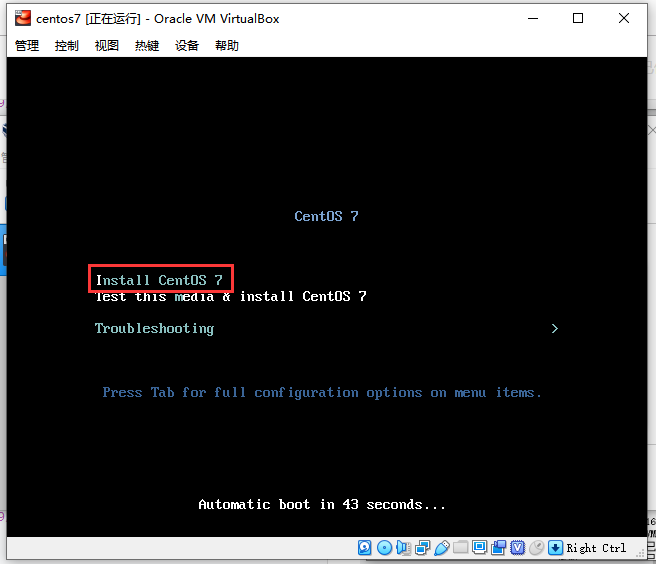
选择安装时的语言
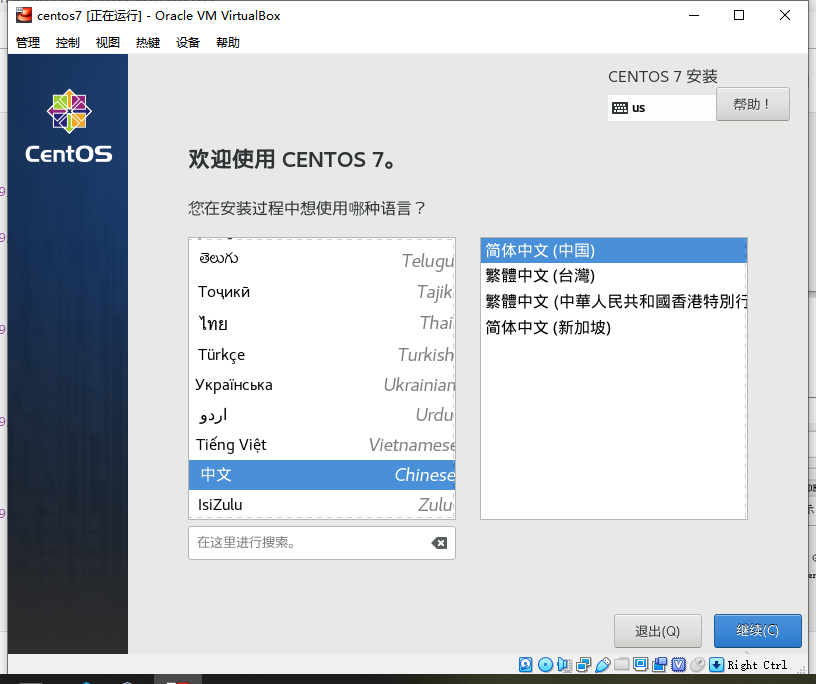
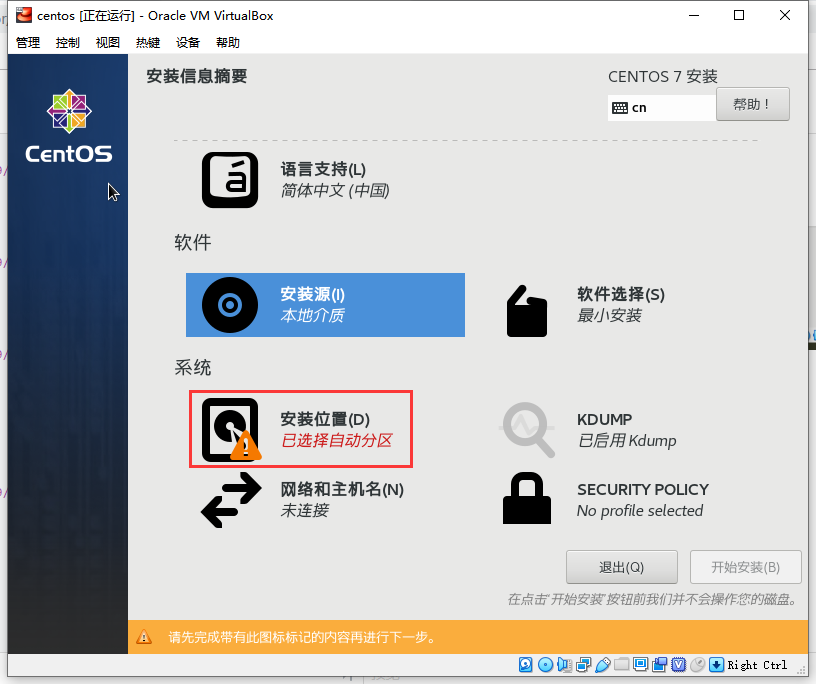
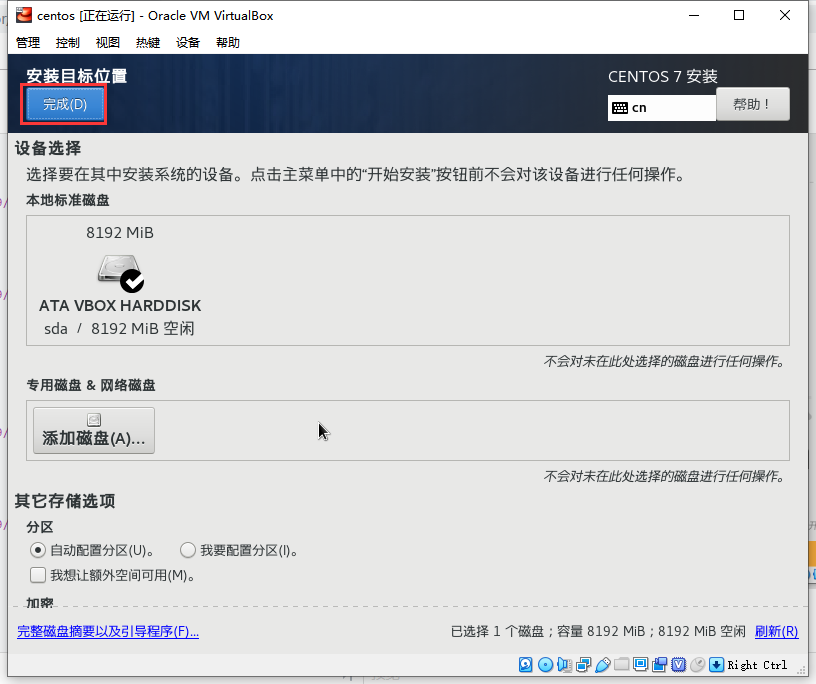
如果不需要图形界面,略过以下两图
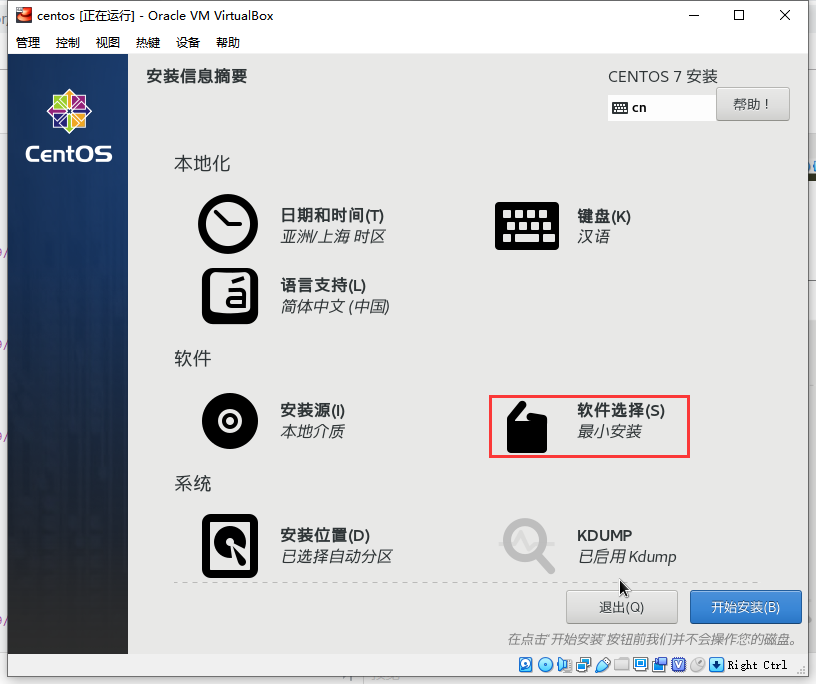
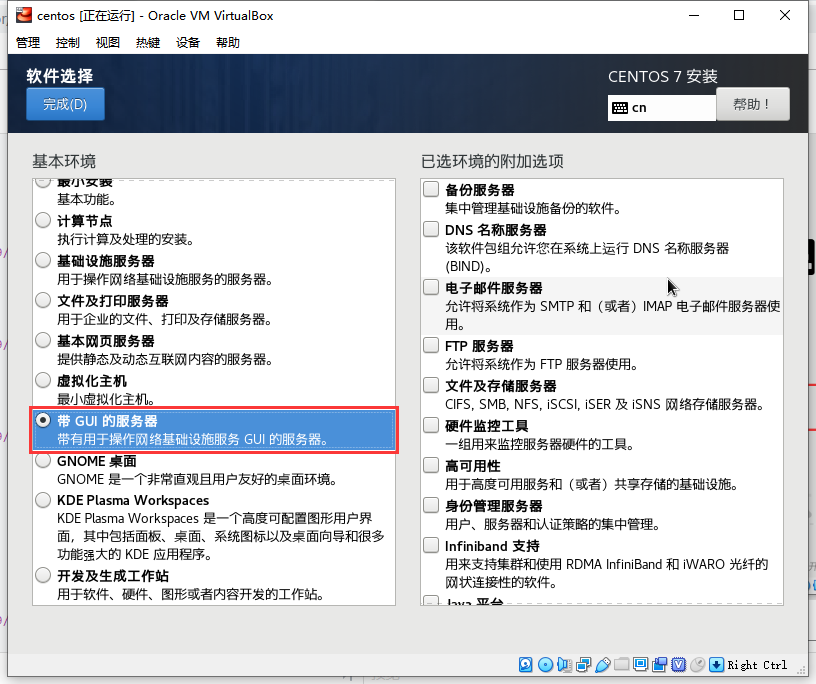
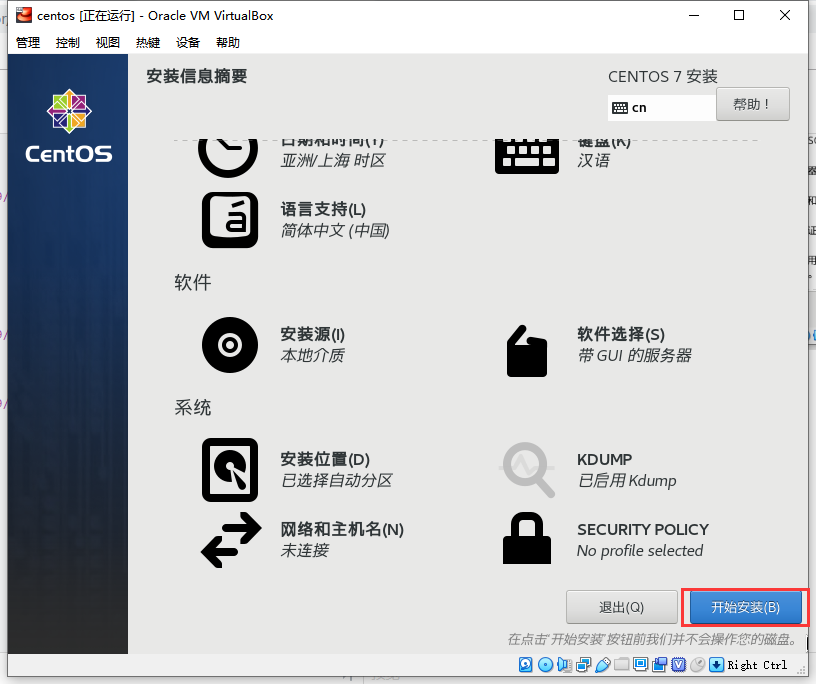
等待开始按钮激活,点击开始安装
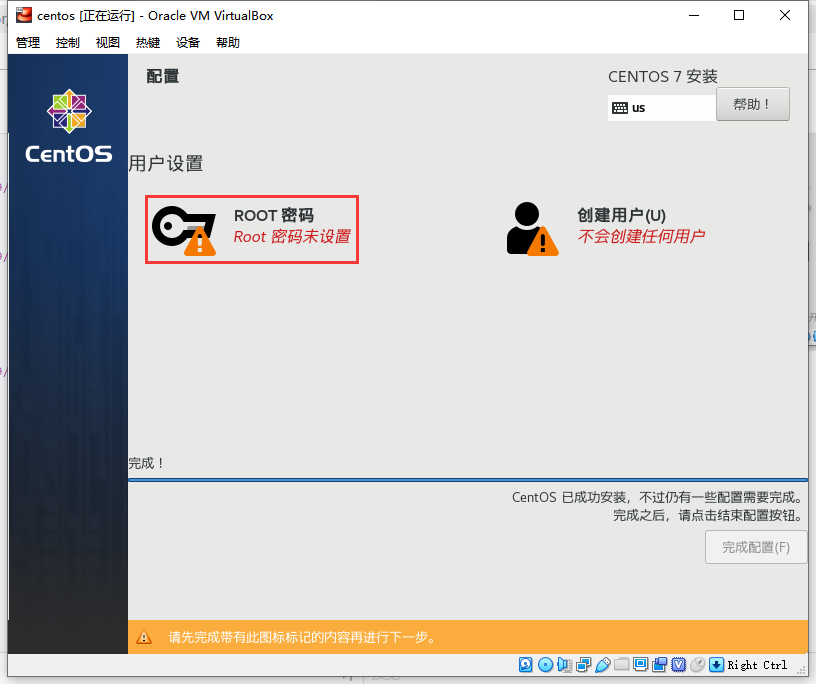
mima123123
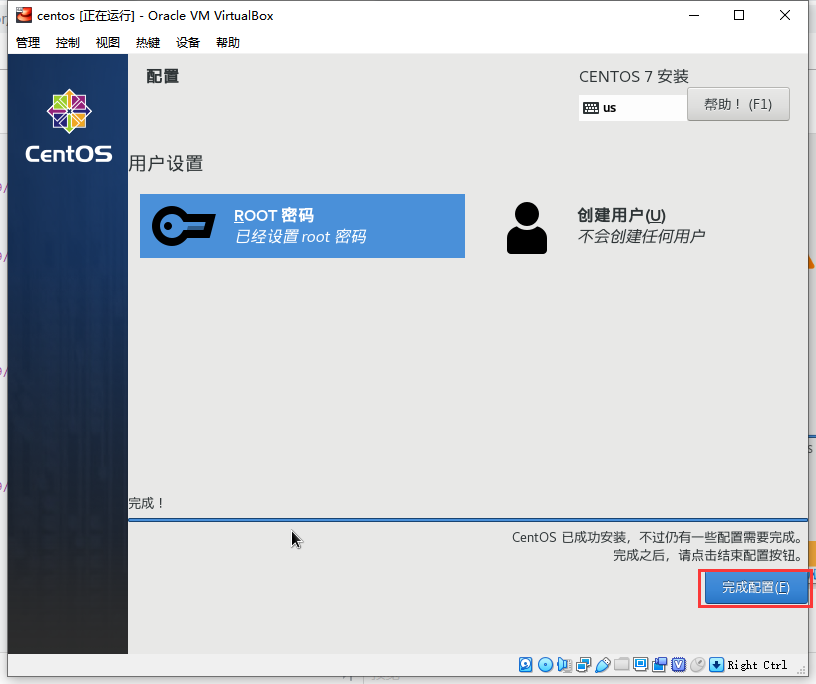
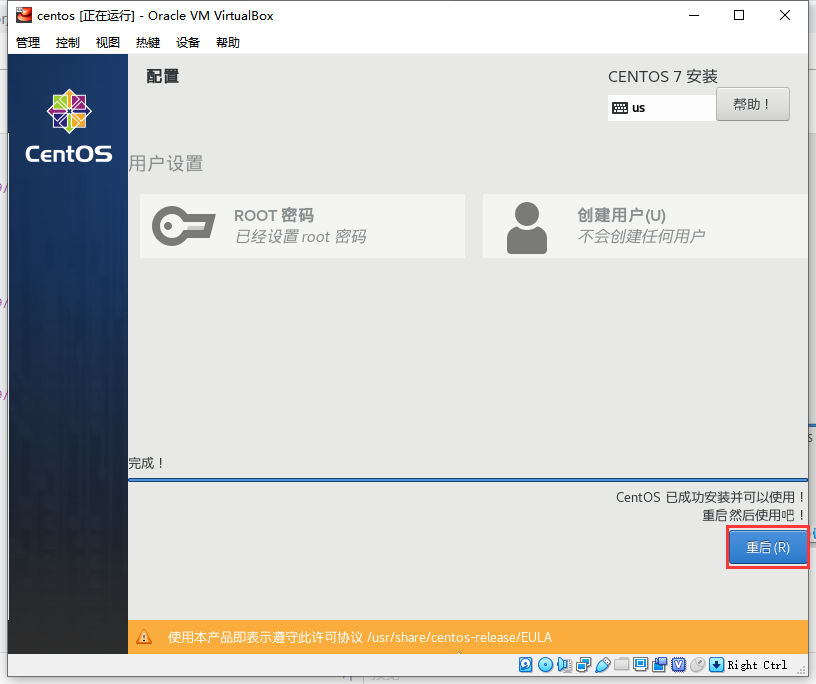
同意协议
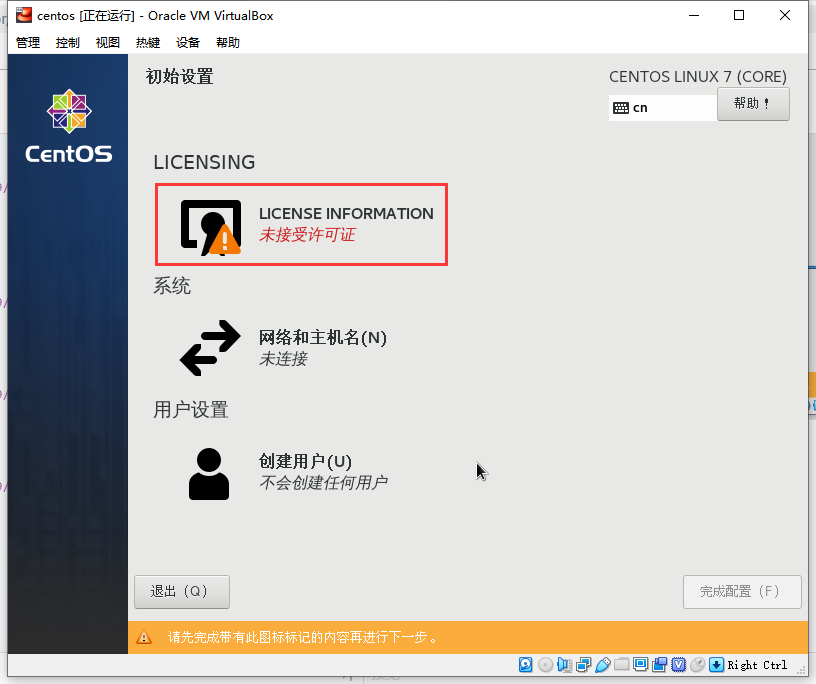
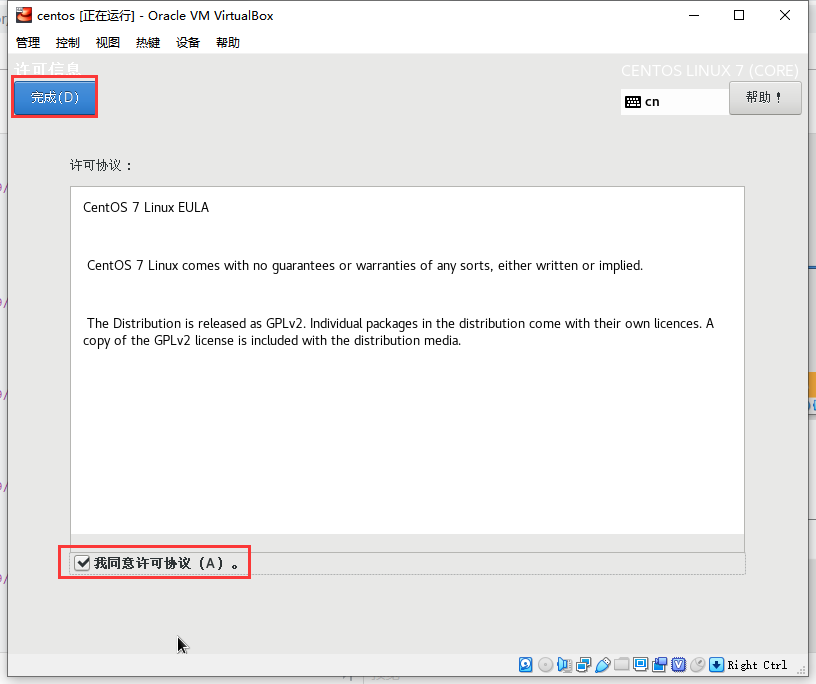
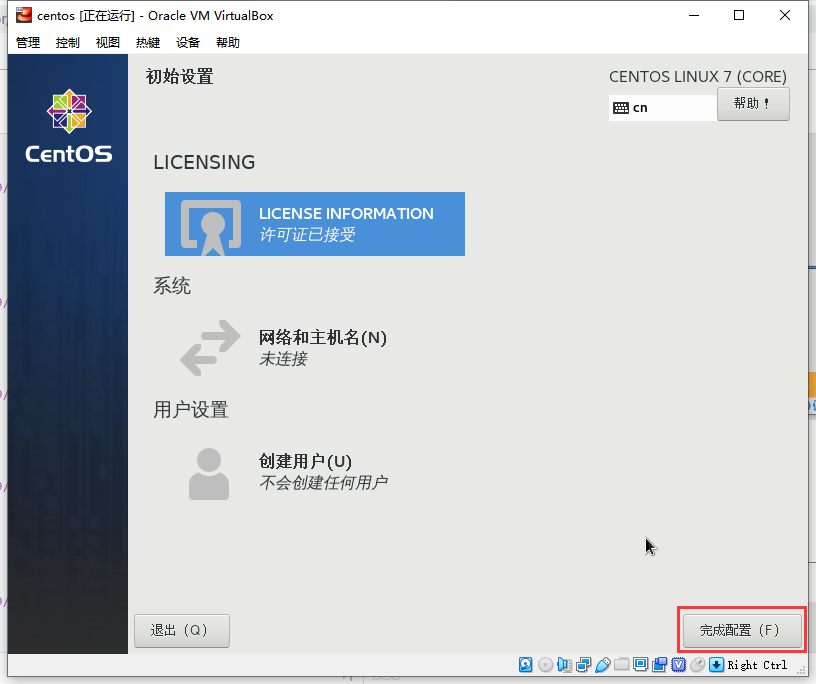
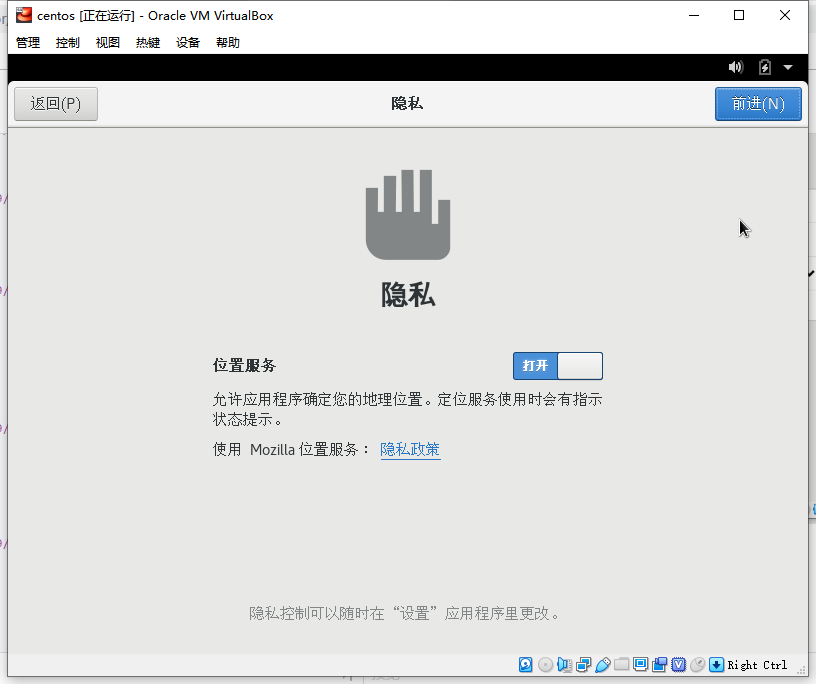
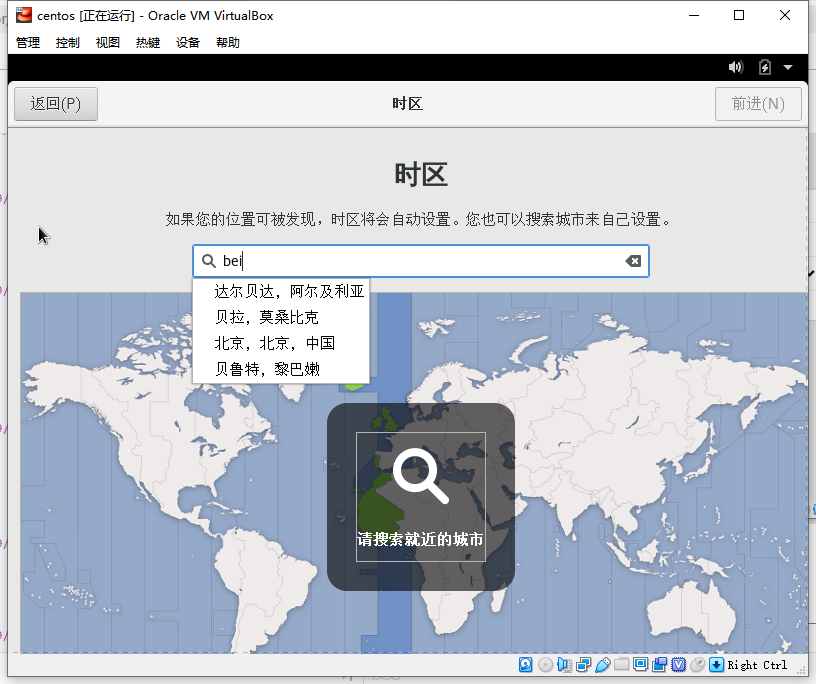
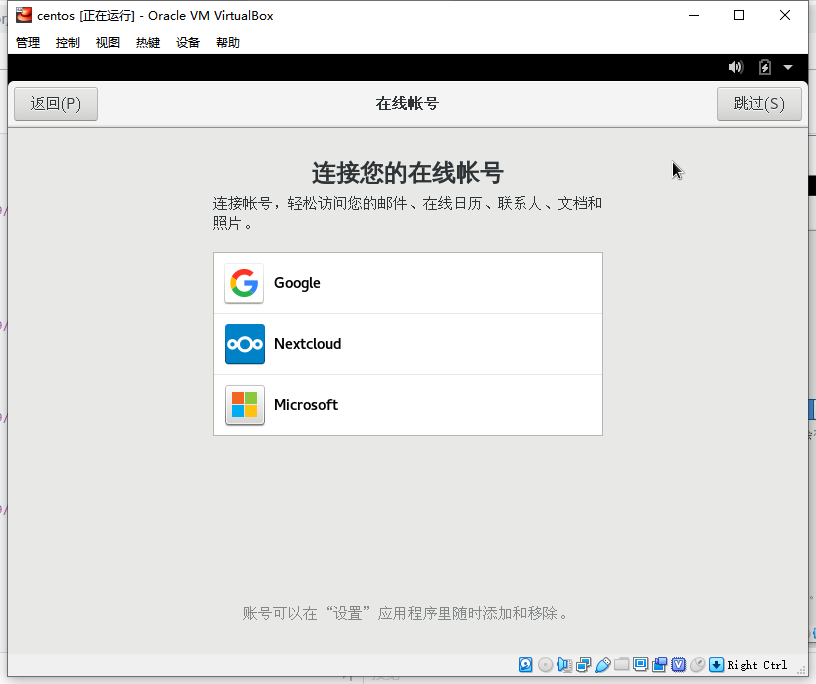
选择了图形界面
系统语言
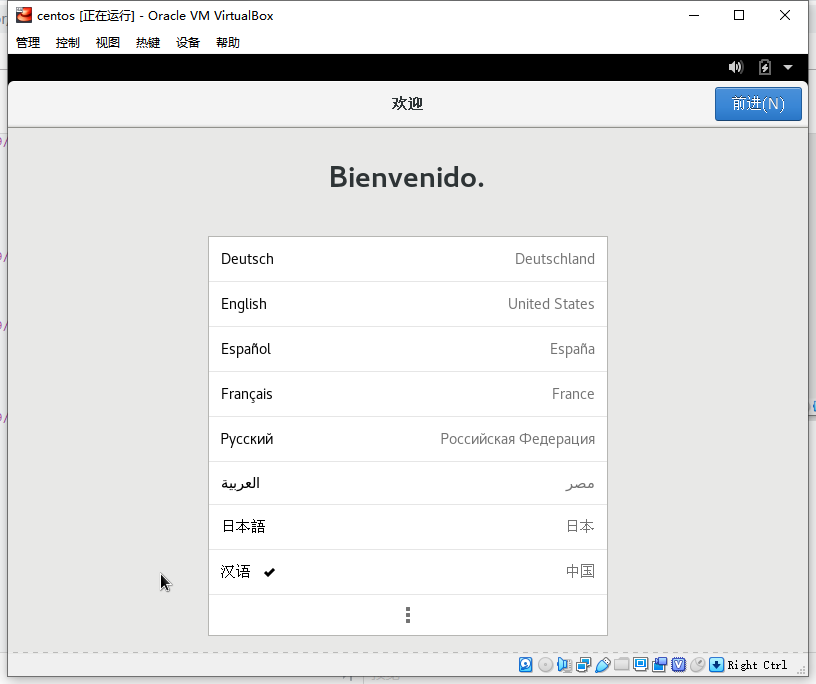
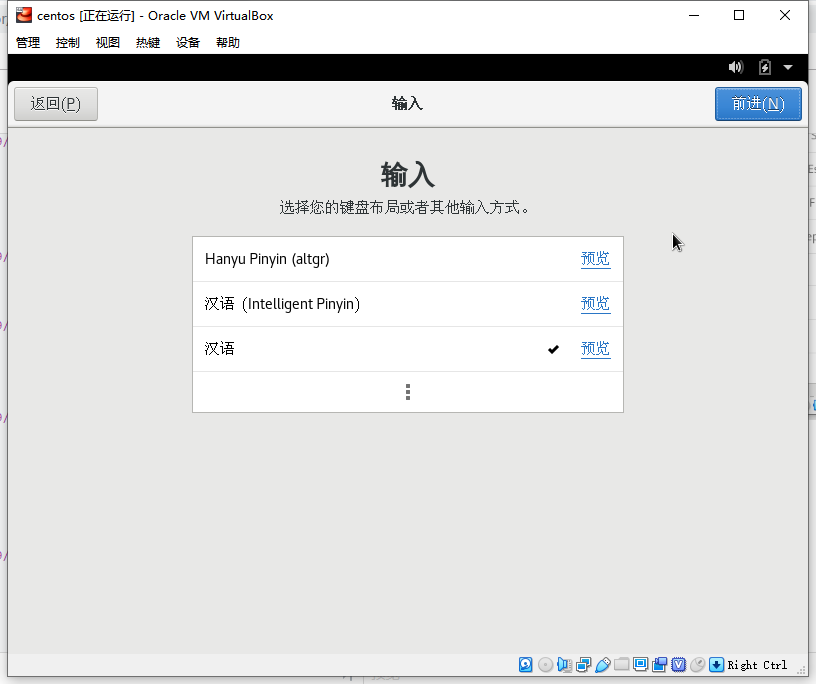
输入法
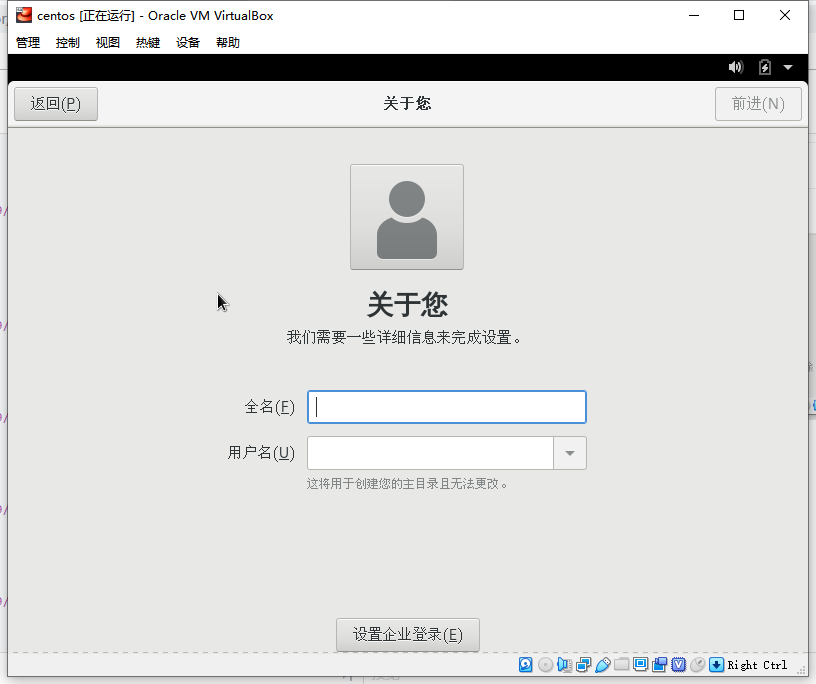
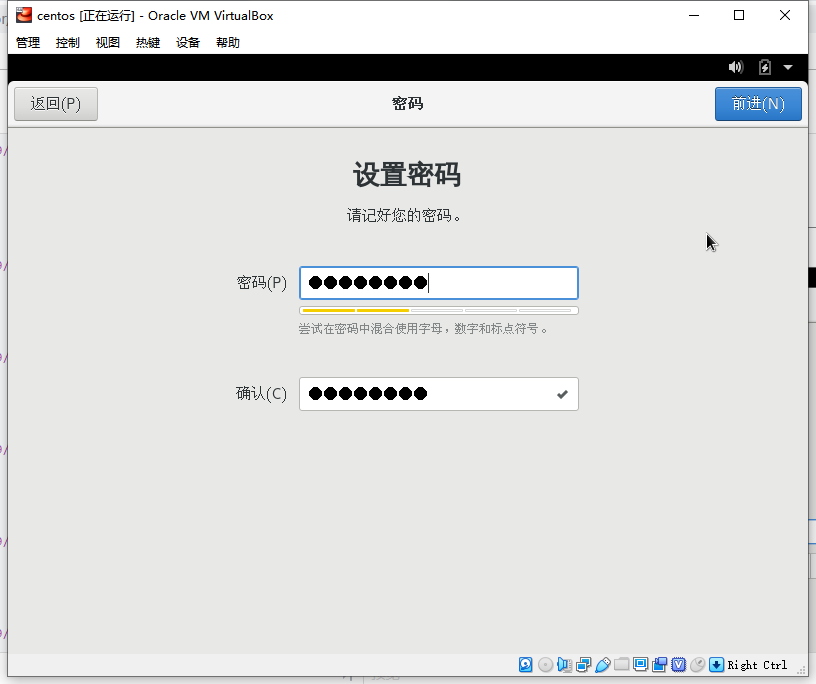
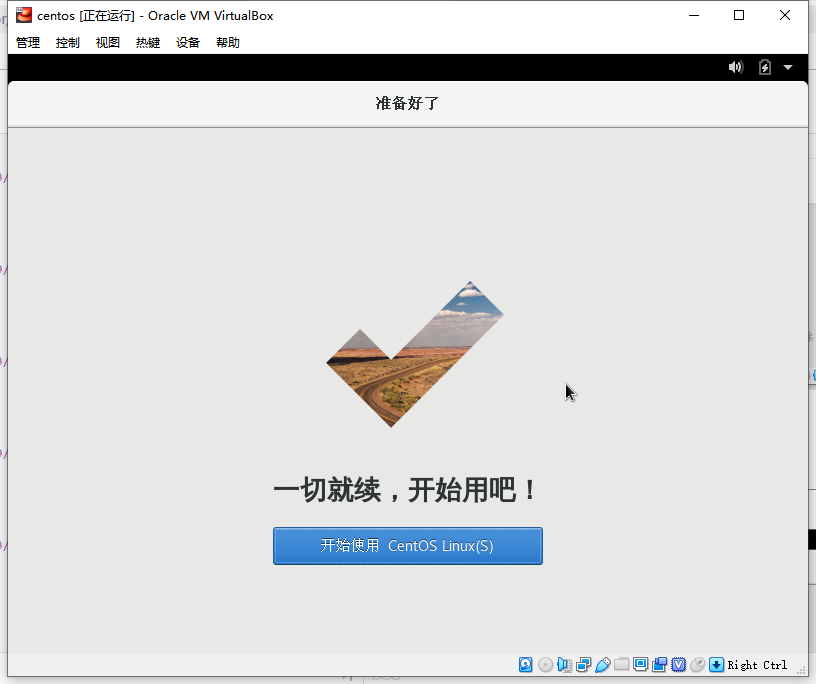
进入终端
应用程序->收藏->终端
init 3