

vue项目环境的搭建
一.vue-cli3.0脚手架搭建项目
1.安装node.js
官网:nodejs.org/en/
2.安装vue-cli 3.0
npm install -g @vue/cli
安装成功后查看版本:vue -V(大写的V)

3.创建项目
到你想创建项目的目录下创建项目(WeChat:项目名称)
vue create project-name
default 是 使用默认配置
Manually select features 是 是自定义配置
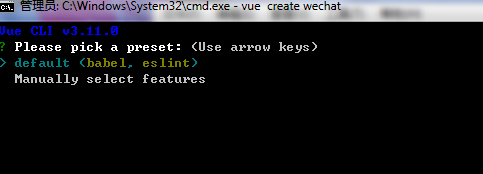
4.选择自定义配置
空格键切换选中状态
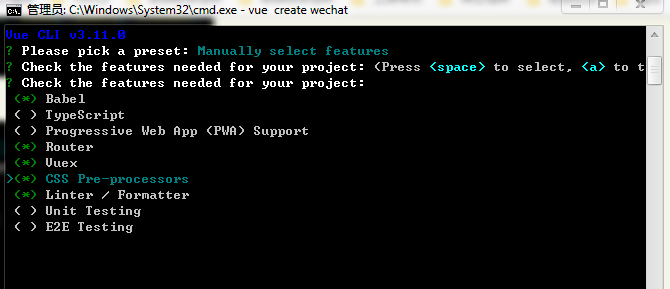
TypeScript:微软提供的js超集
Progressive Web App (PWA) Support:渐进式的网页应用程序。
Router:路由
Vuex:Vuex是Vue.js应用程序的状态管理模式+库
CSS Pre-processors:Sass/Less预处理器
Linter / Formatter:代码风格检查
Unit Testing:支持单元测试
E2E Testing:支持E2E测试
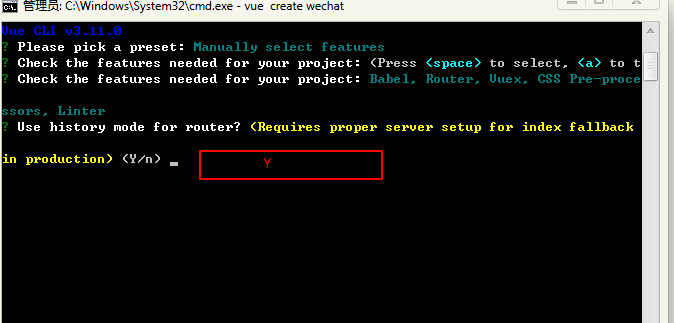
5.选择css预编译,这里我选择less
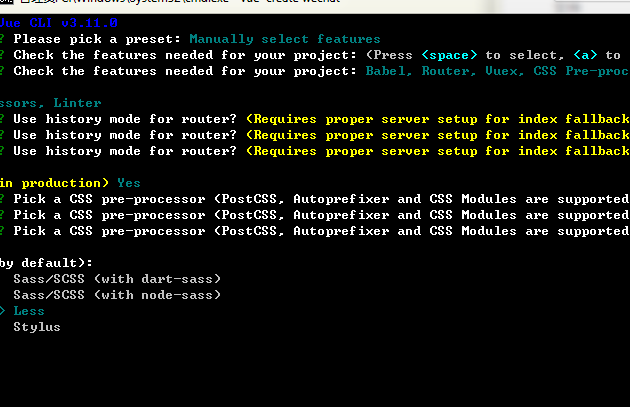
6.语法检测工具,这里我选择ESLint + Standard config
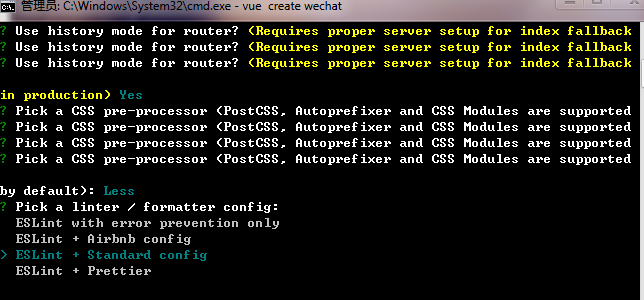
7.选择语法检查方式,这里我选择保存就检测(Lint on save)
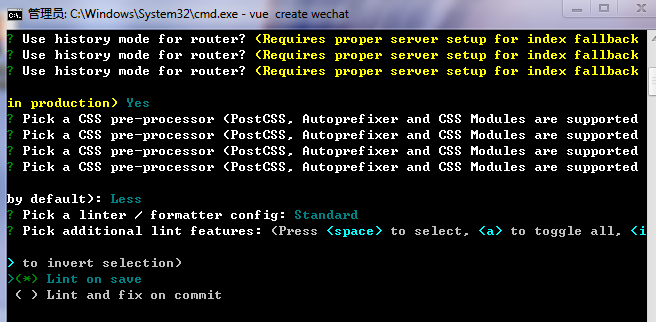
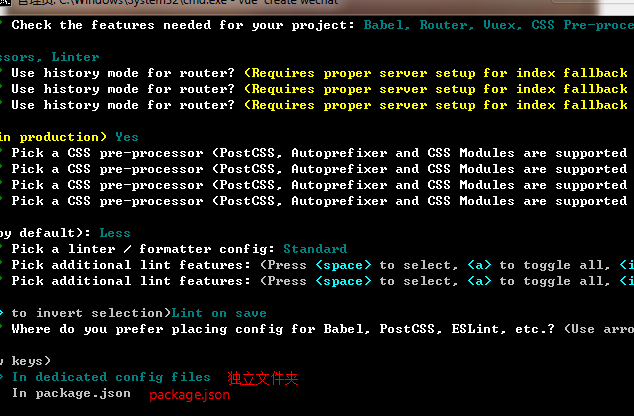
8.配置文件的存放位置,我选择放在独立文件夹
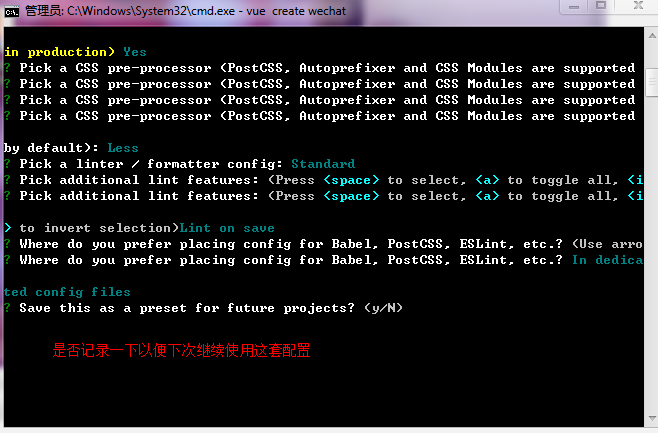
9.是否记录配置:键入N不记录,如果键入Y需要输入保存名字
10.确定后,等待下载依赖模块
11.启动项目
cd project-name // 进入项目根目录
npm run serve // 运行项目
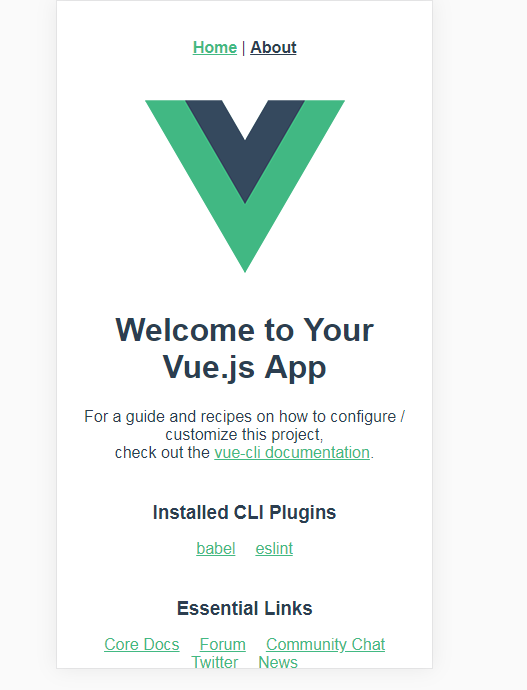
删除不需要的结构:
1.删除src/cpomponents项目的文件
2.删除assets下面的图片
3.删除pubilc下面的favicon.icon
页面暂时的修改:
src/App.vue:
<template>
  <div id="app">
    <home></home>
  </div>
</template>
<script>
import home from "./views/Home";
export default {
  components: {
    home
  }
};
</script>
<style lang="less">
</style>
src/views/Home.vue:
<template>
  <div class="home">home</div>
</template>

<script>
export default {
  name: "home",

};
</script>
12.异步请求库 axios.js
1.安装:
在wechat项目中安装 Axios
npm install --save axios
2.引入:
1.修改src/main.js
import Vue from 'vue'
import App from './App.vue'
import router from './router'
import store from './store'
// 1.引入axios
import axios from 'axios'

Vue.config.productionTip = false

// 2.把axios绑定到vue实例的属性$axios
Vue.prototype.$axios = axios

new Vue({
  router,
  store,
  render: h => h(App)
}).$mount('#app')
3.测试引入
修改src/App.vue
<template>
  <div id="app">
    <home></home>
  </div>
</template>
<script>
import home from "./views/Home";
export default {
  components: {
    home
  }
};
</script>
<style lang="less">
</style>
修改src/views/Home.vue
<template>
  <div class="home">home</div>
</template>

<script>
export default {
  name: "home",
  mounted() {
    this.$axios
      .get("https://www.easy-mock.com/mock/5d395ce7fa347e75e540dbeb/zl/Update")
      .then(res => {
        console.log(res);

      });
  }
};
</script>
13.引入iconfont字体图标
1.把你添加的字体图标下载下来

2.把下载下来的字体图标放在src/assets下面的iconfont文件夹(自己新建)里面
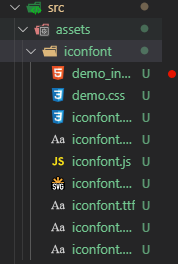
3.测试修改
在src/main.js引入
import Vue from 'vue'
import App from './App.vue'
import router from './router'
import store from './store'
// 引入iconfont的样式
import './assets/iconfont/iconfont.css'

// 1.引入axios
import axios from 'axios'

Vue.config.productionTip = false

// 2.把axios绑定到vue实例的属性$axios
Vue.prototype.$axios = axios

new Vue({
  router,
  store,
  render: h => h(App)
}).$mount('#app')
在src/views/Home.vue修改
<template>
  <div class="home">home
    <div class="iconfont icon-iconfonthome0"></div>
  </div>
</template>

<script>
export default {
  name: "home",
  mounted() {
    this.$axios
      .get("https://www.easy-mock.com/mock/5d395ce7fa347e75e540dbeb/zl/Update")
      .then(res => {
        console.log(res);

      });
  }
};
</script>
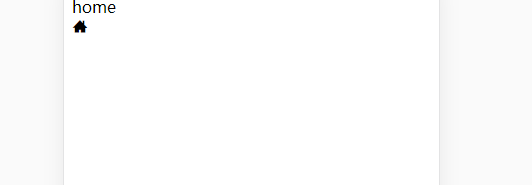
4.效果
14.引入vant(ui框架)
1.安装vant
npm i vant -S
2.引入组件
安装插件
npm i babel-plugin-import -D
在babel.config.js配置
module.exports = {
  presets: [
    '@vue/app'
  ],
  plugins: [
    ['import', {
      libraryName: 'vant',
      libraryDirectory: 'es',
      style: true
    }, 'vant']
  ]
}
在src/main.js配置
import Vue from 'vue'
import App from './App.vue'
import router from './router'
import store from './store'
// 引入iconfont的样式
import './assets/iconfont/iconfont.css'
// 引入Vant UI组件的样式
import 'vant/lib/index.css'
// 1.引入axios
import axios from 'axios'

Vue.config.productionTip = false

// 2.把axios绑定到vue实例的属性$axios
Vue.prototype.$axios = axios

new Vue({
  router,
  store,
  render: h => h(App)
}).$mount('#app')
3.测试效果
src/views/Home.vue
<template>
  <div class="home">
    home
    <div class="iconfont icon-iconfonthome0"></div>
    <van-button type="primary">主要按钮</van-button>
  </div>
</template>

<script>
import Vue from "vue";
import { Button } from "vant";
Vue.use(Button);
export default {
  name: "home",
  mounted() {
    this.$axios
      .get("https://www.easy-mock.com/mock/5d395ce7fa347e75e540dbeb/zl/Update")
      .then(res => {
        console.log(res);
      });
  }
};
</script>
<style lang="less" scoped>
</style>
15.Rem适配
Vant 中的样式默认使用px作为单位,如果需要使用rem单位,推荐使用以下两个工具:
1.postcss-pxtorem是一款postcss插件,可以将单位转换为rem
npm install postcss-pxtorem --save-dev
2.lib-flexible用于设置 rem 基准值
npm i lib-flexible --save
在postcss.config.js里面配置
module.exports = {
  plugins: {
    'autoprefixer': {
      browsers: ['Android >= 4.0', 'iOS >= 7']
    },
    'postcss-pxtorem': {
      rootValue: 37.5,
      propList: ['*']
    }
  }
}
将下载好的flexible引入到main.js
// 引入lib-flexible
import 'lib-flexible/flexible'
