首先下载树莓派镜像 downloads.raspberrypi.org/raspbian_li… 然后使用Etcher或win32diskimager进行烧录。
Etcher可在 www.balena.io/etcher/ 下载
选项A:使用Etcher烧录镜像

选项B:使用win32diskimager烧录镜像
jaist.dl.sourceforge.net/project/win…

然后,打开名为BOOT的U盘。在其根目录增加一个名为 wpa_supplicant.conf 的文件。
country=GB
ctrl_interface=DIR=/var/run/wpa_supplicant GROUP=netdev
update_config=1
network={
	ssid="WiFi"
	psk="123456"
	scan_ssid=1
	priority=1
}
然后,同样建立一个名为ssh的空白文件。
之后弹出USB,插到树莓派上。找到树莓派的IP,使用ssh连上去即可。默认账户pi,密码raspberry。

然后输入:
sudo raspi-config
按下图,扩展磁盘。


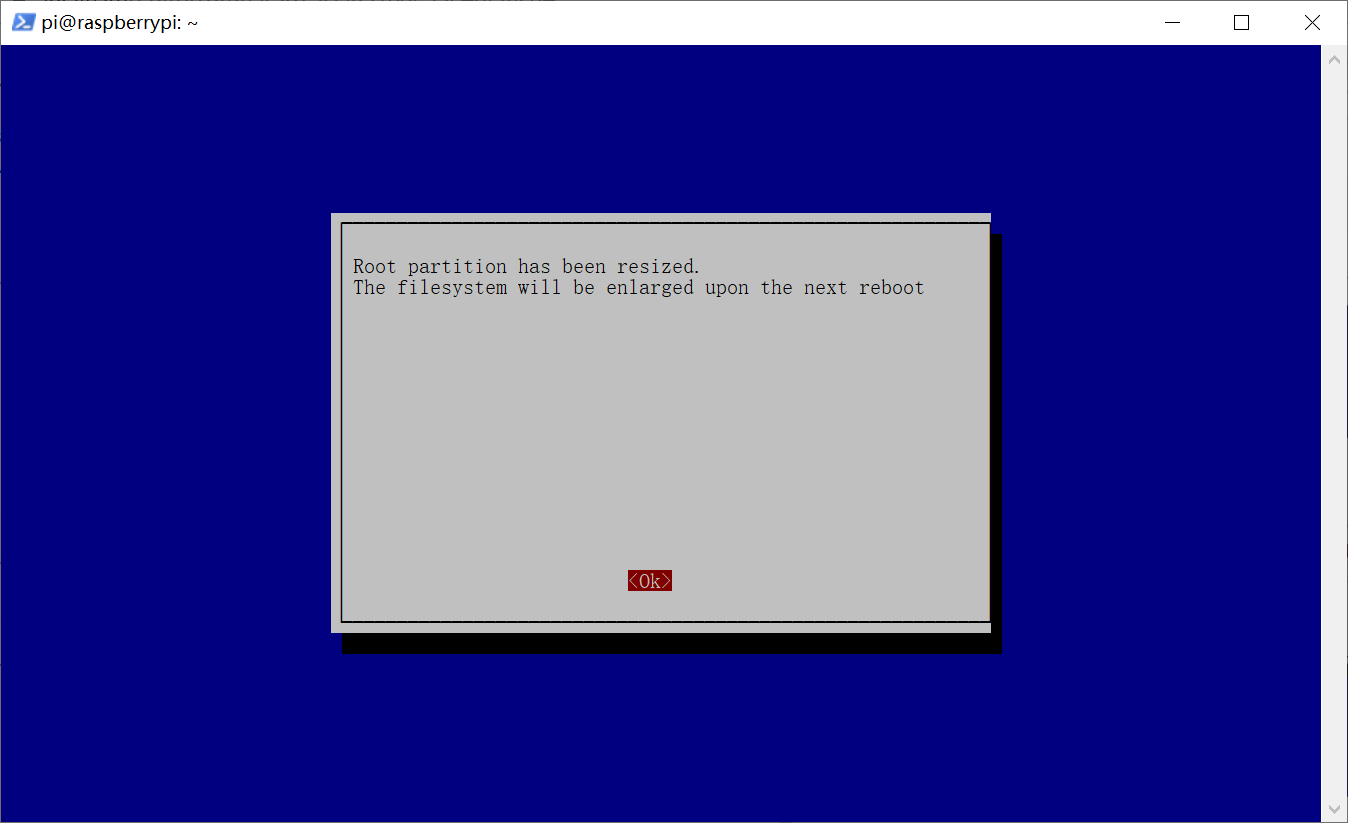
接下来,就可以愉快地操作了。
获得CPU温度
echo $(expr $(cat /sys/class/thermal/thermal_zone0/temp) / 1000)℃
安装pip
sudo apt install python3-pip
安装gpio
sudo apt install wiringpi
安装 gpio的python库
sudo pip3 install rpi.gpio
配置免密登录
A登录B,现在A电脑生成私钥和公钥
ssh-keygen
如果B电脑没有.ssh目录,需要登录B电脑先建一个。
mkdir ~/.ssh
复制A电脑的公钥id_rsa.pub到B电脑,更名为authorized_keys
scp .\id_rsa.pub pi@192.168.137.209:/home/pi/.ssh/authorized_keys