

下载 Windows 版本的 nginx 安装包
下载后解压到 E 盘 E:\nginx-1.16.1
添加到系统服务工具下载和配置文件准备
需要借助"Windows Service Wrapper"小工具
下载地址 repo.jenkins-ci.org/releases/co…
-
下载后把下载的 winsw-2.3.0-bin.exe 文件放在Nginx安装目录(E:\nginx-1.16.1), 并修改名称为 nginx-service.exe
-
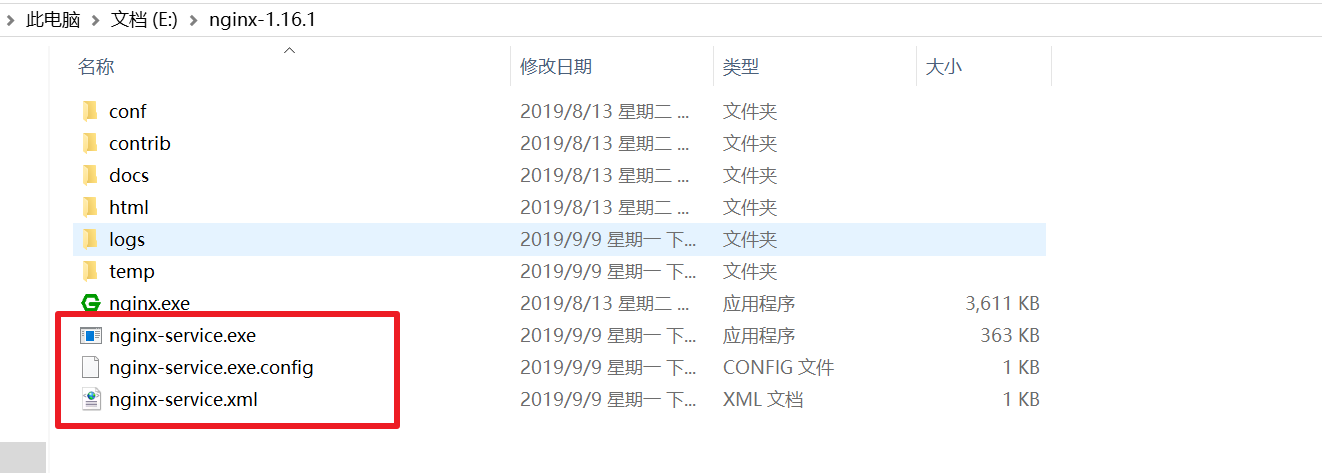
然后分别创建 nginx-service.exe.config ,nginx-service.xml 文件,把这两个文件放在Nginx安装目录下。如下图
nginx-service.exe.config内容如下:
<configuration>
  <startup>
    <supportedRuntime version="v2.0.50727" />
    <supportedRuntime version="v4.0" />
  </startup>
  <runtime>
    <generatePublisherEvidence enabled="false"/>
  </runtime>
</configuration>
nginx-service.xml内容如下:
<service>
  <id>nginx</id>
  <name>Nginx Service</name>
  <description>High Performance Nginx Service</description>
  <logpath>E:\nginx-1.16.1\logs</logpath>
  <log mode="roll-by-size">
    <sizeThreshold>10240</sizeThreshold>
    <keepFiles>8</keepFiles>
  </log>
  <executable>E:\nginx-1.16.1\nginx.exe</executable>
  <startarguments>-p E:\nginx-1.16.1</startarguments>
  <stopexecutable>E:\nginx-1.16.1\nginx.exe</stopexecutable>
  <stoparguments>-p E:\nginx-1.16.1 -s stop</stoparguments>
</service>
安装nginx服务
- 以管理员的身份启动 cmd
- 切换到 nginx 的安装目录
- 执行如下的命令
nginx-service.exe install

- 此时查看windows服务目录有Niginx Service服务,然后右键启动。
services.msc

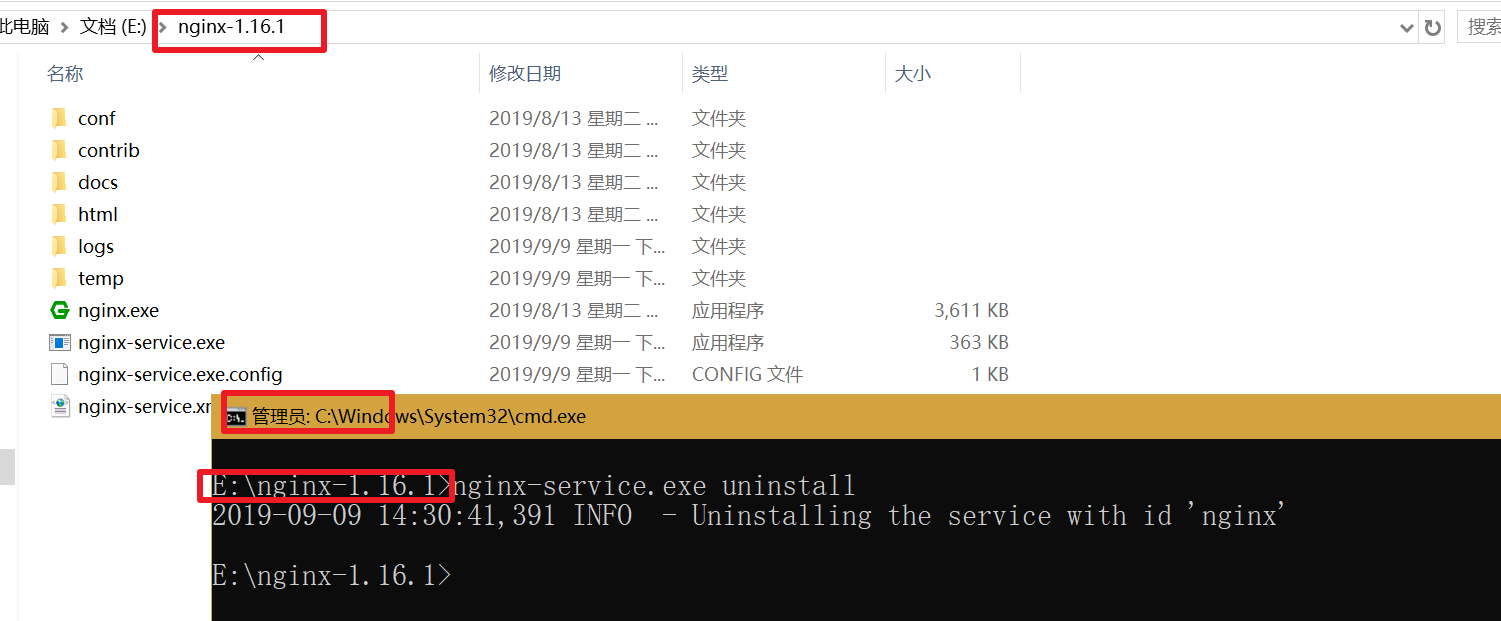
卸载服务
- 以管理员的身份启动 cmd
- 切换到 nginx 的安装目录
- 执行如下的命令
nginx-service.exe uninstall
常见问题
- 服务启动不成功,则可能是 80 端口被占用,修改配置文件里面 nginx 的端口即可
- 若出现 "WMI.WmiException: AccessDenied" 错误,请检测 cmd 命令是否以管理员身份打开的
