

所有代码都已经上传至github,如果觉得有用,麻烦给个star, 谢谢。
介绍
-
常用类介绍
-
Tween
补间动画,可以定义开始点和结束点,动画执行时会根据开始点与结束点给的范围进行取值,每一帧取一个值,可以用于绘制新视图,一帧帧的绘制行程了动画效果。
Tween<T>(begin: begin, end: end)begin与end 类型由Tween传入的类型决定。
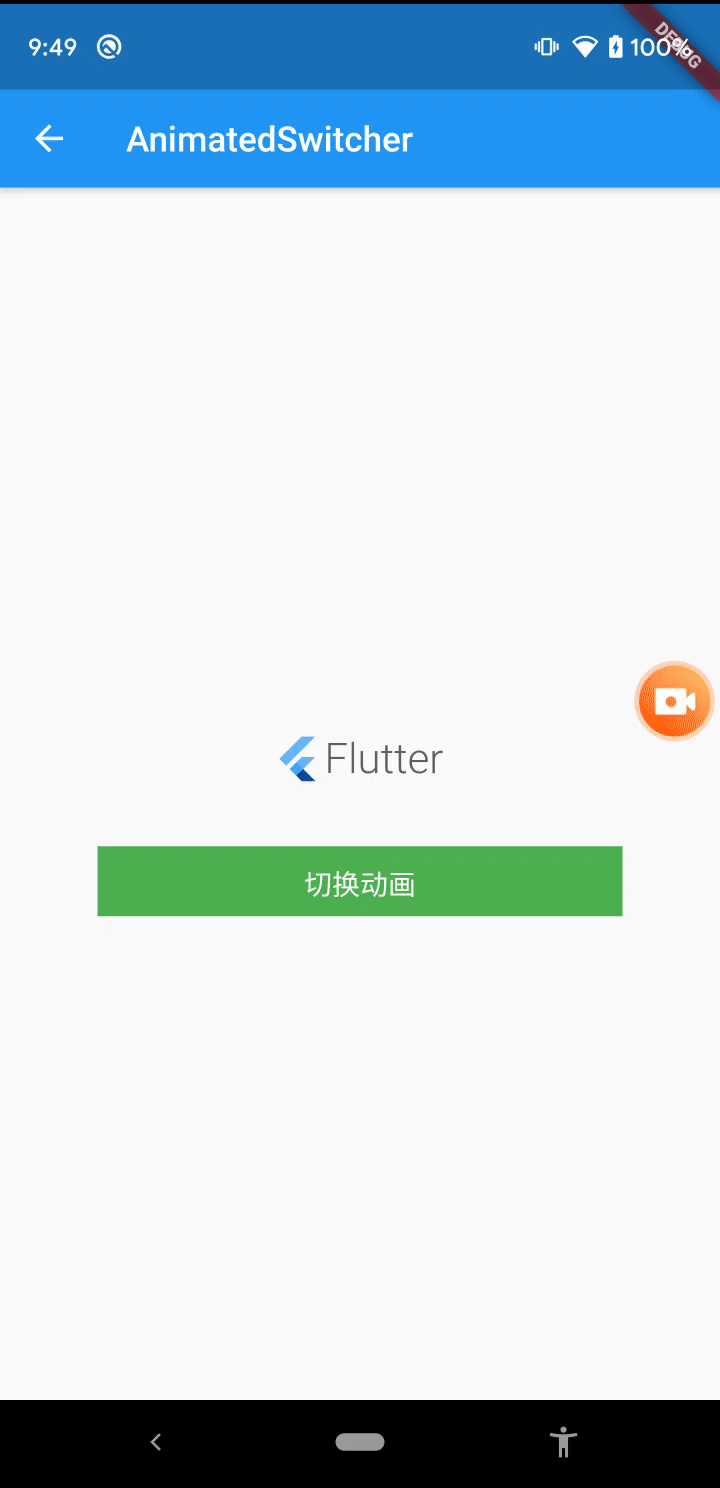


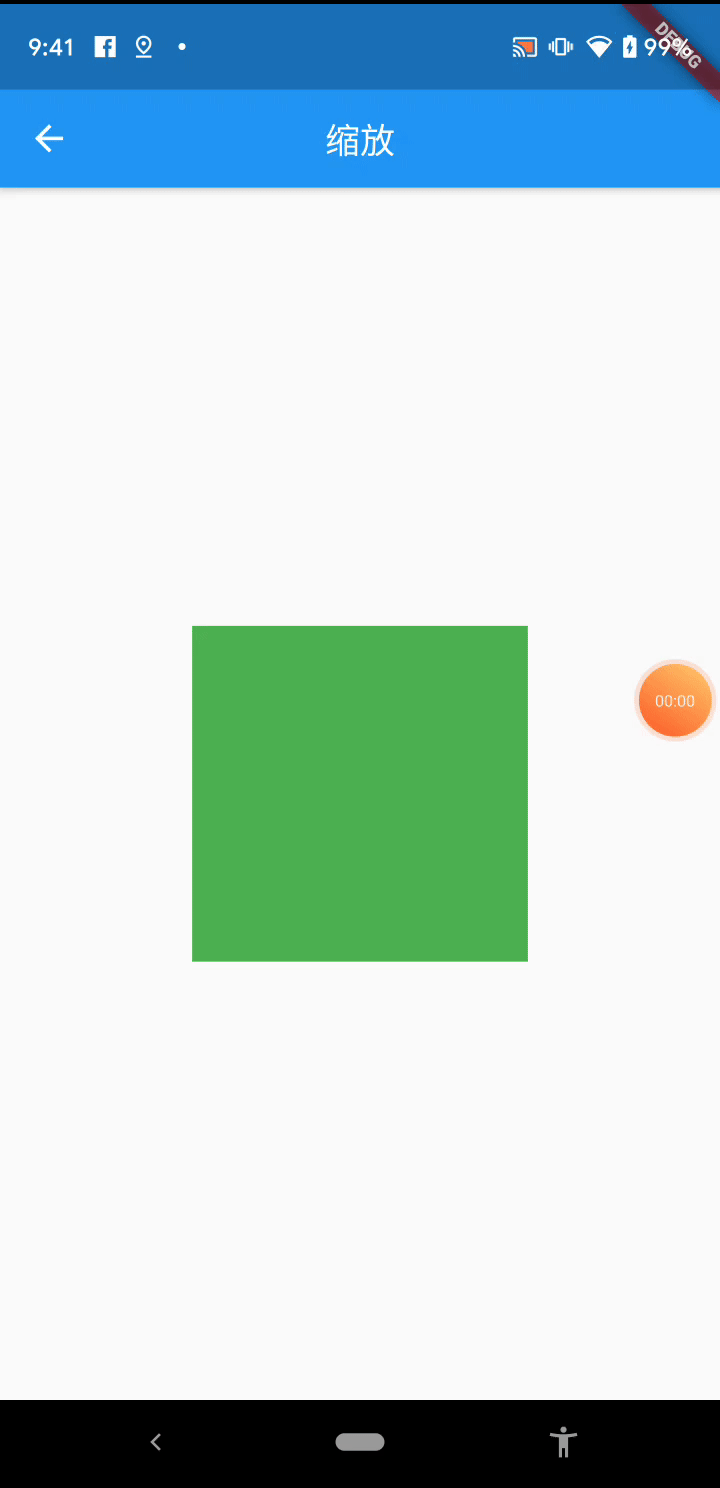

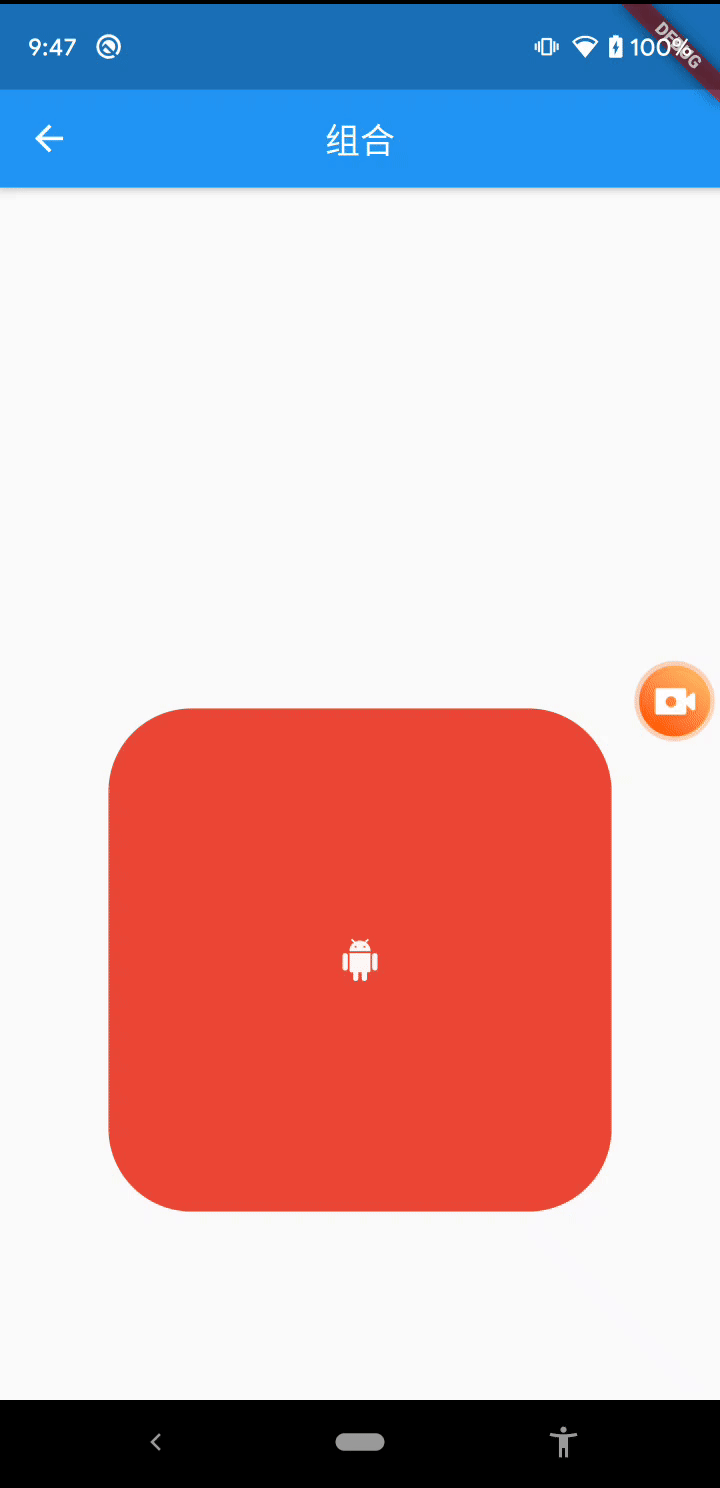
-
Animation
这是一个用于管理动画状态与生成动画每一帧需要的值,在这个类中,可以设置动画每一帧的监听与动画状态的监听。
-
CurvedAnimation 曲线动画,它继承与Animation,可用于实现带有曲线模型的动画,点击Curves可以查看更多
-
AnimationController
动画控制器,用于管理Animation,使用AnimationController 需要传入vsync,通常是通过使用AnimationController的类混入SingleTickerProviderStateMixin,把当前this传入就可以,当一个类有多个AnimationController时也混入TickerProviderStateMixin。还需要传入一个duration,用于控制动画执行时间。
-
AnimatedWidget 动画部件,用于把有动画的视图与主视图隔离开来,当动画绘制时不会引起主视图跟随重新绘制,这是一个抽象类,通常是通过AnimatedWidget的派生类来实现动画隔离。
-
AnimatedBuilder
继承于AnimatedWidget,更便于使用。
-
-
动画添加监听器
动画添加监听器就是对Animation操作。
-
addListener
可以监听每一帧
animation.addListener(() { //打印每帧的值 print(animation.value); }); -
addStatusListener
用于监听Animation的状态
animation.addStatusListener((AnimationStatus status) {
    if (status == AnimationStatus.completed) {
      //动画完成
    } else if (status == AnimationStatus.dismissed) {
      //动画取消
    } else if (status == AnimationStatus.reverse) {
      //动画反向
    } else if (status == AnimationStatus.forward) {
      //动画向前(开始)
    }
});
-
-
动画状态介绍
- dismissed 动画取消
- forward 动画向前,通常调用次方法开始动画。
- reverse 动画反向
- completed 动画完成
-
动画控制 动画控制就是AnimationController来执行动画。
- forward 动画向前,可以用于启动动画。
- reverse 动画反向,可以用于启动动画。
- reset 重置动画
- stop 停止动画
- repeat 重复动画,可以用于启动动画。
-
动画实践方式
- Tween 单独使用 Tween 单独使用就是对Animation设置一个addListener,捕获到每帧的回调在来重新绘制视图
import 'package:flutter/material.dart'; ///位移 class DisplacementPage extends StatefulWidget { @override DisplacementPageState createState() => DisplacementPageState(); } class DisplacementPageState extends State<DisplacementPage> with SingleTickerProviderStateMixin { AnimationController controller; Animation<Offset> animation; @override void initState() { super.initState(); controller = AnimationController(vsync: this, duration: Duration(milliseconds: 1000)); Offset begin = Offset(0.0, 0.0); Offset end = Offset(0.0, 200); animation = Tween<Offset>(begin: begin, end: end).animate(controller) ..addListener(() { setState(() {}); }) ..addStatusListener((AnimationStatus status) { if (status == AnimationStatus.completed) { controller.reverse(); } else if (status == AnimationStatus.dismissed) { controller.forward(); } }); controller.forward(); } @override Widget build(BuildContext context) { return Scaffold( appBar: AppBar( title: Text('位移'), centerTitle: true, ), body: Align( child: Container( width: 100, height: 100, margin: EdgeInsets.only(top: animation.value.dy), color: Colors.green, ), ), ); } @override void dispose() { controller.dispose(); super.dispose(); } }-
AnimatedBuilder 使用
AnimateBuilder继承与AnimatedWidget,需要传入一个AnimationController与builder, builder是一个TransitionBuilder虚拟类型,它真实类型是一个Widget
typedef TransitionBuilder = Widget Function(BuildContext context, Widget child);为配合AnimatedBuilder展示动画效果,系统还为我们提供了Transform,Transform其实就是继承了 SingleChildRenderObjectWidget,由Transform构建下面三种方式使用:
- Transform.rotate
旋转变换,需要传入一个Widget与一个angle,angle是角度值,0°值是0,360°值是2π π通常使用 math.pi,使用这个时需要引入import 'dart:math' as math; - Transform.translate
移动变换,需要传入一个Widget与offset - Transform.scale
缩放变换,需要传入一个Widget与scale,scale的值是相对自身大小的倍数,例如
scale:1.2 放大到自身的1.2倍大
import 'package:flutter/material.dart';
import 'package:flutter_animation/util.dart';
import 'dart:math' as math;

///AnimatedBuilder
class AnimatedBuilderPage extends StatefulWidget {
@override
AnimatedBuilderPageState createState() => AnimatedBuilderPageState();
}

class AnimatedBuilderPageState extends State<AnimatedBuilderPage> with SingleTickerProviderStateMixin {
AnimationController controller;

//旋转
Animation<double> rotate;

//移动
Animation<Offset> translate;

//缩放
Animation<double> scale;

@override
void initState() {
  super.initState();

  controller = AnimationController(vsync: this, duration: Duration(milliseconds: 2000));

  CurvedAnimation curvedAnimation = CurvedAnimation(parent: controller, curve: Curves.linear);

  rotate = Tween<double>(begin: 0, end: math.pi * 2).animate(curvedAnimation);
  translate = Tween<Offset>(begin: Offset(0, 0), end: Offset(300, 50)).animate(curvedAnimation);
  scale = Tween<double>(begin: 1, end: 2).animate(curvedAnimation);

  controller.repeat();
}

@override
Widget build(BuildContext context) {
  return Scaffold(
    appBar: AppBar(
      title: Text('AnimatedBuilder'),
      centerTitle: true,
    ),
    body: Align(
      child: Column(
        children: <Widget>[
          titleBarWidget(
              title: 'AnimatedBuilder就是把动画视图跟主页面分离开了,动画执行时调用的setState只会重新绘制AnimatedBuilder中的视图,不会对主页面重新绘制'
          '\nAnimatedBuilder的builder需要返回一个TransitionBuilder,'
          '\n构建TransitionBuilder时可以有三种动画,'
          '\nTransform.rotate  旋转'
          '\nTransform.translate  移动'
          '\nTransform.scale 缩放'),
          sizedBox,
          AnimatedBuilder(
            animation: controller,
            builder: (context, child) {
              return Transform.rotate(
                angle: rotate.value,
                child: Container(
                  width: 100,
                  height: 100,
                  color: Colors.green,
                  child: Icon(Icons.android, color: Colors.white),
                ),
              );
            },
          ),
          sizedBox,
          AnimatedBuilder(
            animation: controller,
            builder: (context, child) {
              return Transform.translate(
                offset: translate.value,
                child: Container(
                  width: 100,
                  height: 100,
                  color: Colors.green,
                  child: Icon(Icons.android, color: Colors.white),
                ),
              );
            },
          ),
          sizedBox,
          AnimatedBuilder(
            animation: controller,
            builder: (context, child) {
              return Transform.scale(
                scale: scale.value,
                child: Container(
                  width: 100,
                  height: 100,
                  color: Colors.green,
                  child: Icon(Icons.android, color: Colors.white),
                ),
              );
            },
          ),
        ],
      ),
    ),
  );
}

  @override
  void dispose() {
    controller.dispose();
    super.dispose();
  }
}
注意: Transform的变化是在应用绘制阶段,Transform中的Widget在布局阶段就确 定了大小与位置,在Transform动画变化时都不会对其他的视图造成影响。
- Transform.rotate
-
Transition使用 Transition是一种继承AnimatedWidget实现动画的一种总称,它有下面方式可以使用:
- SlideTransition 位移 过渡
- ScaleTransition 缩放 过渡
- RotationTransition 旋转 过渡
- SizeTransition 大小 过渡
- FadeTransition 渐变 过渡
- PositionedTransition 定位 过渡
- RelativePositionedTransition
相对定位 过渡 - DecoratedBoxTransition 装饰 过渡
- AlignTransition 对齐 过渡
- DefaultTextStyleTransition 默认字体样式 过渡

import 'package:flutter/material.dart';
import 'package:flutter_animation/util.dart';

///Transition
class TransitionPage extends StatefulWidget {
  @override
  TransitionPageState createState() => new TransitionPageState();
}

class TransitionPageState extends State<TransitionPage> with SingleTickerProviderStateMixin {
  AnimationController controller;

  //旋转
  Animation<double> rotate;

  //移动
  Animation<Offset> translate;

  //缩放
  Animation<double> scale;

  @override
  void initState() {
    super.initState();

    controller = AnimationController(vsync: this, duration: Duration(milliseconds: 2000));

    //加入曲线模型
    CurvedAnimation curvedAnimation = CurvedAnimation(parent: controller, curve: Curves.linear);

    rotate = Tween<double>(begin: 0, end: 1).animate(curvedAnimation);
    translate = Tween<Offset>(begin: Offset(0, 0), end: Offset(1.5, 1.5)).animate(curvedAnimation);
    scale = Tween<double>(begin: 1, end: 2).animate(curvedAnimation);

    controller.repeat();
  }

  @override
  Widget build(BuildContext context) {
    return Scaffold(
      appBar: AppBar(
        title: Text('Transition'),
        centerTitle: true,
      ),
      body: Align(
        child: Column(
          children: <Widget>[
            titleBarWidget(title: 'Transition 继承AnimatedWidget'),
            sizedBox,
            RotationTransition(
              turns: rotate,
              child: Container(
                width: 100,
                height: 100,
                color: Colors.green,
                child: Icon(Icons.android, color: Colors.white),
                ),
            ),
            sizedBox,
            SlideTransition(
              position: translate,
              child: Container(
                width: 100,
                height: 100,
                color: Colors.green,
                  child: Icon(Icons.android, color: Colors.white),
              ),
            ),
            sizedBox,
            ScaleTransition(
              scale: scale,
              child: Container(
                width: 100,
                height: 100,
                color: Colors.green,
                child: Icon(Icons.android, color: Colors.white),
              ),
            ),
          ],
        ),
      ),
    );
  }

  @override
  void dispose() {
    controller.dispose();
    super.dispose();
  }
}
注意:这些的构造函数里面需要传入的值都是相对自身大小、角度、位置、坐标倍数来设置的,具体可以查看对应类里的build方法
动画类型
-
补间动画
-
介绍
Tween补间动画就如上面介绍的那样,在创建Tween时,还可以直接使用下面类型来创建Tween,下面类型都是继承于Tween,只是在Tween基础上多了一步lerp处理
-
类型
- ReverseTween 反向
- ColorTween 颜色
- SizeTween 大小
- RectTween 矩形
- IntTween 整型
- StepTween 渐变
- ConstantTween 常数
- CurveTween 曲线
-
-
基于物理动画
-
介绍
基于物理动画就是模拟日常生活中的一些想象,例如球落地、橡皮筋拉起松开效果等等。
-
类型
类型太多了,具体可以查看Curves
-
使用
 AnimationController controller;
 //缩放
 Animation<double> scale;

@override
void initState() {
  super.initState();

    controller = AnimationController(vsync: this, duration: Duration(milliseconds: 2000));

    //加入曲线模型
    CurvedAnimation curvedAnimation = CurvedAnimation(parent: controller, curve: Curves.linear);

    scale = Tween<double>(begin: 1, end: 2).animate(curvedAnimation);
    controller.repeat();
}
-
常用动画
-
动画列表
AnimatedList是对ListView中的item执行动画效果,可以根据需要传入Tween 类型的动画,使用代码如下:

  ///列表动画
  class AnimatedListPage extends StatefulWidget {
    @override
    AnimatedListPageState createState() => AnimatedListPageState();
  }

  class AnimatedListPageState extends State<AnimatedListPage> {
    final GlobalKey<AnimatedListState> globalKey = GlobalKey<AnimatedListState>();
    int index = 5;

    int type = 1;

    ///item视图
    Widget itemWidget({context, animation, index}) {
      Widget child = Container(
        width: double.infinity,
        height: 100,
        margin: EdgeInsets.only(left: 16, top: 16, right: 16),
        color: Colors.primaries[index],
      );
      Widget size = SizeTransition(sizeFactor: animation, child: child);
      Widget scale = ScaleTransition(scale: animation, child: child);
      Widget fade = FadeTransition(opacity: animation, child: child);

      switch (type) {
        case 1:
          return size;
        case 2:
          return scale;
        case 3:
          return fade;
        default:
          return size;
      }
    }

    ///构建 视图
    Widget buildItemWidget(context, index, animation) {
      return itemWidget(context: context, index: index, animation: animation);
    }

    ///删除视图
    Widget removeItemBuilder(BuildContext context, Animation<double> animation) {
      return itemWidget(context: context, index: index, animation: animation);
    }


    @override
    Widget build(BuildContext context) {
      return Scaffold(
        appBar: AppBar(
          title: Text('AnimatedList'),
          actions: <Widget>[
            IconButton(
              icon: Icon(Icons.add_circle),
              onPressed: () {
                index += 1;
                globalKey.currentState.insertItem(index - 1);
              },
            ),
            IconButton(
              icon: Icon(Icons.remove_circle),
              onPressed: () {
                if (index > 1) {
                  index -= 1;
                  globalKey.currentState.removeItem(index, removeItemBuilder);
                }
              },
            ),
            PopupMenuButton(
              icon: Icon(Icons.more_vert),
              itemBuilder: (context) {
                return [
                  PopupMenuItem(
                    child: Text('展开收起'),
                    value: 1,
                  ),
                  PopupMenuItem(
                    child: Text('放大缩小'),
                    value: 2,
                  ),
                  PopupMenuItem(
                    child: Text('渐变'),
                    value: 3,
                  ),
                ];
              },
              onSelected: (value) {
                type = value;
                setState(() {});
              },
            ),
          ],
        ),
        body: AnimatedList(
          key: globalKey,
          itemBuilder: buildItemWidget,
          initialItemCount: index,
        ),
      );
    }
  }
-
共享元素
Hero是共享元素必须的控件,系统会根据相同Tag的Hero执行动画效果,代码如下:

import 'package:flutter/material.dart';
import 'package:flutter_animation/util.dart';

///共享元素控件
class PhotoWidget extends StatelessWidget {
  final double width;
  final double height;
  final String path;

  PhotoWidget({this.width = double.infinity, this.height, this.path});

  @override
  Widget build(BuildContext context) {
    return SizedBox(
      width: width,
      child: Hero(
        tag: path,
        child: Image.asset(
          path,
          fit: BoxFit.contain,
          package: 'flutter_animation',
        ),
      ),
    );
  }
}

///共享元素
class HeroAnimationPage extends StatefulWidget {
  @override
  HeroAnimationPageState createState() => new HeroAnimationPageState();
}

class HeroAnimationPageState extends State<HeroAnimationPage> {
  @override
  Widget build(BuildContext context) {
    return new Scaffold(
      appBar: new AppBar(
        title: new Text('共享元素'),
        centerTitle: true,
      ),
      body: Align(
        child: SingleChildScrollView(
          child: Column(
            children: <Widget>[
              titleBarWidget(title: 'Flutter 动画分为补间动画(Tween)与物理动画'),
              sizedBox,
              PhotoWidget(
                width: 300,
                height: 100,
                path: 'assets/images/photo.png',
              ),
              sizedBox,
              buttonWidget(
                title: '查看详情',
                onPressed: () {
                  toPage(context, PhotoDetail());
                },
              ),
            ],
          ),
        ),
      ),
    );
  }

  void toPage(BuildContext context, Widget widget) {
    Navigator.push(context, MaterialPageRoute(builder: (context) => widget));
  }
}

///详情页面
class PhotoDetail extends StatelessWidget {
  @override
  Widget build(BuildContext context) {
    return new Scaffold(
      appBar: new AppBar(
        title: new Text('共享元素-详情'),
        centerTitle: true,
      ),
      body: Column(
        children: <Widget>[
          PhotoWidget(
            width: double.infinity,
            height: 300,
            path: 'assets/images/photo.png',
          ),
          Padding(
            padding: EdgeInsets.all(16),
            child: Text('\t\t\t\t蒙奇·D·路飞,日本漫画《航海王》的主角,外号“草帽”路飞,草帽海贼团、草帽大船团船长,极恶的世代之一。'
                '橡胶果实能力者,悬赏金15亿贝里。梦想是找到传说中的One Piece,成为海贼王。'
                '\n\n\t\t\t\t路飞性格积极乐观,爱憎分明,而且十分重视伙伴,不甘屈居于他人之下,对任何危险的事物都超感兴趣。'
                '和其他传统的海贼所不同的是,他并不会为了追求财富而杀戮,而是享受着身为海贼的冒险和自由。'),
          ),
        ],
      ),
    );
  }
}
-
交错动画
交错动画就是多个动画组合使用,使用时通过Interval来控制动画执行时间区间。代码如下:
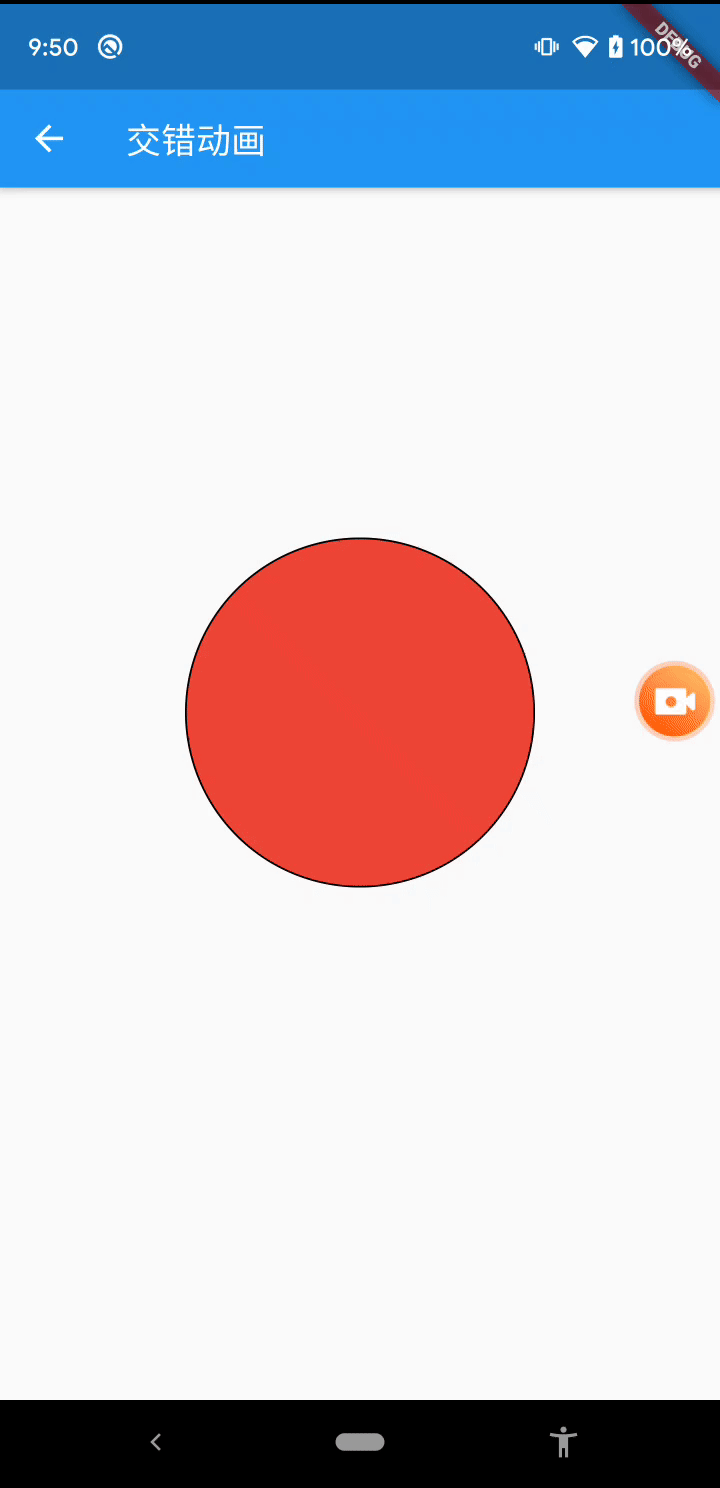
import 'package:flutter/material.dart';

///交错动画
class StaggeredAnimationPage extends StatefulWidget {
  @override
  StaggeredAnimationPageState createState() => StaggeredAnimationPageState();
}

class StaggeredAnimationPageState extends State<StaggeredAnimationPage>
    with SingleTickerProviderStateMixin {
  AnimationController controller;
  Animation<Offset> translate;
  Animation<double> sizeWidth;
  Animation<double> sizeHeight;
  Animation<double> radius;
  Animation<Color> color;
  Animation<double> opacity;

  @override
  void initState() {
    super.initState();
    controller =
        AnimationController(vsync: this, duration: Duration(seconds: 2));

    translate = Tween<Offset>(begin: Offset(0, 0), end: Offset(0, 200)).animate(
      CurvedAnimation(
        parent: controller,
        curve: Interval(0, 0.3, curve: Curves.linear),
      ),
    );

    sizeWidth = Tween<double>(begin: 50, end: 200).animate(CurvedAnimation(
      parent: controller,
      curve: Interval(0.3, 0.4, curve: Curves.linear),
    ));
    sizeHeight = Tween<double>(begin: 50, end: 200).animate(CurvedAnimation(
      parent: controller,
      curve: Interval(0.4, 0.6, curve: Curves.linear),
    ));
    radius = Tween<double>(begin: 0, end: 100).animate(CurvedAnimation(
      parent: controller,
      curve: Interval(0.6, 0.7, curve: Curves.linear),
    ));
    color = ColorTween(begin: Colors.green, end: Colors.red)
        .animate(CurvedAnimation(
      parent: controller,
      curve: Interval(0.6, 0.8, curve: Curves.bounceOut),
    ));

    opacity = Tween<double>(begin: 0, end: 1).animate(CurvedAnimation(
      parent: controller,
      curve: Interval(0.8, 1.0, curve: Curves.linear),
    ));

    controller.addStatusListener((AnimationStatus status) {
      if (status == AnimationStatus.completed) {
        controller.reverse();
      } else if (status == AnimationStatus.dismissed) {
        controller.forward();
      }
    });

    controller.forward();
  }

  @override
  Widget build(BuildContext context) {
    return Scaffold(
      appBar: AppBar(
        title: Text('交错动画'),
      ),
      body: Align(
        alignment: Alignment.topCenter,
        child: AnimatedBuilder(
          animation: controller,
          builder: (context, child) {
            return Transform.translate(
              offset: translate.value,
              child: Container(
                width: sizeWidth.value,
                height: sizeHeight.value,
                decoration: BoxDecoration(
                  border: Border.all(color: Colors.black, width: 1),
                  borderRadius: BorderRadius.all(Radius.circular(radius.value)),
                  color: color.value,
                ),
                child: Opacity(
                  opacity: opacity.value,
                  child: Icon(
                    Icons.android,
                    size: 50,
                    color: Colors.white,
                  ),
                ),
              ),
            );
          },
        ),
      ),
    );
  }

  @override
  void dispose() {
    controller?.dispose();
    super.dispose();
  }
}

