F2etest环境搭建
前言:项目需要做浏览器的兼容性测试,无论是通过安装大量的浏览器,或者使用IE Tester等模拟软件,都会有各自的缺陷。如:低效率、整体资源消耗高。恰好在一个测试交流群中,看到有人提出该问题,得到利用F2etest这个答案。遂开始了解F2etest,并进行F2etest的环境搭建。当你看完文章后,你应该了解什么是F2etest?如何进行F2etest-web部署?如何进行浏览器云部署?如何进行多浏览器部署?
什么是F2etest?
F2etest 是一个面向前端、测试、产品等岗位的多浏览器兼容性测试整体解决方案,优势是:
- 10 倍以上硬件利用率,降低企业运营成本;
- 提供非常棒的桌面用户体验,极大的提高测试效率;
- 浏览器云提供真实浏览器环境,还原真实测试场景;
- WebDriver 云快速稳定的支撑自动化测试脚本运行。
如何进行F2etest-web部署?
搭建F2etest环境,需要准备CentOS 7虚拟机或物理机。本文以虚拟机搭建方式为例,进行描述。
部署环境
| 操作系统 | IP | 内存 | 软件 |
|---|---|---|---|
| 本机:Windows 10 专业版 | 192.168.X.1 | 16G | VMware® Workstation 15 Pro 15.0.2 |
| 虚拟机:CentOS Linux release 7.4.1708 (Core) | 192.168.X.2 | 4G | Docker 19.03.1,MySQL Ver 14.14 Distrib 5.6.43 |
| 虚拟机:Windows Server 2008 R2 Standard | 192.168.X.3 | 2G | ie8,Chrome 76.0.8809.100,Firefox 68.0.2,360浏览器 10.0.1977.0,360极速浏览器 11.0.2179.0 |
| 虚拟机:Windows Server 2008 R2 Standard | 192.168.X.4 | 2G | ie9,QQ浏览器 10.4.2,搜狗高速浏览器 8.5.10.31270 |
| 虚拟机:Windows Server 2008 R2 Standard | 192.168.X.5 | 2G | ie10 |
部署步骤
请先再本机上安装VMware软件,下载CentOS镜像,启动CentOS虚拟机,在CentOS机器上安装最新版的Docker,如已安装请忽略,安装教程:www.yuque.com/grasilife/d…
# 获取 `f2etest-web` 镜像
[root@localhost ~]# docker pull registry.cn-hangzhou.aliyuncs.com/f2etest/f2etest-web

# 启动容器
# 映射本地端口,这里已 80 为例,请确保此端口未被占用
# 如果 80 被占用,请修改为其它可用端口,例如 8080 端口:-p 8080:80
[root@localhost ~]# docker run -dit --privileged -p 80:80 --name f2etest registry.cn-hangzhou.aliyuncs.com/f2etest/f2etest-web

# 进入容器
[root@localhost ~]# docker exec -it f2etest bash

# 初始化数据库表并启动 Web
[root@e40349b09133 f2etest-web]# source setup.sh
修改配置
# 修改site.json

[root@e40349b09133 f2etest-web]# vi /home/f2etest-web/conf/site.json
# 第11行 修改 guacamoleApi 字段,IP 地址改为 CentOS 机器 IP 地址,端口号改为运行容器时映射的本地端口号,80 端口可忽略。建议使用 80 端口。
"guacamoleApi": "http://192.168.X.2:80/guacamole/client.xhtml"

# 修改server.json
[root@e40349b09133 f2etest-web]# vi /home/f2etest-web/conf/server.json
# 第4行 修改ip地址为Windows Server 的 IP 地址
"ip": "192.168.X.3",

# 重启 web
[root@e40349b09133 f2etest-web]# pm2 restart f2etest-web

# 修改noauth-config.xml
[root@e40349b09133 f2etest-web]# vi /etc/guacamole/noauth-config.xml
# 第3行 value的值为Windows Server 的 IP 地址
 <param name="hostname" value="192.168.X.3" />


# 重启 tomcat8
service tomcat8 restart
如何进行浏览器云部署?
在 Windows Server上搭建 IE8 浏览器与 hostShare 应用供 F2etest-web 使用。
部署步骤:
请先再本机上安装VMware软件,下载Windows Server 2008 R2 Standard镜像,启动Windows Server 2008 R2 Standard虚拟机.
取消登陆密码复杂性 - F2etest 的登陆
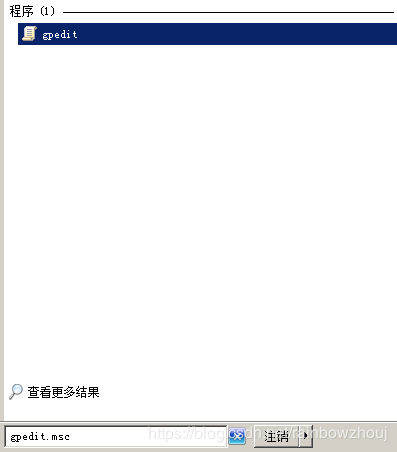
运行中输入 gpedit.msc 打开本地策略编辑器
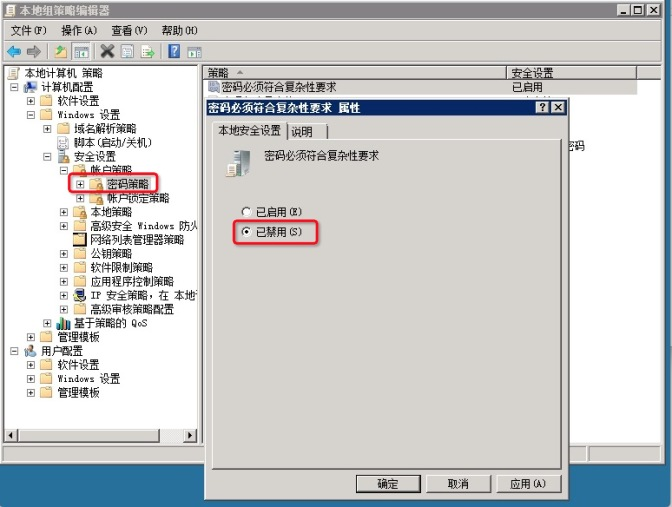
修改 账户策略 - 密码策略
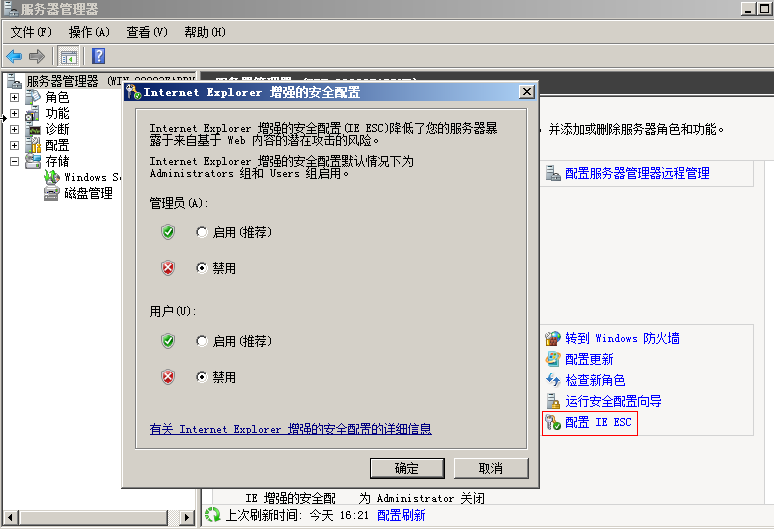
禁用 IE ESC - 防止在浏览器操作时,按了 ESC 导致 IE 浏览器退出
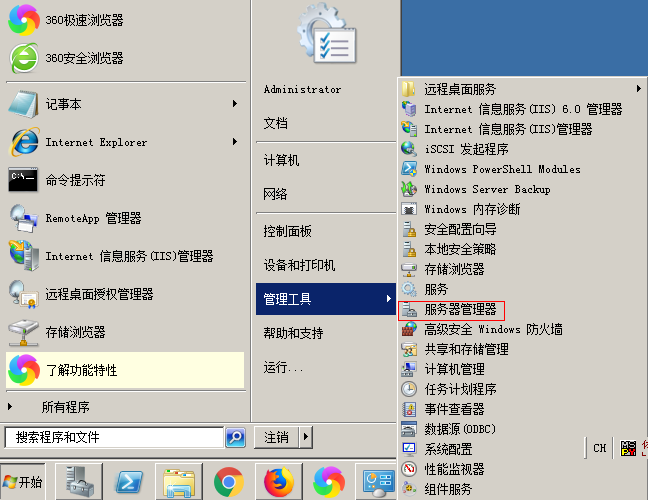
进入服务器管理器
配置 IE ESC
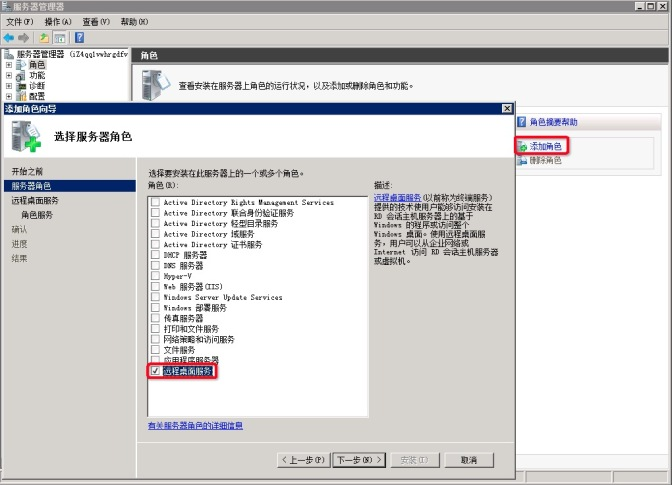
安装远程桌面服务
服务器管理 - 角色 - 添加角色
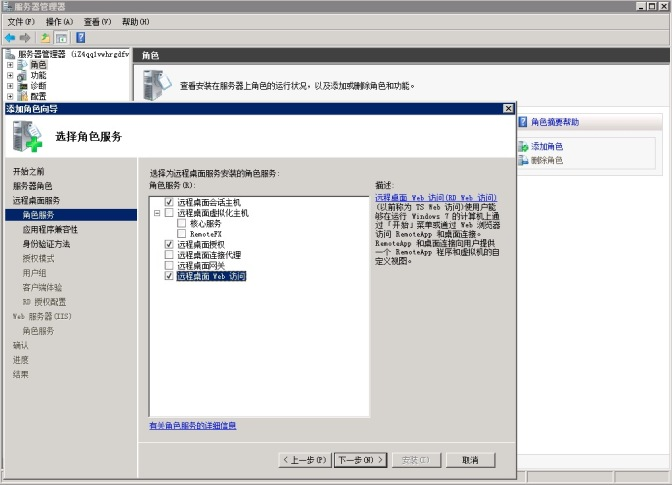
角色服务,勾选远程桌面会话主机,远程桌面授权和远程桌面 Web 访问。
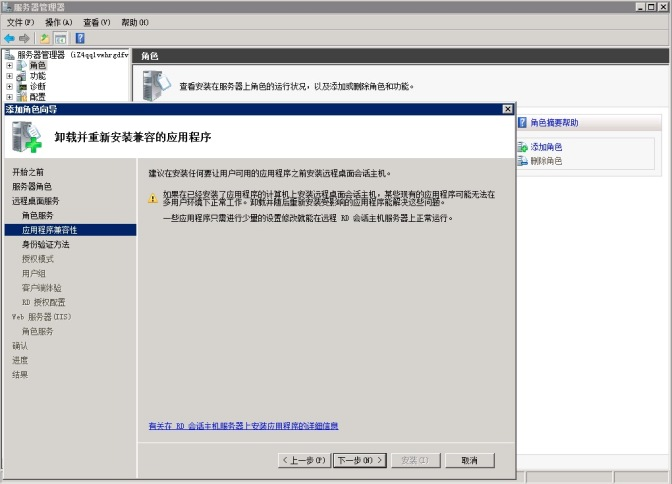
应用程序兼容性,下一步。
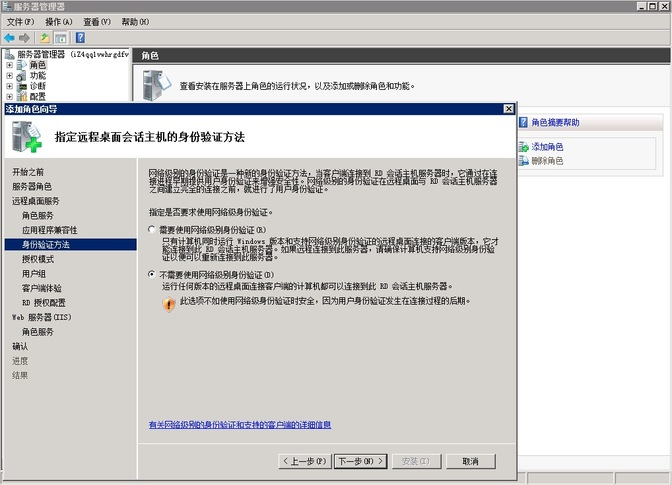
身份验证方法,选择不需要使用网络级别身份验证,下一步。
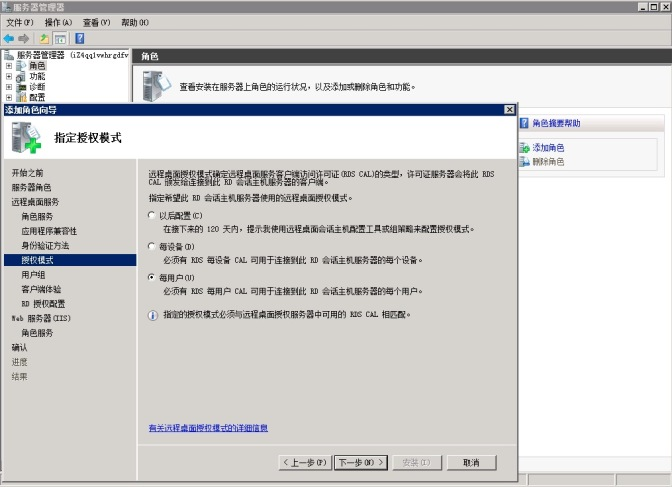
授权模式,选择每用户,下一步。
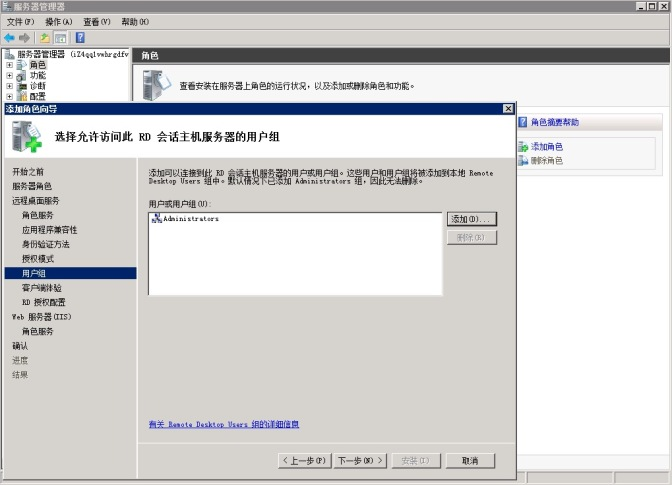
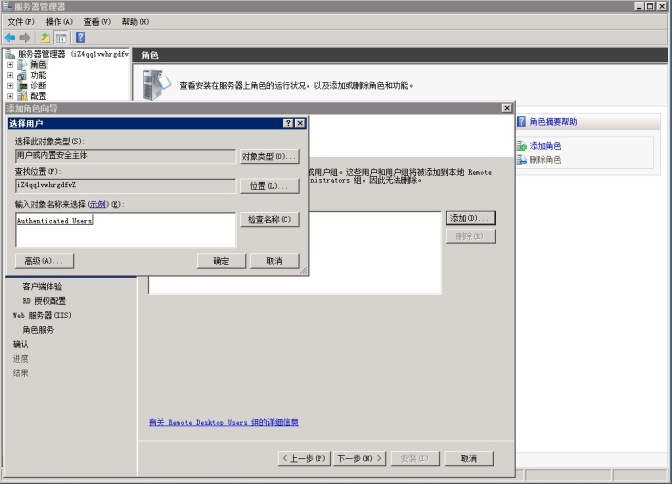
用户组,按照如下面所示,添加 Authenticated User,下一步。
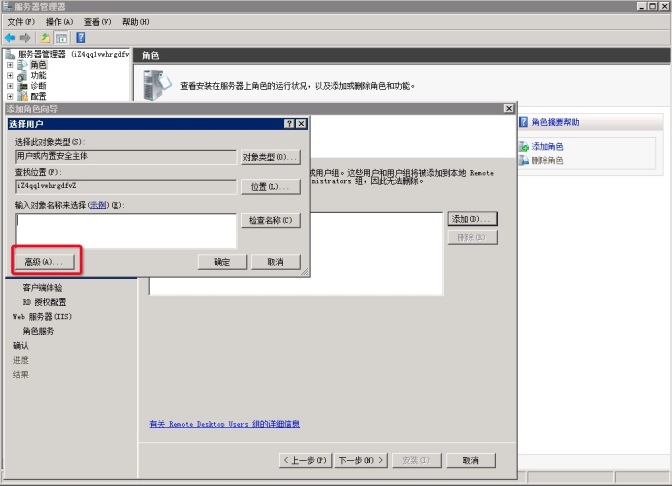
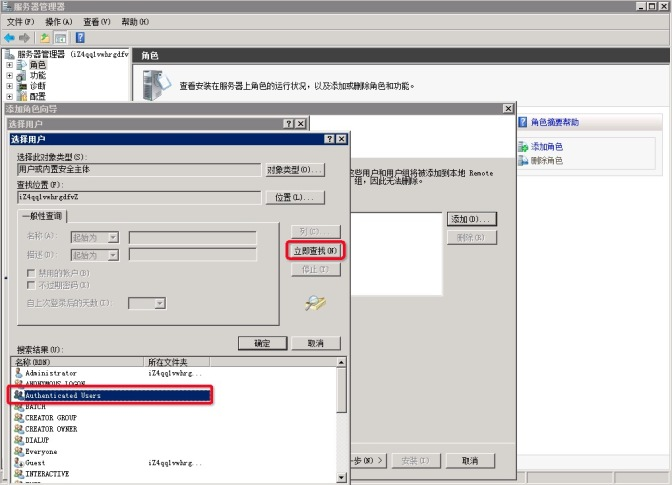
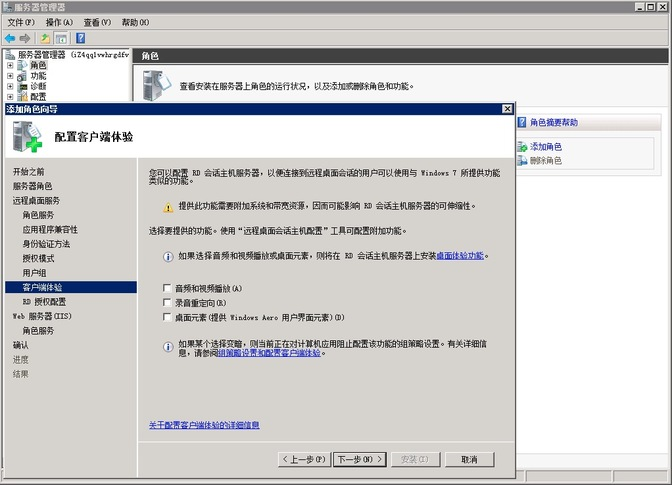
客户端体验,默认,下一步。
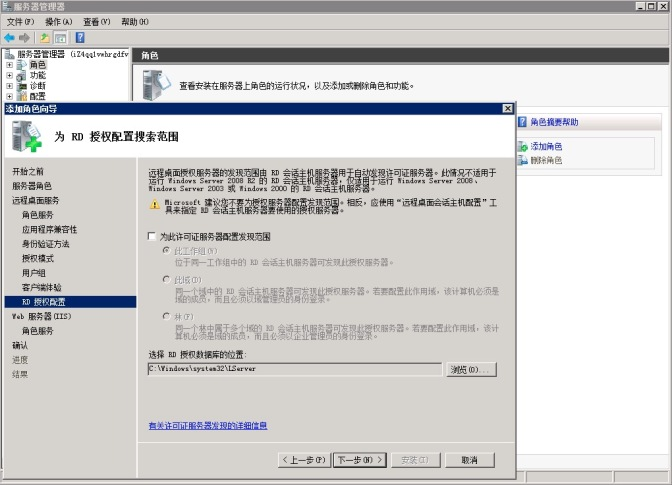
RD 授权配置,默认,下一步。
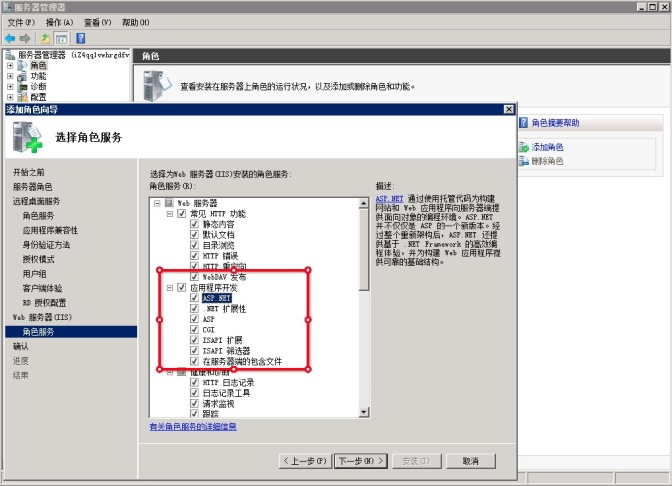
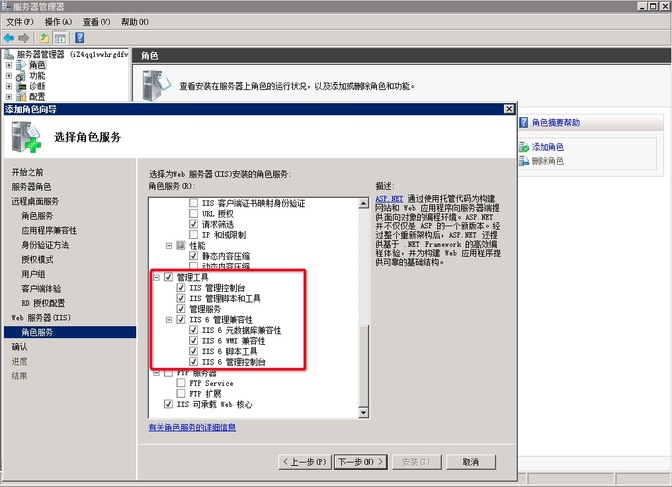
角色服务,按照下图勾选,勾选应用程序开发和管理工具,下一步。
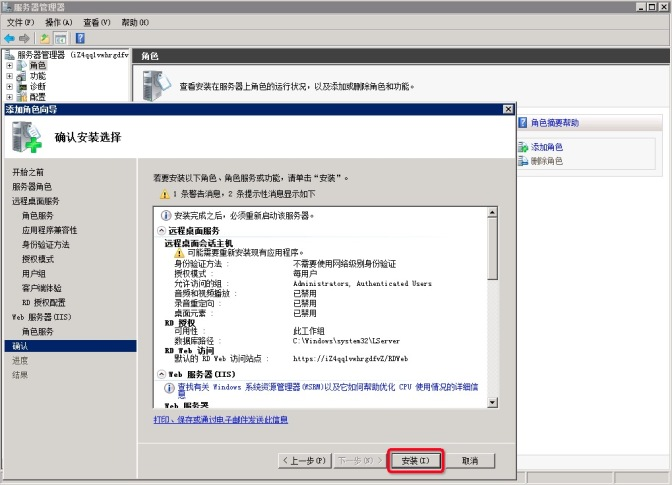
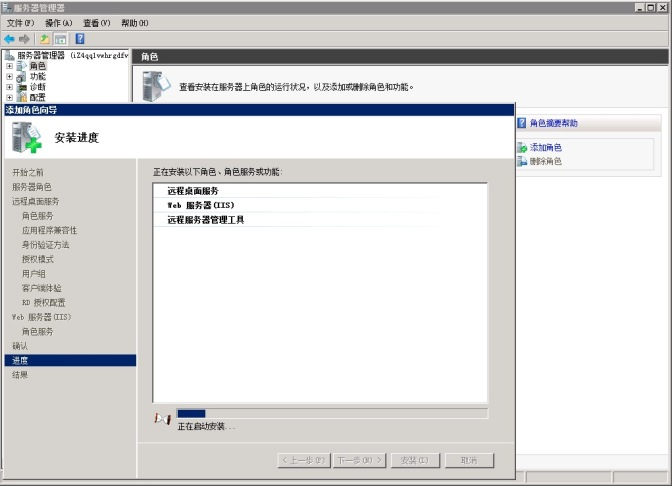
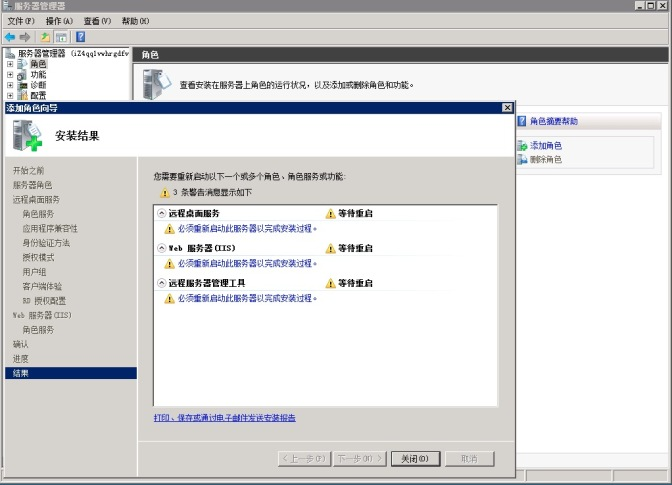
确认安装,安装完成后重启机器。
配置远程桌面服务
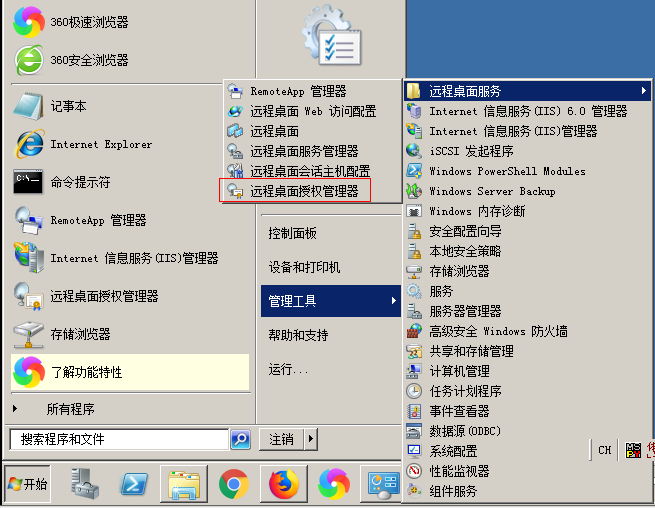
激活远程桌面服务,管理工具 - 远程桌面服务 - 远程桌面授权管理器。
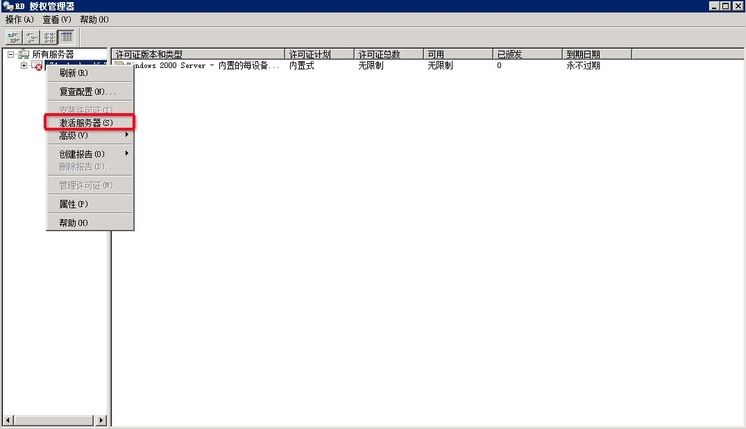
右键,激活服务器。
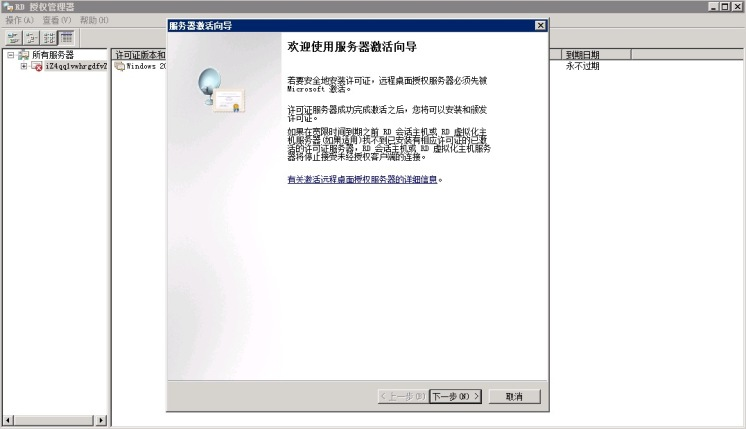
激活向导,下一步。
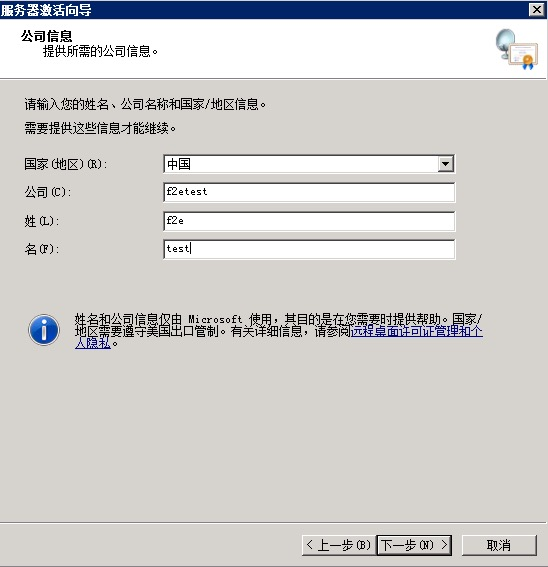
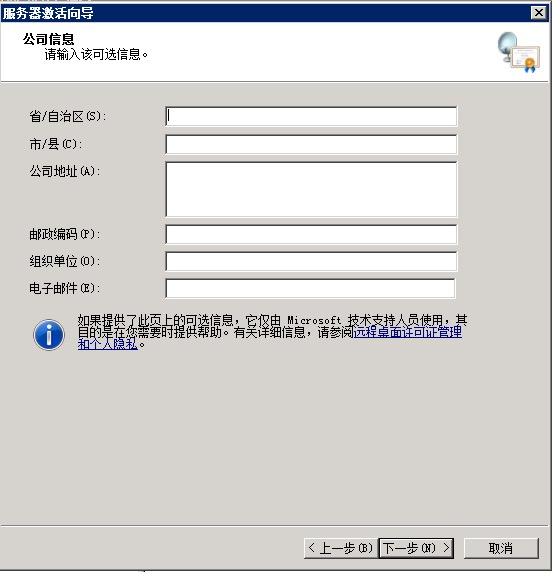
公司,姓,名,可填任意值。
不填,下一步。
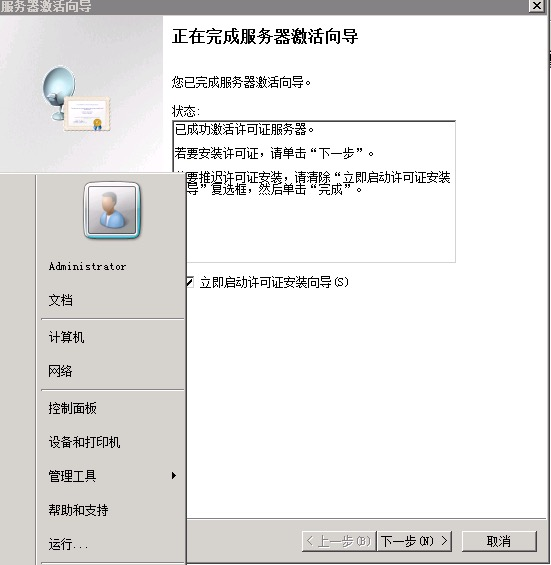
确保“立即启动许可证安装向导”勾选,下一步。
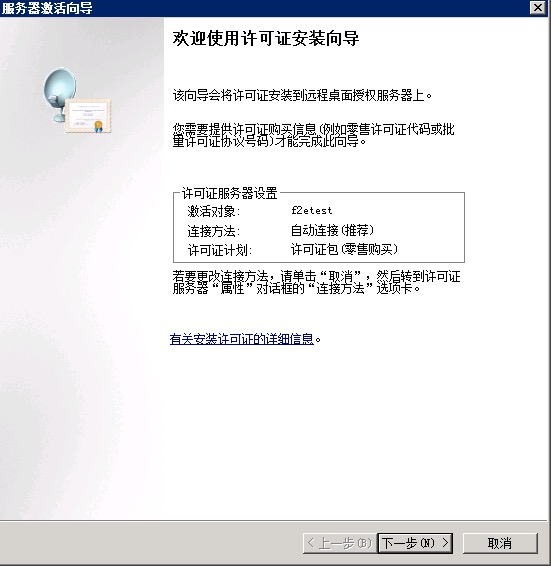
下一步。
示例,不管,下一步。
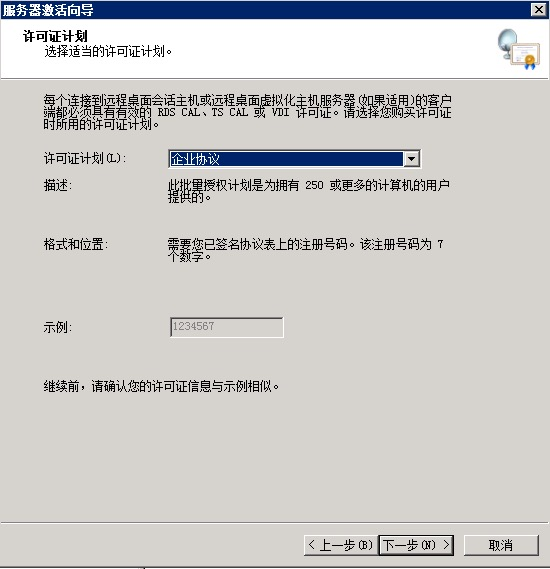
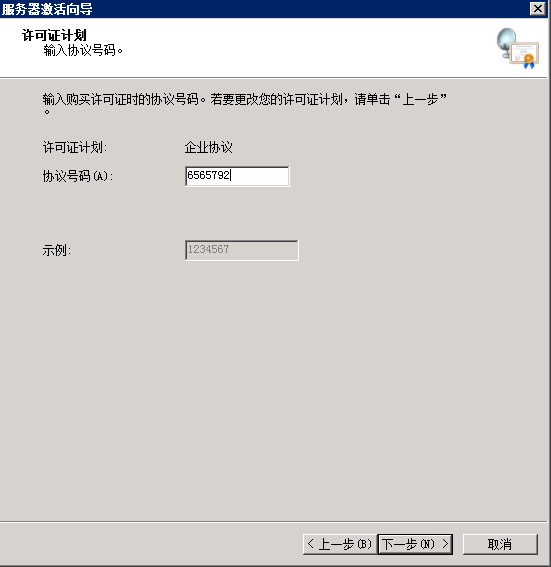
协议号码填入“6565792”,下一步。
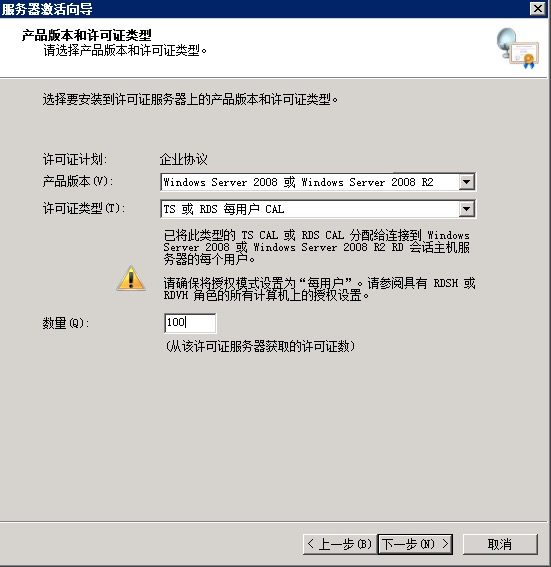
选择每用户,下一步。
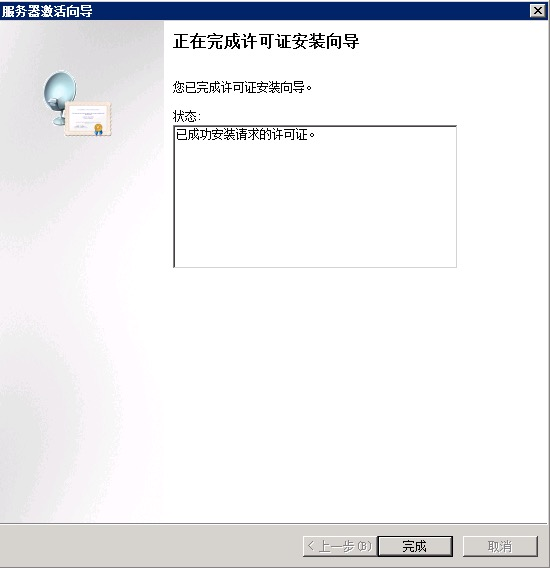
完成。
注:官方文档里的120天授权激活破解未进行。
部署 IIS 服务 - 提供新建用户服务脚本
先将f2etest-master.zip 下载完成,并传到Windows虚拟机中,下载地址
IIS 服务器主要是用来给 F2etest-web 调用创建 Windows 用户功能。
拷贝 F2etest 源代码里的 f2etest-client\f2etest-browsers\www 下的 setuser 文件到C:\inetpub\wwwroot 下 并修改 apikey 为前面配置的 key。
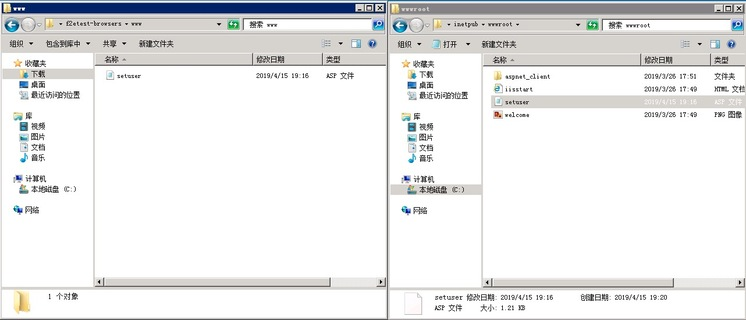
编辑 setuser 文件,修改 apiKey。
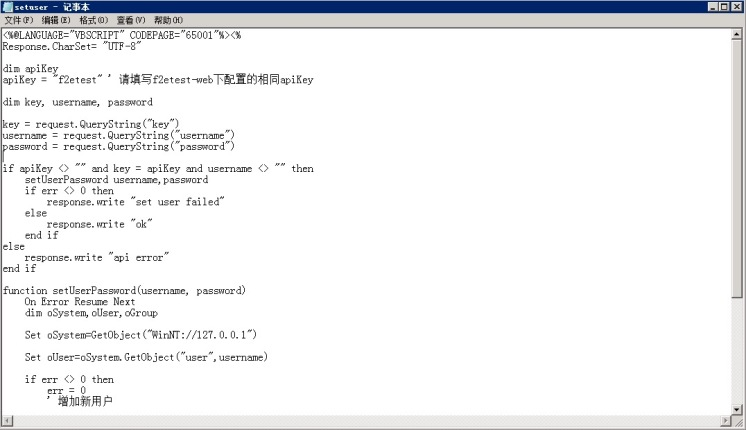
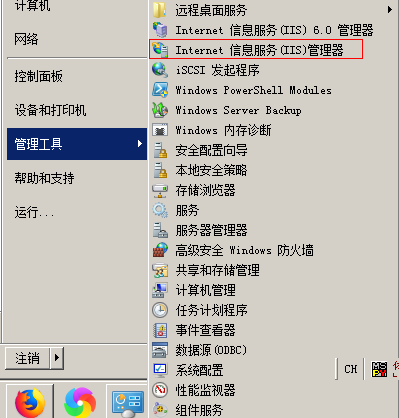
进入 IIS 管理器。
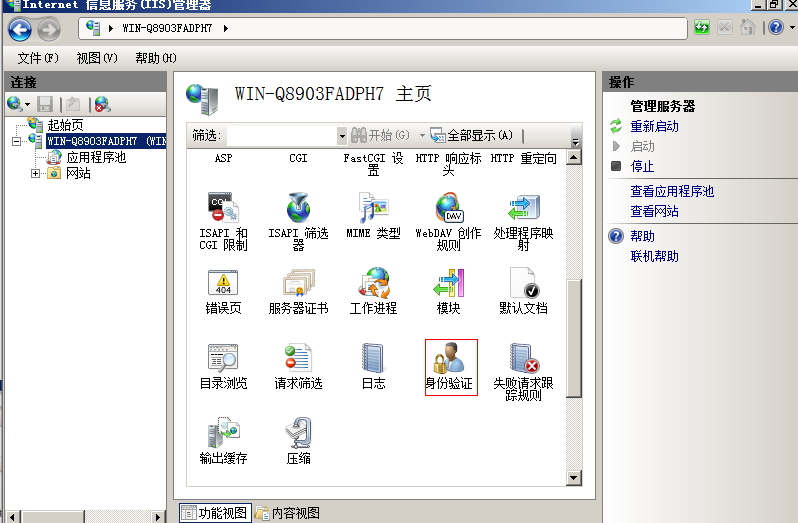
选择身份验证。
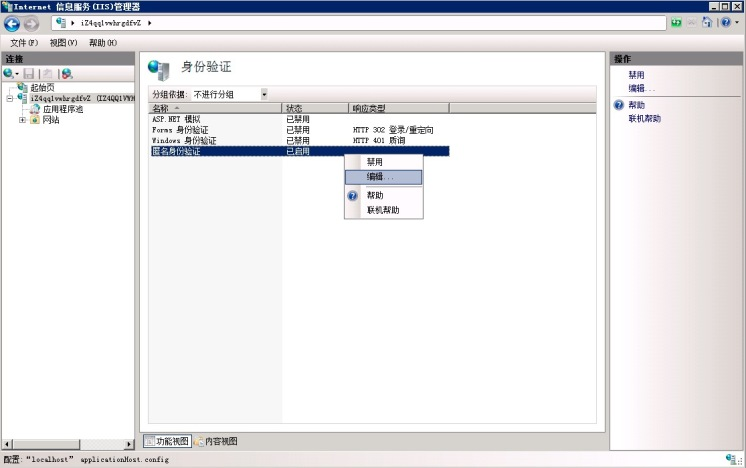
右键匿名身份验证,编辑。
选择设置。
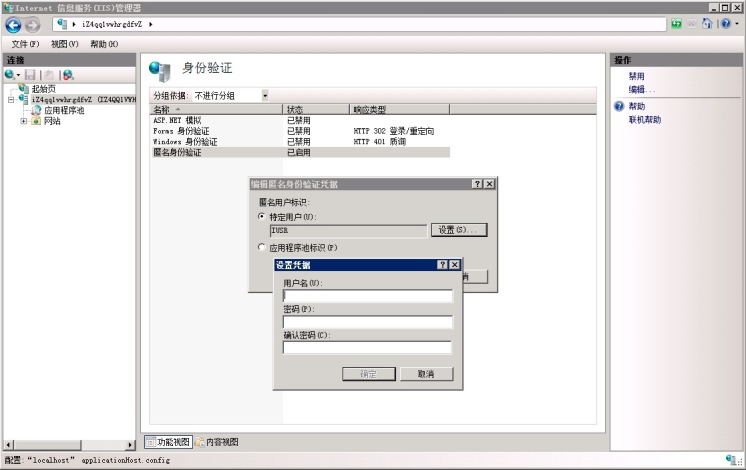
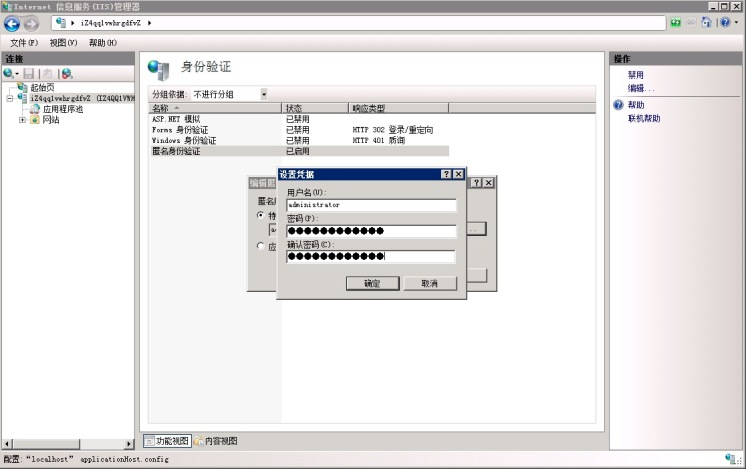
填入 administrator 的账户与密码。
访问 http://127.0.0.1/setuser.asp?username=test&password=hello123&key=f2etest,如果看到页面输出 ok,代表 IIS服务设置成功。

配置应用程序 - IE8 浏览器与 hostShare 应用
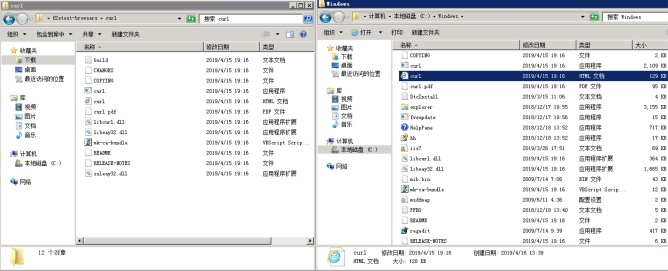
复制f2etest-client\f2etest-browsers\curl 中的所有文件到 c:\windows 下面。
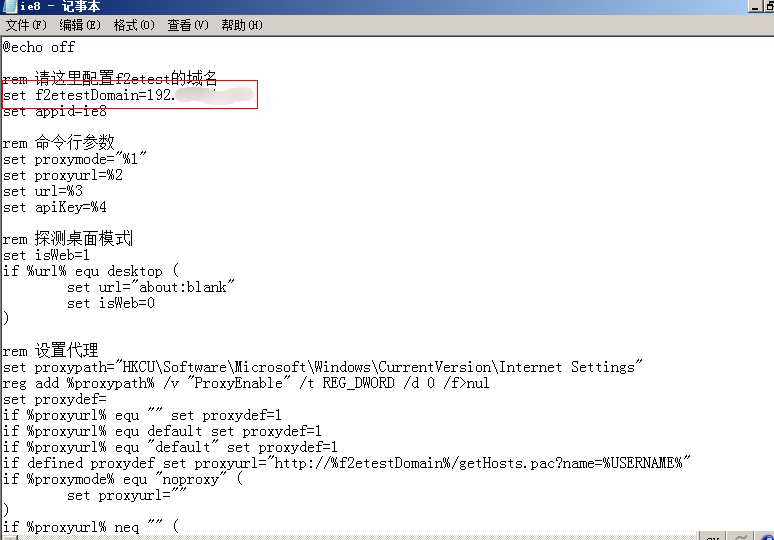
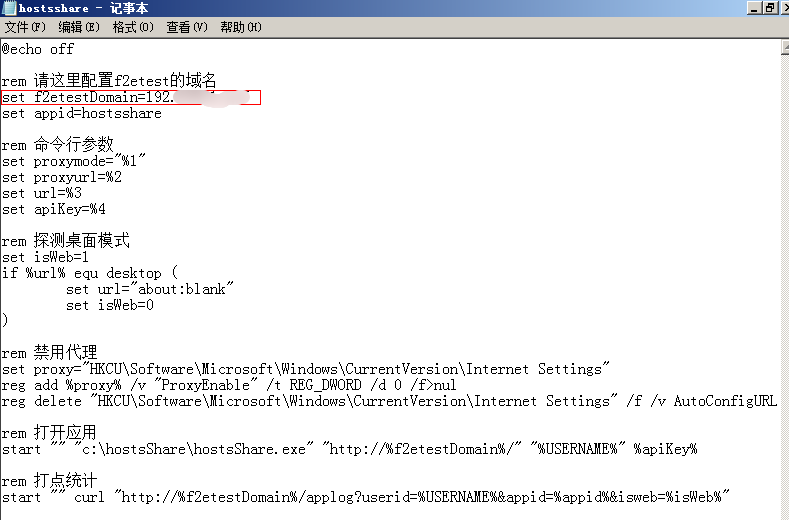
把 f2etest-client\f2etest-browsers 下的 app 目录复制到 C 盘根目录,并重命名强制代理.bat 为 ie8.bat,禁用代理.bat为 hostsshare.bat。
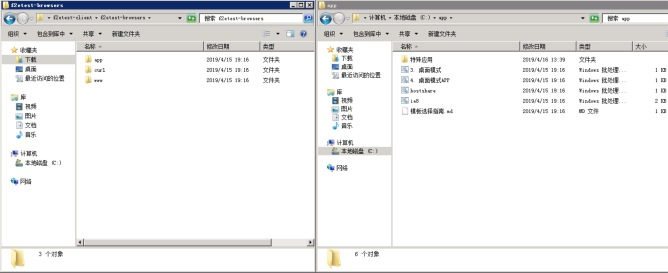
然后修改两个 bat 中的 f2etestDomain 为 f2etest-web 的访问地址,其中 ie8.bat 中的 appid 请修改为 ie8 和f2etest-web 的 app.js 中配置的 id 保持一致。
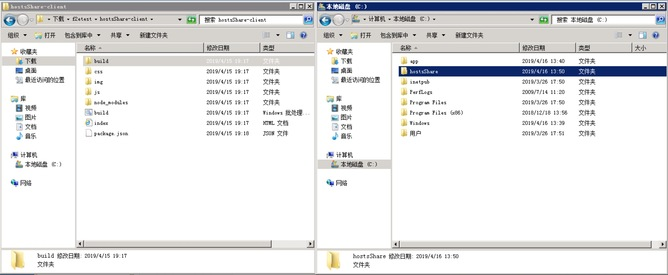
把源码中的 hostsShare-client 下的 build 文件夹修改为 hostsShare 并拷贝到 C 盘根目录。
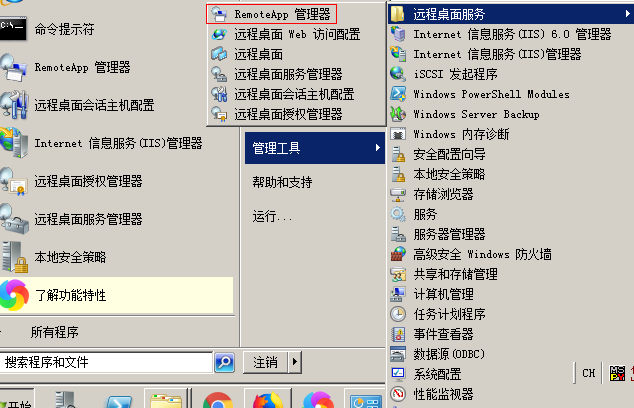
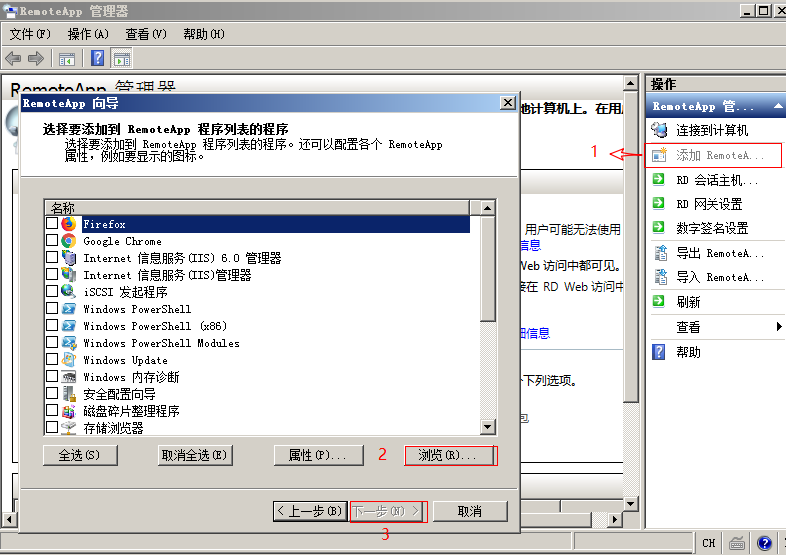
管理工具 - 远程桌面服务 - RemoteApp 管理器
按照下图顺序添加
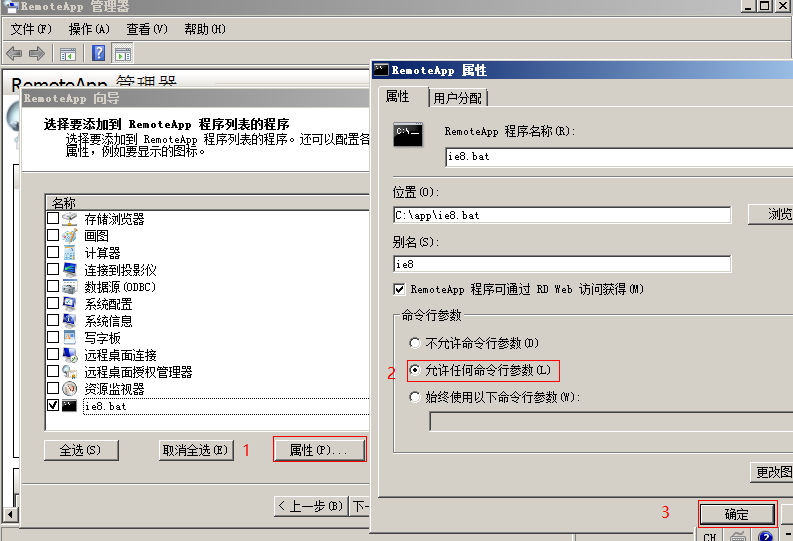
点击 ie8.bat,选择属性,选择允许任何命令行参数。
如何进行多浏览器部署?
若你需要测试不同版本的IE 浏览器,那么需要进行部署同样数量的Windows服务器(因为在一台 Windows 服务器上只能安装一个 IE系浏览器)。若测试其它浏览器,则只需修改 app.json 文件和进行配置 RemoteApp 应用程序。
新增服务器
每新增一台 Windows 服务器,除了完成 Windows 上的浏览器云配置外,还需要在 f2etest-web 上完成其对应的配置,这样才能实现点击站点上的图标来打开对应服务器上的浏览器。例如:我们已配置了一台 IE8 的服务器,现在新增一台 IE9 的服务器。
Windows配置
远程连接到目标 Windows 服务器,按照如何进行浏览器云部署,完成基本环境的配置。可以不用部署 hostsShare 应用程序。
IE 系列浏览器
# 容器内,修改server.json
[root@e40349b09133 f2etest-web]# vi /home/f2etest-web/conf/server.json
# 修改ip地址为Windows Server 的 IP 地址
[
    {
        "id": "f2etest-ie8",
        "ip": "192.168.X.3",
        "remoteApp": true
    },
    {
        "id": "f2etest-ie9",
        "ip": "192.168.X.4",
        "remoteApp": true
    },
    {
        "id": "f2etest-ie10",
        "ip": "192.168.X.5",
        "remoteApp": true
    }
]

# 修改app.json
[root@e40349b09133 f2etest-web]# vi /home/f2etest-web/conf/app.json

[
  {
    "id": "hostsshare",
    "name": "hosts",
    "server": "f2etest-ie8",
    "program": "c:\\app\\hostsshare.bat"
  },
  {
    "id": "ie8",
    "name": "IE 8",
    "server": "f2etest-ie8",
    "program": "c:\\app\\ie8.bat"
  },
  {
    "id": "ie9",
    "name": "IE 9",
    "shortname": "UC",
    "server": "f2etest-ie9",
    "program": "c:\\app\\ie9.bat"
  },
  {
    "id": "ie10",
    "name": "IE 10",
    "server": "f2etest-ie10",
    "program": "c:\\app\\ie10.bat"
  },
  {
    "id": "chrome",
    "name": "Chrome",
    "server": "f2etest-ie8",
    "program": "c:\\app\\chrome.bat"
  },
  {
    "id": "firefox",
    "name": "Firefox",
    "server": "f2etest-ie8",
    "program": "c:\\app\\firefox.bat"
  },
  {
    "id": "360se",
    "name": "360浏览器",
    "shortname": "360",
    "server": "f2etest-ie8",
    "program": "c:\\app\\360se.bat"
  },
  {
    "id": "qqbrowser",
    "name": "QQ浏览器",
    "shortname": "QQ",
    "server": "f2etest-ie9",
    "program": "c:\\app\\qqbrowser.bat"
  },
  {
    "id": "sogou",
    "name": "搜狗浏览器",
    "shortname": "搜狗",
    "server": "f2etest-ie9",
    "program": "c:\\app\\sogou.bat"
  },
  {
    "id": "360chrome",
    "name": "360极速浏览器",
    "shortname": "360极速",
    "server": "f2etest-ie8",
    "program": "c:\\app\\360chrome.bat"
  }
]

# 修改noauth-config.xml
[root@e40349b09133 f2etest-web]# vi /etc/guacamole/noauth-config.xml
# value的值均修改为Windows Server 的 IP 地址
 <configs>
    <config name="f2etest-ie8" protocol="rdp">
        <param name="hostname" value="192.168.X.3" />
        <param name="port" value="3389" />
        <param name="enable-drive" value="true" />
        <param name="drive-path" value="/home/guacdshare" />
    </config>
    <config name="f2etest-ie9" protocol="rdp">
        <param name="hostname" value="192.168.X.4" />
        <param name="port" value="3389" />
        <param name="enable-drive" value="true" />
        <param name="drive-path" value="/home/guacdshare" />
    </config>
    <config name="f2etest-ie10" protocol="rdp">
        <param name="hostname" value="192.168.X.5" />
        <param name="port" value="3389" />
        <param name="enable-drive" value="true" />
        <param name="drive-path" value="/home/guacdshare" />
    </config>
</configs>

# 重启 web
[root@e40349b09133 f2etest-web]# pm2 restart f2etest-web

# 重启 tomcat8
service tomcat8 restart
同步用户信息
注意:f2etestDomain 为 f2etest-web 站点的访问地址。
调用 f2etest-web 的同步所有用户接口,本机浏览器访问 http://{f2etestDomain}/syncAllRemoteUsers
其它浏览器
其他浏览器主要包括:Chrome 浏览器,Firefox 浏览器,Opera 浏览器,QQ 浏览器,UC 浏览器,遨游浏览器,搜狗浏览器,2345 浏览器,猎豹浏览器,360 安全浏览器,360 极速浏览器。
由于这些浏览器的安装步骤基本一致,故下文进行统一介绍其安装部署流程。
-
下载对应的安装包,进行安装,安装时选择自定义安装,不要将程序安装到 Administrator 账户的路径下,可以安装到 Program Files 或者 C 盘根目录,有资源的情况下可以安装到其他盘符(如:D 盘)。
-
配置 RemoteApp 应用程序。部分批处理程序可以在 GitHub 源码
f2etest/f2etest-client/f2etest-browsers/app/特殊应用中拷贝。
目前已知特殊浏览器处理方式:
- 360se、360chrome 需安装到其他盘符,并且由于会出现断连的情况,需在对应的批处理文件中加入下面这行:
mshta vbscript:msgbox("360安全浏览器,离开请点击确定。",0,"温馨提示")(window.close)
- 猎豹浏览器需要装到其他盘符。
小结
虽然搭建过程中遇到许多问题,但是在双龙的帮助下最终搭建成功。实现了多浏览器兼容测试的目的,十分感谢他。此外以下官方文档也写的很好,为作者点赞。
[1] F2etest-web 部署
[2] 浏览器云部署
[3] 多浏览器部署