

写在前面:2016.9.26更新
Magic Mouse用了一个月,从之前的欣喜到放弃。它的做工和手势依然值得称赞,用了一个月觉得可以熟练了吧,但有一周时间鼠标🖱忘记带了,用了触摸板,突然感觉真特么好用啊,我一点也不想拿回来Magic Mouse了,在几乎所有方面,触摸板都是完胜Magic Mouse,尽管我在它的使用上做了很多探索,任性的以为只是不习惯,但现在我放弃了,其他鼠标的上手度也要超过Magic Mouse。
同时,它是如此的耗电,极大,南孚聚能环,常见的一款电池🔋,Magic Mouse在每天闲时及时关闭的情况下,它只需一周耗尽,而其它款鼠标🖱要一个多月,我不能接受这样的功率和体验了,产品整体有亮点,但使用上还没有方便到让人易于接受,推荐大家使用触摸板和其他鼠标🖱。下面是一个月之前写的,大家权且看看,以便全面的了解它,我毕竟不是一个黑或者粉,我只是热爱优秀的产品和科技。
今天收到一网站小编送的Magic Mouse,赶紧拿出来开箱使用,发现它和Mac电脑真是天作之合,完美搭配。不说了先上图,同时也说一下上手感觉和解决的手势问题,给准备入手的朋友们参考!主要是关于手势的进阶问题,而关于鼠标如何连接电脑的问题,网上有很多朋友有解答,这里就不在重复。已购鼠标的朋友,也可以跳过实物展示直接拉到文章的最后部分,看手势的解决。
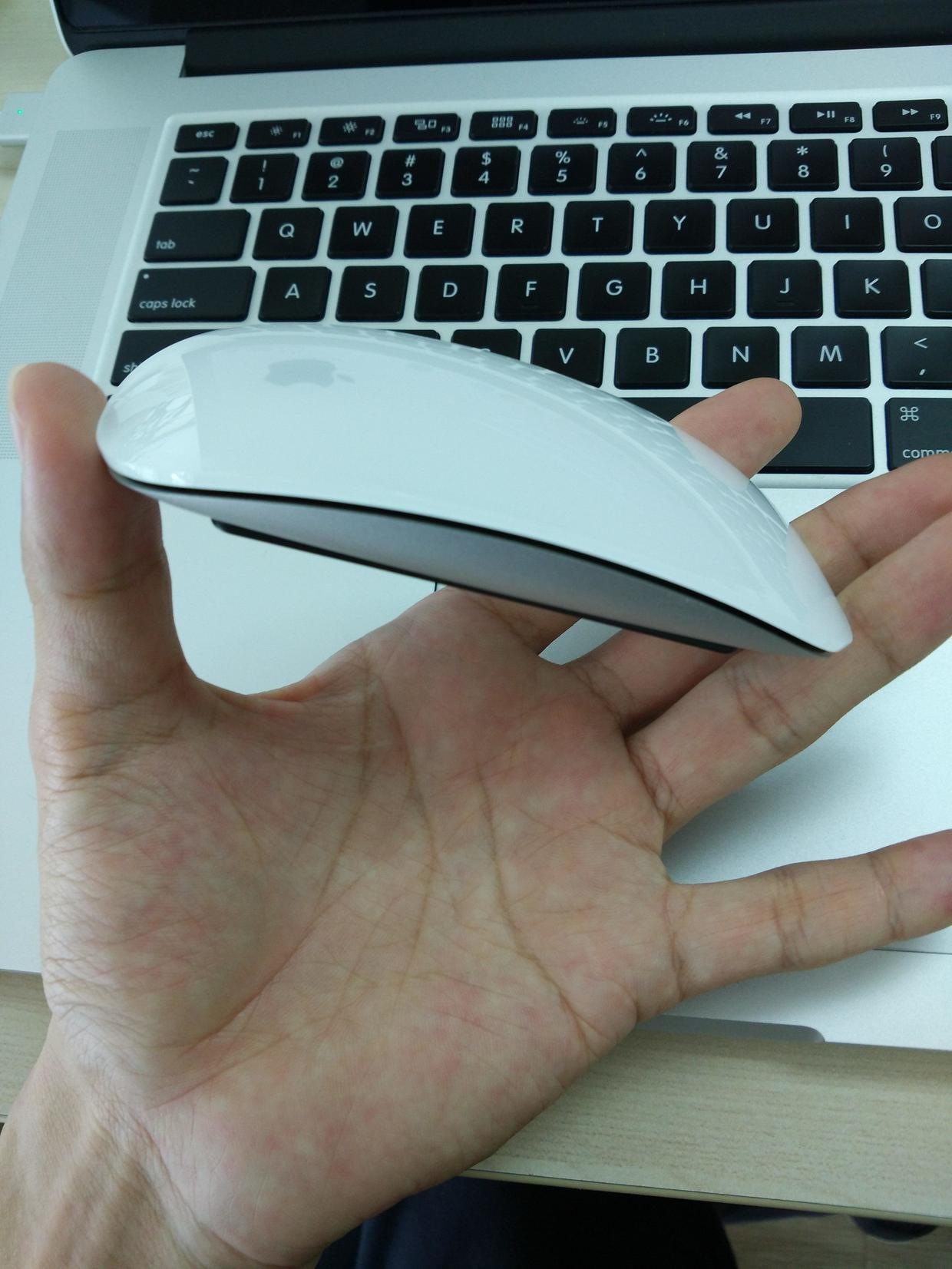
侧面
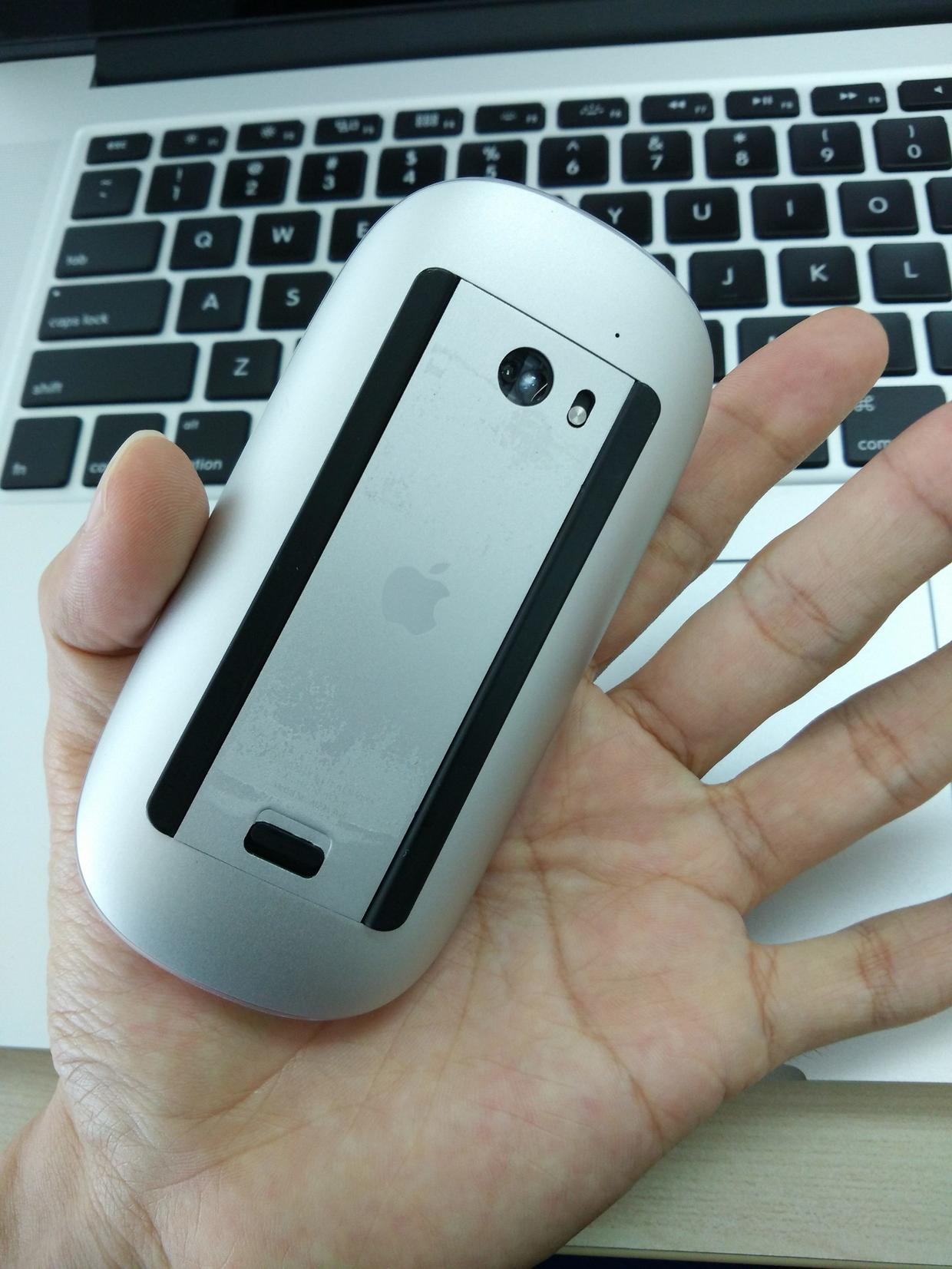
背面
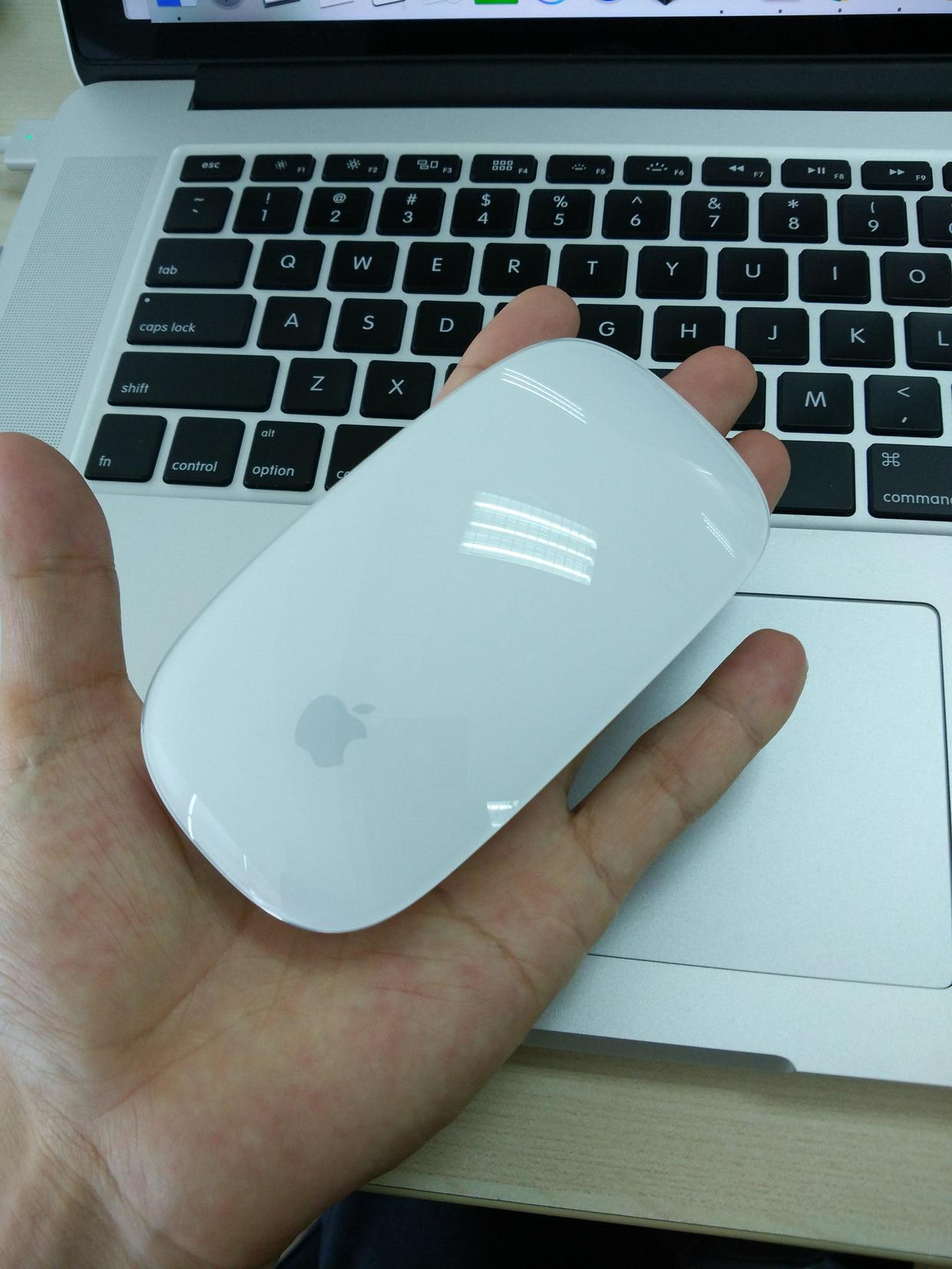
正面
各个角度来一张,再来一张和Mac的合照
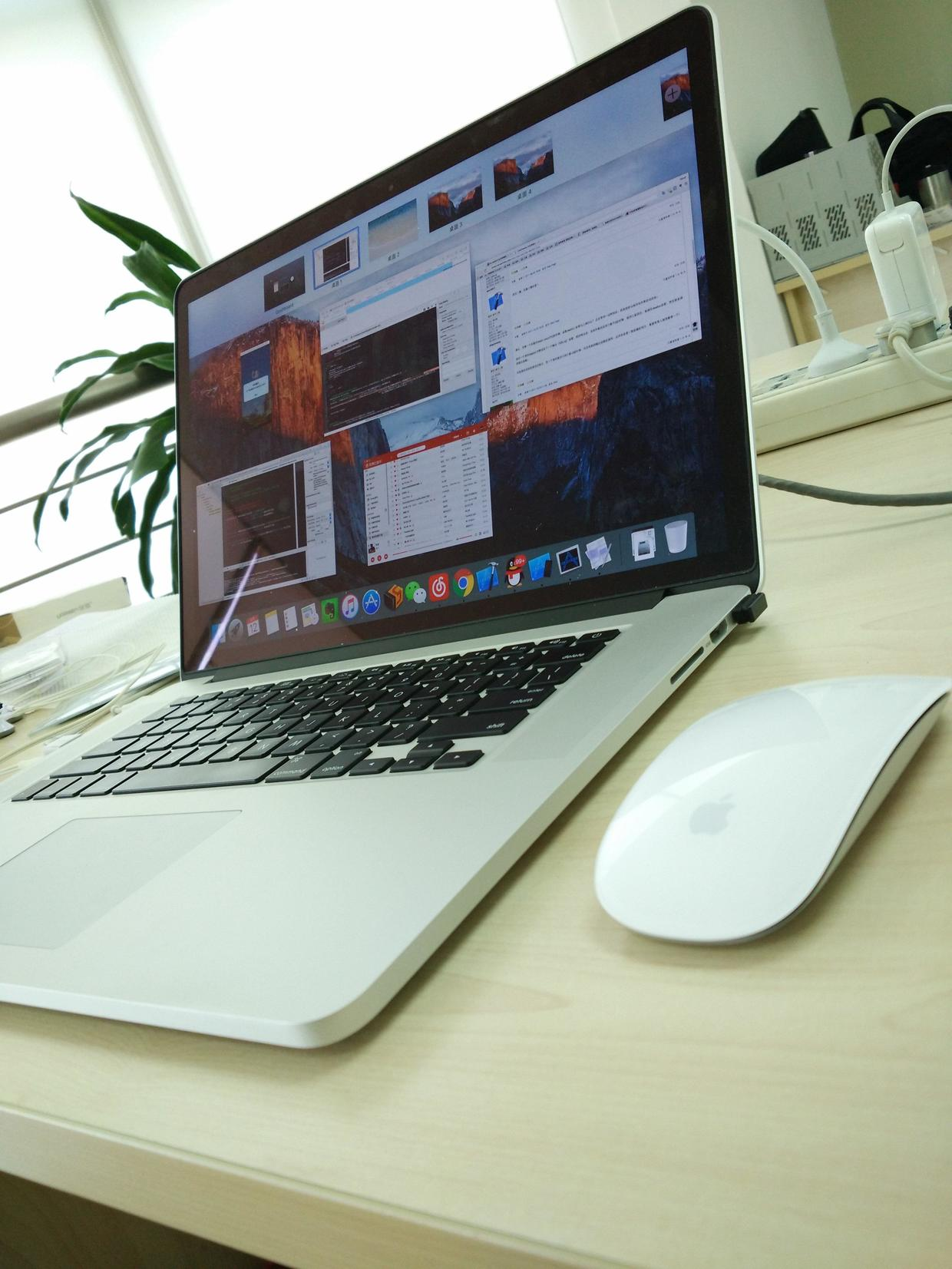
合照
这是Magic Mouse一代,外观和二代没有太大差别,鼠标整体是相当的漂亮,超薄,晶莹剔透。
在使用上也有很多可供设置的手势:
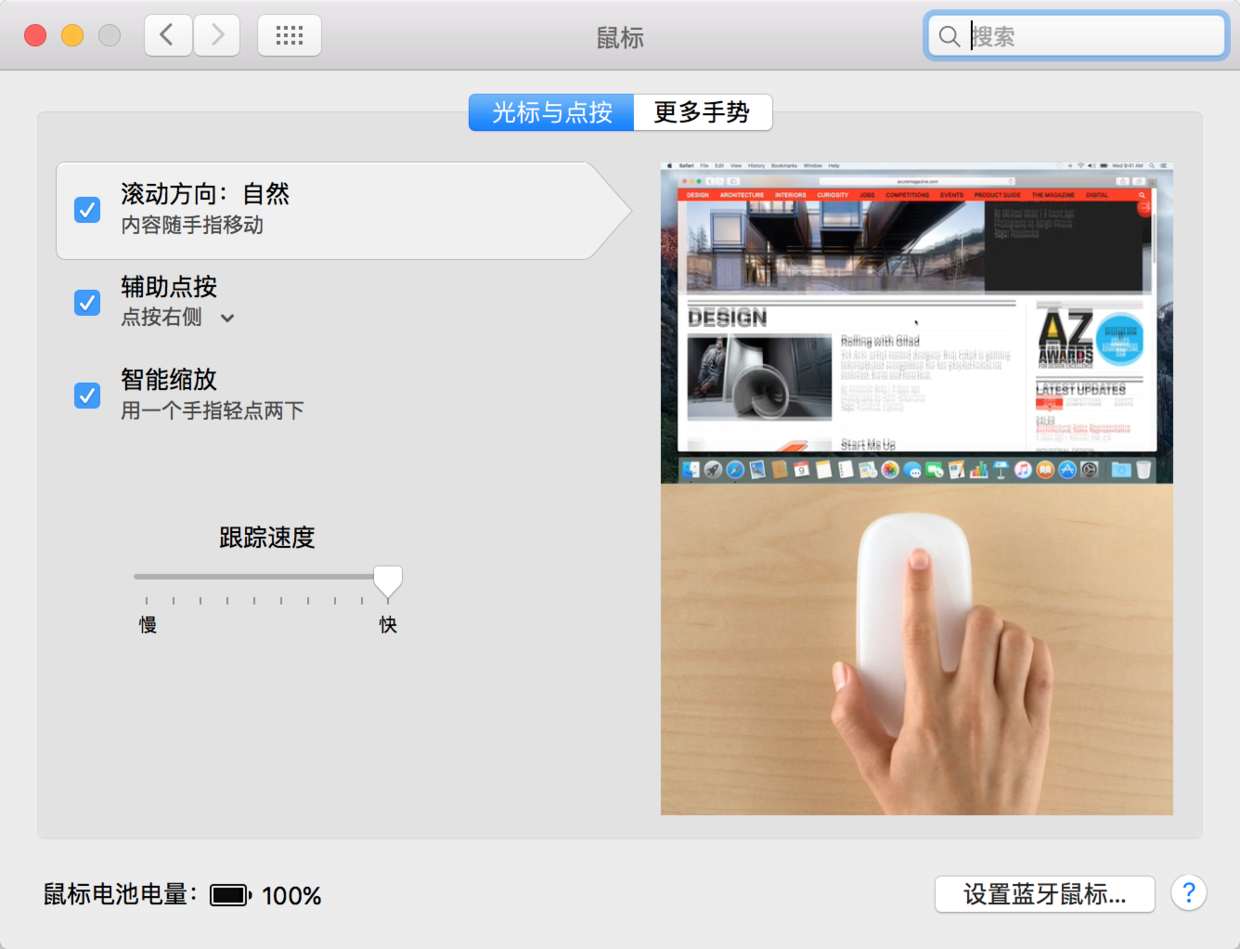
使用起来相当方便和Mac手势可以完美搭配。
如果非要说下缺点,那就是鼠标的点按比起常用的鼠标左右键单击要吃力,显得有些发硬,如果它和触摸板一样,轻点就可感应不用点按,那就完美多了,我在某搜索网站逛了逛果然有所发现,BetterTouchTool这个辅助工具可以完美做到这些
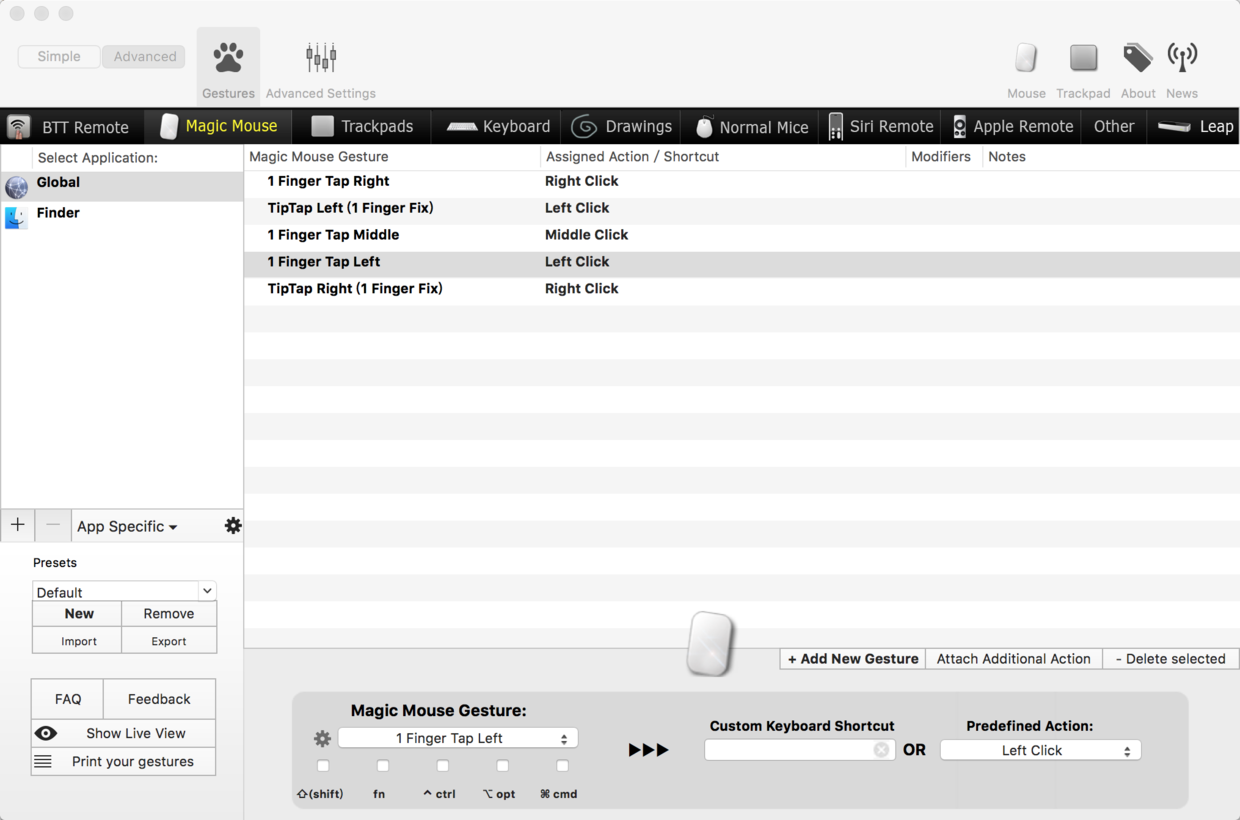
软件界面及个人设置
这个工具长这样,虽然是收费的,但机智的我还是为大家准备了免费版本,点击上面链接就可以下载,它可以按个人喜好定制很多Magic Mouse的操作,不仅可以将点按改为轻点,而且还可以增加中键的点击功能,在浏览网页时点击中键关闭标签页也是相当的便捷,关于这个软件的使用不清楚的可以在评论里回复,我会一一解答的。
总而言之,这真的是一款十分棒的鼠标,和Mac电脑手势完美适配,值得一试。
